


¿Se puede hacer captura en WhatsApp Ver una vez? Límites y alternativas

Apr 14, 2026 • Categoría: Soluciones de Recuperación de Datos • Soluciones probadas
En muchos casos, WhatsApp bloquea las capturas de pantalla en contenido Ver una vez para reforzar la privacidad del remitente. Si quieres saber qué limita exactamente la app y qué opciones te quedan, aquí verás los escenarios más comunes y sus restricciones.
WhatsApp es una de las apps de mensajería más populares, que mejora constantemente su seguridad y privacidad. La función Ver una vez permite enviar fotos y vídeos que desaparecen tras abrirse. Esto resulta útil para transmitir información sensible, como contraseñas o imágenes rápidas que no quieres conservar para siempre.Muchos usuarios preguntan: ¿Se puede hacer captura de pantalla a los mensajes de WhatsApp Ver una vez? ¿Funciona la captura de pantalla? Más relevante aún, ¿avisa WhatsApp cuando haces captura en Ver una vez? Estas son dudas frecuentes, sobre todo si buscas guardar documentos importantes. En este artículo te explicamos qué es Ver una vez, las protecciones de WhatsApp y las reglas sobre capturas de pantalla. Además, analizamos trucos y herramientas avanzadas de recuperación que podrían cambiar el juego.

Parte 1. Entender WhatsApp Ver una vez: cómo funciona y sus límites
WhatsApp desarrolló Ver una vez para aumentar la privacidad y el control de archivos multimedia. Las fotos y vídeos enviados así solo pueden abrirse una vez. Tras verlos, el archivo se elimina del chat y no puede volver a abrirse. El sistema ofrece alta seguridad. WhatsApp borra el contenido en cuanto es visto mediante cifrado y comandos propios del dispositivo. Estos mensajes no se pueden guardar, descargar ni reenviar.
Muchos se preguntan si WhatsApp avisa si capturas pantalla en Ver una vez. WhatsApp no notifica al remitente si tomas una captura. La plataforma implementa barreras para evitar capturas de pantalla. En Android se usa FLAG_SECURE y en iOS protecciones a nivel de sistema. Así, hacer captura en mensajes Ver una vez resulta complicado.
Existen otras limitaciones. Ni Google Drive ni iCloud permiten recuperar mensajes que no se hayan respaldado. Tampoco puedes reenviarlos como ocurre con otros archivos multimedia. Por eso, la app bloquea directamente las capturas de pantalla de WhatsApp Ver una vez, una función que muchos usuarios solicitan. Hay personas que logran sortearlo utilizando un segundo móvil o replicando la pantalla.
Parte 2. ¿Se puede hacer captura de WhatsApp Ver una vez? La respuesta directa
Otra duda muy común es: ¿Se puede hacer captura de un mensaje Ver una vez de WhatsApp? No, en condiciones normales. La función Ver una vez elimina imágenes y vídeos tras abrirse. La app impide capturas de pantalla.
WhatsApp utiliza FLAG_SECURE en Android para impedir capturas. En iOS, protecciones del sistema hacen lo mismo. Así, guardar o grabar archivos Ver una vez es complicado.
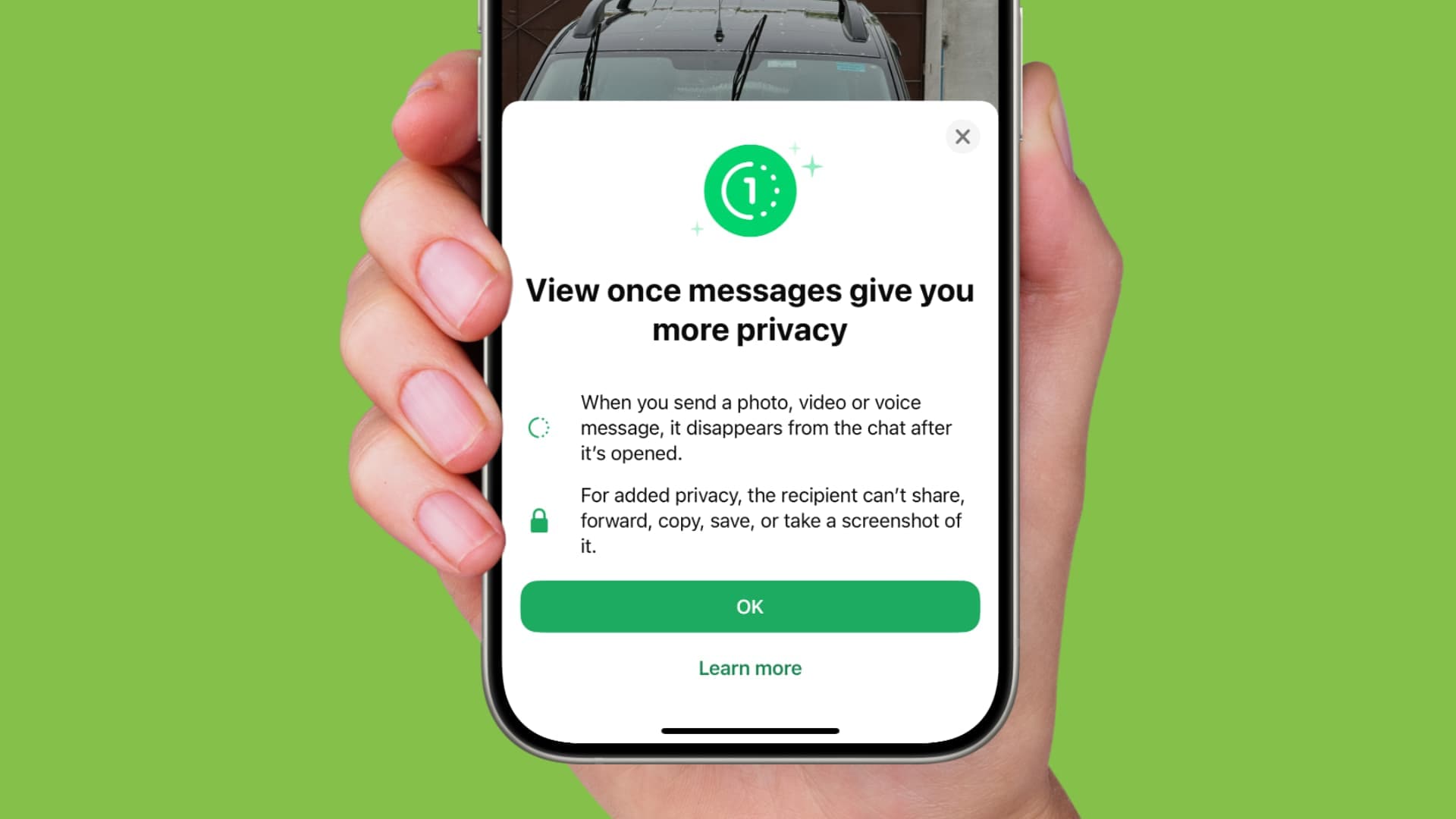
Sin embargo, existen soluciones alternativas o apps de terceros que permiten técnicamente capturar mensajes Ver una vez. Explicamos los métodos disponibles abajo — aunque lo más seguro y ético es respetar la privacidad que ofrece la app. Actúa con criterio para cuidar tu seguridad digital.
Otra pregunta frecuente: ¿WhatsApp avisa si ves capturas de pantalla de Ver una vez? Snapchat sí avisa, pero WhatsApp no. Simplemente bloquea la posibilidad de hacer la captura.
Parte 3. Cómo capturar pantalla de mensajes Ver una vez en WhatsApp
Las políticas de WhatsApp prohíben guardar mensajes Ver una vez. Muchos se preguntan, una y otra vez: ¿Se puede capturar pantalla en WhatsApp Ver una vez? Este apartado examina distintas formas de capturar estos mensajes. Algunos métodos usan aplicaciones externas; otros, replicación de pantalla o un segundo dispositivo.
Método 1: Usar Dr.Fone – Recuperación de Datos
Aunque Ver una vez de WhatsApp está diseñada para impedir capturas y borrar archivos tras verlos, muchos usuarios siguen buscando cómo hacer captura de pantalla en WhatsApp Ver una vez para guardar imágenes o vídeos importantes. Por suerte, con la última actualización de Dr.Fone – Recuperación de Datos, ahora es posible recuperar mensajes Ver una vez — incluso después de que desaparecen. Esta función es compatible con iOS y Android, y ofrece una alternativa más guiada para recuperar archivos multimedia y chats que parecían perdidos para siempre. Aquí tienes una guía simplificada usando iOS como ejemplo; en Android el proceso es casi idéntico.

Dr.Fone - Data Recovery (iOS)
¡La mejor herramienta para recuperar datos de cualquier dispositivo iOS!
- Desarrollada para recuperar archivos desde iTunes, iCloud o directamente desde el teléfono.
- Capaz de restaurar datos en situaciones críticas, como daño en el equipo, fallos de sistema o borrado accidental.
- Compatible con todos los dispositivos populares de Apple.
- Permite exportar fácilmente a tu ordenador los archivos recuperados con Dr.Fone - Data Recovery (iOS).
- Puedes recuperar datos selectivamente sin cargar todos los archivos de una vez.


Paso 1: Abre Dr.Fone y selecciona modo iOS
Inicia Dr.Fone en tu ordenador, entra a Recuperación de Datos y selecciona iOS como tipo de dispositivo para empezar.

Paso 2: Elige recuperación de WhatsApp Ver una vez
En las opciones de recuperación, selecciona "Recuperación de datos de única visualización de WhatsApp" para recuperar concretamente los mensajes que han desaparecido.
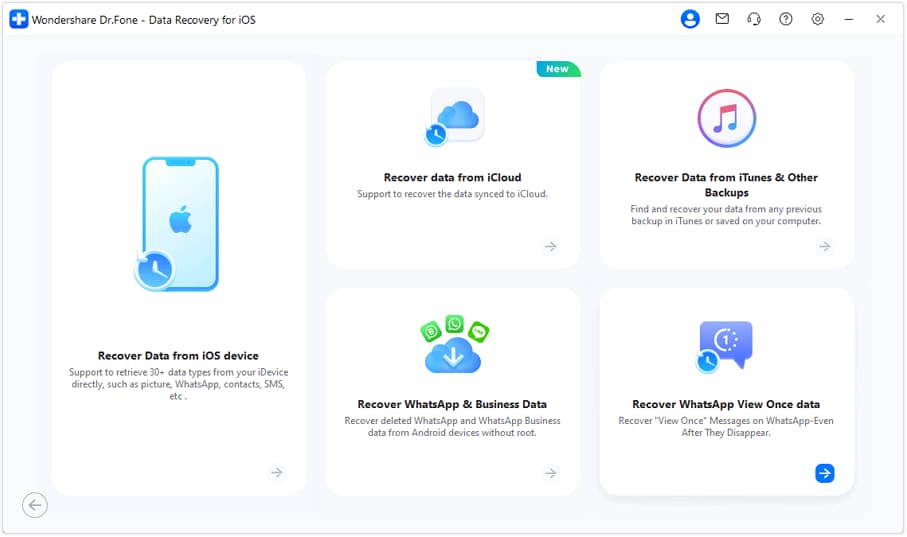
Paso 3: Conecta WhatsApp mediante código QR
Haz clic en "Iniciar recuperación". Después, en tu iPhone abre WhatsApp → Ajustes → Dispositivos vinculados → Vincular un dispositivo y escanea el QR que muestra Dr.Fone para conectar ambos equipos de forma segura.
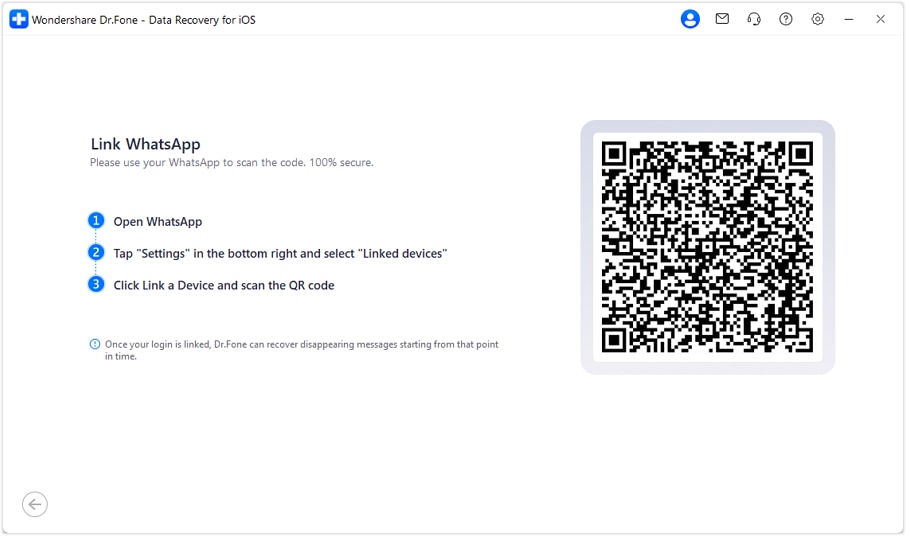
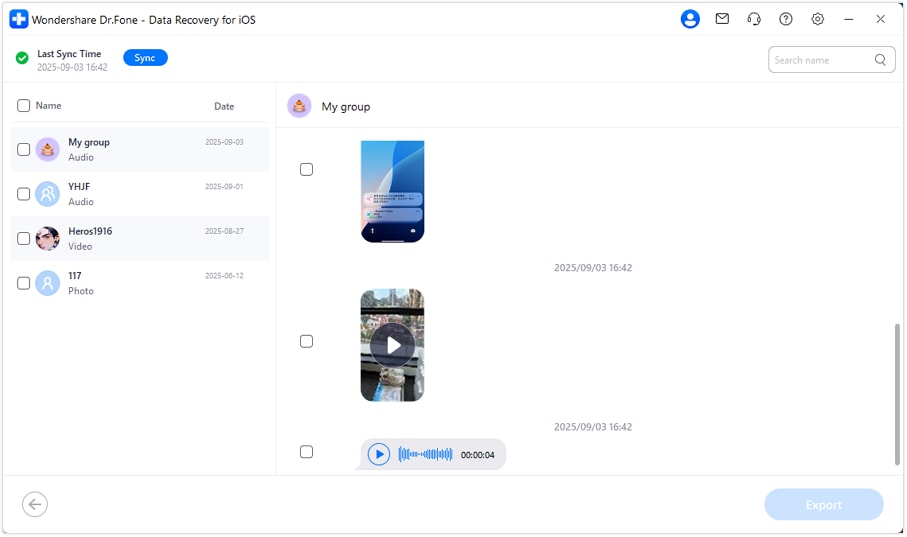
Paso 4: Previsualiza y exporta mensajes
Cuando finalice el escaneo, revisa el contenido Ver una vez recuperado en el panel de chats. Selecciona los elementos deseados y haz clic en "Exportar" para guardarlos en el ordenador.
 seguro y fiable
Método 2: Método de Duplicación de Pantalla
Algunas personas usan duplicación de pantalla para hacer captura de pantalla de Ver una vez en WhatsApp. Es una forma sencilla de mostrar lo que ves en tu móvil usando otro móvil o PC.
Duplicar la pantalla permite capturar o grabar desde otro dispositivo. WhatsApp no puede bloquear la acción, ya que la captura se realiza fuera de la app.
Duplicar de móvil a móvil
Ambos dispositivos deben tener la misma app de duplicación y usar la misma red Wi-Fi. Algunas apps populares son:
- LetsView (iOS y Android)
- ApowerMirror (iOS)
- AirMirror (iOS y Android)
Cómo funciona:
Instala la app en ambos móviles. Conéctalos a la misma Wi-Fi. Después, duplica la pantalla de WhatsApp en el segundo móvil usando la app y haz la captura en el segundo móvil mientras se reproduce el contenido "Ver una vez".
¿Se puede hacer captura de WhatsApp Ver una vez sin que se bloquee? Sí, usando duplicación de pantalla es posible.
Duplicar del móvil al PC con Windows
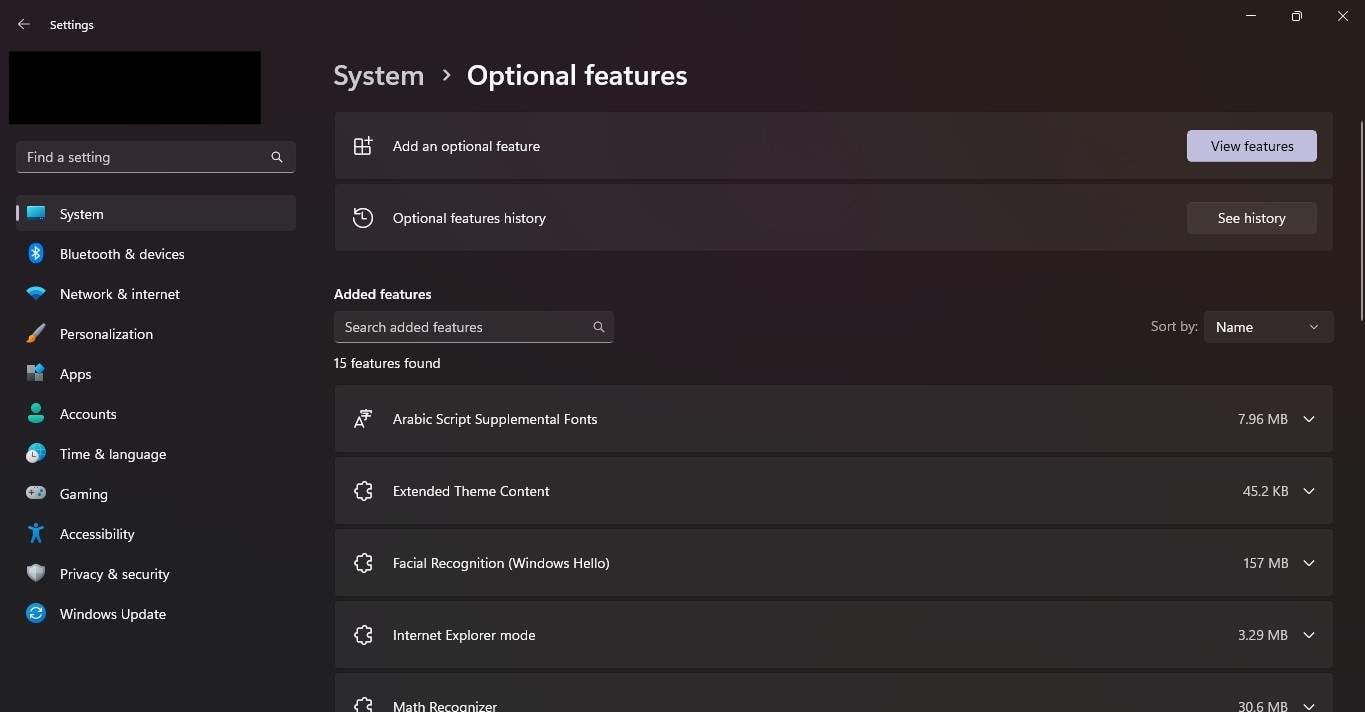
Paso 1. Abre la Configuración de Windows 11 y selecciona "Aplicaciones". Haz clic en "Agregar una característica opcional" dentro de Funciones opcionales.
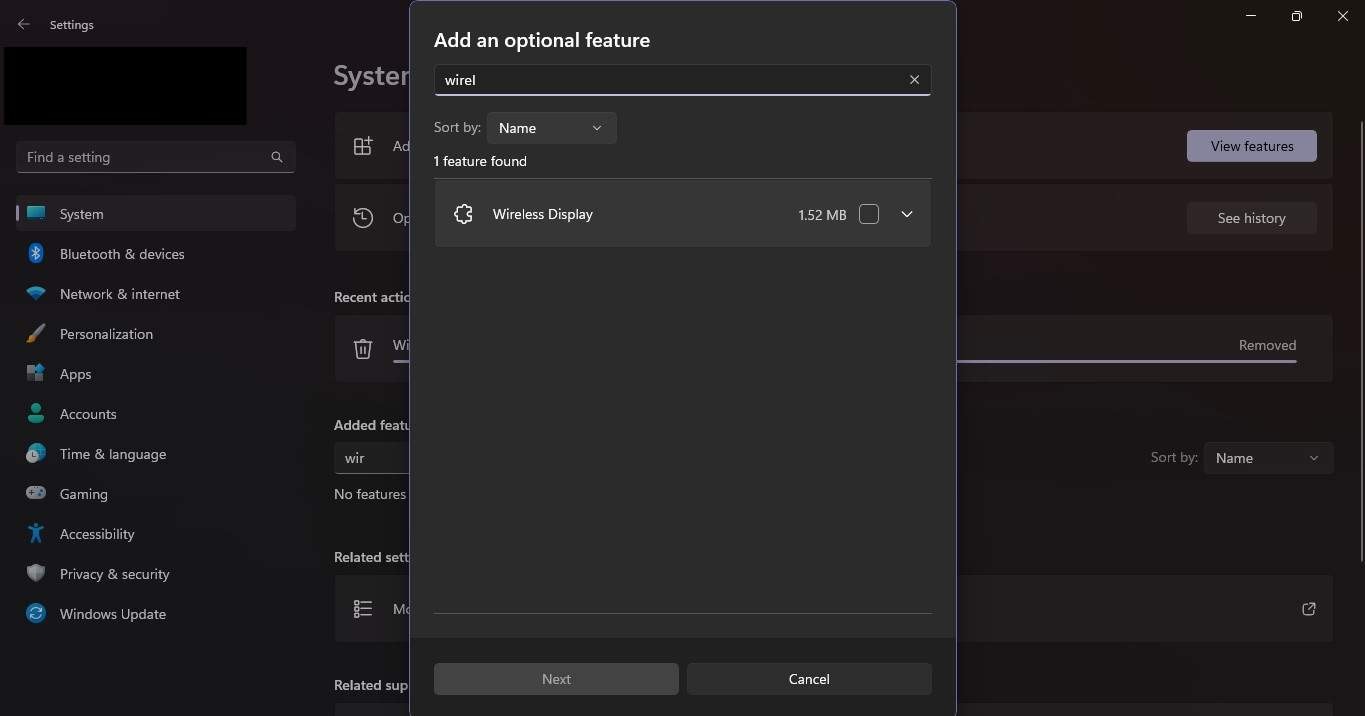
Paso 2. Busca Wireless Display. Marca Wireless Display en los resultados, luego haz clic en "Siguiente" e "Instalar". Espera a que termine la instalación antes de continuar.
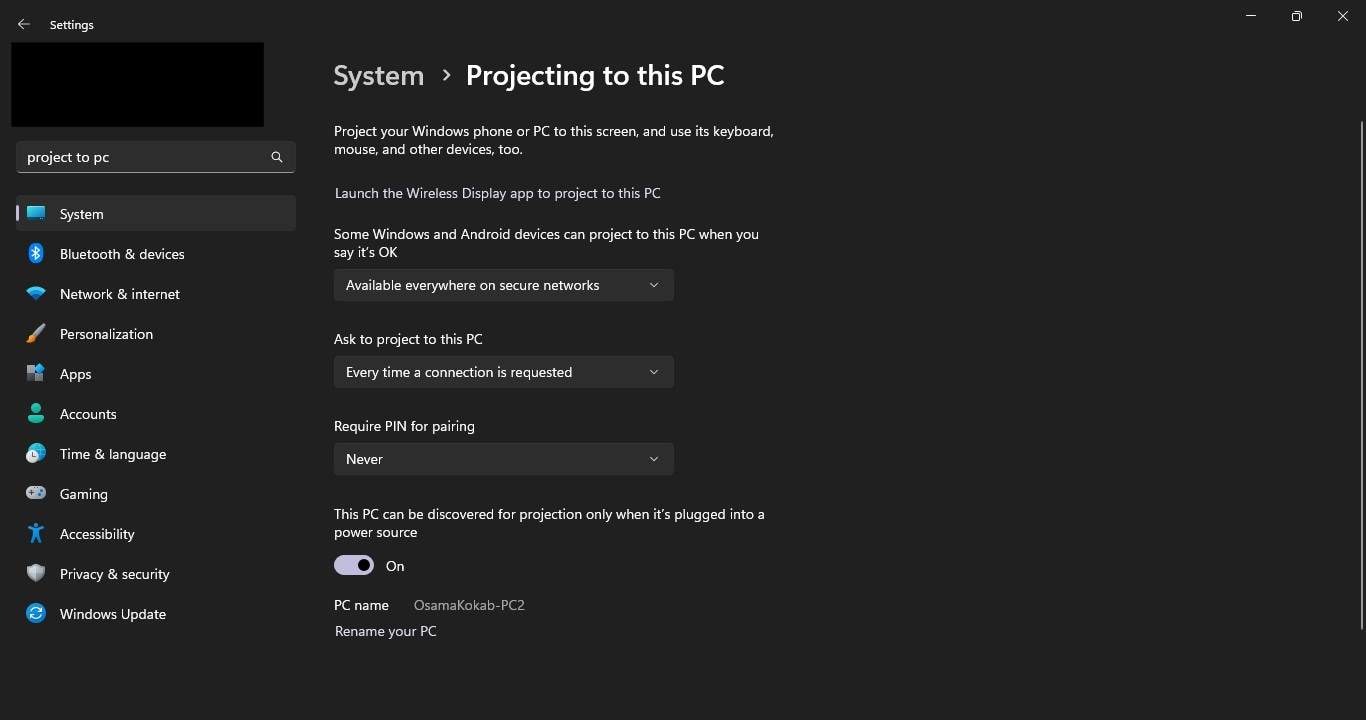
Paso 3. Vuelve a "Configuración > Sistema > Proyección en este equipo". Selecciona Disponible en redes seguras en el primer menú. Elige Solo la primera vez en el segundo. El tercero también en Solo la primera vez. Así preparas el PC para recibir la proyección inalámbrica.
Paso 4. Abre los Ajustes en tu móvil Android y busca "Bluetooth y conexión de dispositivos" (el nombre puede variar según modelo).
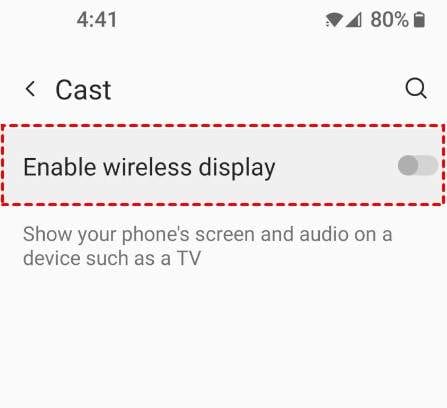
Paso 5. Elige "Transmitir pantalla" o "Cast" y activa la "Pantalla inalámbrica". Así el móvil podrá encontrar dispositivos cercanos.
Paso 6. Selecciona tu PC con Windows 11 de la lista de "Dispositivos cercanos" de tu móvil Android. Aparecerá un PIN en tu ordenador. La duplicación comienza tras escribir ese PIN y pulsar "Aceptar" en el teléfono.
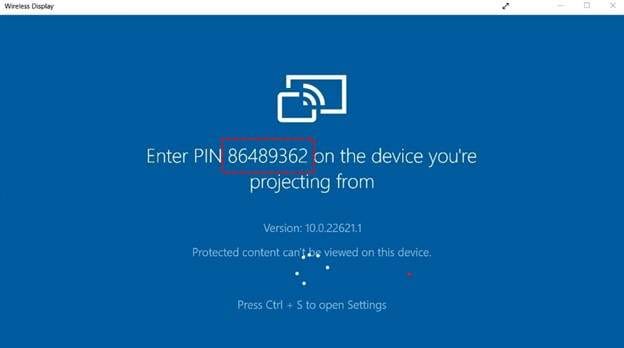
Es un método eficaz pero requiere configuración adicional. También es una opción práctica para capturar pantalla de WhatsApp Ver una vez sin que te bloqueen las protecciones de la app.
Método 3: Método WhatsApp Web
WhatsApp Web es otra alternativa. Esta plataforma funciona en cualquier navegador de ordenador. Aunque hay barreras técnicas, algunos usuarios han conseguido capturar pantalla por este medio.
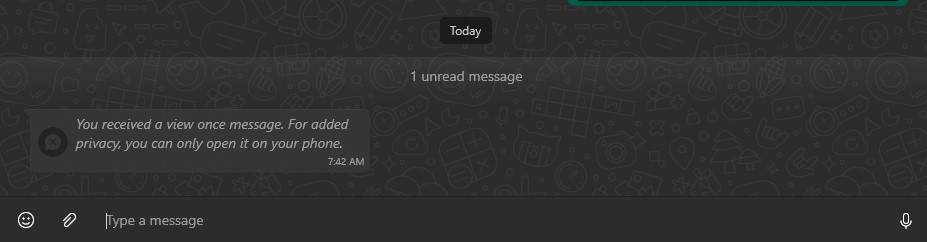
En versiones recientes, WhatsApp ahora bloquea mensajes "Ver una vez" en WhatsApp Web por motivos de privacidad y muestra el error: "Recibiste un mensaje Ver una vez. Por privacidad adicional, solo puedes abrirlo en tu móvil". Así, este tipo de archivos solo puede abrirse desde el teléfono, donde protecciones como FLAG_SECURE impiden capturas y grabaciones.
Método 4: Compartir pantalla usando Zoom
Este método utiliza Zoom, una herramienta popular. Zoom te permite compartir la pantalla del móvil durante una reunión. Es otra forma indirecta de capturar archivos "Ver una vez".
Pasos a seguir:
Paso 1. Abre Zoom en tu móvil o en tu PC.
Paso 2. Inicia sesión y comienza una reunión (puedes estar solo).
Paso 3. Desde el menú de tu móvil pulsa "Compartir > Pantalla".
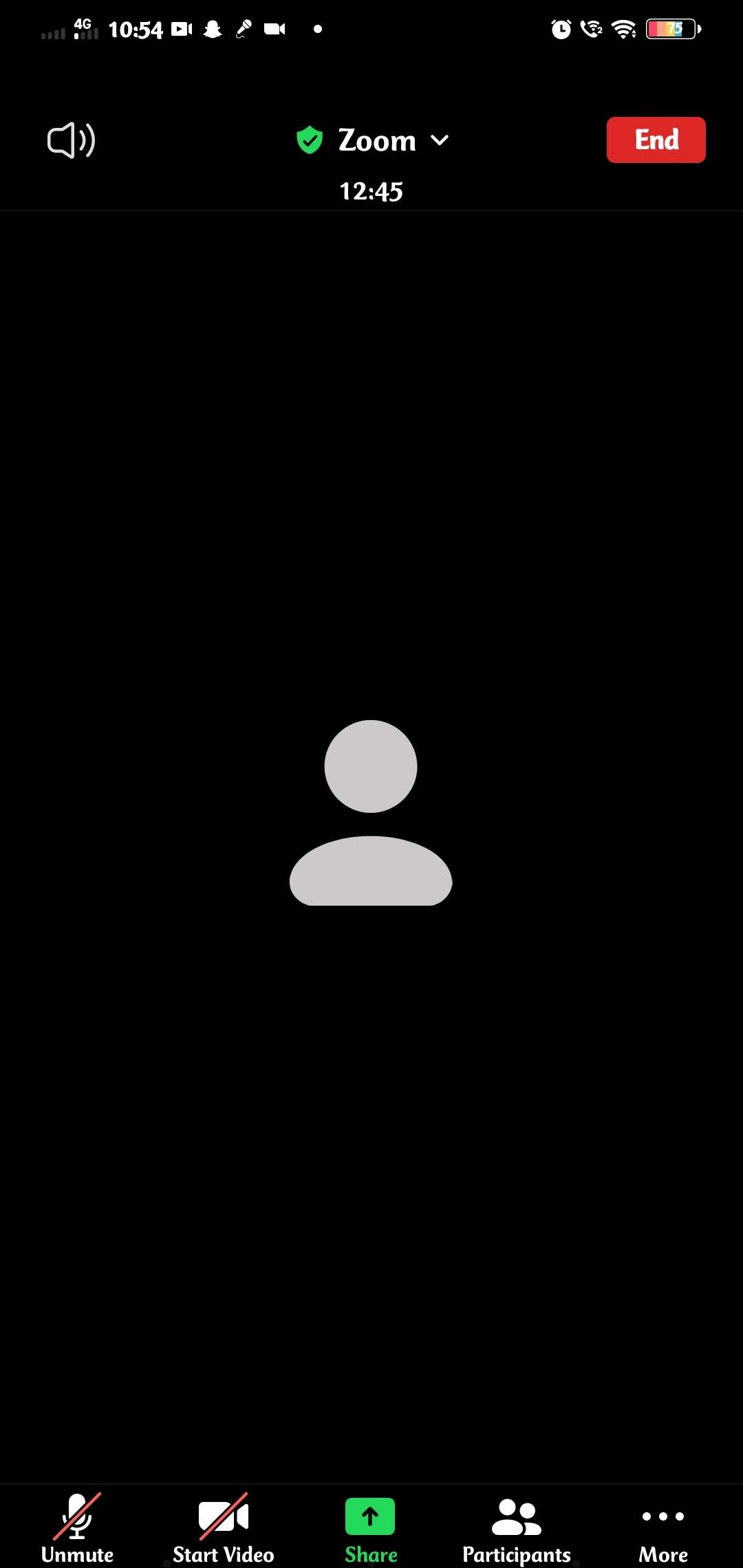
Paso 5. Elige la pantalla de WhatsApp y abre el archivo Ver una vez.
Paso 6. Usa la herramienta de captura del PC para guardar la imagen o el vídeo.
Este recurso es útil porque sortea los bloqueos de WhatsApp. Así, los usuarios pueden tomar captura de Ver una vez sin recurrir a un segundo móvil.
Método 5: Técnica del segundo dispositivo
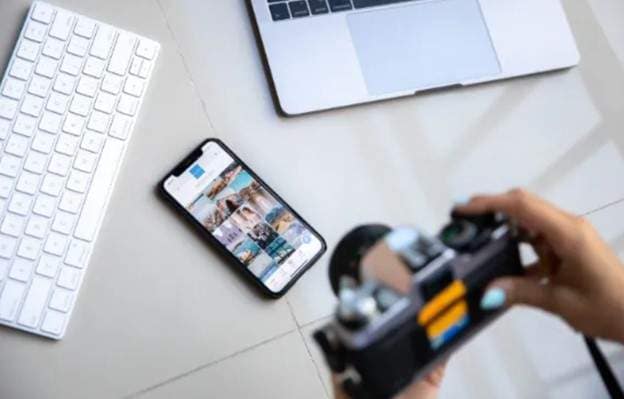
Por último, el método más sencillo: usa otro móvil o una cámara para sacar una foto mientras reproduces la imagen o vídeo Ver una vez en WhatsApp. No es ideal, pero resuelve rápido la necesidad de capturar contenido efímero.
Conclusión
¿Se pueden capturar mensajes Ver una vez de WhatsApp? Es una pregunta constante entre usuarios. WhatsApp impone políticas estrictas para dificultar esto. Así protege la privacidad y evita que contenidos se guarden sin permiso. Además, la app no manda avisos, pero la tecnología integrada bloquea la mayoría de intentos de captura.
Pese a ello, algunos siguen buscando fórmulas para capturar pantalla en mensajes Ver una vez de WhatsApp. Debido a las barreras de iOS y Android a nivel sistema, rara vez funcionan. Pero con Dr.Fone – Recuperación de Datos, puedes recuperar mensajes Ver una vez de WhatsApp fácilmente.
seguro y fiable


Contenido de WhatsApp
- Respaldo de WhatsApp
- Respaldo de mensajes de WhatsApp
- Respaldo en línea de WhatsApp
- Respaldo automático de WhatsApp
- Extractor de respaldo de WhatsApp
- Respaldo de fotos/videos de WhatsApp
- Recuperación de WhatsApp
- Recuperar WhatsApp en Android
- Restaurar mensajes de WhatsApp
- Restaurar respaldo de WhatsApp
- Restaurar mensajes eliminados de WhatsApp
- Recuperar imágenes de WhatsApp
- Software de recuperar WhatsApp gratis
- Recuperar WhatsApp en iPhone
- Transferencia de WhatsApp
- Mover WhatsApp a la tarjeta SD
- Transferir cuenta de WhatsApp
- Copiar WhatsApp a la PC
- Alternativa a Backuptrans
- Transferir mensajes de WhatsApp
- Transferir WhatsApp de Android a Android
- Exportar historial de WhatsApp en iPhone
- Transferir WhatsApp de Android a iPhone
- Transferir WhatsApp de iPhone a Android
- Transferir WhatsApp de iPhone a iPhone
- Transferir WhatsApp de iPhone a PC
- Transferir WhatsApp de Android a PC
- Transferir fotos de WhatsApp de iPhone a PC
- Transferir fotos de WhatsApp de Android a PC

 > Cómo hacer > Soluciones de Recuperación de Datos > ¿Se puede hacer captura en WhatsApp Ver una vez? Límites y alternativas
Paula Hernández
staff Editor