

Cómo recuperar el historial de llamadas de WhatsApp eliminado sin complicaciones
Gestión de WhatsApp
- Transferencia WhatsApp
- 1. Guardar audio de WhatsApp
- 2. Transferir fotos de WhatsApp a PC
- 3. WhatsApp de iOS a iOS
- 4. WhatsApp de iOS a PC
- 5. WhatsApp de Android a iOS
- 6. WhatsApp de iOS a Android
- 7. WhatsApp de Huawei a Android
- 9. Transferir GBWhatsApp a nuevo teléfono
- 10. Plantilla WhatsApp vacaciones
- Respaldar WhatsApp
- 1. Acceder a backup de WhatsApp
- 2. Extractor de backup de WhatsApp
- 3. Backup de mensajes de WhatsApp
- 4. Backup de fotos/videos de WhatsApp
- 5. Backup de WhatsApp en PC
- 6. Backup de WhatsApp en Mac
- 7. Backup de WhatsApp bloqueado
- 8. Restaurar backup de WhatsApp de Google Drive a iCloud
- Restaurar WhatsApp
- 1. Recupera WhatsApp gratis
- 2. Mensajes de WhatsApp en línea
- 3. Restaura mensajes borrados
- 4. Recupera mensajes borrados
- 5. Recupera imágenes eliminadas
- 6. Problema al restaurar en WhatsApp
- 7. Restaura copia vieja en WhatsApp
- Consejos WhatsApp
- 1. Mejores Estados en WhatsApp
- 2. Mejores Mensajes en WhatsApp
- 3. Tonos de llamada populares en WhatsApp
- 4. Mejores Apps Mod de WhatsApp
- 5. Obtener WhatsApp en iPod/iPad/Tablet
- 6. Acceder a la carpeta de WhatsApp
- 7. Hackear cuenta de WhatsApp
- 8. Verificar WhatsApp sin SIM
- 9. Descargar WhatsApp Plus
- 10. Descargar YoWhatsApp
- Problemas WhatsApp
- 1. Problemas comunes en WhatsApp
- 2. Problemas con llamadas en WhatsApp
- 3. WhatsApp no funciona en iPhone
- 4. Couldn‘t Restore Chat History
- 5. WhatsApp no muestra nombres de contactos
- Gestión WhatsApp Business
- 1. WhatsApp Business en PC
- 2. WhatsApp Business en la web
- 3. Añadir contactos en WA Business
- 4. Respaldo y restauración en WA Business
- 5. Cambiar cuenta de WA Business a normal
- 6. Notificaciones de WhatsApp no funcionan
- Gestión de Otras Apps Sociales


Feb 27, 2026 • Categoría: Administrar Aplicaciones Sociales • Soluciones probadas
Puede ser una pesadilla cuando necesitas recordar una conversación urgente pero has perdido el historial de llamadas de WhatsApp. Muchas personas tienden a eliminar sus registros de llamadas en WhatsApp al intentar liberar espacio en sus dispositivos o al cambiar de móvil. A veces, un fallo de la app o una actualización también pueden borrar tu registro de llamadas. En este tipo de situaciones, acceder o recuperar tu historial de llamadas de WhatsApp se vuelve fundamental. ¿Pero es posible recuperarlo? Por suerte, existen varios métodos para consultar, monitorizar y recuperar el historial de llamadas de WhatsApp eliminado tanto en dispositivos iPhone como Android.
En este artículo te mostramos métodos fáciles para obtener registros de llamadas de WhatsApp, restaurar datos perdidos o transferirlos entre dispositivos mediante software de terceros. Sigue estos pasos para asegurarte de que tus registros de llamadas estén siempre accesibles cuando los necesites.
- Parte 1: ¿Qué es el registro/historial de llamadas en WhatsApp?
- Parte 2: ¿Cómo Consultar o Ver el Historial de Llamadas de WhatsApp (en iPhone/Android)?
- Parte 3: ¿Cómo Recuperar el Historial de Llamadas de WhatsApp Eliminado (en iPhone/Android)?
- Método 1: Restaurar el Historial de Llamadas de WhatsApp desde la Copia de Seguridad de Google Drive (Android)
- Método 2: Recuperar el Historial de Llamadas de WhatsApp Eliminadas a Través de Copia Local (Android)
- Método 3: Consultar el Historial de Llamadas de WhatsApp tras Eliminarlo en iPhone (iOS)
- Método 4: Recuperar el Historial Antiguo de Llamadas de WhatsApp Mediante Copia de Seguridad en iPhone (iOS)

- Parte 4: Cómo Transferir Registros/Historial de Llamadas de WhatsApp entre Dispositivos iOS y Android
Parte 1: ¿Qué es el registro/historial de llamadas en WhatsApp?
Tu registro de llamadas en WhatsApp almacena cada llamada realizada a través de la app, sea entrante, saliente o perdida. Así, permite a los usuarios hacer seguimiento de sus llamadas e incluso recuperar conversaciones clave. Acceder a este registro es sencillo y se puede realizar directamente desde la aplicación.
Parte 2: ¿Cómo Consultar o Ver el Historial de Llamadas de WhatsApp (en iPhone/Android)?
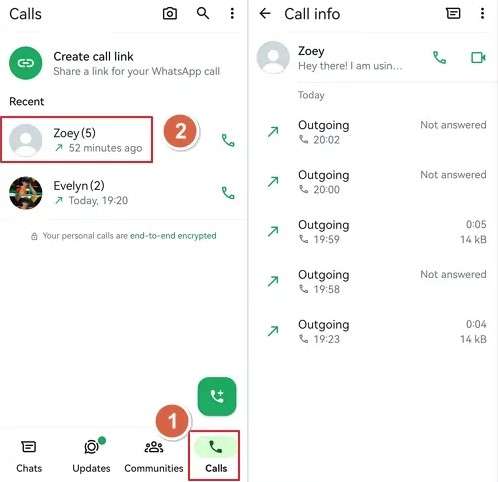
Consultar tu historial de llamadas de WhatsApp es fácil con las funciones integradas. Sigue estos pasos para verlo en un iPhone:
- Abre la app en tu iPhone.
- Haz clic en la sección “Llamadas”, en la esquina inferior izquierda de la pantalla.
- Verás todos tus registros de llamadas recibidas, realizadas y perdidas.
Tu El registro de llamadas de WhatsApp te mostrará los detalles de cada llamada, permitiendo monitorizar cada conversación, incluyendo la hora y la duración.
Parte 3: ¿Cómo Recuperar el Historial de Llamadas de WhatsApp Eliminado (en iPhone/Android)?
Si tu historial de llamadas de WhatsApp fue eliminado o desapareció, todavía puedes tener la oportunidad de restaurarlo. Muchos usuarios se enfrentan a este problema, pero es posible la recuperación si sigues los pasos adecuados.
Antes de avanzar, recuerda que WhatsApp solo conserva la copia de seguridad más reciente. Si creas una nueva copia después de perder tu historial de llamadas de WhatsApp, los datos previos pueden ser sobrescritos. Si no has hecho una copia de seguridad de WhatsApp tras la eliminación, sigue estos pasos para recuperar tu registro de llamadas de WhatsApp.
Método 1: Restaurar el Historial de Llamadas de WhatsApp desde la Copia de Seguridad de Google Drive (Android)
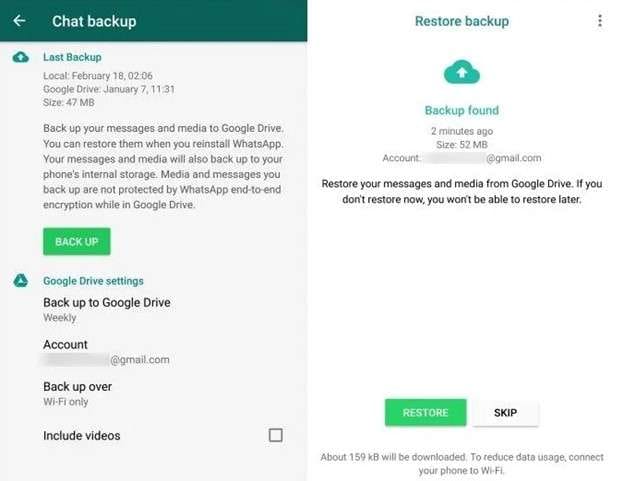
Si tu historial de llamadas de WhatsApp si se sincronizó con Google Drive, podrás restaurarlo fácilmente:
- Abre WhatsApp y accede a Ajustes.
- Desplázate hasta Chats > Copia de Seguridad.
- Si tu dispositivo está vinculado a una cuenta de Google, lo verás aquí. Si no es así, inicia sesión y selecciónala como destino de copia de seguridad.
- Selecciona la opción Copia de Seguridad para guardar manualmente tus datos de WhatsApp en Google Drive. Si quieres incluir vídeos, activa esa opción antes de realizar la copia.
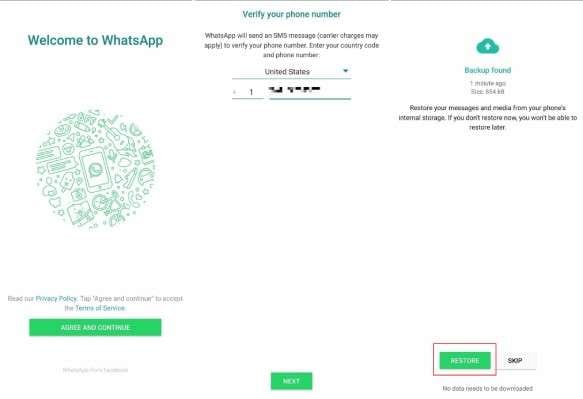
- Si pierdes tu registro de llamadas de WhatsApp, reinstala WhatsApp desde la tienda oficial de aplicaciones.
- Verifica tu número de teléfono usando el código de 6 dígitos que recibirás en tu dispositivo.
- Una vez verificado, WhatsApp te preguntará si quieres restaurar datos desde Google Drive. Pulsa "Restaurar" para recuperar tus chats y registros de llamadas.
Método 2: Recuperar el Historial de Llamadas de WhatsApp Eliminado desde Copia Local (Android)
Si no tienes una copia en Google Drive, aún puedes recuperar tu historial de llamadas de WhatsApp usando una copia local. WhatsApp guarda automáticamente los datos en el almacenamiento interno cada día a las 2 a.m., asegurando una copia incluso sin almacenamiento en la nube.
Sigue estos pasos para restaurar tu registro de llamadas de WhatsApp desde una copia local:
Paso 1. Abre el gestor de archivos en tu Android y navega a Almacenamiento Interno o Tarjeta SD.
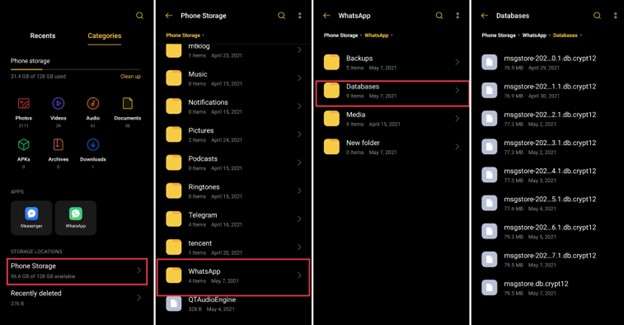
Paso 2. Ve a la carpeta WhatsApp > Databases y encuentra el archivo de copia de seguridad más reciente.
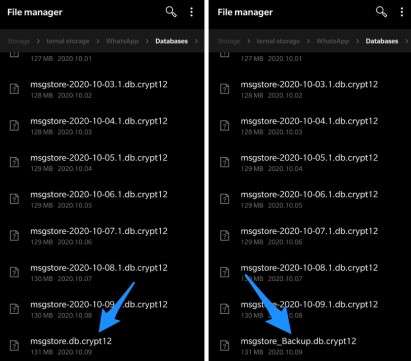
Paso 3. Cambia el nombre del archivo de copia (sin la fecha) y muévelo al almacenamiento interno.
Paso 4. Desinstala WhatsApp de tu dispositivo.
Paso 5. Reinstala WhatsApp desde Play Store e inicia sesión con el mismo número de teléfono.
Paso 6. Cuando aparezca la pantalla de "Restaurar copia de seguridad", WhatsApp detectará la copia local. Pulsa "Restaurar" para recuperar tu historial de llamadas de WhatsApp.
Método 3: Consultar el Historial de Llamadas de WhatsApp tras Eliminarlo en iPhone (iOS)
Eliminar el historial de llamadas de WhatsApp de un iPhone no borra completamente los datos porque puedes restaurarlos fácilmente usando una copia de seguridad en iCloud. Además, cualquier usuario de iOS que haya sincronizado WhatsApp con iCloud y activado las copias de seguridad no tendrá que esforzarse mucho en recuperar los registros de llamadas de WhatsApp.
Sigue estos pasos para recuperar tu historial de llamadas de WhatsApp utilizando una copia de iCloud
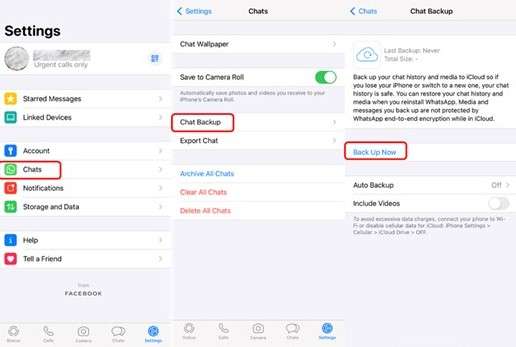
Paso 1. Comprueba primero si tus datos de WhatsApp están respaldados en iCloud. Abre WhatsApp, ve a Ajustes, luego a Chats y selecciona Copia de seguridad. Aquí puedes ver la fecha de la última copia. Podrás iniciar el proceso de recuperación si la copia se generó antes de que se eliminara el registro de llamadas.
Paso 2. Mantén pulsado el icono de WhatsApp en tu iPhone hasta que aparezca el menú. Selecciona Eliminar App y luego pulsa Borrar App para desinstalarla completamente.
Paso 3. Ve a la App Store y reinstala WhatsApp. Una vez finalizada la instalación, abre la aplicación.
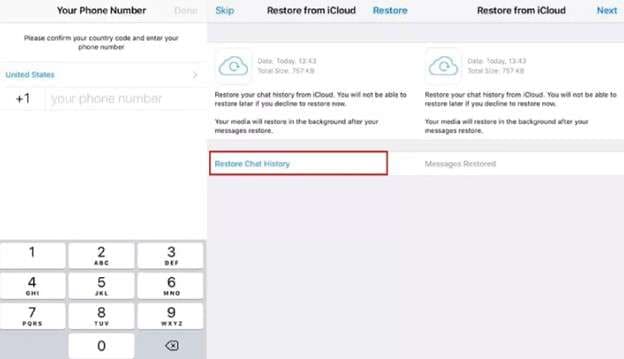
Paso 4. Verifica tu número de teléfono introduciendo el mismo que usabas antes. Recibirás un código de verificación de seis dígitos por SMS. Introduce el código para completar la configuración.
Paso 5. Tras la verificación, WhatsApp detectará automáticamente una copia de seguridad disponible en iCloud. Aparecerá un mensaje preguntando si deseas restaurar tu historial de chat. Pulsa "Restaurar" y espera a que termine. Esto restaurará tus chats junto con tu registro de llamadas de WhatsApp.
Paso 6. Cuando finalice la restauración, ve a la pestaña "Llamadas" dentro de WhatsApp. Ahora deberías ver todos tus historial de llamadas de WhatsApp, incluyendo llamadas entrantes, salientes y pérdidas, incluso si anteriormente habían sido eliminadas.
Método 4: Recuperar el Historial Antiguo de Llamadas de WhatsApp Mediante Copia de Seguridad en iPhone (iOS)
Tu copia de seguridad en iPhone puede ser clave para recuperar antiguos registro de llamadas de WhatsApp. Sin embargo, es arriesgado. Requiere un restablecimiento de fábrica, lo que borra toda la información del dispositivo. Prueba otros métodos si no recuerdas si hiciste copia de seguridad de tus registros de llamadas de WhatsApp.
Sigue estos pasos para recuperar tu historial de llamadas de WhatsApp usando una copia de seguridad de iPhone
Paso 1. Crea una copia de seguridad reciente de tu iPhone para evitar perder datos nuevos. Puedes hacerlo vía iCloud o iTunes. Abre Ajustes, entra en General y ve a Transferir o Restablecer iPhone. Pulsa Borrar Contenidos y Ajustes para iniciar el reseteo, lo cual restablece el móvil a modo fábrica.
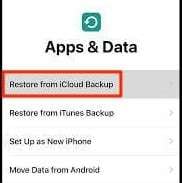
Paso 2. Tras reiniciarse el iPhone, sigue las instrucciones del asistente de configuración. Configura el dispositivo hasta llegar a la pantalla Apps y Datos. Aquí es donde restaurarás tus datos.
Paso 3. Selecciona Restaurar desde Copia de iCloud si tu última copia se guardó en iCloud; si usaste iTunes, selecciona Restaurar desde Copia de iTunes. Usa el Apple ID vinculado a la copia y a tu historial de llamadas de WhatsApp.
Paso 4. Espera a que termine el proceso. Una vez restaurados los datos, instala WhatsApp desde App Store. Abre la app y verifica tu número. Si la copia contiene tu historial de llamadas de WhatsApp, se restaurará junto con tus chats.
Parte 4: Cómo transferir el historial de llamadas de WhatsApp entre dispositivos iOS y Android
Transferir tu historial de llamadas de WhatsApp de un teléfono a otro es un proceso sencillo con Dr.Fone - Transferencia de WhatsApp. Este software permite importar y exportar archivos multimedia, registros de llamadas, chats y otros datos de WhatsApp entre iOS y Android de forma directa y sin configuraciones complejas.
Características principales:
- Permite transferir fácilmente historial de llamadas de WhatsApp, chats, fotos, vídeos y documentos.
- Compatible con WhatsApp estándar, GBWhatsApp y WhatsApp Business.
- Facilita la migración de WhatsApp desde Google Drive a iPhone en transferencias entre plataformas.
- Permite fusionar datos de WhatsApp sin eliminar mensajes previos.

Dr.Fone - Transferencia de WhatsApp
Transfiere con un solo clic el historial de llamadas de WhatsApp entre dispositivos iOS y Android
- Transfiere mensajes de WhatsApp de Android a iOS, de Android a Android, de iOS a iOS y de iOS a Android.
- Realiza copias de seguridad de chats de WhatsApp en PC desde iPhone o Android.
- Permite restaurar cualquier elemento de la copia de seguridad tanto en iOS como en Android.
- Ofrece vista previa y exportación total o selectiva de mensajes de WhatsApp desde una copia de seguridad de iOS a tu ordenador.
- Compatible con todos los modelos de iPhone y Android.


Sigue estos pasos para transferir tu historial de llamadas de WhatsApp entre dispositivos:
Paso 1: Abre Dr.Fone – WhatsApp Transfer
Descarga e instala Dr.Fone en tu ordenador. Conecta ambos dispositivos, iPhone y Android, mediante cables USB. Asegúrate de que estén correctamente detectados y accede a Toolbox > WhatsApp Transfer.

Paso 2: Inicia el proceso de transferencia de datos de WhatsApp
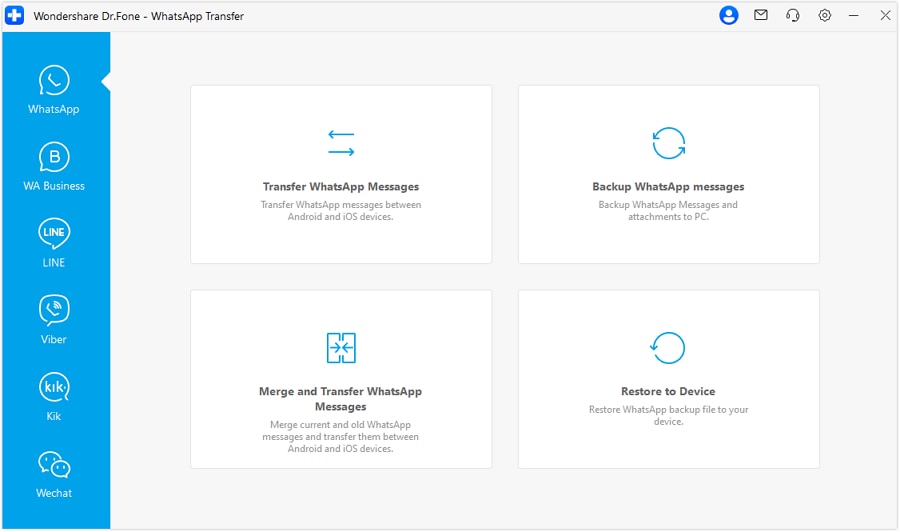
En la pantalla principal verás varias opciones relacionadas con WhatsApp. Haz clic en Transferir mensajes de WhatsApp dentro de la sección correspondiente para continuar.
Paso 3: Define el dispositivo de origen y destino
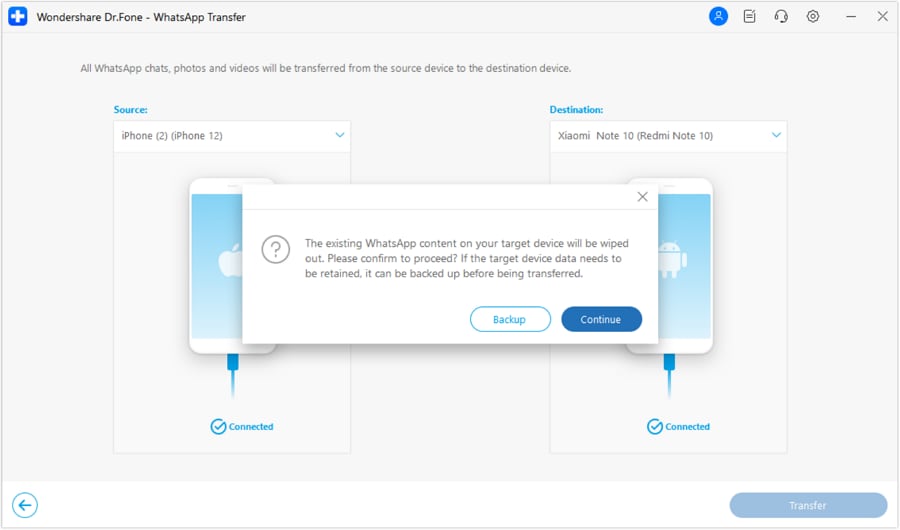
Comprueba que el dispositivo correcto esté configurado como Origen y el otro como Destino (por ejemplo, iPhone como origen y Android como destino). Si el orden no es el adecuado, haz clic en Cambiar para invertirlos. Luego pulsa Transferir para avanzar.

Paso 4: Hacer copia de seguridad de los datos existentes (opcional)
Si el dispositivo de destino ya contiene historial de llamadas de WhatsApp, aparecerá un aviso. Puedes elegir Respaldar los datos actuales antes de continuar o pulsar Continuar para sobrescribirlos. Si no necesitas conservarlos, selecciona Continuar para iniciar la transferencia.
Paso 5: Transferir registros de llamadas de WhatsApp
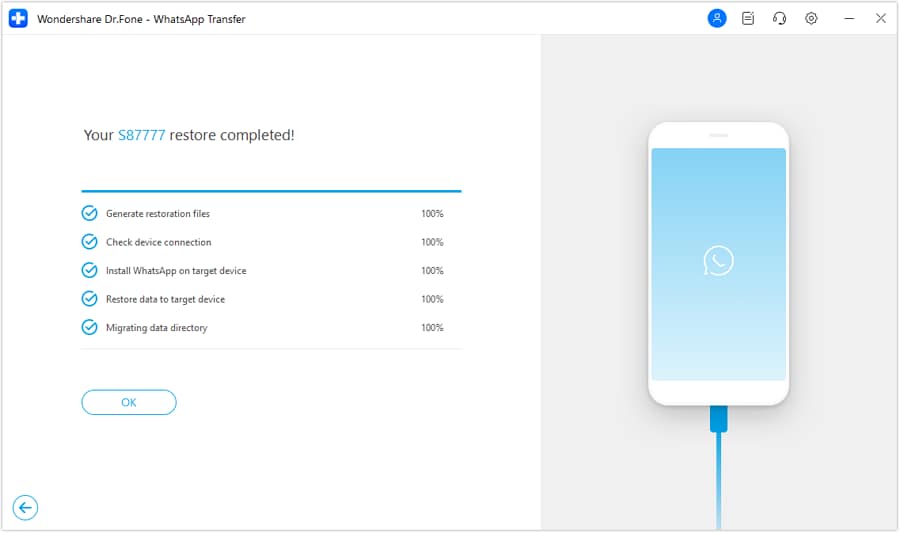
El proceso comenzará y verás una barra de progreso en pantalla. Mantén ambos dispositivos conectados hasta que finalice la transferencia. Si lo necesitas, puedes cancelar el proceso pulsando Cancelar. Al completarse, aparecerá un mensaje confirmando que tu historial de llamadas de WhatsApp se ha transferido correctamente.
Conclusión:
No poder recuperar el historial de llamadas de WhatsApp puede resultar frustrante, sobre todo si contiene llamadas importantes. Puede haberse perdido tras un reinicio, por borrado accidental o durante una actualización. Sin embargo, con el método adecuado se puede recuperar.
El historial de llamadas eliminado de WhatsApp puede restaurarse usando archivos de copia de seguridad en Google Drive o iCloud. Las copias locales también ayudan a recuperar información. Si cambias de móvil, transferir tu registro de llamadas a WhatsApp es sencillo con las herramientas correctas.
Dr.Fone – WhatsApp Transfer ofrece una forma fácil y segura de mover datos. Hacer copias periódicas y usar métodos adecuados de recuperación garantiza que siempre tendrás acceso a tu historial de llamadas de WhatsApp de cualquier número cuando lo necesites.
 seguro y protegido
Preguntas frecuentes
 P1. ¿Alguien puede falsear su historial de llamadas de WhatsApp?P2. ¿Cómo descargar el historial de llamadas de WhatsApp?P3. ¿Las llamadas de WhatsApp aparecen en mi factura telefónica?




 >
Cómo hacer
>
Administrar Aplicaciones Sociales
> Cómo recuperar el historial de llamadas de WhatsApp eliminado sin complicaciones
>
Cómo hacer
>
Administrar Aplicaciones Sociales
> Cómo recuperar el historial de llamadas de WhatsApp eliminado sin complicaciones
Paula Hernández
staff Editor