Elimina el bloqueo de activación de iCloud y el FRP de Android sin contraseña.

 100% Seguridad Verificada | Sin Suscripción Obligatoria | Libre de malware

 :
: 
 ChatGPT
 Perplexity
 Gemini
 Claude
 Grok
Grok
Si tu Google Pixel queda bloqueado después de un reset y aparece la pantalla de verificación de cuenta Google, normalmente se trata de FRP, una protección de Android que pide iniciar sesión con la cuenta sincronizada antes del restablecimiento. Para quitar la verificación de cuenta Google en Pixel de forma segura, primero debes intentar recuperar la cuenta original; si el dispositivo es tuyo o tienes autorización verificable, puedes valorar una solución FRP compatible.
Esta guía está pensada para usuarios que buscan quitar verificación cuenta Google Pixel porque no recuerdan la cuenta, compraron un Pixel usado o el teléfono quedó detenido después de restablecerlo. No se incluyen pasos de abuso ni rutas de bypass no autorizadas: el objetivo es ayudarte a identificar el problema, probar las opciones oficiales y elegir el siguiente paso correcto.

En este artículo
- Parte 1. Por qué tu Google Pixel pide la cuenta Google después de restablecer
- Parte 2. Qué hacer si no recuerdas la cuenta Google del Pixel
- Parte 3. Cuándo usar una solución FRP para Google Pixel
- Parte 4. Cómo evitar que vuelva a pasar en un Pixel usado o reparado
- Parte 5. Diferencias entre bloqueo FRP, bloqueo de pantalla y bloqueo de operador
- Conclusión
- Preguntas frecuentes
Parte 1. Por qué tu Google Pixel pide la cuenta Google después de restablecer
Un Google Pixel puede pedir la cuenta Google después de un restablecimiento cuando Android detecta que el teléfono fue borrado sin completar antes la verificación desde el sistema. Esta capa de seguridad se conoce como FRP y ayuda a evitar que un dispositivo perdido, robado o reseteado sin permiso pueda configurarse como nuevo.
En la práctica, el mensaje suele aparecer durante la configuración inicial, después de conectarte a Wi-Fi y avanzar por los primeros pasos. El Pixel puede pedir que inicies sesión con una cuenta que ya estaba sincronizada en el dispositivo antes del reset, no con una cuenta nueva creada en ese momento.
| Situación | Qué significa | Siguiente paso recomendado |
|---|---|---|
| Restableciste el Pixel desde recovery o Fastboot | Android puede pedir la cuenta anterior para confirmar propiedad. | Recuperar la cuenta original o verificar la compra. |
| Compraste un Google Pixel usado y pide la cuenta del dueño anterior | El vendedor probablemente no eliminó su cuenta antes de borrar el móvil. | Pedir al vendedor que retire la cuenta o aporte comprobante válido. |
| No recuerdas el correo o la contraseña | El problema está en la recuperación de la cuenta, no en el PIN de pantalla. | Usar la recuperación oficial de cuenta de Google. |
| El Pixel no pasa del logo o entra en reinicios | Puede ser un fallo de sistema o bootloop, no necesariamente FRP. | Revisar opciones de reparación del sistema antes de tratarlo como FRP. |
Parte 2. Qué hacer si no recuerdas la cuenta Google del Pixel
Si no recuerdas la cuenta Google del Pixel, el camino más seguro es intentar recuperar el correo o la contraseña desde los canales oficiales de Google. Esto es especialmente importante si el teléfono contiene copias de seguridad, fotos, compras de Google Play o servicios vinculados a esa cuenta.
-
Paso 1 Intenta recordar qué cuenta estaba en el Pixel
Revisa tus correos habituales, facturas de Google Play, copias de seguridad, otros dispositivos Android o navegadores donde hayas iniciado sesión. La verificación suele pedir una cuenta usada anteriormente en ese Pixel.
-
Paso 2 Recupera el correo o la contraseña desde Google
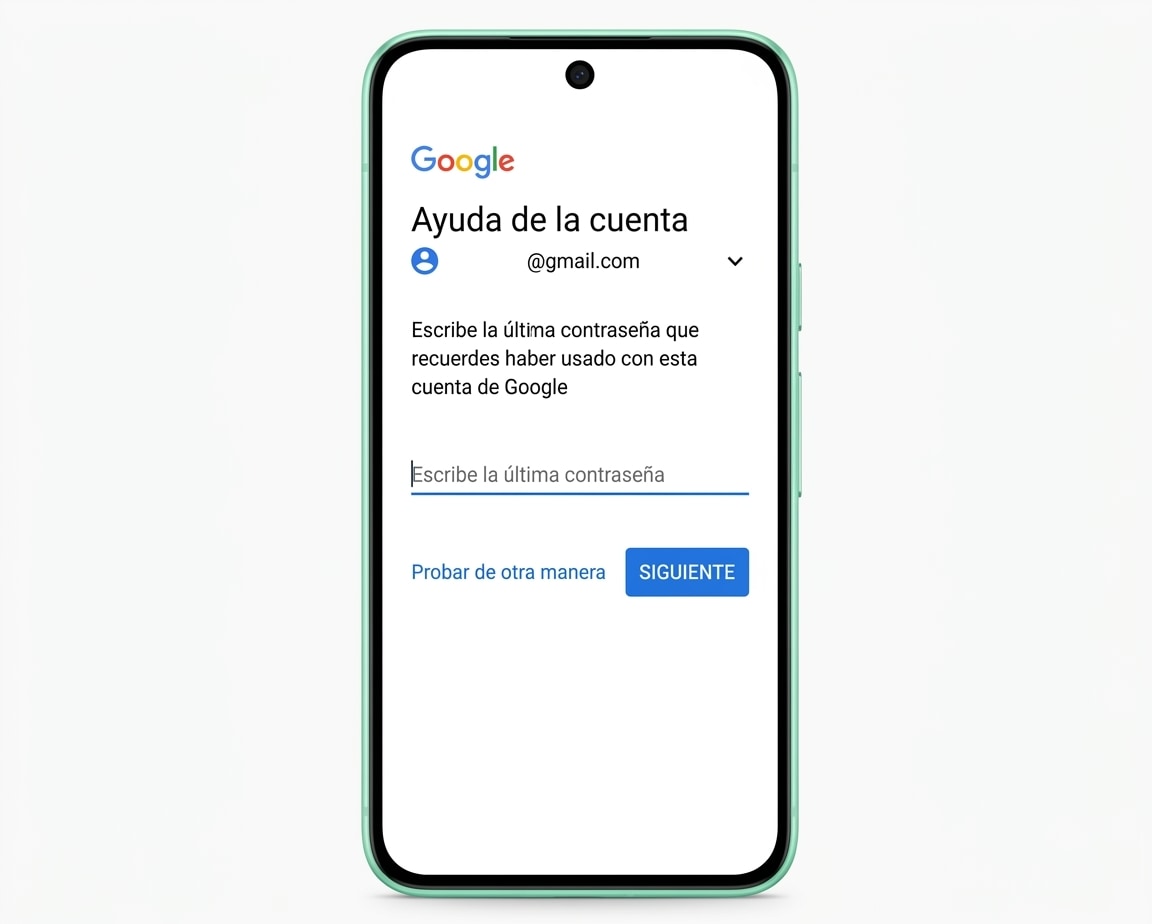
Si olvidaste la contraseña o el nombre de usuario, usa la ayuda oficial para recuperar una cuenta de Google. Google puede pedir datos como teléfono de recuperación, correo alternativo, nombre completo o contraseñas anteriores.
-
Paso 3 Usa un dispositivo y una ubicación habituales
Para mejorar la probabilidad de recuperación, intenta iniciar el proceso desde un ordenador, móvil, navegador y ubicación que uses normalmente. También conviene responder todas las preguntas posibles, aunque no estés totalmente seguro.
-
Paso 4 Espera si cambiaste la contraseña recientemente
Si acabas de cambiar la contraseña de la cuenta Google, Google recomienda esperar antes de restablecer el teléfono. En Pixel, este tiempo de espera evita que un cambio reciente de contraseña se use para tomar control inmediato de un dispositivo.
-
Paso 5 Vuelve a configurar el Pixel con conexión a internet
Cuando recuperes la cuenta correcta, conecta el Pixel a Wi-Fi o datos móviles e inicia sesión durante la configuración. Si la cuenta coincide con la que estaba vinculada antes del reset, podrás continuar con la activación.
Parte 3. Cuándo usar una solución FRP para Google Pixel
Una solución FRP para Google Pixel tiene sentido cuando el dispositivo es tuyo, tienes autorización para repararlo o puedes demostrar que lo compraste legalmente, pero el teléfono queda detenido en la verificación de cuenta Google después de un restablecimiento. En ese caso, una herramienta guiada puede ayudarte a recuperar el acceso sin depender de tutoriales confusos o pasos no seguros.
Si este Pixel es tuyo o cuentas con autorización para repararlo, Dr.Fone puede ayudarte a recuperar el acceso cuando queda detenido en la verificación de cuenta Google tras un restablecimiento. Para revisar compatibilidad, escenarios admitidos y límites del proceso, consulta la guía principal de desbloqueo FRP para Google Pixel.
| Caso | ¿Conviene usar herramienta FRP? | Motivo |
|---|---|---|
| Pixel propio bloqueado tras reset y no puedes completar la verificación | Es un escenario típico de recuperación de acceso tras FRP. | |
| Pixel comprado de segunda mano con factura o vendedor localizable | Primero intenta que el vendedor retire la cuenta; si no es posible, verifica la propiedad antes de continuar. | |
| Pixel encontrado, robado o sin prueba de propiedad | No debes intentar quitar la verificación de una cuenta ajena. | |
| Pixel con bootloop, pantalla negra o error de sistema | Puede requerir reparación de sistema, no desbloqueo FRP. |
 Orientado a Pixel bloqueados después de un restablecimiento.
- Flujo guiado para usuarios sin experiencia técnica y para reparaciones autorizadas.
- Incluye límites, compatibilidad y preguntas frecuentes antes de empezar.

Parte 4. Cómo evitar que vuelva a pasar en un Pixel usado o reparado
La mejor forma de evitar que un Google Pixel vuelva a quedar bloqueado por verificación de cuenta Google es retirar la cuenta desde Ajustes antes de venderlo, regalarlo, repararlo o restablecerlo. Si el teléfono ya fue borrado sin este paso, el nuevo usuario puede quedar atrapado en la pantalla de activación.
- Antes de vender un Pixel: elimina las cuentas Google desde Ajustes, desactiva bloqueos innecesarios y realiza el restablecimiento desde el propio sistema.
- Antes de comprar un Pixel usado: pide al vendedor que lo configure delante de ti hasta llegar a la pantalla principal o que retire su cuenta antes del pago.
- Antes de una reparación: conserva comprobantes, cuenta usada, correo de recuperación y contraseña actualizada.
- Después de cambiar la contraseña: evita hacer un reset inmediato si Google muestra un periodo de espera de seguridad.
Parte 5. Diferencias entre bloqueo FRP, bloqueo de pantalla y bloqueo de operador
Cuando un usuario busca “Google Pixel bloqueado después de reset” o “no recuerdo cuenta Google Pixel”, es importante distinguir FRP de otros bloqueos. Elegir la solución equivocada puede hacerte perder tiempo o repetir restablecimientos que no solucionan la verificación.
| Tipo de bloqueo | Cuándo aparece | Qué solución corresponde |
|---|---|---|
| FRP o verificación de cuenta Google | Después de restablecer el Pixel, durante la configuración inicial. | Cuenta Google anterior, recuperación oficial o solución FRP autorizada. |
| Bloqueo de pantalla | Antes de entrar al sistema: PIN, patrón, contraseña, huella o rostro. | Guía para desbloquear Google Pixel sin contraseña. |
| Bloqueo de operador o SIM | El móvil no acepta una SIM de otra compañía. | Contactar con la operadora o revisar el estado de desbloqueo de red. |
| Fallo de sistema | Pixel no pasa del logo, se reinicia o no entra al sistema. | Diagnóstico de sistema, reparación de software o soporte oficial. |
Conclusión
Para quitar la verificación de cuenta Google en Google Pixel, primero identifica si realmente se trata de FRP: aparece después de un restablecimiento y pide una cuenta previamente sincronizada en el teléfono. Si no recuerdas la cuenta, intenta recuperarla desde Google; si compraste el dispositivo usado, contacta al vendedor y solicita que retire su cuenta.
Cuando el Pixel es tuyo o tienes autorización verificable, una solución FRP guiada puede ser el siguiente paso para recuperar el acceso. Para revisar el flujo completo, compatibilidad y límites, entra en la página principal de Dr.Fone para desbloqueo FRP en Google Pixel.
Preguntas frecuentes
-
1. ¿Por qué mi Google Pixel pide una cuenta Google después de restablecerlo?
Porque Android puede activar la verificación FRP cuando el teléfono se borra sin completar antes la autenticación desde el sistema. Esta protección pide una cuenta Google usada anteriormente en el Pixel para confirmar que el dispositivo pertenece al usuario legítimo. -
2. No recuerdo la cuenta Google del Pixel, ¿qué hago primero?
Primero intenta recuperar el correo o la contraseña desde la recuperación oficial de cuenta de Google. Revisa correos alternativos, número de recuperación, otros dispositivos y contraseñas anteriores antes de valorar una herramienta FRP. -
3. ¿Puedo usar una cuenta Google nueva para activar el Pixel?
Normalmente no. Si el Pixel está detenido en FRP, la configuración puede exigir una cuenta que ya estaba sincronizada antes del restablecimiento. Una cuenta nueva no suele resolver la verificación. -
4. ¿Quitar la verificación Google Pixel borra los datos?
Si el Pixel ya fue restablecido, los datos locales normalmente ya se borraron. Podrás recuperar información solo si estaba sincronizada o respaldada en servicios como Google Fotos, Google Drive u otras apps. -
5. ¿Puedo usarlo si no soy el propietario del teléfono?
No. Solo debe utilizarse en dispositivos propios o con autorización verificable. Si encontraste un Pixel o pertenece a otra persona, lo correcto es devolverlo al propietario o entregarlo a las autoridades correspondientes. -
6. ¿FRP es lo mismo que desbloquear la pantalla del Pixel?
No. El bloqueo de pantalla aparece antes de entrar al sistema y suele ser un PIN, patrón o contraseña. FRP aparece después de restablecer el teléfono y pide una cuenta Google anterior para completar la activación.
 Añadir Wondershare Dr.Fone como fuente preferida en Google