
Cómo apagar un teléfono Motorola: 5 métodos seguros

May 26, 2026 • Categoría: Eliminar bloqueo de pantalla • Soluciones Probadas
Respuesta rápida: para apagar un teléfono Motorola, abre el menú de encendido con Encendido + Subir volumen y toca “Apagar”. Si la pantalla responde, también puedes usar el icono de encendido en Configuración rápida o el Menú de Accesibilidad. Si el Motorola está congelado, mantén presionado el botón de encendido durante 10 a 20 segundos para forzar el reinicio.
Esta guía cubre 5 formas prácticas de apagar o reiniciar un Motorola: botones físicos, Configuración rápida, Menú de Accesibilidad, modo de recuperación y ADB. Los nombres exactos de menús pueden variar entre Moto G, Moto E, Edge, Razr y distintas versiones de Android.

- Respuesta rápida: qué método usar primero
- Parte 1. Cómo apagar un teléfono Motorola manualmente
- Método 1. Usar los botones físicos
- Método 2. Usar Configuración rápida
- Método 3. Usar el Menú de Accesibilidad
- Método 4. Forzar reinicio o apagar desde Recovery
- Método 5. Apagar con ADB desde una computadora
- Parte 2. Cómo salir del Modo seguro en Motorola
- Parte 3. Cómo apagar la linterna en un Motorola
- Parte 4. Bonus: qué hacer si aparece bloqueo FRP

- Preguntas frecuentes
Respuesta rápida: ¿qué método conviene usar?
El método más seguro depende de si el teléfono responde, si el botón lateral funciona y si ya tenías activada la depuración USB. Empieza por la opción menos invasiva: menú de encendido, Configuración rápida o Accesibilidad antes de usar Recovery o ADB.
|
Situación |
Método recomendado |
Qué necesitas |
Nota importante |
| El Motorola responde normalmente | Encendido + Subir volumen | Botones físicos funcionales | Abre el menú y toca “Apagar”. |
| No quieres usar botones | Configuración rápida o Menú de Accesibilidad | Pantalla táctil operativa | Útil si el botón lateral está dañado. |
| El teléfono está congelado | Reinicio forzado | Botón de encendido funcional | Mantén presionado de 10 a 20 segundos. |
| La pantalla no responde | Modo Recovery | Botones físicos y batería suficiente | Solo elige “Power off”; evita borrar datos por error. |
| Ya activaste depuración USB | ADB | Ordenador autorizado y platform-tools | Sirve para usuarios avanzados. |
Parte 1. Cómo apagar un teléfono Motorola manualmente
Apagar un Motorola manualmente significa cerrar Android desde el menú de encendido o desde una alternativa del sistema sin borrar datos. Antes de empezar, guarda archivos abiertos, espera a que terminen descargas o actualizaciones y verifica que la batería no esté en 0%.
Método 1. Usar los botones físicos
Paso 1. Mantén presionados Encendido + Subir volumen hasta que aparezca el menú de encendido. En muchos Motorola recientes, esta combinación abre el menú aunque una pulsación larga del botón lateral active el Asistente.
Paso 2. Toca “Apagar” para cerrar el teléfono o “Reiniciar” si solo necesitas actualizar el sistema sin apagarlo completamente.
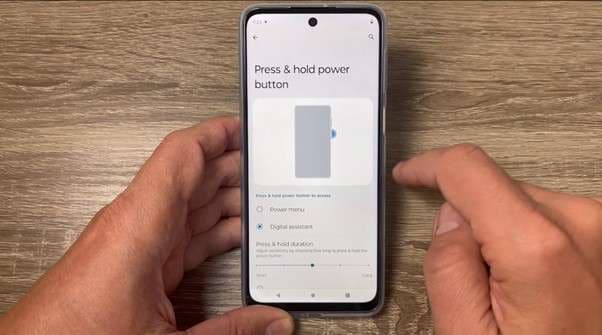
Consejo: si mantener presionado el botón de encendido abre el Asistente, entra en Ajustes y busca Gestos o Botón de encendido. Según el modelo, podrás cambiar la pulsación larga para que muestre el menú de encendido.
Método 2. Usar el panel de Configuración rápida
Configuración rápida es la opción más simple cuando la pantalla funciona pero prefieres no usar botones físicos. El icono de encendido suele aparecer al deslizar dos veces desde la parte superior.
Paso 1. Desliza hacia abajo dos veces desde la parte superior de la pantalla para abrir todos los controles rápidos.
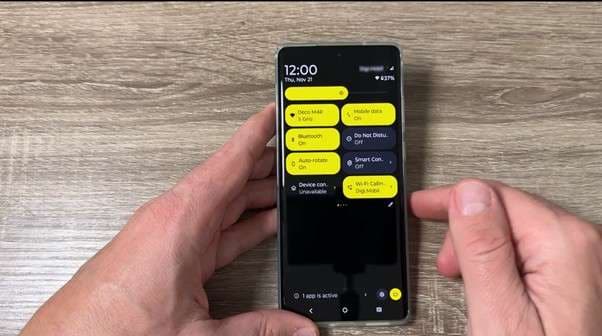
Paso 2. Toca el icono de encendido. Si no lo ves, toca el lápiz o “Editar” para revisar los botones disponibles.

Paso 3. Elige “Apagar” o “Reiniciar” cuando aparezca el menú.

Método 3. Usar el Menú de Accesibilidad
El Menú de Accesibilidad de Android añade controles grandes en pantalla para acciones comunes del teléfono. Es útil cuando el botón físico está dañado, pero necesitas que la pantalla táctil todavía responda.
Paso 1. Abre Ajustes y entra en Accesibilidad. Después busca “Menú de Accesibilidad” y actívalo.

Paso 2. Usa el botón flotante o acceso directo del Menú de Accesibilidad para abrir sus controles.

Paso 3. Toca “Encendido” y selecciona “Apagar” o “Reiniciar”. Puedes revisar la ayuda oficial de Google sobre el Menú de Accesibilidad de Android para entender qué controles incluye.

Método 4. Forzar reinicio o apagar desde Recovery
El reinicio forzado es una solución de emergencia cuando el Motorola está congelado, no responde al tacto o queda en una pantalla en blanco. No está pensado para borrar datos; solo reinicia el sistema para recuperar el control.
Paso 1. Mantén presionado el botón de encendido durante 10 a 20 segundos. En algunos modelos también puede funcionar Encendido + Subir volumen.

Paso 2. Si aparece Fastboot o Bootloader, usa las teclas de volumen para moverte y el botón de encendido para confirmar.
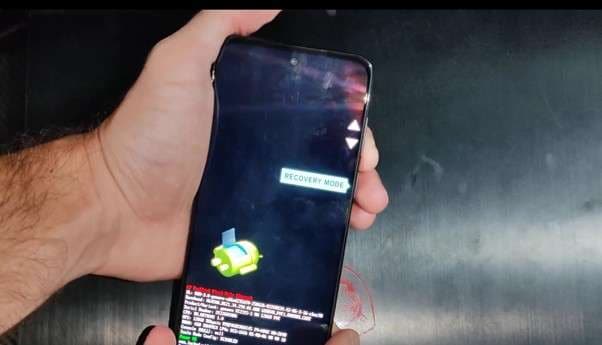
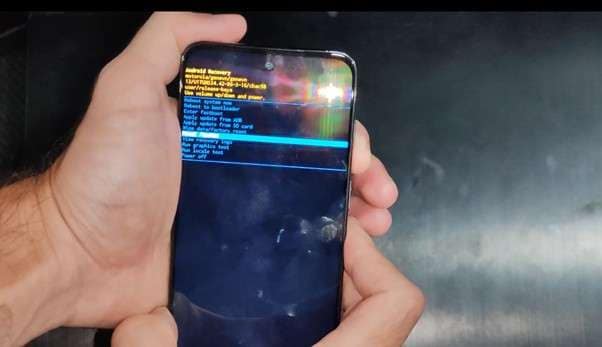
Paso 3. En Recovery, elige “Power off” si aparece. Evita seleccionar “Wipe data/factory reset” porque esa opción borra el teléfono.
Método 5. Apagar con ADB desde una computadora
ADB es una herramienta de línea de comandos para comunicar un ordenador con un dispositivo Android. Para apagar un Motorola con ADB, la depuración USB debe haberse activado antes y el ordenador debe estar autorizado en el teléfono.
Paso 1. Instala las platform-tools oficiales de Android y conecta el Motorola con un cable USB estable.
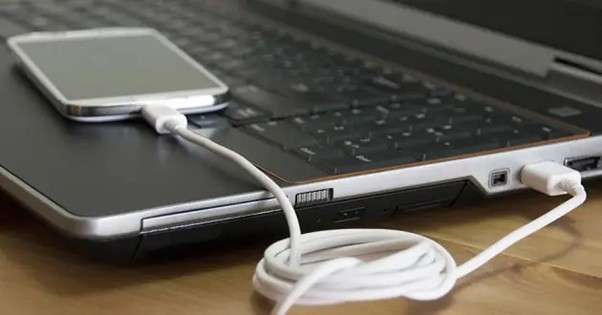
Paso 2. Abre Terminal o Símbolo del sistema en la carpeta donde están las herramientas ADB.
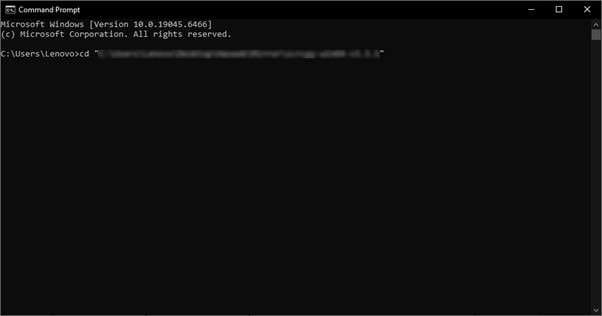
Paso 3. Ejecuta adb devices. Si aparece “unauthorized”, desbloquea el teléfono y acepta el aviso de depuración USB.
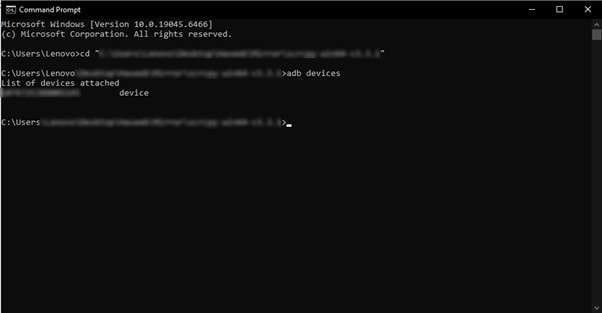
Paso 4. Ejecuta adb shell reboot -p para apagar el teléfono o adb reboot para reiniciarlo. Consulta la documentación oficial de Android Debug Bridge si necesitas instalar o verificar ADB.
Comparación de métodos de apagado de Android:
|
Método |
Mejor para |
Pasos resumidos |
| Botones físicos | Uso diario | Encendido + Subir volumen → Apagar. |
| Configuración rápida | Apagar sin usar botones | Desliza dos veces → icono de encendido → Apagar. |
| Menú de Accesibilidad | Botón físico roto | Ajustes → Accesibilidad → Menú de Accesibilidad → Encendido. |
| Recovery | Pantalla congelada o sistema sin respuesta | Entrar a Recovery → seleccionar Power off si aparece. |
| ADB | Usuarios avanzados con USB debugging activo | adb devices → adb shell reboot -p. |
Parte 2. Cómo salir del Modo seguro en Motorola
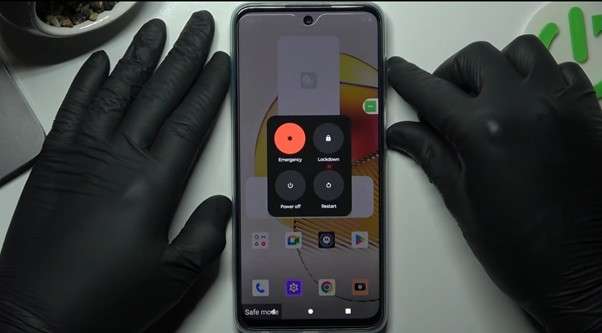
El Modo seguro inicia Android solo con apps esenciales para diagnosticar fallos causados por aplicaciones de terceros. Si tu Motorola muestra “Modo seguro” en pantalla, normalmente basta con reiniciarlo para volver al modo normal.
Pasos para desactivar el Modo seguro
Paso 1. Abre el menú de encendido con Encendido + Subir volumen.
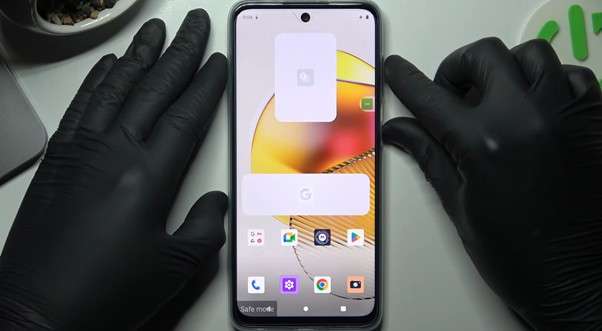
Paso 2. Toca “Reiniciar” y espera a que Android vuelva a cargar. Si el teléfono entra de nuevo en Modo seguro, revisa si una tecla de volumen está atascada o desinstala la última app problemática.
Parte 3. Cómo apagar la linterna en un teléfono Motorola
La linterna de Motorola se puede apagar desde Configuración rápida o con el gesto de dos cortes si Moto Actions está activado. Si la luz no se apaga, bloquea y desbloquea la pantalla o reinicia el teléfono.
Usar Configuración rápida
Paso 1. Desliza hacia abajo desde la parte superior para abrir los controles rápidos.
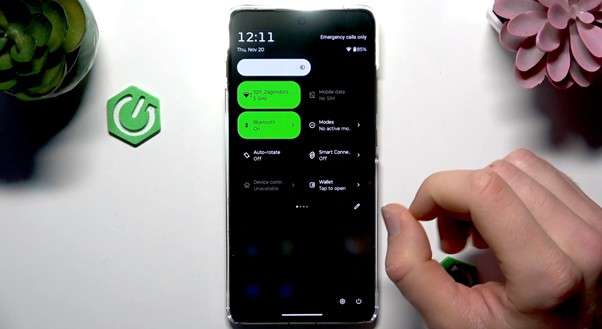
Paso 2. Toca “Linterna” para apagarla. Si no ves el botón, edita el panel y añade el mosaico de linterna.

Usar el gesto de dos cortes
Paso 1. Abre Ajustes y entra en Gestos o Moto Actions.

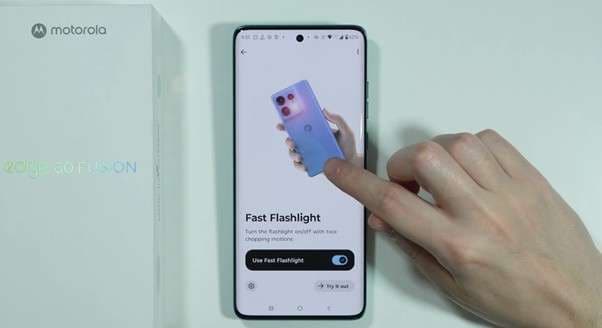
Paso 2. Busca “Linterna rápida” o una opción similar y actívala.
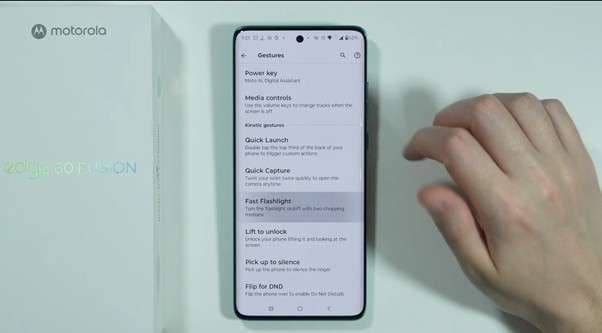
Paso 3. Haz dos movimientos de corte con el teléfono para encender o apagar la linterna. Usa este gesto con cuidado para evitar caídas.
Parte 4. Bonus: qué hacer si aparece bloqueo FRP después de reiniciar
FRP, o Factory Reset Protection, es una protección de Android que puede pedir la cuenta de Google anterior después de restablecer el dispositivo. Apagar o reiniciar el Motorola no elimina FRP; solo cambia el estado de energía del teléfono.
Si el problema real no es apagar el equipo sino recuperar el acceso a un Motorola propio o autorizado, puedes revisar una herramienta guiada como Dr.Fone - Desbloqueo de Pantalla (Android). No uses métodos de desbloqueo para acceder a dispositivos ajenos.

Dr.Fone - Desbloqueo de Pantalla (Android)
Herramienta guiada para bloqueos de pantalla y FRP en dispositivos compatibles
- Ayuda a eliminar bloqueos de pantalla como PIN, patrón, huella e identificación facial en modelos compatibles.
- Ofrece instrucciones paso a paso para Android desde Windows o Mac.
- Incluye rutas específicas para marcas y modelos compatibles, incluidos algunos Motorola.
- Debe usarse solo en dispositivos propios o con autorización del propietario.


Paso 1. Descarga Dr.Fone desde la página oficial e instálalo en tu ordenador.
Paso 2. Abre el programa, conecta el Motorola con un cable USB y entra en el módulo de desbloqueo Android.

Paso 3. Selecciona la opción relacionada con bloqueo de pantalla o FRP según el caso y confirma que el modelo es compatible.

Paso 4. Sigue las instrucciones en pantalla. El proceso puede borrar datos o pedir verificación de cuenta, según el tipo de bloqueo y el modelo.
 seguro y protegido
4,624,541 personas lo han descargado
Conclusión
Para apagar un teléfono Motorola, empieza con Encendido + Subir volumen y elige “Apagar”. Si el botón físico falla, usa Configuración rápida o el Menú de Accesibilidad; si el sistema está congelado, prueba un reinicio forzado de 10 a 20 segundos. ADB queda como opción avanzada solo cuando la depuración USB ya estaba habilitada.
Si apagar o reiniciar no resuelve un bloqueo de pantalla o FRP, el problema ya no es de energía sino de acceso. En ese caso, recupera tus credenciales o usa una herramienta autorizada para un dispositivo propio.
seguro y protegido4,624,541 personas lo han descargado
Preguntas frecuentes sobre apagar un teléfono Motorola
 ¿Cómo apago un Motorola si el botón de encendido abre el Asistente?¿Puedo apagar un Motorola sin tocar botones físicos?¿Qué hago si mi Motorola está congelado y no responde?¿ADB puede apagar un Motorola bloqueado?¿Apagar un Motorola elimina FRP o el bloqueo de pantalla?


Gestión Motorola
- Transferencia Motorola
- 1. Transferir fotos de Moto a la laptop
- 2. Transferir música de Mac a Moto
- 3. Transferir WhatsApp de iOS a Moto
- 4. Transferir WhatsApp de Moto a iOS
- Desbloqueo Motorola
- 1. Desbloqueo de red para Motorola Moto E
- 2. Desbloqueo de red para Motorola One 5G Ace
- 3. Desbloqueo de SIM para Moto G
- 4. Desbloquear Moto sin restablecer de fábrica
- 5. Desbloqueo del gestor de arranque de Motorola
- 6. Reiniciar teléfono Motorola bloqueado
- Reparación Motorola
- 1. Motorola no se enciende
- 2. Error de aplicación Android no instalada
- 3. Error de la pantalla negra de la muerte
- 4. Error de encriptación no exitoso
- 5. Atascado en la recuperación del sistema Android
- 6. Android no se enciende
- 7. Android atascado en la pantalla de inicio
- Consejos Motorola
- 1. Reflejar la pantalla de Motorola en la PC
- 2. Respaldar Motorola en la PC
- 3. Formatear tu teléfono Motorola
- 4. Rootear Motorola Moto E
- 5. Rootear Motorola Moto G




Paula Hernández
staff Editor