Soluciona problemas comunes y fallos del sistema en dispositivos iPhone y Android.

 100% Seguridad Verificada | Sin Suscripción Obligatoria | Libre de malware

 :
: 
 ChatGPT
 Perplexity
 Gemini
 Claude
 Grok
Grok
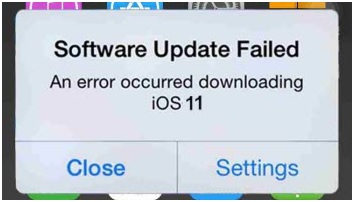
Estás esperando con ansias las nuevas funciones en iOS 27 y puede que incluso hayas reservado tiempo para actualizar. Pero mientras la barra de progreso avanza, tu iPhone de repente dice: "No se puede instalar iOS 27". No eres el único: este problema está ocurriendo a usuarios en todas partes. Statista informa que más del 20% de los usuarios de iOS encuentran problemas de instalación o actualización con las actualizaciones importantes. Perderse parches de seguridad y nuevas funciones es frustrante y puede poner tu dispositivo en riesgo.
La buena noticia es que no tienes que esperar ni arriesgar tus datos. Equipándote con algunos pasos prácticos y asesoramiento experto, puedes corregir el error "No se puede instalar iOS 27" y hacer que tu actualización funcione. Herramientas como el confiable Dr.Fone - Reparación del Sistema podrían ser de gran ayuda para ti. Esta guía te llevará a través de cada paso, con instrucciones claras, ejemplos de la vida real y consejos útiles para que tu actualización se realice sin problemas.
En este artículo

Parte 1. ¿Por qué no puedo instalar iOS 27?
Si ves el error "No se puede instalar iOS 27" ayuda saber qué lo está causando antes de intentar solucionarlo. Aquí están las razones más comunes, y la mayoría se pueden resolver con los pasos correctos:

- Almacenamiento insuficiente: La actualización de iOS 27 requiere varios gigabytes de espacio libre. Si tu dispositivo está casi lleno, la actualización no procederá.
- Wi-Fi inestable o lento: Las interrupciones de Internet o velocidades de conexión lentas pueden corromper el proceso de actualización, especialmente cuando están involucradas descargas grandes.
- Compatibilidad del dispositivo: Los iPhones y iPads más antiguos pueden no ser compatibles con iOS 27 o con funciones nuevas específicas.
- Problemas del servidor de Apple: Durante momentos pico (especialmente justo después del lanzamiento), los servidores de Apple pueden estar sobrecargados, causando descargas o verificaciones fallidas.
- Archivos de actualización corruptos: A veces, el paquete de actualización puede descargarse parcialmente o corromperse durante el proceso, lo que puede impedir la instalación.
- Batería baja o sobrecalentamiento: Si tu batería está por debajo del 50% o tu dispositivo se está sobrecalentando, iOS puede detener la actualización por seguridad.
- Restricciones regionales/Lanzamientos por fases: Apple frecuentemente lanza actualizaciones en oleadas y lotes. Entonces, si estás en una región donde iOS 27 aún no está disponible, las instalaciones podrían seguir bloqueadas.
En la Comunidad de Soporte de Apple, un usuario compartió: "Intenté actualizar a iOS 27 en mi iPhone 12, pero se atascó en 'No se puede instalar'. Liberé 6GB, pero aún sin suerte hasta que usé una herramienta de terceros". Este ejemplo muestra que incluso después de seguir los consejos de Apple, los problemas de instalación aún pueden ocurrir y a veces necesitan soluciones más avanzadas.

Parte 2. Soluciones básicas para no se puede instalar iOS 27
Antes de proceder con las soluciones avanzadas, comienza con las correcciones más rápidas que ayudan a la mayoría de las personas. Estos pasos simples resuelven la mayoría de los problemas de "No se puede instalar iOS 27". Con un poco de suerte, uno de ellos podría ser todo lo que necesitas para iniciar tu actualización.

Solución 1. Verificar el almacenamiento disponible
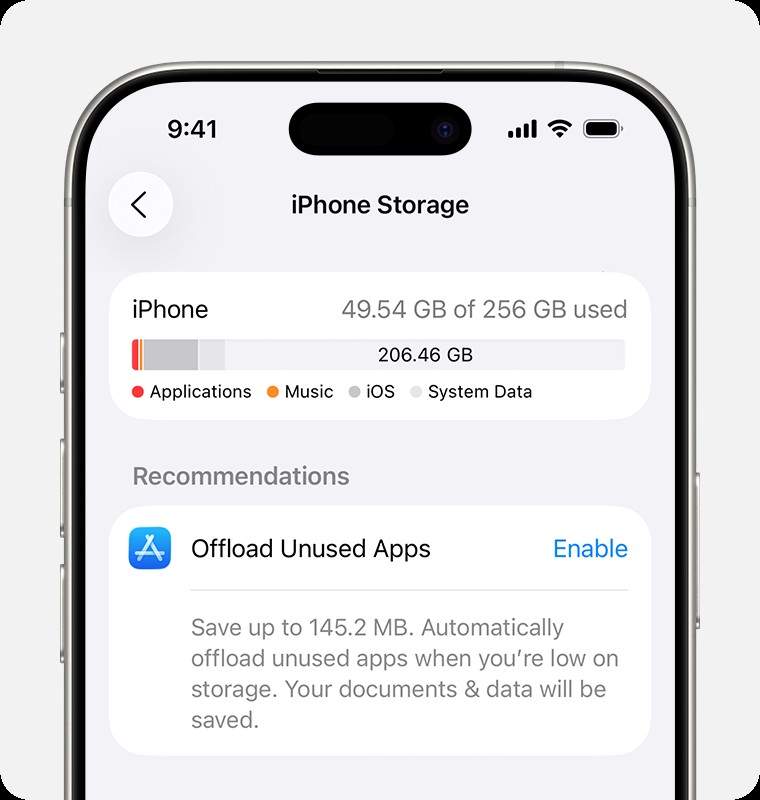
- Para verificar el almacenamiento disponible de tu iPhone: Ve a Ajustes > General > Almacenamiento del iPhone.
- Apunta a tener al menos 6GB de espacio libre. Las actualizaciones importantes como iOS 27 pueden fallar con menos. Muchos usuarios dicen que 4GB no es suficiente.
- Consejo profesional: Descarga aplicaciones no utilizadas o haz copias de seguridad de fotos en iCloud/Google Photos para un impulso rápido de almacenamiento.
Solución 2. Conectarse a una red Wi-Fi estable
- Usa siempre una red Wi-Fi privada de confianza. Usar una conexión pública puede causar descargas interrumpidas y errores de actualización.
- Acércate más a tu router para una señal más fuerte.
- Si tu Internet es lento, intenta reiniciar tu router. Muchos expertos en tecnología dicen que este simple paso puede solucionar muchos problemas de actualización.
Solución 3. Reiniciar tu iPhone
- Mantén presionado el botón de Encendido para apagar tu teléfono, espera 30 segundos y luego vuelve a encender tu teléfono. Este reinicio rápido puede eliminar problemas menores que detienen las actualizaciones.
Solución 4. Verificar el estado del sistema de Apple
- Visita la página de Estado del sistema de Apple. (Busca "Estado del sistema de Apple" o usa [este enlace]
- Busca un estado verde junto a "Actualización de software de iOS".
- Si está amarillo o rojo, los servidores de Apple están teniendo problemas. Tendrás que esperar a que Apple lo solucione, ya que no hay nada que puedas hacer hasta entonces.
Solución 5. Eliminar y volver a descargar la actualización
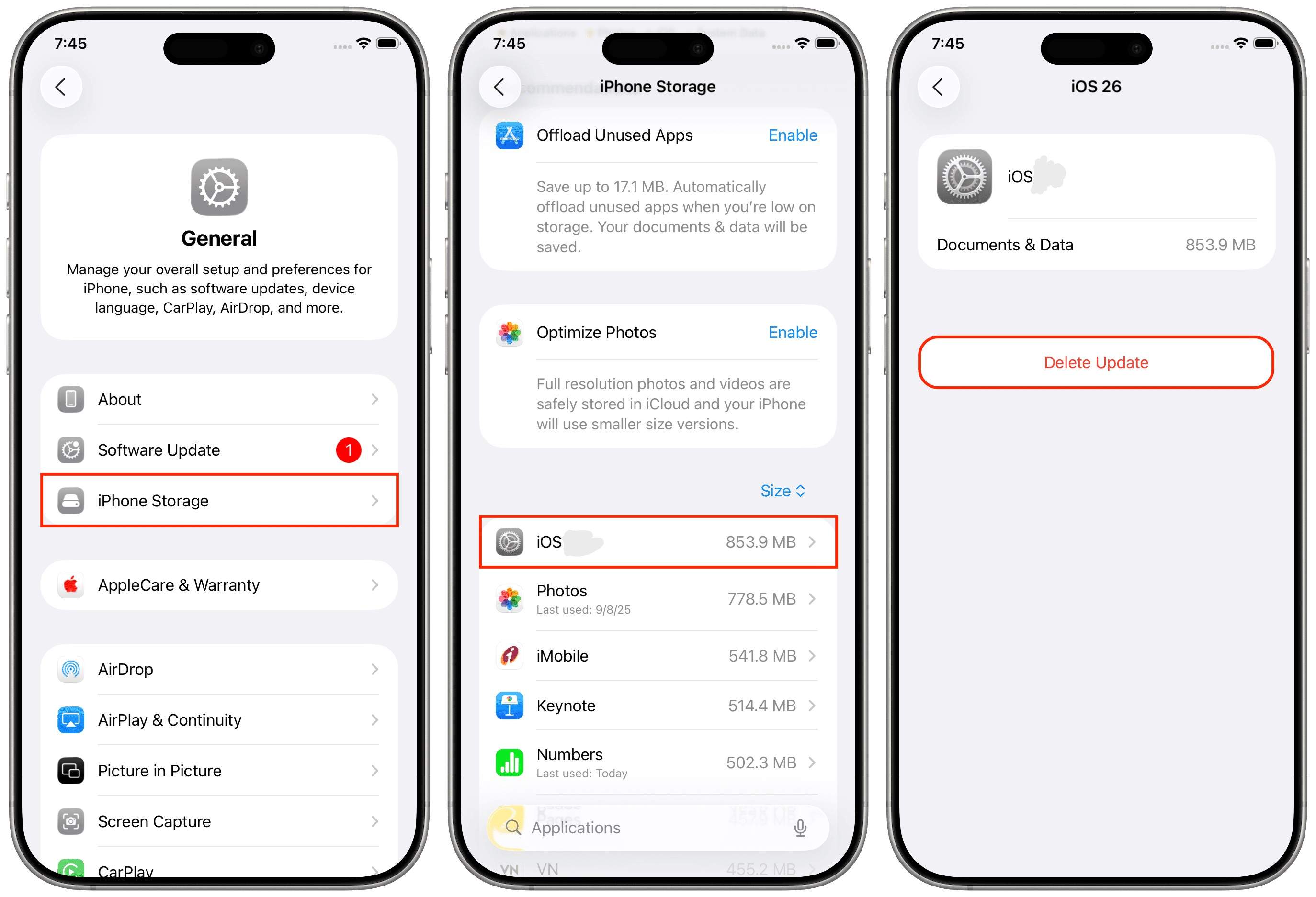
- Ve a Ajustes > General > Almacenamiento del iPhone.
- Encuentra "iOS 27" en la lista, tócalo y elige "Eliminar actualización".
- Regresa a Ajustes > General > Actualización de software y descarga la actualización nuevamente. Esto a menudo corrige errores misteriosos de instalación causados por descargas corruptas.
Parte 3. Formas avanzadas de instalar iOS 27 cuando las soluciones básicas no funcionan
Si todavía ves el error "No se puede instalar iOS 27" después de intentar los pasos básicos, no te preocupes. Pasa a las opciones avanzadas que han ayudado a muchos usuarios. Estos métodos te dan diferentes formas de obtener iOS 27 en tu dispositivo, sin importar qué esté causando el problema. Esto es lo que debes hacer a continuación:
Método 1. Instalar iOS 27 usando Finder o iTunes
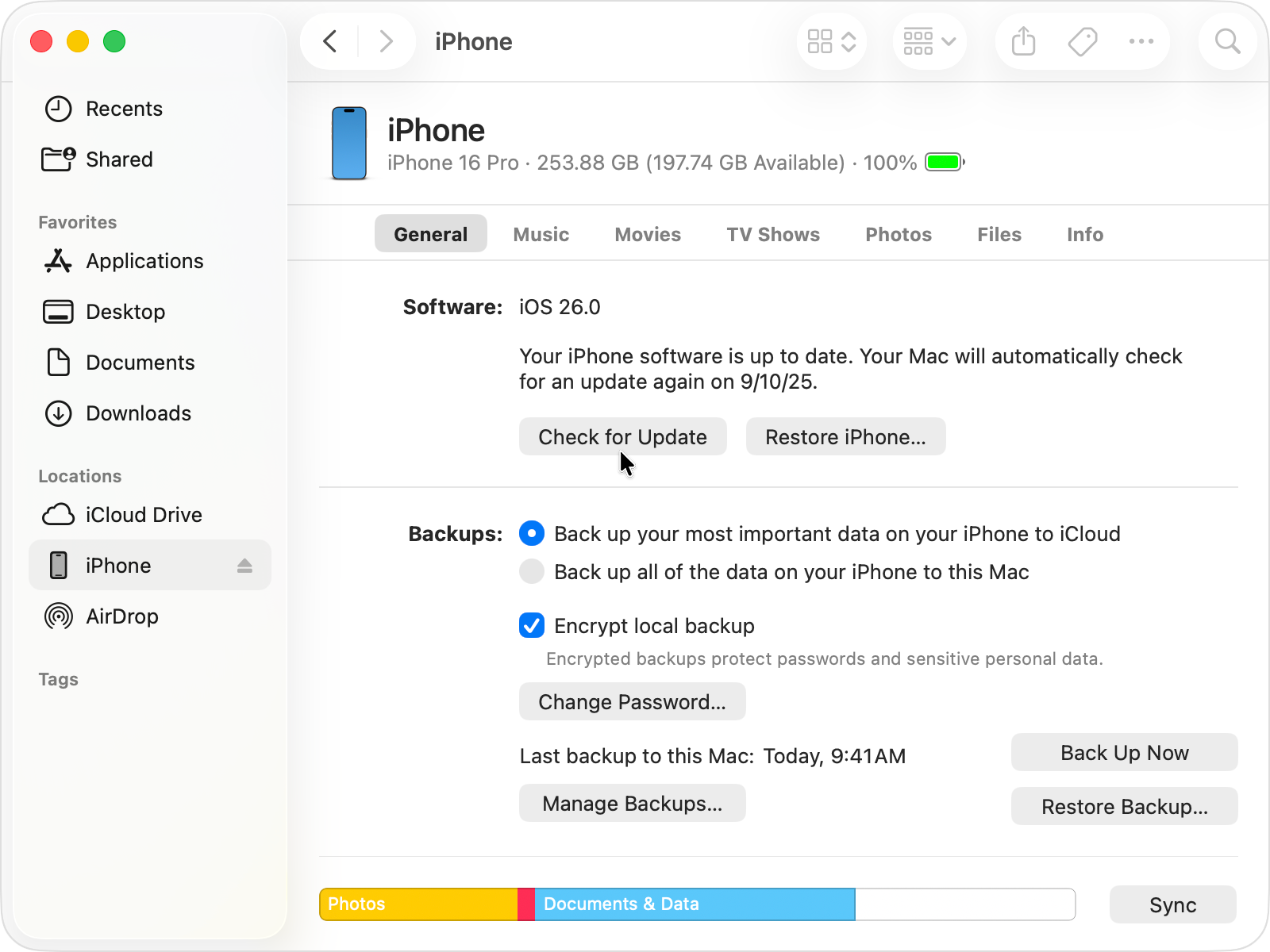
- Conecta tu iPhone a tu Mac (Finder) o ordenador (iTunes).
- Selecciona tu dispositivo
- Haz clic en "Buscar actualización"
- Sigue las indicaciones mostradas para descargar e instalar iOS 27
Método 2. Actualizar a iOS 27 con Dr.Fone - reparación del sistema
Dr.Fone - Reparación del Sistema es una forma fácil de actualizar dispositivos iOS, especialmente si los métodos estándar no funcionan. Los expertos en tecnología recomiendan esta herramienta debido a su confiabilidad y seguridad de datos.
 Corrige problemas de iOS, sin pérdida de datos.
- Reparación de un clic para todos los problemas de iOS.
- Resuelve modo de recuperación, logo de Apple, pantalla negra, etc.
- Actualiza o vuelve a una versión anterior de iOS sin iTunes

Pasos para usar Dr.Fone - Reparación del Sistema:
-
Paso 1 Abre Dr.Fone y elige iPhone
Descarga e instala Dr.Fone - Reparación del Sistema desde el sitio oficial. Abre el programa y selecciona iPhone.

-
Paso 2 Conecta el iPhone y selecciona la opción de actualización
Conecta tu iPhone al ordenador con un cable USB. Después, selecciona Reparación del Sistema y elige Actualizar o volver a una versión anterior de iOS.

-
Paso 3 Sigue los pasos para actualizar a iOS 27
Sigue las instrucciones en pantalla para descargar el firmware compatible y completar la actualización a iOS 27.





Método 3. Instalar iOS 27 usando archivos de firmware IPSW
- Descarga el archivo IPSW correcto de iOS 27 para tu dispositivo desde una fuente confiable
- Conecta tu iPhone al ordenador
- Abre Finder o iTunes, selecciona tu dispositivo
- Mantén presionado Option (Mac) o Shift (Windows) y haz clic en "Actualizar".
- Elige el archivo IPSW, luego sigue las indicaciones
Parte 4. Cómo prevenir futuros problemas de instalación de actualizaciones de iOS
- Asegúrate de tener al menos 8GB o más de almacenamiento libre antes de realizar la actualización. Esto proporciona suficiente espacio para el paquete de actualización completo y archivos de instalación temporales. Tener poco almacenamiento es una de las principales razones por las que las actualizaciones fallan.
- Realiza siempre la actualización usando una conexión Wi-Fi confiable y privada. Evita las redes públicas, ya que tienden a ser inestables o inseguras. Una conexión inestable puede interrumpir las descargas. Y las descargas interrumpidas son una causa común de actualizaciones fallidas.
- Reinicia tu dispositivo antes de actualizar. Un reinicio rápido ayuda a tu teléfono a eliminar pequeños problemas y refrescar los recursos del sistema.
- Verifica el calendario oficial de lanzamiento regional de Apple. A veces, las actualizaciones se lanzan por fases o lotes según tu ubicación u operador. Si aún no ves la actualización de iOS 27, ten paciencia y mantente atento a los anuncios de Apple.
- Haz una copia de seguridad de tu dispositivo antes de cualquier actualización importante. Usa iCloud o tu ordenador para asegurar que todos tus datos estén seguros, por si acaso.
- Actualiza tus aplicaciones. Las aplicaciones desactualizadas pueden causar conflictos de compatibilidad durante las actualizaciones del sistema.
- Mantén tu dispositivo cargado por encima del 50% y evita el sobrecalentamiento. La batería baja o demasiado calor pueden pausar o bloquear las actualizaciones.
Si sigues teniendo problemas de instalación, intenta usar una herramienta profesional como Dr.Fone - Reparación del Sistema. Es especialmente útil si has tenido varias actualizaciones fallidas así como errores continuos, y es una buena opción cuando otros pasos no funcionan.
Un informe de MacRumors señala que Apple ha dejado de firmar versiones antiguas como iOS 17.3.1, lo que significa que los usuarios ya no pueden volver a una versión anterior después de actualizar. Para evitar problemas de instalación como el error común "No se puede instalar iOS 27", es importante hacer copias de seguridad de tu dispositivo con frecuencia y mantener tu software actualizado.
Conclusión
Lidiar con el error "No se puede instalar iOS 27" puede ser frustrante, pero ahora tienes un plan claro para actualizar tu dispositivo sin problemas. Comienza con las soluciones rápidas, como liberar espacio de almacenamiento, verificar tu Wi-Fi o reiniciar tu iPhone. Si esas no funcionan, prueba las soluciones avanzadas que recomiendan los expertos, como usar Finder, archivos IPSW o el Dr.Fone - Reparación del Sistema.
Recuerda, estar preparado es clave para una actualización exitosa. Siempre haz copias de seguridad de tus datos, mantén tu dispositivo cargado y verifica el calendario de lanzamiento de tu región. Para problemas continuos o complicados, Dr.Fone es una herramienta confiable utilizada por personas de todo el mundo y recomendada por expertos. No importa dónde estés, puedes solucionar "No se puede instalar iOS 27" y comenzar a disfrutar de todas las nuevas funciones de Apple.
Preguntas frecuentes
-
¿Qué debo hacer si mi iPhone dice "No se puede instalar iOS 27"?
Intenta liberar espacio de almacenamiento primero, luego conéctate a Wi-Fi estable y reinicia. Si estos fallan, Dr.Fone - Reparación del Sistema es una herramienta recomendada para una solución guiada. -
¿Usar Dr.Fone - Reparación del Sistema borrará mis datos?
No, las reparaciones y actualizaciones estándar a través de Dr.Fone no borran tus datos. -
¿Hay restricciones regionales para las actualizaciones de iOS 27?
Sí, Apple a menudo lanza actualizaciones de iOS en fases por región. Verifica el calendario de lanzamiento de Apple si no puedes ver la actualización. -
¿Puedo instalar iOS 27 sin usar actualizaciones OTA?
Sí. Usa Finder, iTunes, archivos IPSW o Dr.Fone - Reparación del Sistema. -
¿Por qué iOS 27 sigue fallando durante la verificación?
Esto puede deberse a problemas de red, sobrecarga del servidor o archivos dañados. Intenta una conexión Wi-Fi diferente o usa Dr.Fone - Reparación del Sistema. -
¿Cuánto espacio de almacenamiento libre necesito para instalar iOS 27?
Al menos 6GB, aunque se recomienda 8GB para un proceso de actualización sin problemas.
 Añadir Wondershare Dr.Fone como fuente preferida en Google