Cómo reiniciar un celular Motorola en 2026

May 25, 2026 • Categoría: Eliminar bloqueo de pantalla • Soluciones Probadas
Respuesta rápida: para reiniciar un celular Motorola, mantén presionado el botón de Encendido y toca Reiniciar. Si el teléfono está congelado, mantén presionados Encendido + Bajar volumen durante 10 a 20 segundos hasta que aparezca el logotipo de Motorola.
Esta guía 2026 explica qué método usar según el problema: reinicio normal, reinicio forzado, reinicio desde ajustes rápidos, modo seguro, modo de recuperación y desbloqueo cuando olvidaste el PIN, patrón o contraseña. También aclara la diferencia entre reiniciar, forzar reinicio y restablecer de fábrica, para evitar borrar datos por error.
También aprenderás qué hacer si tu pantalla de Motorola se queda atascada en la pantalla de inicio o si necesitas volver a entrar al dispositivo con una herramienta de desbloqueo.
Antes de empezar: reiniciar no elimina tus fotos, apps ni archivos. Un restablecimiento de fábrica sí puede borrar datos, así que usa esa opción solo como último recurso y con copia de seguridad.
- Qué método de reinicio necesitas
- Parte 1. Cómo reiniciar un celular Motorola manualmente
- Método 1. Reinicio estándar usando el botón de encendido
- Método 2. Forzar reinicio del teléfono Motorola
- Método 3. Reiniciar desde el menú de ajustes rápidos
- Método 4. Reiniciar Motorola en modo seguro
- Método 5. Reiniciar Motorola en modo de recuperación

- Parte 2. Cómo desbloquear la pantalla del teléfono Motorola usando Dr.Fone Desbloqueo de Pantalla Android
- Preguntas frecuentes
Qué método usar para reiniciar un celular Motorola
El mejor método depende de si el teléfono responde, está congelado, falla por una app o está bloqueado por contraseña.
| Situación | Método recomendado | Tiempo aproximado | ¿Borra datos? |
|---|---|---|---|
| El teléfono responde al tacto | Reinicio estándar con el botón de encendido | 1 a 2 minutos | No |
| La pantalla está congelada | Reinicio forzado con Encendido + Bajar volumen | 10 a 20 segundos para iniciar el reinicio | No |
| El botón físico falla | Menú de ajustes rápidos | 1 a 2 minutos | No |
| Sospechas de una app problemática | Modo seguro | 2 a 3 minutos | No |
| Hay bootloop o error profundo del sistema | Modo de recuperación y “Reboot system now” | 3 a 5 minutos | No, si solo eliges reiniciar |
| Olvidaste el PIN, patrón o contraseña | Recuperación de cuenta o Dr.Fone - Desbloqueo de Pantalla (Android) | Varía según el modelo | Depende del método y del modelo |
Parte 1. Cómo reiniciar un celular Motorola manualmente
Para reiniciar un Motorola manualmente, empieza por el reinicio estándar y avanza al reinicio forzado, modo seguro o recuperación solo si el problema continúa.
Método 1. Reinicio estándar usando el botón de encendido
El reinicio estándar es la opción correcta cuando el Motorola todavía responde al tacto y solo presenta lentitud, fallas menores o apps trabadas.
Este método apaga y vuelve a iniciar Android sin borrar datos. También es el primer paso recomendado antes de probar soluciones más avanzadas.
Así es como reiniciar un teléfono Moto de la manera habitual:
- Mantén presionado el botón de Encendido.
- Espera a que aparezca el menú de energía en la pantalla.
- Toca Reiniciar y confirma si el sistema lo solicita.
- Espera a que el dispositivo vuelva a la pantalla de bloqueo o de inicio.
Si tu teléfono Motorola no responde al botón físico, puedes usar el acceso directo de encendido desde el panel de notificaciones para reiniciar tu Motorola sin el botón de encendido.

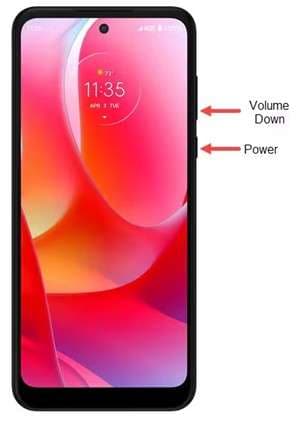
Método 2. Forzar reinicio del teléfono Motorola
El reinicio forzado es la mejor opción cuando la pantalla se congela y el teléfono deja de responder a toques o gestos.
Este método simula retirar y volver a conectar la batería en modelos actuales con batería integrada. No es lo mismo que un restablecimiento de fábrica y no debería eliminar tus archivos.
Aquí está cómo forzar el reinicio de un teléfono Motorola:
- Mantén presionados los botones de Encendido + Bajar volumen durante 10 a 20 segundos.
- Si se activa una captura de pantalla, continúa manteniendo los botones presionados.
- Suelta los botones cuando la pantalla se vuelva negra o aparezca el logotipo de Motorola.
- Espera a que el dispositivo complete el arranque y comprueba si vuelve a responder.
Método 3. Reiniciar desde el menú de ajustes rápidos
El menú de ajustes rápidos permite reiniciar un Motorola sin depender tanto del botón físico de encendido.
Úsalo cuando el dispositivo responde, pero el botón está duro, dañado o no activa el menú de energía con normalidad.
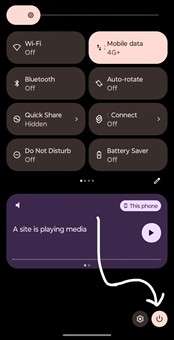
Aquí está cómo reiniciar un teléfono Moto usando el menú de ajustes rápidos:
- Desbloquea tu teléfono Motorola.
- Desliza hacia abajo desde la parte superior para abrir el panel de notificaciones.
- Toca el icono de Encendido, normalmente ubicado en la zona inferior o superior del panel según la versión de Android.
- Selecciona Reiniciar y espera a que el proceso termine.
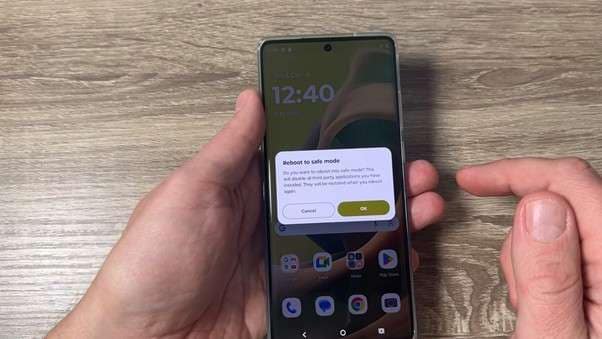
Método 4. Reiniciar Motorola en modo seguro
El modo seguro sirve para comprobar si una aplicación de terceros está causando bloqueos, reinicios inesperados o lentitud.
Cuando el teléfono arranca en modo seguro, Android carga solo funciones esenciales y desactiva temporalmente apps descargadas. Si el problema desaparece, revisa las apps instaladas recientemente.
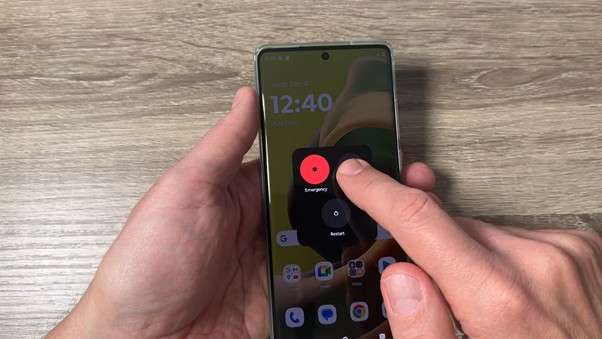
Para reiniciar un teléfono Motorola en modo seguro, haz lo siguiente:
- Con el teléfono desbloqueado, mantén presionado el botón de Encendido.
- Cuando aparezca el menú, mantén presionada la opción Apagar en la pantalla.
- Cuando aparezca Reiniciar en modo seguro, toca Aceptar.
- Prueba el teléfono durante unos minutos. Si funciona bien, desinstala o actualiza las apps sospechosas.
- Para salir del modo seguro, reinicia el dispositivo de forma normal.
Método 5. Reiniciar Motorola en modo de recuperación
El modo de recuperación es útil cuando el teléfono queda en un bucle de arranque, no inicia con normalidad o necesita reiniciarse desde un menú del sistema.
En este modo debes seleccionar Reboot system now si solo quieres reiniciar. Evita Wipe data/factory reset salvo que estés preparado para borrar datos y restablecer el dispositivo.
Aquí está cómo reiniciar un teléfono Motorola desde recuperación:
- Apaga el teléfono por completo.
- Mantén presionados Encendido + Bajar volumen hasta ver el menú Fastboot.
- Usa los botones de volumen para seleccionar Recovery Mode o Modo de recuperación.
- Dentro del menú de recuperación, usa los botones de volumen para moverte a Reboot system now.
- Confirma con el botón de Encendido y espera a que Android vuelva a iniciar.

Parte 2. Cómo desbloquear la pantalla del teléfono Motorola usando Dr.Fone Desbloqueo de Pantalla Android
Si olvidaste el PIN, patrón o contraseña, reiniciar el Motorola no será suficiente para recuperar el acceso.
En esa situación, puedes probar primero las opciones oficiales de recuperación de cuenta disponibles en tu dispositivo. Si sigues sin poder entrar, Dr.Fone - Desbloqueo de Pantalla (Android) puede ayudarte a eliminar distintos bloqueos de pantalla en modelos Android compatibles.
Importante: la conservación de datos puede variar según el modelo, la versión de Android y el método de desbloqueo. Antes de iniciar, revisa las indicaciones de la herramienta y haz una copia de seguridad siempre que sea posible.
Estas son funciones clave de Dr.Fone - Desbloqueo de Pantalla (Android):
- Elimina bloqueos de pantalla como patrón, PIN, contraseña, huella o reconocimiento facial en dispositivos compatibles.
- Ofrece flujos guiados para usuarios sin conocimientos técnicos avanzados.
- Incluye soluciones para escenarios de bloqueo de pantalla y, en algunos modelos, bloqueo de cuenta después de un restablecimiento.
- Permite seleccionar la marca del dispositivo para seguir instrucciones más específicas.
- Funciona desde un ordenador Windows o Mac con conexión USB.

Dr.Fone - Desbloqueo de Pantalla (Android)
Herramienta para desbloquear la pantalla del teléfono Motorola y Android
- Elimina bloqueos de pantalla de Android como PIN, patrón, huella digital e ID facial.
- Ayuda a omitir el bloqueo FRP de Samsung sin PIN o cuenta de Google.
- Ofrece pasos guiados para usuarios sin conocimientos técnicos.
- Proporciona soluciones de eliminación específicas según el dispositivo.


Pasos para desbloquear Motorola con Dr.Fone
Primero, instala Dr.Fone en tu PC o portátil. Después, sigue estos pasos:
Paso 1. Conecta tu dispositivo Motorola al ordenador mediante un cable USB. Abre Dr.Fone, ve a Caja de herramientas y haz clic en Desbloqueo de Pantalla.

Paso 2. Selecciona Android como tipo de dispositivo. Luego elige Desbloquear Android y continúa.

Paso 3. Elige Motorola como marca del dispositivo. Después selecciona la opción de eliminación de bloqueo que corresponda a tu caso.

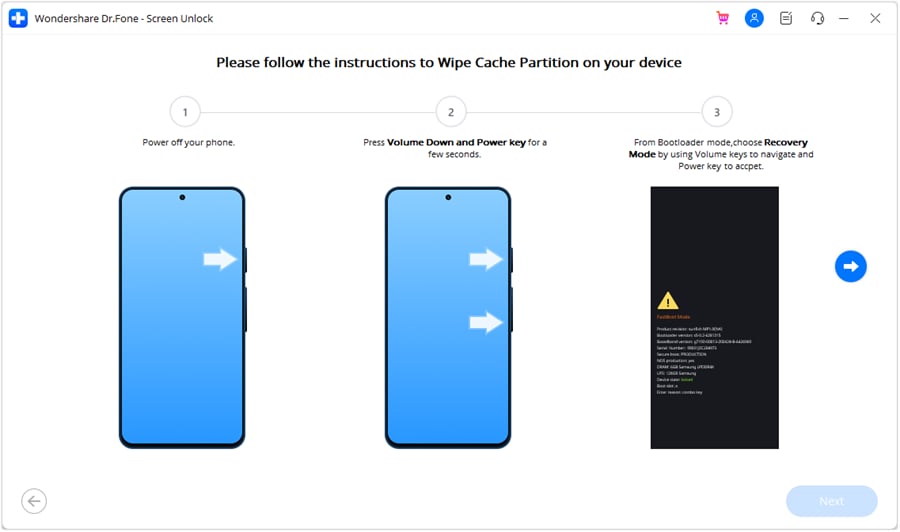
Paso 4. Sigue las instrucciones en pantalla para entrar en el modo solicitado por la herramienta. Las instrucciones pueden cambiar según la marca y el modelo; la imagen siguiente muestra un dispositivo Google como ejemplo.
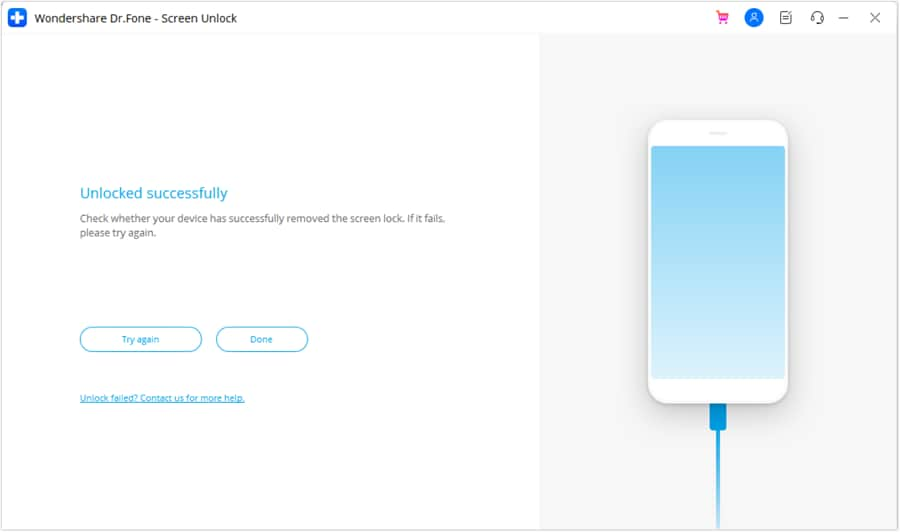
Paso 5. Espera a que termine el proceso. Cuando veas el mensaje de desbloqueo completado, haz clic en Hecho y desconecta el teléfono de forma segura.
Conclusión
Ahora ya sabes cómo reiniciar un celular Motorola según el tipo de fallo.
Para problemas simples, usa el reinicio estándar. Para una pantalla congelada, aplica el reinicio forzado con Encendido + Bajar volumen. Si sospechas de una app, inicia en modo seguro. Si el teléfono está atascado al arrancar, entra en recuperación y selecciona Reboot system now.
Si el problema es un PIN, patrón o contraseña olvidados, un reinicio no desbloqueará el teléfono. En ese caso, revisa las opciones de recuperación disponibles o usa una herramienta como Dr.Fone - Desbloqueo de Pantalla (Android) siguiendo las advertencias de datos del proceso.
 seguro y protegido
4,624,541 personas lo han descargado
Preguntas frecuentes sobre reiniciar un Motorola
 P1. ¿Reiniciar mi Motorola borrará algo?P2. ¿Con qué frecuencia debo reiniciar mi Motorola?P3. ¿Cuál es la diferencia entre reiniciar, reboot y hard reset?P4. Mi Motorola está atascado en un bucle de reinicio. ¿Qué debo hacer?P5. ¿Reiniciar elimina un PIN o patrón olvidado?


Gestión Motorola
- Transferencia Motorola
- 1. Transferir fotos de Moto a la laptop
- 2. Transferir música de Mac a Moto
- 3. Transferir WhatsApp de iOS a Moto
- 4. Transferir WhatsApp de Moto a iOS
- Desbloqueo Motorola
- 1. Desbloqueo de red para Motorola Moto E
- 2. Desbloqueo de red para Motorola One 5G Ace
- 3. Desbloqueo de SIM para Moto G
- 4. Desbloquear Moto sin restablecer de fábrica
- 5. Desbloqueo del gestor de arranque de Motorola
- 6. Reiniciar teléfono Motorola bloqueado
- Reparación Motorola
- 1. Motorola no se enciende
- 2. Error de aplicación Android no instalada
- 3. Error de la pantalla negra de la muerte
- 4. Error de encriptación no exitoso
- 5. Atascado en la recuperación del sistema Android
- 6. Android no se enciende
- 7. Android atascado en la pantalla de inicio
- Consejos Motorola
- 1. Reflejar la pantalla de Motorola en la PC
- 2. Respaldar Motorola en la PC
- 3. Formatear tu teléfono Motorola
- 4. Rootear Motorola Moto E
- 5. Rootear Motorola Moto G




Paula Hernández
staff Editor