
PIN predeterminado de Motorola: cómo desbloquearlo

Sep 29, 2026 • Categoría: Eliminar bloqueo de pantalla • Soluciones Probadas
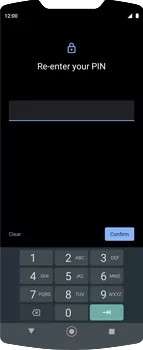
¿Olvidaste el PIN de tu Motorola y no sabes si existe un código PIN predeterminado de Motorola? La respuesta importante es esta: en los teléfonos Motorola modernos no hay un PIN maestro universal que desbloquee cualquier pantalla. Algunos códigos simples, como “0000” o “1234”, pueden aparecer en contextos antiguos o relacionados con la tarjeta SIM, pero no deben considerarse una solución segura para desbloquear el teléfono.
En esta guía encontrarás métodos seguros para recuperar el acceso a un Motorola bloqueado, cuándo pueden borrar datos y cómo usar Dr.Fone - Desbloqueo de Pantalla (Android) como una opción guiada para modelos compatibles.
- Parte 1. ¿Existe un código PIN predeterminado de Motorola?
- Parte 2. Riesgos de usar códigos PIN simples en Motorola
- Parte 3. Comparación rápida de métodos para desbloquear Motorola
- Parte 4. Métodos para desbloquear Motorola si olvidaste el PIN
- Método 1: Usar Dr.Fone - Desbloqueo de Pantalla

- Método 2: Restablecer Motorola de fábrica
- Método 3: Usar Localizador de Google
- Método 4: Usar la cuenta de Google en modelos antiguos
- Parte 5. Consejos para evitar bloqueos futuros
- Preguntas frecuentes
Parte 1. ¿Existe un código PIN predeterminado de Motorola?
No existe un único PIN predeterminado de Motorola que funcione en todos los modelos actuales. Si ya configuraste un PIN, patrón, contraseña o huella digital, el teléfono usará ese método de bloqueo y un código genérico no debería reemplazarlo.
En Android, el bloqueo de pantalla está pensado para proteger el dispositivo frente a accesos no autorizados. Google permite usar PIN, patrón o contraseña, y recomienda un PIN de al menos 6 dígitos para reforzar la seguridad. Por eso, confiar en combinaciones simples como “0000” o “1234” no es recomendable.
Importante: si tu teléfono está bloqueado por un PIN olvidado, evita hacer demasiados intentos al azar. Podrías activar restricciones adicionales, retrasos de seguridad o terminar recurriendo a métodos que borran datos.
¿Puedes desbloquear un Motorola con un código genérico?
En la mayoría de teléfonos Motorola recientes, no. Si el bloqueo fue configurado por el usuario, necesitarás recuperar el acceso con un método compatible: una herramienta de desbloqueo, Localizador de Google, restablecimiento de fábrica o, en modelos antiguos, la verificación con una cuenta de Google.
Parte 2. Riesgos de usar códigos PIN simples en Motorola
Riesgo 1: son fáciles de adivinar
Combinaciones como “0000”, “1111” o “1234” son predecibles. Si alguien tiene acceso físico al teléfono, puede probarlas antes que cualquier contraseña más compleja.
Riesgo 2: pueden bloquear temporalmente el acceso
Demasiados intentos incorrectos pueden activar esperas, restricciones o pasos adicionales de verificación. Esto dificulta recuperar el acceso incluso para el propietario del dispositivo.
Riesgo 3: algunos métodos de recuperación borran datos
El restablecimiento de fábrica y el borrado remoto eliminan datos del dispositivo. Además, después del restablecimiento puede solicitarse la cuenta de Google previamente vinculada como protección antirrobo.
Riesgo 4: no sustituyen una copia de seguridad
Un PIN fuerte protege el teléfono, pero no recupera archivos perdidos. Antes de intentar métodos avanzados, revisa si tus fotos, contactos y documentos están respaldados en Google Drive, Google Fotos, una PC o una tarjeta SD.
Parte 3. Comparación rápida de métodos para desbloquear Motorola
Antes de elegir un método, revisa si tienes copia de seguridad y si el teléfono sigue vinculado a tu cuenta de Google.
|
Método |
¿Puede borrar datos? |
Requisitos |
Mejor para |
| Dr.Fone - Desbloqueo de Pantalla | Depende del modelo y del modo de desbloqueo | PC/Mac, cable USB y dispositivo compatible | Usuarios que buscan una guía paso a paso |
| Restablecimiento de fábrica | Sí | Acceso al modo recovery o ajustes del dispositivo | Último recurso cuando no hay otra opción |
| Localizador de Google | Sí, si eliges borrar el dispositivo | Cuenta de Google, conexión a internet y Localizador activado | Teléfonos perdidos, robados o inaccesibles |
| Cuenta de Google en modelos antiguos | No siempre | Android antiguo y cuenta previamente vinculada | Modelos legacy con opción “¿Olvidaste el patrón?” |
Parte 4. Métodos para desbloquear Motorola si olvidaste el PIN
Método 1: Usar Dr.Fone - Desbloqueo de Pantalla
Si buscas un proceso guiado desde una computadora, Dr.Fone - Desbloqueo de Pantalla (Android) puede ayudarte a quitar bloqueos de pantalla como PIN, patrón, contraseña, huella digital o reconocimiento facial en dispositivos compatibles.
Nota de compatibilidad: el resultado puede variar según el modelo Motorola, la versión de Android y el estado del dispositivo. Revisa la compatibilidad antes de iniciar el proceso y confirma si el método puede afectar los datos del teléfono.

Dr.Fone - Desbloqueo de Pantalla (Android)
Desbloquea tu Motorola sin depender de un PIN predeterminado
- Elimina bloqueos de pantalla de Android, incluidos PIN, patrón, huella digital e ID facial en dispositivos compatibles.
- Ofrece un flujo guiado desde Windows o Mac para usuarios que no quieren navegar por menús técnicos.
- Compatible con varios modelos Android; la disponibilidad puede variar según marca, modelo y versión del sistema.
- Proporciona instrucciones específicas según el tipo de dispositivo para mejorar la tasa de éxito.


Pasos para desbloquear un teléfono Motorola con Dr.Fone:
Paso 1: Descarga e instala Dr.Fone en tu computadora. Abre el programa y entra en Caja de herramientas > Desbloqueo de Pantalla.

Paso 2: Selecciona Android como tipo de dispositivo.

Paso 3: Elige Desbloquear Android.

Paso 4: Selecciona Motorola como marca del dispositivo.

Paso 5: Ingresa los detalles del modelo de tu Motorola en la pantalla de Dr.Fone.
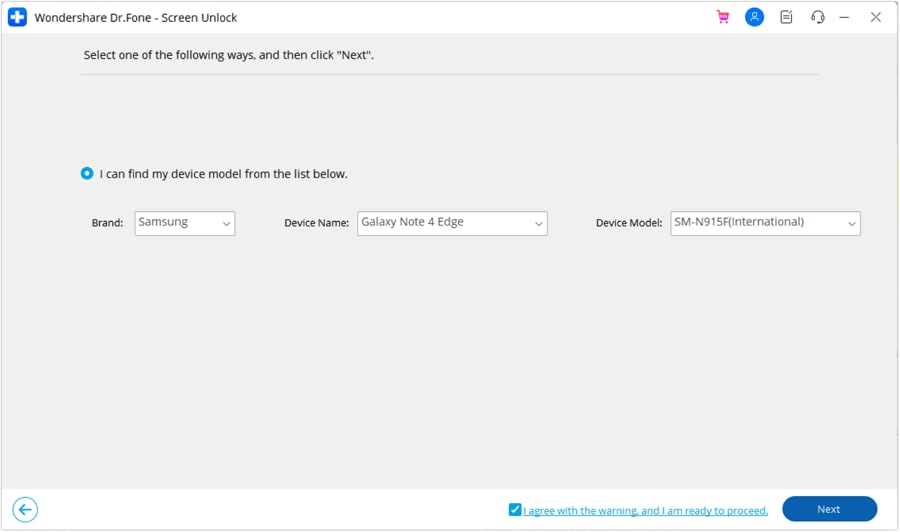
Paso 6: Confirma el proceso siguiendo las instrucciones en pantalla. Si el programa solicita escribir un código de confirmación, introdúcelo exactamente como aparece.
Paso 7: Coloca el dispositivo Android en el modo indicado por Dr.Fone y espera a que finalice el proceso.
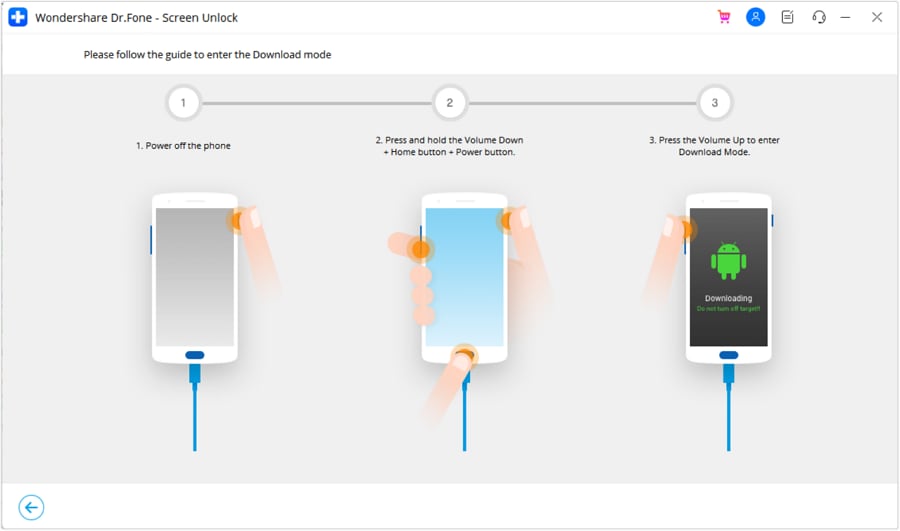
Paso 8: Cuando termine, revisa si el bloqueo de pantalla fue eliminado correctamente.

 seguro y protegido
4,624,541 personas lo han descargado
Método 2: Restablecer Motorola de fábrica
El restablecimiento de fábrica puede recuperar el acceso al teléfono, pero elimina datos del dispositivo. Úsalo solo si aceptas la pérdida de información local o si ya tienes una copia de seguridad.
Advertencia: después de borrar el dispositivo, es posible que necesites iniciar sesión con la cuenta de Google previamente sincronizada para volver a usarlo.
Paso 1: Apaga el teléfono Motorola.
Paso 2: Mantén presionados los botones de bajar volumen y encendido hasta entrar en el menú de arranque. La combinación puede variar según el modelo.
Paso 3: Usa los botones de volumen para ir a Recovery mode o una opción equivalente, y confirma con el botón de encendido.
Paso 4: Selecciona Wipe data/factory reset o Borrar datos/restablecimiento de fábrica.
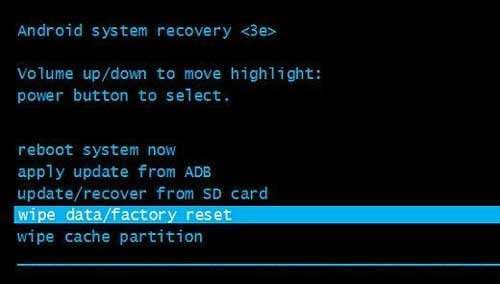
Paso 5: Cuando termine el borrado, elige Reboot system now.
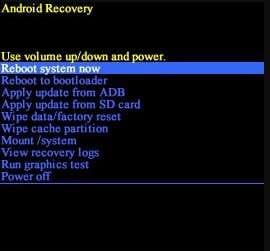
Después del reinicio, configura el teléfono de nuevo y restaura la copia de seguridad disponible.
Método 3: Usar Localizador de Google para encontrar, bloquear o borrar el dispositivo
Localizador de Google, antes conocido como Find My Device en muchos mercados, permite encontrar, marcar como perdido o borrar un dispositivo Android vinculado a tu cuenta de Google. No lo presentes como una forma garantizada de cambiar directamente un PIN olvidado en teléfonos Android recientes.
Este método funciona si el teléfono tiene batería, está conectado a Wi-Fi o datos móviles, tiene sesión iniciada en una cuenta de Google, tiene Localizador activado y es visible en Google Play.
Paso 1: En otro dispositivo, abre Localizador de Google.
Paso 2: Inicia sesión con la cuenta de Google vinculada al Motorola.
Paso 3: Selecciona tu teléfono en la lista de dispositivos.
Paso 4: Elige la acción adecuada: reproducir sonido, marcar como perdido o borrar el dispositivo.
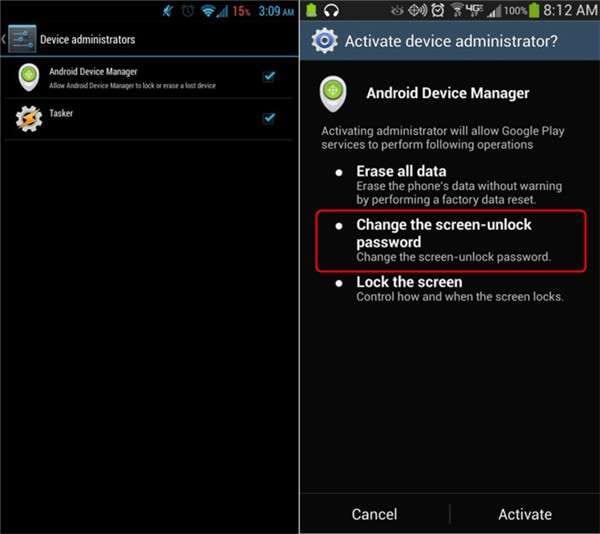
Paso 5: Si decides borrar el dispositivo, confirma solo cuando aceptes que los datos locales se eliminarán de forma permanente.
Método 4: Usar la cuenta de Google en modelos Android antiguos
Algunos modelos antiguos de Android mostraban una opción como ¿Olvidaste el patrón? después de varios intentos fallidos. Si tu Motorola es antiguo y todavía ofrece esa opción, puedes intentar recuperar el acceso con la cuenta de Google vinculada.
Paso 1: En la pantalla de bloqueo, espera a que aparezca la opción ¿Olvidaste el patrón? o una opción similar.
Paso 2: Selecciona Desbloquear con cuenta de Google.
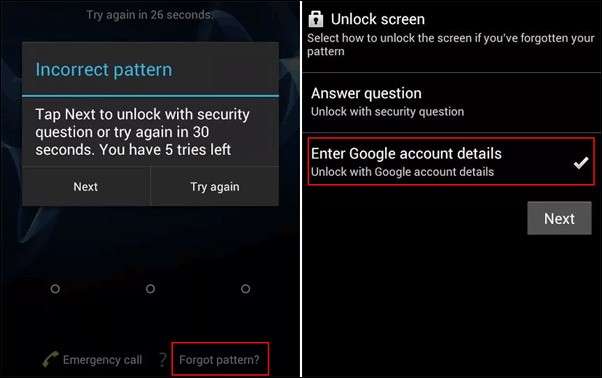
Paso 3: Ingresa la cuenta y contraseña de Google asociadas al dispositivo.
Si no aparece esta opción, probablemente tu modelo usa un sistema Android más reciente y deberás probar otro método.
Parte 5. Consejos para evitar bloqueos futuros
1. Usa un PIN largo o una contraseña fuerte
Evita combinaciones como “0000”, “1234”, fechas de cumpleaños o secuencias repetidas. Un PIN más largo o una contraseña alfanumérica ofrecen mejor protección.
2. Activa la biometría como método complementario
La huella digital o el reconocimiento facial son cómodos, pero no sustituyen el PIN o contraseña principal. Mantén ambos actualizados.
3. Mantén copias de seguridad frecuentes
Activa copias de seguridad de contactos, fotos, archivos y configuraciones. Así, si necesitas restablecer el teléfono, podrás recuperar información importante.
4. Configura y verifica Localizador
Comprueba que el dispositivo aparezca en Localizador de Google antes de tener un problema. Esto puede ayudarte si pierdes el teléfono o necesitas protegerlo de forma remota.
Conclusión
El código PIN predeterminado de Motorola no debe tratarse como una llave universal para desbloquear teléfonos actuales. Si olvidaste tu PIN, elige el método según tu prioridad: conservar datos, recuperar acceso rápido o proteger un dispositivo perdido.
Para una solución guiada, Dr.Fone - Desbloqueo de Pantalla puede ser útil en modelos compatibles. Si no hay otra opción, el restablecimiento de fábrica o el borrado remoto con Localizador pueden recuperar el acceso, pero implican riesgo de pérdida de datos. Después de recuperar tu teléfono, configura un PIN único, activa copias de seguridad y revisa que Localizador esté correctamente configurado.
seguro y protegido4,624,541 personas lo han descargado
Preguntas frecuentes sobre el PIN predeterminado de Motorola
 P1. ¿Cuál es el código PIN predeterminado de Motorola?P2. ¿Puedo desbloquear mi Motorola si olvidé el PIN?P3. ¿Localizador de Google puede cambiar el PIN olvidado?P4. ¿Restablecer de fábrica borra todo el teléfono?P5. ¿Cuál es el método más seguro para desbloquear un Motorola?


Desbloqueo Android
- Bloqueo de Contraseña Android
- 1. Restablecer Contraseña de Pantalla de Bloqueo
- 2. Formas de Desbloquear Android
- 3. Desbloquear Redes Wi-Fi
- 4. Restablecer Contraseña de Gmail en Android
- 5. Desbloquear Contraseña Android
- 6. Desbloquear Android Sin Contraseña
- Bloqueo de Patrón en Android
- 1. Elimina Bloqueo sin Pérdida de Datos
- 2. Desbloqueo Universal de Patrón
- 3. Desbloquear Patrón en Android
- Bloqueo de PIN/Huella Android
- 1. Desbloquear Huella en Android
- 2. Quitar PIN de Bloqueo de Pantalla
- 3. (Des)Activar PIN de Bloqueo de Pantalla
- Bloqueo de Pantalla en Android
- 1. Fondos para la Pantalla de Bloqueo
- 2. Ajustes de la Pantalla de Bloqueo
- 3. Personalizar Widgets de Pantalla de Bloqueo
- 4. Apps para Renovar tu Android
- 5. Fondos de Pantalla de Bloqueo Android
- 6. Desbloquear Android con Pantalla Rota
- Desbloqueo de Pantalla Android
- 1. Desbloquear con Device Manager
- 2. Desbloquear Pantalla de Android
- 3. Saltar Bloqueo Facial
- 4. Saltar Pantalla de Bloqueo
- 5. Saltar Bloqueo por Llamada de Emergencia
- 6. Eliminar Cuenta de Google Sincronizada
- 7. Desbloquear Android sin Pérdida de Datos
- 8. Desbloquear Móvil sin Cuenta de Google
- 9. Desbloquear Teléfono Android
- 10. Restablecer Android Bloqueado
- 11. Activar y Usar Bloqueo Inteligente
- 12. Top 10 Apps de Desbloqueo para Android
- Desbloqueo de SIM en Android
- 1. 5 Software para Desbloquear Android
- 2. Cambiar IMEI en Android sin Root
- 3. Mejores Teléfonos Android Desbloqueados
- Código de Desbloqueo Android
- 1. Desbloquear Funciones Secretas de Móvil
- 2. Generador de Código de Desbloqueo SIM
- 3. Quitar Bloqueo SIM sin Código
- 4. Código Actualizado para Restablecer Android de Fábrica
- Bypass FRP de Google



Paula Hernández
staff Editor