Transfiere WhatsApp rápidamente entre iOS y Android.


 Seguridad 100 % verificada | Sin suscripción obligatoria | Sin malware


 :
: 
 ChatGPT
 Perplexity
 Gemini
 Claude
 Grok
Grok
"Sin restablecer" genera 2 preocupaciones a la vez. La primera es si tu iPhone conserva intactas sus aplicaciones, fotos y configuraciones actuales. La segunda es qué sucede con el historial de WhatsApp que ya está almacenado en él. En lugar de manejarlas por separado, Dr.Fone - Transferencia de WhatsApp está diseñado para abordar ambas dentro del mismo proceso de transferencia.
La migración oficial de WhatsApp de Apple a través de Move to iOS requiere un iPhone nuevo o restablecido de fábrica. Esto se convierte en un problema una vez que el dispositivo ya está configurado. Para transferir WhatsApp de Android a iPhone 18 Pro sin restablecer, necesitas un método que funcione fuera del proceso de configuración inicial y que también gestione los datos de WhatsApp existentes en el destino. Esta guía explica cómo Dr.Fone aborda ambas preocupaciones juntas desde una computadora.

En este artículo
- Parte 1. ¿Se puede transferir WhatsApp de Android a iPhone 18 Pro sin restablecer?
- Parte 2. Cómo transferir WhatsApp de Android a iPhone 18 Pro sin restablecer usando Dr.Fone
- Parte 3. ¿Qué sucede con los datos de WhatsApp existentes en el iPhone 18 Pro?
- Parte 4. ¿Qué datos de WhatsApp puede transferir Dr.Fone de Android a iPhone 18 Pro?
- Parte 5. Dr.Fone vs. Move to iOS para la transferencia de WhatsApp de Android
- Parte 6. ¿Transferir WhatsApp sin restablecer borrará otros datos del iPhone 18 Pro?
- Preguntas frecuentes
Parte 1. ¿Se puede transferir WhatsApp de Android a iPhone 18 Pro sin restablecer?
Sí, a través de una ruta de escritorio en lugar de la opción basada en la configuración de Apple. Si necesitas transferir WhatsApp de Android a iPhone 18 Pro sin un restablecimiento de fábrica, Move to iOS presenta una limitación clave porque solo funciona durante la configuración inicial del iPhone. Una transferencia desde el escritorio ofrece una alternativa mientras mantiene el iPhone configurado tal como está. Estas son las principales razones por las que la opción oficial no funciona después de la configuración:

- Move to iOS requiere la pantalla de configuración: Apple ubica la migración desde Android en "Transfiere tus apps y datos" > "Desde Android" durante la configuración inicial. Si el iPhone 18 Pro ya está configurado, Apple requiere que lo borres antes de usar Move to iOS. Esto descarta el método oficial para una transferencia sin restablecimiento.
- La Transferencia de WhatsApp está vinculada a Move to iOS: Los mensajes y archivos multimedia de WhatsApp pueden transferirse desde Android a través de Move to iOS. Sin embargo, esta migración del iPhone ocurre durante la configuración inicial, por lo que no puede mover WhatsApp a un iPhone 18 Pro ya configurado sin un restablecimiento.
- La transferencia directa de chats no resuelve la migración entre plataformas: La función de Transferencia de chats de WhatsApp gestiona transferencias directas compatibles entre dispositivos. Para la migración de Android a iPhone, la ruta oficial sigue siendo Move to iOS, que no puede omitir el requisito de configuración en un iPhone ya configurado.
- La copia de seguridad de la cuenta de Google no se puede restaurar directamente en el iPhone: WhatsApp en Android puede respaldar los chats en una cuenta de Google, mientras que el iPhone usa iCloud. La copia de seguridad en la nube de Android no se puede restaurar directamente en el iPhone, por lo que no ofrece una ruta de migración sin restablecimiento.
- Exportar chat no puede migrar el historial activo de WhatsApp: Exportar chat puede guardar conversaciones individuales con o sin archivos multimedia, pero WhatsApp no permite que los chats exportados se importen de nuevo en la aplicación. Proporciona un archivo legible en lugar de un método de migración sin restablecimiento.
Veredicto: Si deseas transferir WhatsApp a un iPhone ya configurado sin restablecerlo, Dr.Fone - Transferencia de WhatsApp ofrece una alternativa basada en computadora. Te permite transferir WhatsApp a un iPhone 18 Pro ya configurado mientras te da opciones para gestionar los datos de WhatsApp existentes en el dispositivo de destino.
Parte 2. Cómo transferir WhatsApp de Android a iPhone 18 Pro sin restablecer usando Dr.Fone
Para mover WhatsApp de Android a iPhone 18 Pro después de la configuración, Dr.Fone - Transferencia de WhatsApp ofrece una alternativa basada en escritorio al método dependiente de la configuración de Apple. Es compatible tanto con iPhones nuevos como ya configurados sin requerir un restablecimiento de fábrica. Incluso puedes transferir datos de WhatsApp y WhatsApp Business directamente entre dispositivos Android e iOS.
Dr.Fone también ofrece opciones útiles más allá de la transferencia directa entre dispositivos. Puedes respaldar chats, fotos, videos, notas de voz y otros datos compatibles de WhatsApp en una computadora. También permite restaurar copias de seguridad compatibles cuando sea necesario. Las conversaciones y archivos adjuntos se pueden exportar como archivos PDF o HTML legibles para visualizar, imprimir o compartir.
Transfiere WhatsApp de Android a un iPhone 18 Pro ya configurado con Dr.Fone
Conecta ambos teléfonos con cables confiables y mantenlos conectados durante todo el proceso. Confía en la computadora en tu iPhone si se te solicita. Sigue estos pasos para transferir WhatsApp de Android a iPhone 18 Pro sin un restablecimiento de fábrica:
 Transfiere WhatsApp entre Android e iOS.
- Respalda y restaura WhatsApp en la PC de forma segura.
- Previsualiza y exporta chats de forma selectiva.
- Funciona con todos los modelos de iPhone y Android.

-
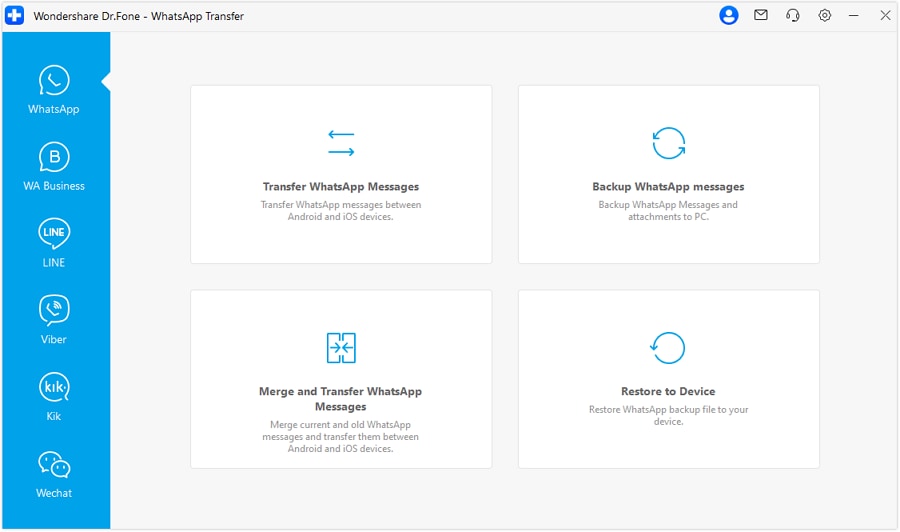
Paso 1. Selecciona Transferir mensajes de WhatsApp
Abre Dr.Fone y accede a la herramienta "Transferencia de WhatsApp". En "WhatsApp", selecciona "Transferir mensajes de WhatsApp" para iniciar el proceso.
-
Paso 2. Elige los datos y la opción de transferencia
Confirma los dispositivos de origen y destino en el modo "A2I". Elige los tipos de datos de WhatsApp que deseas mover y haz clic en "Transferir" para continuar.

-
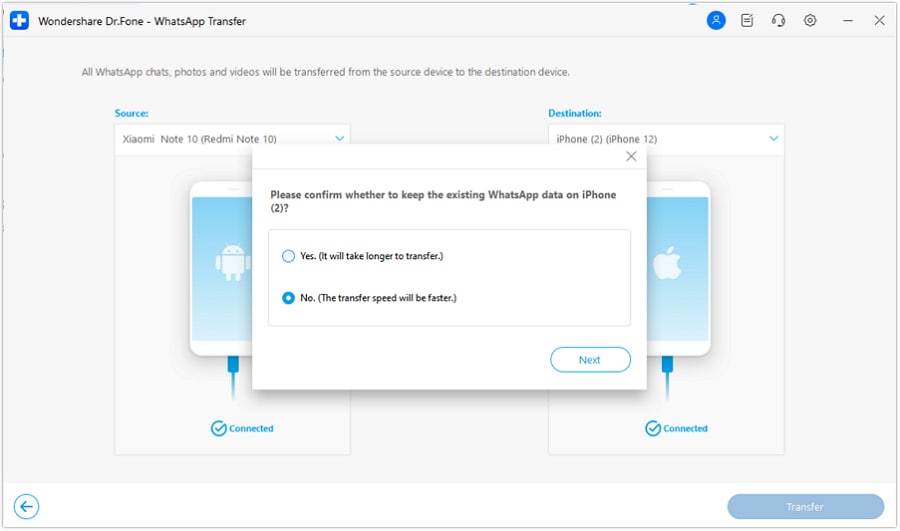
Paso 3. Elige si deseas conservar los datos de WhatsApp existentes
Selecciona "Sí" para conservar los datos de WhatsApp existentes en tu iPhone 18 Pro. Haz clic en "Siguiente" y Dr.Fone iniciará automáticamente el proceso de transferencia.




Parte 3. ¿Qué sucede con los datos de WhatsApp existentes en el iPhone 18 Pro?
Mientras transfieres WhatsApp a un iPhone 18 Pro ya configurado, no es necesario borrar todo el dispositivo. Dr.Fone te permite conservar los datos de WhatsApp que ya están almacenados en el iPhone de destino en lugar de sobrescribirlos automáticamente. Durante el proceso de transferencia, revisa cuidadosamente la opción de datos del destino, ya que tu selección determina si se conserva el historial de WhatsApp existente.
Si eliges conservar los datos existentes, Dr.Fone puede combinar el historial de WhatsApp entrante de Android con las conversaciones ya almacenadas en el iPhone. Una vez que finalice la transferencia, verifica tanto los chats existentes como los recién transferidos, incluidos los archivos multimedia importantes. Conserva el dispositivo Android original y sus datos de WhatsApp hasta que hayas verificado todo lo que necesitas en el iPhone.

Parte 4. ¿Qué datos de WhatsApp puede transferir Dr.Fone de Android a iPhone 18 Pro?
Cuando transfieres WhatsApp de Android a iPhone 18 Pro sin un restablecimiento de fábrica, saber exactamente qué se transfiere es tan importante como mantener el iPhone intacto. Dr.Fone es compatible con múltiples tipos de datos de WhatsApp durante las transferencias de Android a iPhone. Revisa la tabla a continuación para ver qué se puede transferir y qué debes verificar después:
| Tipo de dato de WhatsApp | Dr.Fone – Transferencia de WhatsApp | Qué verificar después de la transferencia |
|---|---|---|
| Mensajes, chats individuales y chats grupales | Sí | Abre conversaciones antiguas y recientes, incluidos los chats grupales importantes. |
| Mensajes de comunidades | Sí | Abre las comunidades importantes y confirma que sus conversaciones transferidas estén disponibles. |
| Mensajes destacados | Sí | Revisa varios elementos destacados y confirma que permanezcan marcados y accesibles. |
| Fotos, videos y GIFs | Sí | Abre imágenes, reproduce videos y verifica los GIFs animados dentro de los chats transferidos. |
| Notas de voz y archivos de audio | Sí | Reproduce varias notas de voz y archivos adjuntos de audio para confirmar la reproducción correcta. |
| Mensajes de video instantáneos | Sí | Abre los mensajes de video recientes y confirma que se reproduzcan correctamente. |
| Archivos y documentos | Sí | Abre los PDFs y otros documentos importantes para confirmar el acceso a los archivos. |
| Stickers | Sí | Revisa los chats que contienen stickers y confirma que se muestren correctamente. |
| Encuestas | Sí | Abre las encuestas transferidas y confirma que sus preguntas y opciones aparezcan. |
| Registro de llamadas | Sí | Compara las entradas importantes de llamadas de WhatsApp con las del dispositivo Android. |
Parte 5. Dr.Fone vs. Move to iOS para la transferencia de WhatsApp de Android
La elección depende principalmente de si tu iPhone 18 Pro ya está configurado. Para Move to iOS en el iPhone 18 Pro sin restablecer, la ruta oficial no está disponible después de la configuración, mientras que Dr.Fone puede transferir WhatsApp posteriormente. La comparación a continuación muestra cómo ambas opciones difieren en la práctica:
| Característica | Dr.Fone - Transferencia de WhatsApp | Move to iOS |
|---|---|---|
| Transferencia de WhatsApp de Android a iPhone | Sí | Sí |
| Funciona en un iPhone ya configurado | Sí | No |
| Restablecimiento de fábrica necesario después de la configuración | No | Sí |
| Configuración inicial necesaria | No | Sí |
| Computadora necesaria | Sí | No |
| Método oficial compatible con WhatsApp | No | Sí |
| Mantiene la configuración actual del iPhone | Sí | No |
| Datos existentes de WhatsApp en el destino | Opción de conservar o reemplazar | No se conservan |
| Fusión de datos | Compatible al conservar los datos existentes | No |
| Transferencia selectiva de datos | Sí | No |
| Mejor caso de uso | iPhone nuevo o ya configurado | iPhone nuevo o borrado |
Parte 6. ¿Transferir WhatsApp sin restablecer borrará otros datos del iPhone 18 Pro?
Si transfieres WhatsApp de Android a iPhone 18 Pro después de la configuración con Dr.Fone, no necesitas borrar todo el iPhone. Las aplicaciones, fotos, videos, contactos, cuentas y ajustes del dispositivo existentes pueden permanecer en su lugar mientras los datos de WhatsApp se gestionan por separado a través de las opciones de transferencia. Revisa cuidadosamente el aviso sobre los datos de destino, ya que determina cómo se gestionará el historial de WhatsApp ya almacenado en el iPhone.
Antes de comenzar, mantén una copia de seguridad actualizada del iPhone en iCloud o en la computadora como precaución adicional. Una vez finalizada la transferencia, verifica tanto los chats existentes del iPhone como el historial de Android recién transferido antes de eliminar cualquier cosa del dispositivo original. Esto ayuda a confirmar que los mensajes, archivos multimedia y otros datos de WhatsApp necesarios están disponibles en el iPhone.

Conclusión
El método de transferencia adecuado depende del estado de configuración de tu iPhone. Move to iOS funciona bien para un iPhone nuevo o borrado, pero un dispositivo ya configurado necesita un enfoque diferente. Dr.Fone - Transferencia de WhatsApp te permite transferir WhatsApp de Android a iPhone 18 Pro sin restablecer mientras mantienes la configuración actual intacta. Como paso final, verifica tus chats y archivos multimedia antes de eliminar los datos del Teléfono Android antiguo.
Preguntas frecuentes
-
1. ¿Puedo usar Move to iOS después de completar la configuración del iPhone 18 Pro?
No. Una vez completada la configuración del iPhone 18 Pro, Move to iOS requiere que borres el dispositivo y vuelvas a la pantalla de configuración. Para evitar un restablecimiento, puedes usar una herramienta de transferencia de escritorio como Dr.Fone - Transferencia de WhatsApp en su lugar. -
2. ¿Puede Dr.Fone conservar los chats de WhatsApp existentes en el iPhone 18 Pro?
Dr.Fone ofrece una opción de datos de destino durante las transferencias de Android a iPhone, que te permite conservar los chats de WhatsApp existentes en el iPhone. Al elegir esta opción, se mantiene el historial actual mientras se combina con los datos de WhatsApp entrantes de Android. -
3. ¿Puede Dr.Fone fusionar los chats de WhatsApp de Android y iPhone?
Durante las transferencias de Android a iPhone, Dr.Fone puede combinar los mensajes de WhatsApp entrantes con los chats existentes conservados en el iPhone de destino. Revisa cuidadosamente la opción de datos de destino antes de continuar para asegurarte de que ambos historiales de WhatsApp se fusionen según lo previsto. -
4. ¿Puedo restaurar una copia de seguridad de WhatsApp de Google Drive directamente en el iPhone 18 Pro?
Las copias de seguridad de WhatsApp en Google Drive no se pueden restaurar directamente en el iPhone 18 Pro porque Android usa el almacenamiento de la cuenta de Google, mientras que el iPhone restaura las copias de seguridad de WhatsApp a través de iCloud. Los dos sistemas de copia de seguridad en la nube no son directamente compatibles para la restauración multiplataforma.
 Add Wondershare Dr.Fone as a preferred source on Google