Soluciona problemas comunes y fallos del sistema en dispositivos iPhone y Android.

 100% Seguridad Verificada | Sin Suscripción Obligatoria | Libre de malware

 :
: 
 ChatGPT
 Perplexity
 Gemini
 Claude
 Grok
Grok
Mi iPhone 17 nuevo se congeló de repente en una pantalla completamente blanca mientras actualizaba mis apps. No puedo ver nada ni deslizar en absoluto. ¿Cuál es la mejor forma de arreglar la pantalla blanca del iPhone 17 sin perder mis fotos?
Usuario verificado, Soporte de la Comunidad Técnica

Experimentar la pantalla blanca del iPhone 17, a menudo conocida como la "Pantalla Blanca de la Muerte" (WSoD, por sus siglas en inglés), puede ser increíblemente alarmante. Este problema suele ocurrir cuando el sistema encuentra un fallo crítico durante una secuencia de arranque, una actualización de software o tras un impacto físico menor. En lugar de tu pantalla de inicio, te quedas con una pantalla brillante y sin respuesta que hace que tu dispositivo sea inútil.
La buena noticia es que la mayoría de los problemas de pantalla blanca en la serie iPhone 17 están relacionados con el software y pueden resolverse en casa. Esta guía completa para 2026 ofrece siete métodos probados, paso a paso, para mostrarte cómo arreglar la pantalla blanca en el iPhone 17 de manera efectiva. Ya sea un simple fallo de configuración o una corrupción profunda del firmware, tenemos la solución adecuada para ti.
En este artículo
- Parte 1. Causas más comunes del problema de pantalla blanca del iPhone 17
- Parte 2. 7 métodos probados para arreglar la pantalla blanca del iPhone 17 al instante
- 2-1. Forzar el reinicio del iPhone 17
- 2-2. Verificar problemas de Zoom de Accesibilidad
- 2-3. Desinstalar aplicaciones dañadas
- 2-4. Usar Dr.Fone - Reparación del Sistema [Sin pérdida de datos]
- 2-5. Usar el Modo de Recuperación para Actualizar/Restaurar
- 2-6. Restauración profunda mediante el Modo DFU
- 2-7. Contactar a Apple para una evaluación de hardware
- Parte 3. Prevenir el problema de pantalla blanca del iPhone 17 con el cuidado adecuado
Parte 1. Causas más comunes del problema de pantalla blanca del iPhone 17
Identificar por qué ocurrió la pantalla blanca del iPhone 17 es el primer paso para encontrar la solución correcta. Aunque la pantalla parece un fallo de hardware, frecuentemente es el resultado de protocolos de software que no logran cargarse. Antes de aprender cómo arreglar la pantalla blanca en el iPhone 17, considera estos desencadenantes comunes:
- Actualizaciones fallidas de iOS 19/20: Una pérdida repentina de Wi-Fi o de batería durante una actualización del sistema operativo puede corromper los archivos de arranque, dejando al sistema incapaz de renderizar la interfaz de usuario.
- Jailbreak incompleto: Intentar eludir las restricciones de seguridad de Apple en un iPhone 17 nuevo puede provocar errores en la partición del sistema que desencadenan la pantalla blanca.
- Problemas de GPU y placa lógica: Las caídas físicas pueden aflojar el cable de datos de la pantalla (conector EDP) o dañar el chip gráfico, haciendo que la retroiluminación permanezca encendida mientras la pantalla se queda en blanco.
- Conflictos de firmware de aplicaciones: Las aplicaciones que consumen muchos recursos o las que están basadas en frameworks obsoletos pueden hacer que el Springboard se bloquee, provocando un congelamiento persistente.
- Sobrecarga de almacenamiento: Si el iPhone 17 no tiene espacio de almacenamiento restante, podría no cargar los archivos de caché del sistema necesarios para un arranque normal.
Parte 2. 7 métodos probados para arreglar la pantalla blanca del iPhone 17 al instante
Si estás luchando con cómo arreglar la pantalla blanca en un iPhone 17, sigue estos siete métodos profesionales. Recomendamos comenzar por la solución menos invasiva para evitar una pérdida de datos innecesaria.
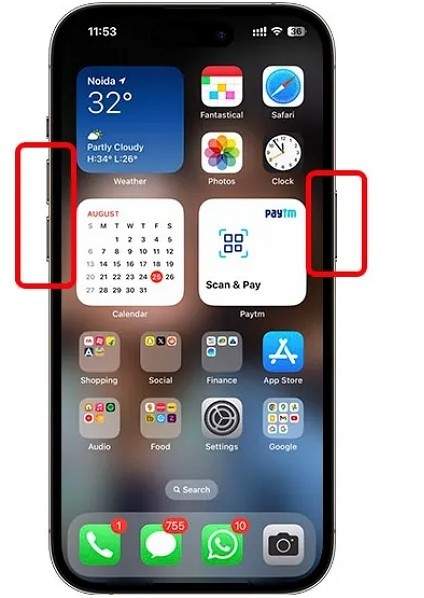
2-1. Forzar el reinicio del iPhone 17 (restablecimiento forzado)
Un reinicio forzado es la "regla de oro" de la solución de problemas. Corta la energía del procesador y obliga al dispositivo a recargar el kernel desde cero. Esto es efectivo para el 90% de los congelamientos temporales de software en los que la pantalla táctil no responde.
Paso 1 Iniciar la secuencia
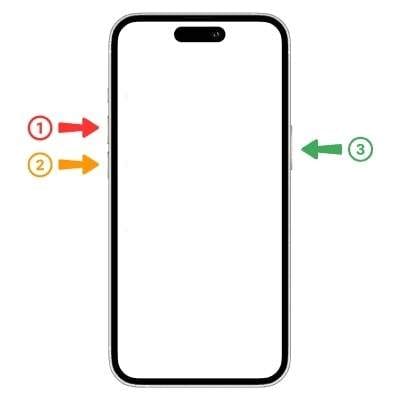
Presiona y suelta rápidamente el botón de Subir Volumen. Inmediatamente después, presiona y suelta el botón de Bajar Volumen.
Paso 2 Mantener presionado el botón lateral
Mantén presionado el botón Lateral (Encendido). No lo sueltes aunque la pantalla se ponga negra.
Paso 3 Buscar el logotipo
Suelta el botón solo cuando veas el logotipo plateado de Apple en la pantalla. Tu iPhone 17 debería arranque normalmente hasta la pantalla de bloqueo.
2-2. Verificar el Zoom de Accesibilidad
A veces, lo que parece una pantalla blanca del iPhone 17 es en realidad un nivel de ampliación muy alto sobre un fondo blanco (como una página en blanco de Safari). Si la función de Zoom está activa, podrías estar viendo una pequeña porción de una pantalla blanca ampliada al 500%.
Paso 1 Toque con tres dedos
Usa tres dedos para tocar dos o tres veces la pantalla simultáneamente. Si la pantalla se aleja, tu Teléfono simplemente estaba ampliado.
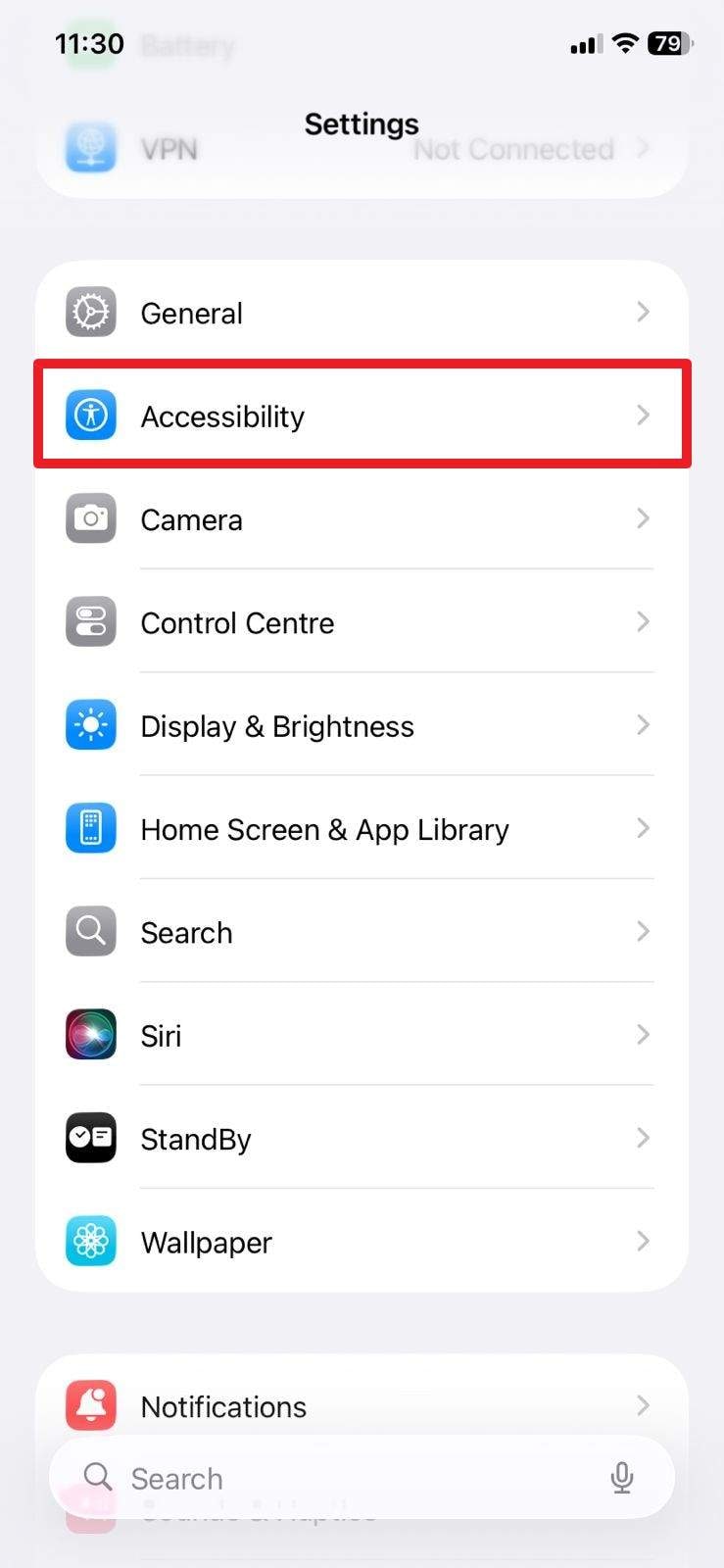
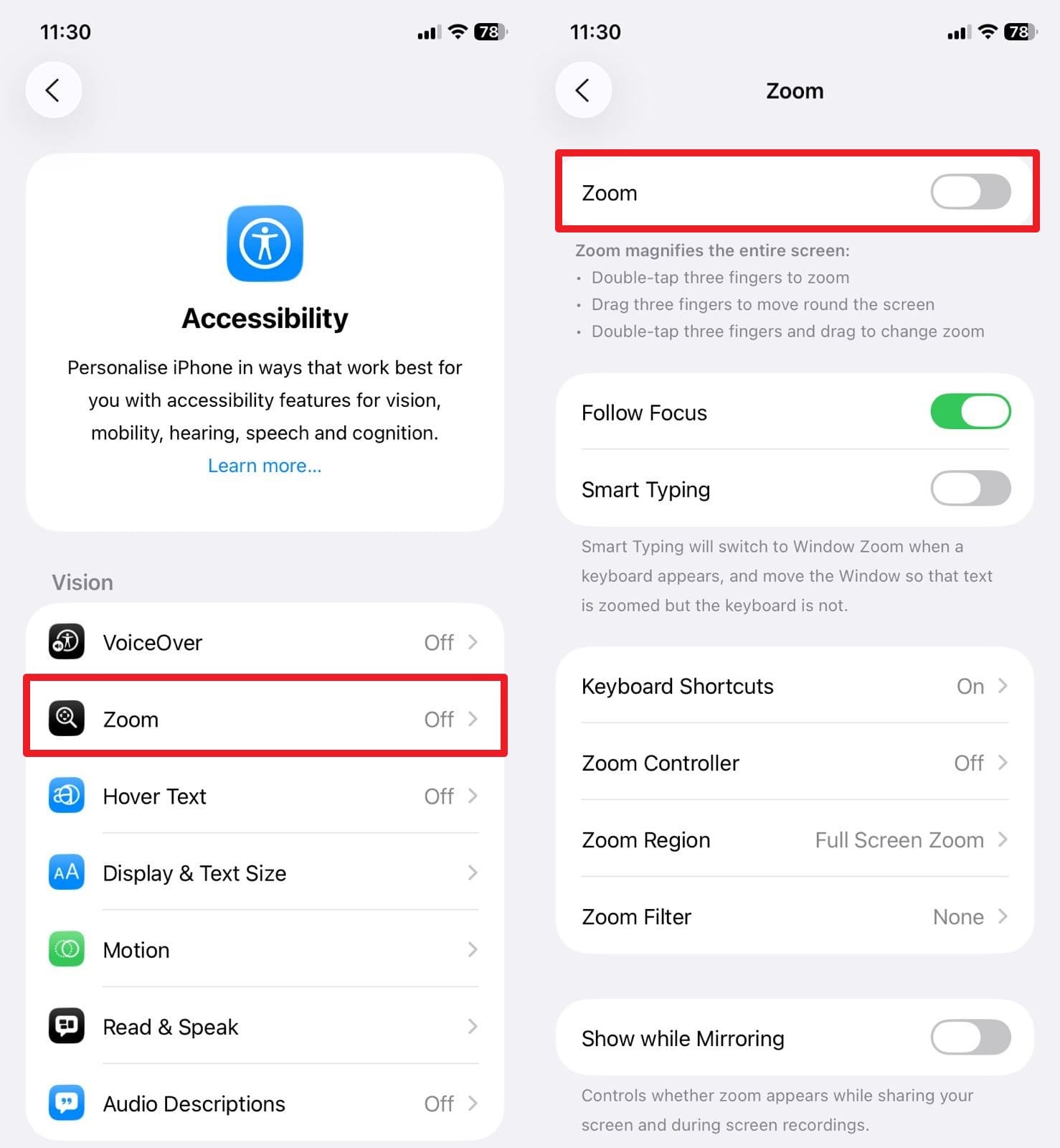
Paso 2 Navegar a Ajustes
Si recuperaste la visión, ve a Ajustes > Accesibilidad.
Paso 3 Desactivar el Zoom
Toca en Zoom y cambia el interruptor a la posición OFF para evitar que esto ocurra accidentalmente en el futuro.
2-3. Desinstalar aplicaciones problemáticas
Si el problema de pantalla blanca del iPhone 17 solo ocurre al abrir una aplicación específica, es probable que esa aplicación tenga datos de caché dañados o sea incompatible con tu versión actual de iOS. Eliminarla puede estabilizar el sistema.
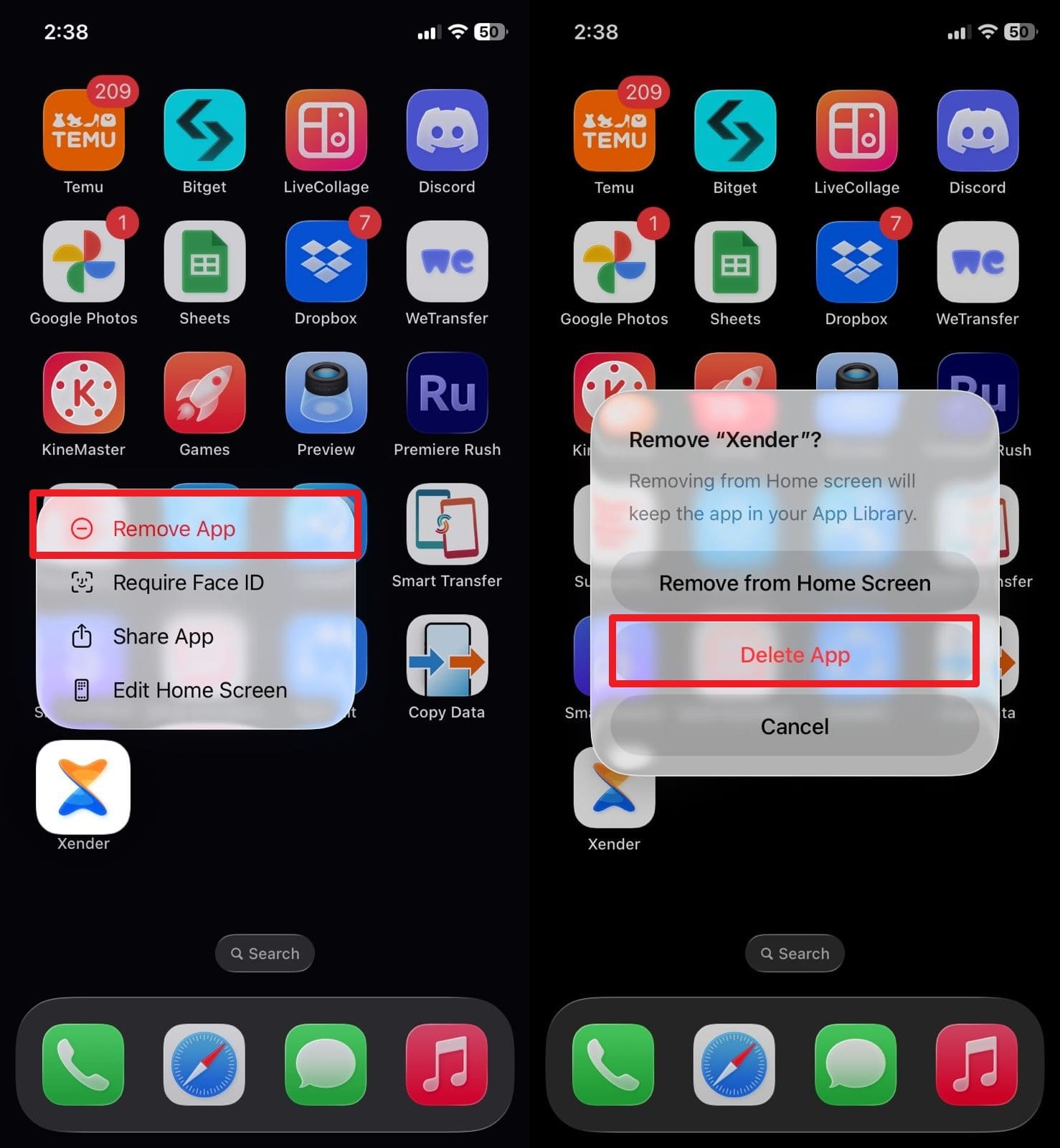
Paso 1 Eliminar la aplicación
En la pantalla de inicio, mantén presionado el ícono de la aplicación que causó el bloqueo. Selecciona Eliminar app.
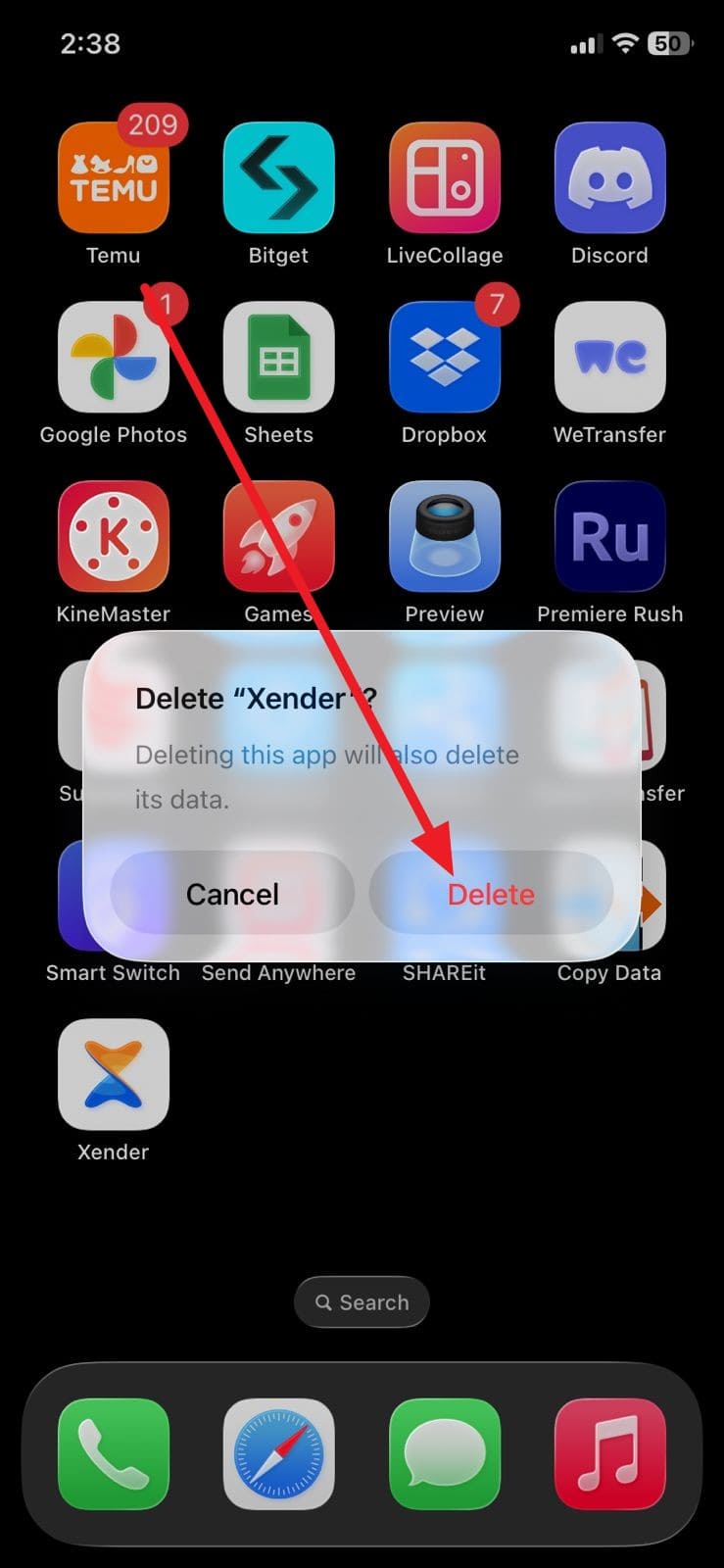
Paso 2 Confirmar la eliminación
Toca Eliminar app y confirma. Esto borra todos los archivos asociados que podrían estar causando el conflicto de firmware.
2-4. Solución con un clic para arreglar la pantalla blanca del iPhone 17 [Sin pérdida de datos]
Cuando los reinicios manuales y la eliminación de aplicaciones fallan, el problema generalmente se encuentra en lo profundo de los archivos del sistema iOS. Usar Dr.Fone - Reparación del Sistema (iOS) es la forma más eficiente de resolver más de 150 problemas de iOS, incluyendo la pantalla blanca de la muerte, bucles de arranque y logotipos de Apple atascados, sin poner en riesgo tus datos personales. A diferencia de una restauración de fábrica, Dr.Fone conserva tus fotos y mensajes mientras repara el firmware subyacente.
 Soluciona problemas de iOS sin pérdida de datos.
- Reparación con un clic para todos los problemas de iOS.
- Resuelve el modo de recuperación, logotipo de Apple, pantalla negra, etc.
- Actualiza o degrada iOS sin iTunes.

Paso 1 Seleccionar Reparación de iOS
Abre Dr.Fone en tu computadora y selecciona Reparación de sistema. Elige iPhone como tu dispositivo y haz clic en Reparación de iOS.
Paso 2 Elegir el Modo Estándar
Selecciona Modo Estándar para arreglar el problema de pantalla blanca manteniendo tus datos seguros. Sigue las instrucciones en pantalla para entrar en el Modo de Recuperación.
Paso 3 Descargar y reparar
El software detectará tu modelo de iPhone 17. Descarga el firmware correspondiente y haz clic en Reparar ahora. Una vez finalizado, tu dispositivo se reiniciará en su estado normal.



2-5. Usar el Modo de Recuperación para Actualizar/Restaurar
Si la pantalla blanca del iPhone 17 es causada por una actualización fallida, poner el dispositivo en Modo de Recuperación puede permitir que iTunes o Finder vuelvan a enviar los archivos de actualización sin acceder a los menús internos del Teléfono.
Paso 1 Entrar en el Modo de Recuperación
Conecta tu Teléfono a una computadora. Presiona y suelta Subir Volumen, luego Bajar Volumen, y mantén presionado el botón Lateral hasta que aparezca la pantalla de recuperación (ícono de computadora).
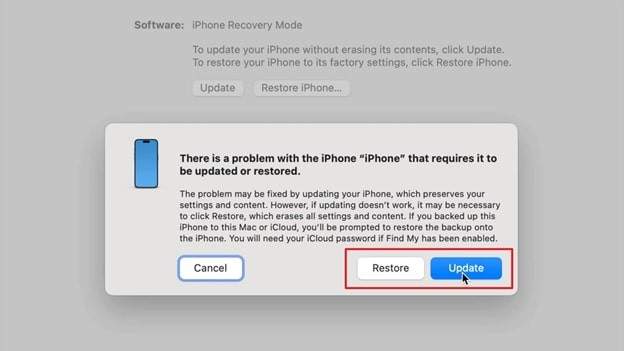
Paso 2 Actualizar o restaurar
En tu computadora aparecerá un mensaje. Elige Actualizar para intentar reparar el sistema sin pérdida de datos. Si eso falla, deberás elegir Restaurar, lo cual borrará tu dispositivo.
2-6. Restauración profunda mediante el modo DFU
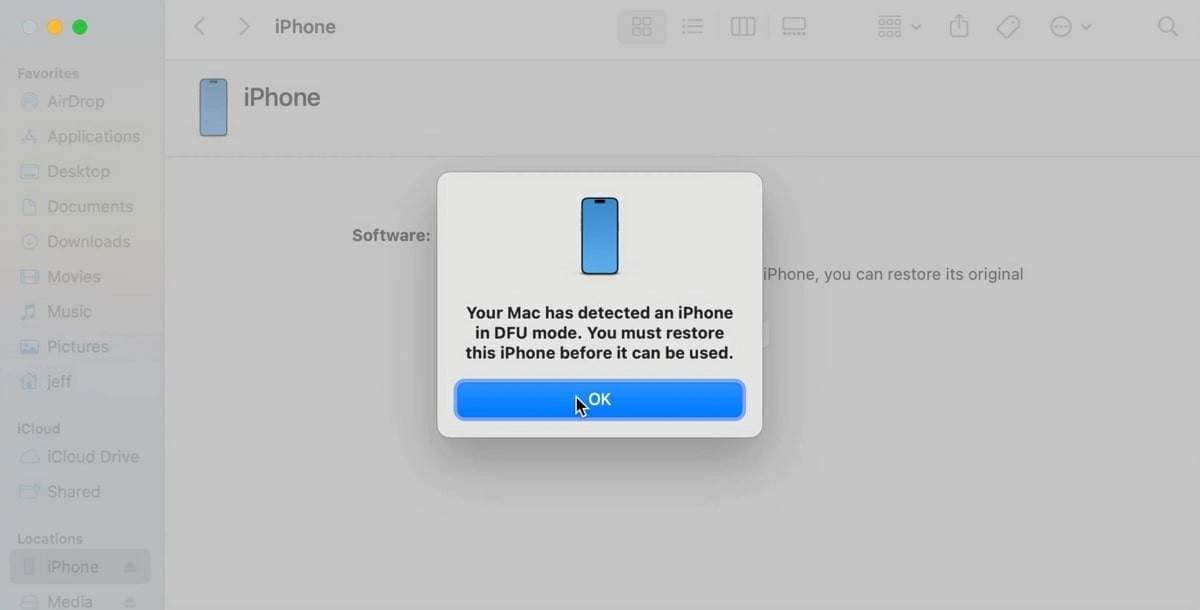
El modo de Actualización de Firmware del Dispositivo (DFU) es la restauración más profunda posible. Permite que el iPhone 17 se comunique con iTunes/Finder sin cargar el sistema operativo ni el cargador de arranque. Esta es una solución de software de último recurso para cómo solucionar la pantalla blanca del iPhone 17.
Paso 1 Fase de pantalla negra
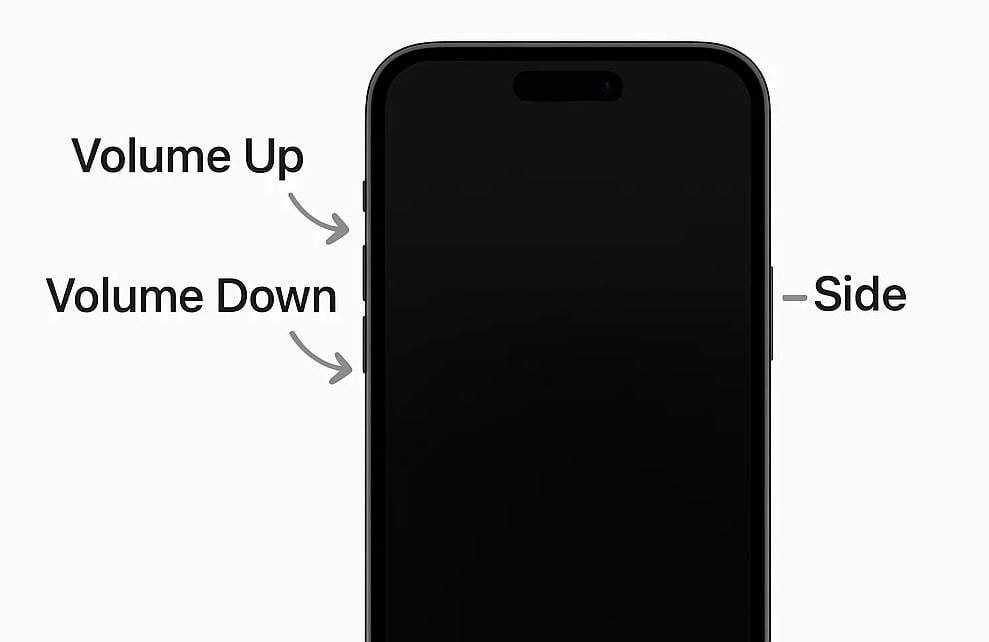
Conéctalo a un PC/Mac. Presiona Subir Volumen, luego Bajar Volumen, y mantén presionado el botón lateral hasta que la pantalla se ponga negra.
Paso 2 Sincronización del DFU
Mientras mantienes presionado el botón lateral, presiona y mantén Bajar Volumen durante 5 segundos. Suelta el botón lateral pero sigue manteniendo Bajar Volumen durante otros 10 segundos. La pantalla debe permanecer negra.
Paso 3 Restaurar firmware
iTunes detectará un dispositivo en modo de recuperación. Haz clic en Restaurar iPhone para realizar un restablecimiento de fábrica total y reinstalar el firmware.
2-7. Contactar con el Soporte de Apple para una revisión de hardware
Si el modo DFU no logra resolver la pantalla blanca, probablemente estés ante un defecto de hardware. Podría tratarse de un panel de pantalla dañado o un cable de cinta interno desconectado.

Parte 3. Prevención del problema de pantalla blanca del iPhone 17 con un cuidado adecuado
Siempre es mejor prevenir que curar. Para asegurarte de no enfrentarte a la pantalla blanca del iPhone 17 de nuevo en 2026, sigue estos consejos de mantenimiento:
- Mantén el almacenamiento en buen estado: Conserva al menos 10 GB de espacio libre para permitir que iOS 19/20 gestione los procesos en segundo plano sin bloquearse.
- Usa accesorios de calidad: Utiliza únicamente cargadores con certificación MFi. Los cables baratos pueden causar sobretensiones que dañen los circuitos de la pantalla.
- Evita el software beta: A menos que seas desarrollador, evita instalar versiones beta de iOS, ya que son propensas a causar fallos de arranque.
- Reinicios semanales: Simplemente apagar y encender tu Teléfono una vez por semana limpia la caché del sistema y evita que pequeños fallos se acumulen.
Conclusión
Resolver el problema de pantalla blanca del iPhone 17 es manejable una vez que identificas si la causa es un simple fallo de interfaz, una actualización de firmware corrupta o un fallo de hardware físico. Para la mayoría de los usuarios, utilizar una herramienta profesional como Dr.Fone - Reparación del Sistema (iOS) es el camino más seguro, ya que ofrece un Modo Estándar especializado que corrige errores del sistema sin borrar tus datos valiosos.


Preguntas frecuentes
1. ¿Perderé mis fotos si mi iPhone 17 presenta la pantalla blanca?
Si el problema está relacionado con el software, puedes conservar tus datos realizando un reinicio forzado o usando herramientas profesionales como Dr.Fone - Reparación del Sistema. Sin embargo, usar el modo DFU o una restauración estándar de iTunes borrará todo el contenido a menos que tengas una copia de seguridad reciente en iCloud o en tu computadora.2. ¿Puede una pantalla blanca ser causada por una caída del Teléfono?
Sí. Un impacto físico puede aflojar el cable conector LCD/OLED dentro del iPhone 17. En este caso, la pantalla permanece blanca porque la retroiluminación recibe energía, pero la señal de datos de la placa lógica está interrumpida.3. ¿Cómo puedo saber si la pantalla blanca es un problema de hardware o de software?
Si la pantalla se pone blanca inmediatamente después de una actualización de software, probablemente sea un problema de software. Si la pantalla blanca aparece después de una caída o exposición al agua, o si persiste incluso después de una restauración DFU, es casi seguro que se trata de un fallo de hardware.4. ¿La garantía del iPhone 17 cubre la pantalla blanca de la muerte?
La garantía estándar de un año de Apple cubre defectos de fabricación que causan fallos en la pantalla. Sin embargo, no cubre "daños accidentales" (como caídas o derrames). Si tienes AppleCare+, el coste de un reemplazo de hardware será significativamente menor.
 Añadir Wondershare Dr.Fone como fuente preferida en Google