
[2026] 4 soluciones para la pantalla roja de la muerte del iPhone

Jun 30, 2026 • Categoría: Soluciones de Reparación Móvil • Soluciones probadas
Mi iPhone 6 dejó de funcionar el viernes por la noche. Cuando lo enciendo, aparece el logo de Apple una y otra vez; luego aparece una pantalla roja, vuelve el logo de Apple y finalmente se apaga. He probado de todo. Tengo problemas para reservar una cita en el Genius Bar y no puedo contactar con el soporte en línea. ¿Alguien más tiene este problema?
Tengo un iPhone 12 Pro Max con iOS 15.6. Anoche estaba viendo Netflix en la cama mientras se cargaba y de repente todo el teléfono se apagó y se reinició con una pantalla roja brillante y el logo blanco. Inmediatamente después del reinicio, fui a la pantalla de bloqueo y los colores estaban invertidos con un tono rojizo, se veía muy \"hacky\" jaja.
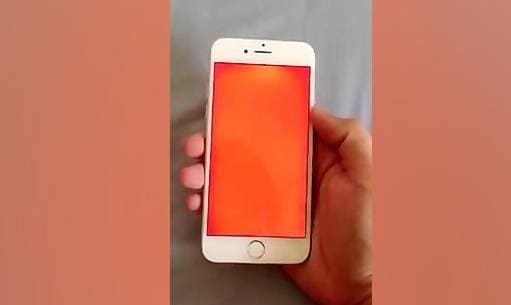
Si tu iPhone muestra una pantalla roja, ya sea una pantalla completamente roja, una pantalla roja con el logo de Apple o un tinte rojo parpadeante, estás enfrentando lo que se conoce comúnmente como la pantalla roja de la muerte del iPhone. Este problema ha afectado a usuarios de casi todas las generaciones de iPhone, desde el iPhone 4 y 5s hasta el iPhone 11, 12, 13 y 14. Puede ser causado tanto por daños de hardware como por fallos de software, pero la buena noticia es que la mayoría de los casos se pueden solucionar sin visitar un taller de reparación. En esta guía, te explicaremos 4 métodos probados para solucionar la pantalla roja del iPhone, incluida una solución sin pérdida de datos utilizando software de reparación profesional, para que puedas restaurar tu dispositivo lo antes posible.
- Parte 1: ¿Por qué se vuelve roja la pantalla de mi iPhone?
- Parte 2: Cómo solucionar el problema de la pantalla roja del iPhone [4 métodos]
- 1. Forzar reinicio para solucionar la pantalla roja del iPhone
- 2. Actualizar el iPhone a la última versión de iOS
- 3. Solucionar la pantalla roja del iPhone sin pérdida de datos

- 4. Restaurar el iPhone en modo de recuperación (borrando datos)
- Parte 3: Preguntas frecuentes sobre los problemas de pantalla del iPhone
Parte 1: ¿Por qué se vuelve roja la pantalla de mi iPhone?
La pantalla roja del iPhone puede aparecer de repente, durante la carga, después de una actualización de iOS o tras una caída física. Comprender la causa raíz es el primer paso para elegir la solución correcta. El problema proviene de un fallo de software (como una actualización de iOS dañada o un bloqueo del sistema) o de un problema de hardware (como un conector de pantalla dañado o una batería defectuosa). A continuación se indican las razones más comunes por las que la pantalla de tu iPhone puede volverse roja.
¿Qué causa la pantalla roja del iPhone?
- Actualización de iOS fallida o dañada: Una actualización de firmware defectuosa es uno de los desencadenantes más comunes de la pantalla roja del iPhone. Si la instalación se interrumpió o el archivo de actualización estaba dañado, iOS puede entrar en un estado inestable que provoca que aparezca la pantalla roja al iniciar.
- Daño físico o conexión de pantalla defectuosa: Los daños físicos, incluidas caídas, presión o exposición a líquidos, pueden cortar o aflojar el cable que conecta la pantalla a la placa base. Esta es una causa frecuente de la pantalla roja en el iPhone 6, iPhone 11 y otros modelos.
- Batería defectuosa o hinchada: Una batería defectuosa o envejecida que suministra voltaje inconsistente puede provocar que el sistema se bloquee y muestre una pantalla roja de batería o una pantalla completamente roja al arrancar.
- Bandeja SIM mal colocada: En algunos modelos, una bandeja SIM desplazada puede interferir con los componentes internos y provocar anomalías en la pantalla, incluida la luz roja en el iPhone.
- Malware o aplicación maliciosa: Aunque es poco frecuente, el software malicioso puede corromper los procesos de visualización o la configuración del sistema, especialmente en dispositivos con jailbreak, provocando que la pantalla muestre colores anormales, incluido el rojo.
- Sobrecalentamiento: Cargar el dispositivo durante mucho tiempo mientras se ejecutan aplicaciones intensivas puede sobrecalentarlo, lo que a veces resulta en una pantalla roja temporal o un tinte rojo como señal de advertencia térmica.
Independientemente de la causa, ya sea una pantalla roja en iPhone 5s, una pantalla roja en iPhone 11 o una pantalla negra y roja en iPhone, las cuatro soluciones siguientes cubren tanto escenarios de software como de hardware y son aplicables a todos los principales modelos de iPhone.
Parte 2: Cómo solucionar el problema de la pantalla roja del iPhone [4 métodos]
La pantalla roja del iPhone puede parecer alarmante, pero es un problema que a menudo se puede resolver en casa sin conocimientos técnicos. Los cuatro métodos a continuación están ordenados de más rápido y menos invasivo a más completo, comenzando con un simple reinicio forzado y progresando hasta una restauración completa de iOS. Recomendamos probarlos en orden. Si deseas solucionar la pantalla roja del iPhone sin perder ningún dato, el Método 3 es una de las opciones más recomendables.
Método 1: Forzar reinicio para solucionar la pantalla roja del iPhone
Un reinicio forzado es el primer paso más rápido para eliminar la pantalla roja del iPhone — borra los estados temporales del sistema, termina los procesos bloqueados y restablece el ciclo de energía actual sin borrar tus datos. Este método funciona para iPhone 4, 5s, 6, 7, 8, X, 11, 12, 13, 14 y 15, pero la combinación de botones varía según el modelo. Sigue las instrucciones a continuación que correspondan a tu generación de iPhone.
iPhone 6 y generaciones anteriores (incluidos iPhone 4 e iPhone 5s)
Si tu teléfono está bloqueado en el logo rojo de Apple o muestra una pantalla completamente roja, presiona el botón de Inicio y el botón de encendido (activar/suspender) al mismo tiempo. Mantén ambos botones presionados durante al menos 10 segundos. Tu iPhone se reiniciará forzosamente y aparecerá el logo de Apple. Suelta los botones cuando lo veas.

iPhone 7 e iPhone 7 Plus
Presiona y mantén pulsados simultáneamente el botón de Bajar volumen y el botón de encendido (activar/suspender). Mantén ambos presionados durante al menos 10 segundos hasta que la pantalla se oscurezca y aparezca el logo de Apple, lo que indica un reinicio exitoso.

iPhone 8, iPhone SE (2.ª y 3.ª generación), iPhone X y generaciones más recientes
Para forzar el reinicio del iPhone, presiona y suelta rápidamente el botón de subir volumen, luego presiona y suelta rápidamente el botón de Bajar volumen. Finalmente, presiona y mantén pulsado el botón lateral hasta que aparezca el logo de Apple en la pantalla. Esta secuencia debe realizarse con toques rápidos; no mantengas presionados los botones de volumen.
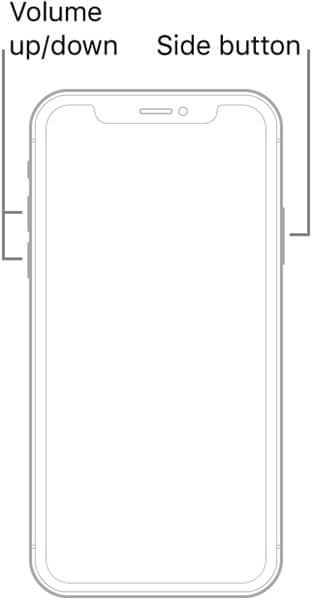
Si un reinicio forzado resuelve la pantalla roja temporalmente pero el problema regresa, continúa con el Método 2 o el Método 3 para abordar la causa subyacente del software.
Método 2: Actualizar el iPhone a la última versión de iOS
Actualizar a la última versión estable de iOS es una de las formas más efectivas de solucionar la pantalla roja del iPhone causada por un firmware dañado u obsoleto. Apple lanza regularmente parches de iOS que abordan la inestabilidad del sistema, incluidos los fallos de pantalla y los problemas de bucle de arranque. Dado que la pantalla roja a menudo hace que la pantalla táctil no responda, deberás realizar esta actualización a través de iTunes (en Windows o macOS antiguo) o Finder (en macOS Catalina y versiones posteriores). Este método es especialmente eficaz para los usuarios de iPhone 12, 13, 14 y 15 que experimentan la pantalla roja después de una actualización OTA fallida.

- Paso 1. Inicia la última versión de iTunes (Windows) o abre Finder (macOS Catalina o posterior) en tu computadora.
- Paso 2. Usa un cable USB para conectar tu iPhone a la computadora.
- Paso 3. Cuando se detecte tu dispositivo, selecciónalo de la lista de dispositivos en iTunes o Finder.
- Paso 4. En iTunes, haz clic en la pestaña Resumen de la barra lateral izquierda. En Finder, haz clic en el nombre de tu dispositivo y ve a la pestaña General.
- Paso 5. Haz clic en Buscar actualización. Si hay una nueva versión de iOS disponible, aparecerá una notificación.
- Paso 6. Haz clic en Actualizar y confirmar. iTunes o Finder descargará e instalará la última versión de iOS sin borrar tus datos. Espera hasta que el proceso se complete y tu iPhone se reinicie normalmente.
Si el dispositivo no puede ser detectado o la pantalla roja persiste después de la actualización, continúa con el Método 3, la solución más confiable sin pérdida de datos disponible.
Método 3: Solucionar la pantalla roja del iPhone sin pérdida de datos con Dr.Fone - Reparación del Sistema
Si necesitas solucionar la pantalla roja del iPhone sin perder ningún dato, Dr.Fone - Reparación del Sistema (iOS) es una solución práctica y fácil de usar. A diferencia de una restauración de fábrica completa, esta herramienta repara los componentes de iOS dañados a nivel de firmware, sin eliminar tus fotos, mensajes, contactos ni datos de aplicaciones. Es compatible con modelos de iPhone desde generaciones antiguas hasta modelos recientes, y es compatible con múltiples versiones de iOS. Ya sea que estés lidiando con una pantalla roja en iPhone 5s, una pantalla roja en iPhone 11, un bucle con el logo rojo de Apple o una pantalla negra y roja en iPhone, Dr.Fone puede ayudarte a reparar el sistema mediante un proceso guiado.
Dr.Fone - Reparación del Sistema
Repara errores del sistema del iPhone sin borrar tus datos.
- Repara iOS y ayuda a devolver el dispositivo a la normalidad sin afectar tus datos.
- Cubre varios problemas del sistema iOS, como modo de recuperación de iOS, bloqueado en el logo blanco de Apple, pantalla negra de la muerte, etc.
- Ayuda a solucionar errores comunes de iPhone y iTunes, como error 4013, error 27, error 9 y más.
- Funciona con diferentes modelos de iPhone, iPad y iPod touch.
- Paso 1. Descarga e instala Dr.Fone - Reparación del Sistema en tu computadora con Windows o Mac. Abre la aplicación y selecciona Reparación del sistema desde la pantalla principal de la caja de herramientas.

- Paso 2. Conecta tu iPhone a la computadora usando un cable USB. Selecciona Reparación de iOS de las opciones, luego elige Reparación estándar para iniciar el proceso sin borrar datos.

- Paso 3. Sigue las instrucciones en pantalla para poner tu iPhone en modo DFU. Para iPhone 6 y anteriores: mantén pulsados simultáneamente los botones de Inicio y Encendido durante 10 segundos, luego suelta el botón de Encendido mientras sigues manteniendo pulsado el de Inicio. Para iPhone 7 y posteriores: mantén pulsado el botón de Bajar volumen en lugar del de Inicio. Una vez que tu dispositivo entre en modo DFU o de Recuperación, Dr.Fone identificará automáticamente el firmware de iOS compatible con su modelo.
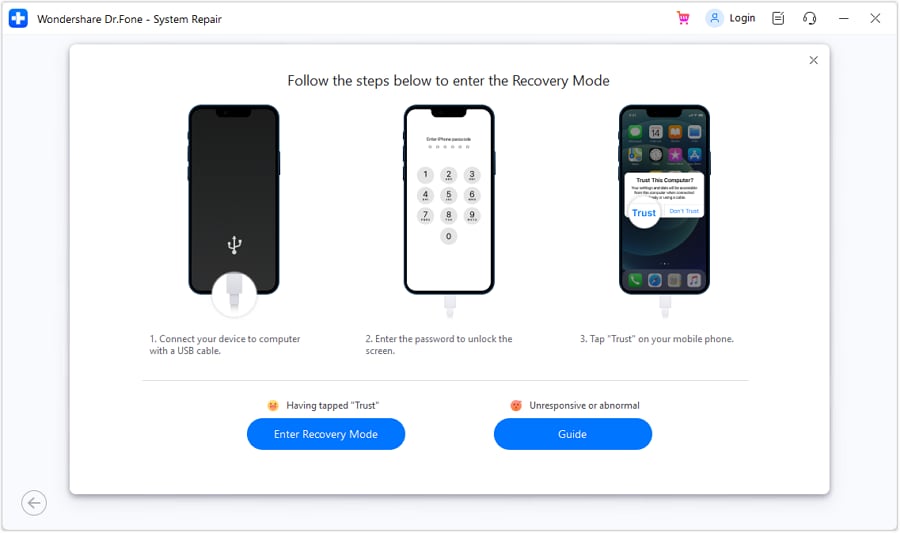
- Paso 4. Una vez completada la descarga del firmware, haz clic en Reparar ahora. Dr.Fone comenzará a reparar el sistema iOS. El proceso generalmente tarda unos minutos. Una vez completado, tu iPhone se reiniciará automáticamente con una pantalla normal — y tus datos permanecerán intactos.

4,624,541 personas lo han descargado
 seguro y protegido
Método 4: Restaurar el iPhone en modo de recuperación (borra los datos)
Si todos los métodos anteriores no han logrado solucionar la pantalla roja del iPhone, restaurar tu iPhone a través del modo de recuperación es la solución más exhaustiva a nivel de software disponible — aunque borrará los datos del dispositivo. Este método obliga a iTunes o Finder a realizar una reinstalación completa de iOS, lo que resuelve incluso la corrupción de firmware profundamente arraigada que causa la pantalla roja. Antes de continuar, ten en cuenta que esto no se puede deshacer, así que úsalo solo como último recurso o si tus datos ya están respaldados en iCloud o iTunes. Este método es compatible con todos los modelos de iPhone, incluidos iPhone 6, 7, 8, X, 11, 12, 13, 14 y 15.
- Paso 1. Asegúrate de tener la versión más reciente de iTunes en Windows o macOS Mojave\/anterior. En macOS Catalina o posterior, use Finder en su lugar.
- Paso 2. Abre iTunes (o Finder) y conecta tu iPhone a la computadora mediante USB.
- Paso 3. Sigue los pasos específicos para tu modelo a continuación para entrar en modo de recuperación:
Para iPhone 8 y generaciones posteriores
Presiona y suelta rápidamente el botón de Subir volumen. Presiona y suelta rápidamente el botón de Bajar volumen. Luego mantén pulsado el botón Lateral hasta que aparezca la pantalla del modo de recuperación (que muestra un cable apuntando a una computadora).

Para iPhone 7 e iPhone 7 Plus
- Mantén pulsados simultáneamente el botón de Bajar volumen y el botón Superior (o Lateral) al mismo tiempo.
- Mantén pulsados hasta que aparezca la pantalla del modo de recuperación con el símbolo de iTunes\/Finder, luego suelta.

Para iPhone 6s y generaciones anteriores
- Mantén pulsados simultáneamente el botón de Inicio y el botón Superior (o Lateral).
- Suelta ambos botones cuando aparezca en la pantalla el modo de recuperación con el símbolo de iTunes.

- Paso 4. Una vez que iTunes o Finder detecte el dispositivo en modo de recuperación, aparecerá un cuadro de diálogo. Haz clic en Restaurar (no \"Actualizar\") para realizar una reinstalación completa de iOS. Esto borrará el dispositivo e instalará la versión de iOS compatible más reciente. Una vez completada la restauración, configura tu iPhone como nuevo o restáuralo desde una copia de seguridad anterior.
Si la restauración en modo de recuperación falla o la pantalla roja reaparece después de una restauración, el problema probablemente sea de hardware — un cable de pantalla o placa lógica dañados. En ese caso, contacta con el Soporte de Apple o visite un Proveedor de Servicio Autorizado de Apple para un diagnóstico de hardware. También puedes comprobar si tu dispositivo está atascado en el logo de Apple después de la restauración, lo que indica un problema más profundo del sistema.
Parte 3: Preguntas frecuentes sobre la pantalla roja del iPhone
A continuación se presentan respuestas a las preguntas más frecuentes sobre los problemas de pantalla de la muerte del iPhone — que cubren la pantalla roja, rosada, azul y negra de la muerte — para ayudarte a identificar y resolver rápidamente su problema específico.
1. ¿Qué significa cuando la pantalla de tu teléfono se pone roja?
Cuando la pantalla de tu iPhone se vuelve roja, generalmente indica un problema de hardware — como un conector de pantalla suelto o dañado — o un fallo de software como una instalación de iOS corrupta. Una pantalla roja al arrancar con el logo de Apple (la \"pantalla roja de la muerte\") es más frecuentemente relacionada con software y generalmente puede solucionarse con un reinicio forzado o una reinstalación de iOS. Si la pantalla roja persiste después de las reparaciones de software, contacta con el Soporte de Apple, ya que es posible que el hardware de la pantalla necesite reemplazo.
2. ¿Por qué la pantalla de mi iPhone se volvió rosada?
La pantalla de un iPhone que se vuelve rosada puede deberse a un panel OLED\/LCD dañado o envejecido, un error de software en la pantalla, sobrecalentamiento o daño por líquidos que afecta los circuitos de la pantalla. Intenta primero un reinicio forzado. Si el tinte rosado persiste, actualiza iOS a la versión más reciente. Para problemas de pantalla rosada relacionados con hardware — particularmente en iPhone X y posteriores con pantallas OLED — generalmente se requiere un reemplazo profesional de pantalla.
3. ¿Qué es la pantalla azul de la muerte en iPhone?
La pantalla azul de la muerte en un iPhone es un error poco frecuente pero grave, generalmente provocado por un fallo crítico de iOS, una aplicación incompatible o una actualización del sistema fallida. A menudo se manifiesta como un breve destello azul antes de que el dispositivo se reinicie repetidamente. Un reinicio forzado (manteniendo pulsados Encendido + Inicio o usando la secuencia de botones de volumen en modelos más nuevos) es la solución inmediata. Si la pantalla azul reaparece, usa Dr.Fone - Reparación del Sistema o restaura a través del modo de recuperación para reinstalar iOS.
4. Cómo solucionar la Pantalla Negra de la Muerte del iPhone
La Pantalla Negra de la Muerte del iPhone — donde la pantalla se oscurece completamente mientras el dispositivo sigue encendido — puede resolverse con un reinicio forzado en la mayoría de los casos. Para iPhones con botón de Inicio, mantén pulsados Encendido + Inicio simultáneamente hasta que aparezca el logo de Apple. Para modelos con Face ID, presiona Subir volumen, luego Bajar volumen, luego mantén pulsado el botón Lateral hasta que aparezca el logo de Apple. Si la pantalla negra persiste, conecta el dispositivo a iTunes o Finder y realice una restauración en modo de recuperación. Una pantalla negra persistente después de una restauración apunta a un fallo del hardware de pantalla que requiere servicio de Apple.
Consejos: ¿Buscas un software de gestión móvil todo en uno? Prueba Dr.Fone App, una solución práctica para gestionar tu dispositivo móvil:
- Para usuarios de iOS: Libera espacio con Smart Clean, elimina restricciones, incluido bloqueo de pantalla, bloqueo de activación de iCloud, MDM o ID de Apple, y transfiere datos fácilmente entre dispositivos con nuestra solución iOS todo en uno.
- Para usuarios de Android: Omite bloqueos de pantalla y FRP con nuestro desbloqueador de Android, cambia tu ubicación con un clic y repara dispositivos Samsung dañados con facilidad.
Descubre más posibilidades para soluciones de gestión móvil con Dr.Fone App (iOS) y Dr.Fone App (Android). Pruébalo ahora y mejora tu experiencia con el smartphone.



Conclusión
La pantalla roja del iPhone es uno de los problemas más alarmantes para cualquier usuario — pero casi siempre tiene solución. En esta guía, repasamos cuatro métodos para eliminar la pantalla roja en iPhone: comenzando con un reinicio forzado rápido (compatible con todos los modelos desde iPhone 4 hasta iPhone 15), luego actualizando iOS a través de iTunes o Finder para abordar problemas provocados por software, seguido del uso de Dr.Fone - Reparación del Sistema (iOS) para una reparación segura sin pérdida de datos que funciona en prácticamente todas las versiones de iOS, y finalmente realizando una restauración completa en modo de recuperación para casos persistentes. Entre estos, Dr.Fone - Reparación del Sistema destaca como una solución sencilla y eficaz — ayuda a reparar el sistema que puede causar la pantalla roja sin borrar tus archivos. Si ahora mismo ves una pantalla roja, comience con el Método 1 y avance hacia abajo. En la mayoría de los casos, tendrá tu iPhone funcionando con normalidad en cuestión de minutos.
4,624,541 personas lo han descargado
seguro y protegido


Problemas del iPhone
- Almacenamiento lleno en iPhone
- 1. Atascado en el logo por falta de espacio
- 2. No funciona “Borrar contenidos y ajustes”
- 3. iPhone se congela
- 4. iPhone va lento
- Errores al actualizar el iPhone
- 1. Atascado en “Actualizando ajustes de iCloud”
- 2. iPhone congelado durante la actualización
- 4. Falló la actualización de red móvil
- 5. Falló la actualización del software
- 6. Atascado en “Se ha solicitado la actualización”
- 7. Error 1110 al actualizar el iPhone
- 8. Atascado en “Verificando actualización”
- 9. El iPhone no se actualiza
- 10. No se puede contactar con el servidor de actualización
- 8. Actualizaciones de seguridad en iPhone y iPad
- 9. Actualizar el iPhone con o sin iTunes
- 10. No se pueden descargar ni actualizar apps
- Fallos de medios en iPhone
- 1. Canción no disponible en Apple Music
- 2. El iPhone no suena al recibir llamadas
- 3. Eco durante llamadas en el iPhone
- 4. Problemas con el timbre del iPhone
- 5. El iPhone reproduce música solo
- 6. El volumen del timbre cambia solo
- 7. La música no se reproduce en el iPhone
- 8. Fotos y videos borrosos en el iPhone
- 9. Problemas de volumen en el iPhone
- iPhone sin sonido
- 1. Problema con el micrófono del iPhone
- 2. Cómo probar el micrófono del iPhone
- 3. Los audífonos no suenan en el iPhone
- 4. Sin sonido en juegos del iPhone
- 5. No funciona el sonido en el iPhone
- 6. Grabación de pantalla sin sonido en iPhone
- Fallos en las llamadas del iPhone
- 1. Sin sonido en llamadas del iPhone
- 2. La pantalla se apaga durante las llamadas
- 3. Las llamadas recientes no aparecen en el iPhone
- 4. El iPhone corta las llamadas solo
- 5. Problemas para hacer o recibir llamadas
- Fallos en la cámara del iPhone
- 1. Cámara del iPhone en negro
- 2. Cámara del iPhone borrosa
- 3. La cámara del iPhone no funciona
- 4. No funciona la cámara frontal del iPhone
- 5. La cámara TrueDepth no responde
- 6. Fotos desenfocadas en el iPhone 15
- iPhone sin red o Wi-Fi
- 1. iPhone desactivado: conectar a iTunes
- 2. Problemas de sincronización del iPhone
- 3. El iPhone no se conecta a Internet
- 4. El iPhone se desconecta del Wi-Fi constantemente
- 5. El PC no reconoce el iPhone
- 6. iPhone atascado en “Conectar a iTunes”
- 7. El iPhone no aparece en iTunes
- 8. iTunes no detecta el iPhone
- 9. El Bluetooth del iPhone se desconecta solo
- 10. Apple CarPlay se desconecta continuamente
- Otros problemas del iPhone

 > Cómo hacer > Soluciones de Reparación Móvil > [2026] 4 soluciones para la pantalla roja de la muerte del iPhone
Paula Hernández
staff Editor
Calificado en general con4.5(105participantes)