

¿Qué son las comunidades de WhatsApp? Cómo gestionar y transferir mensajes en comunidades de WhatsApp
Gestión de WhatsApp
- Transferencia WhatsApp
- 1. Guardar audio de WhatsApp
- 2. Transferir fotos de WhatsApp a PC
- 3. WhatsApp de iOS a iOS
- 4. WhatsApp de iOS a PC
- 5. WhatsApp de Android a iOS
- 6. WhatsApp de iOS a Android
- 7. WhatsApp de Huawei a Android
- 9. Transferir GBWhatsApp a nuevo teléfono
- 10. Plantilla WhatsApp vacaciones
- Respaldar WhatsApp
- 1. Acceder a backup de WhatsApp
- 2. Extractor de backup de WhatsApp
- 3. Backup de mensajes de WhatsApp
- 4. Backup de fotos/videos de WhatsApp
- 5. Backup de WhatsApp en PC
- 6. Backup de WhatsApp en Mac
- 7. Backup de WhatsApp bloqueado
- 8. Restaurar backup de WhatsApp de Google Drive a iCloud
- Restaurar WhatsApp
- 1. Recupera WhatsApp gratis
- 2. Mensajes de WhatsApp en línea
- 3. Restaura mensajes borrados
- 4. Recupera mensajes borrados
- 5. Recupera imágenes eliminadas
- 6. Problema al restaurar en WhatsApp
- 7. Restaura copia vieja en WhatsApp
- Consejos WhatsApp
- 1. Mejores Estados en WhatsApp
- 2. Mejores Mensajes en WhatsApp
- 3. Tonos de llamada populares en WhatsApp
- 4. Mejores Apps Mod de WhatsApp
- 5. Obtener WhatsApp en iPod/iPad/Tablet
- 6. Acceder a la carpeta de WhatsApp
- 7. Hackear cuenta de WhatsApp
- 8. Verificar WhatsApp sin SIM
- 9. Descargar WhatsApp Plus
- 10. Descargar YoWhatsApp
- Problemas WhatsApp
- 1. Problemas comunes en WhatsApp
- 2. Problemas con llamadas en WhatsApp
- 3. WhatsApp no funciona en iPhone
- 4. Couldn‘t Restore Chat History
- 5. WhatsApp no muestra nombres de contactos
- Gestión WhatsApp Business
- 1. WhatsApp Business en PC
- 2. WhatsApp Business en la web
- 3. Añadir contactos en WA Business
- 4. Respaldo y restauración en WA Business
- 5. Cambiar cuenta de WA Business a normal
- 6. Notificaciones de WhatsApp no funcionan
- Gestión de Otras Apps Sociales


Feb 26, 2026 • Categoría: Administrar Aplicaciones Sociales • Soluciones probadas
¿Qué son las Comunidades de WhatsApp y cómo gestionar y transferir sus mensajes?
¿Te resulta difícil manejar el volumen de mensajes en las Comunidades de WhatsApp? En esta guía descubrirás cómo organizar mejor tus chats y cómo transferir mensajes de Comunidades de WhatsApp a otro dispositivo de forma sencilla y segura.
Las Comunidades de WhatsApp permiten agrupar múltiples chats bajo una misma estructura, facilitando la coordinación entre equipos, centros educativos o grandes grupos. Sin embargo, cuando cientos o miles de mensajes se acumulan a diario, su gestión puede volverse compleja. Por eso, cada vez más usuarios buscan métodos eficaces para administrar y migrar sus conversaciones sin perder información.
Para ello, existe una solución práctica: Dr.Fone. Esta herramienta permite crear copias de seguridad, restaurar conversaciones y transferir mensajes de Comunidades de WhatsApp entre dispositivos en pocos pasos, ahorrando tiempo y evitando riesgos durante el proceso.
Antes de explicar cómo realizar la transferencia, conviene entender mejor cómo funcionan las Comunidades de WhatsApp y cómo se estructuran sus mensajes.
- Parte 1. ¿Qué son las Comunidades de WhatsApp y cómo funcionan?
- Parte 2. Gestionar grandes volúmenes de mensajes en WhatsApp
- Parte 3. Transferir mensajes de Comunidades WhatsApp con Dr.Fone Transferencia de WhatsApp

- Parte 4. Otros métodos para transferir mensajes de WhatsApp
- Parte 5: Resumen breve de los métodos utilizados en la transferencia de WhatsApp
Parte 1. ¿Qué son las Comunidades de WhatsApp y cómo funcionan?
Las Comunidades de WhatsApp te permiten unir varios grupos a la vez. En vez de gestionar muchos grupos por separado, puedes tener una sola comunidad poderosa con capacidad para hasta 50 grupos más pequeños. Una comunidad puede incluir hasta 5,000 miembros, ideal para grandes equipos como empresas, colegios o asociaciones.
1-1. ¿Cómo funcionan las Comunidades de WhatsApp?
Las Comunidades de WhatsApp te permiten agrupar varios chats relacionados en un solo sitio. Los administradores gestionan la comunidad enviando mensajes que todos pueden ver. Suelen ser avisos importantes o anuncios. Los miembros pueden interactuar en subgrupos más pequeños, chateando y compartiendo archivos.
En las comunidades de WhatsApp, los miembros pueden participar sin temor a exponer su información personal.
1-2. Características esenciales del mensajero de Comunidades de WhatsApp
- Gran capacidad de miembros
Las comunidades pueden tener hasta 5,000 usuarios. Los grupos normales de WhatsApp solo admiten 1,024.
- Control de Administradores
Los administradores controlan la comunidad: deciden qué grupos forman parte de la misma, eliminan miembros y anuncian comunicados importantes para todos.
- Privacidad
Los números de teléfono de los miembros no son visibles para los demás dentro de la comunidad. Solo los admins pueden verlos. Así, tu información queda protegida y privada.
1-3. Diferencias entre las Comunidades de WhatsApp Messenger y los grupos normales
|
Funcionalidad |
Comunidades de WhatsApp |
Grupos normales de WhatsApp |
| Límite de miembros | Hasta 5,000 miembros | Hasta 1,024 miembros |
| Control de admins | Solo los admins pueden enviar mensajes a toda la comunidad | Todos los usuarios pueden enviar mensajes |
| Privacidad | Números de móvil ocultos para los demás | Todos ven los móviles de los demás |
| Gestión de Mensajes | Los administradores gestionan los mensajes principales y los anuncios | Sin restricciones para enviar mensajes |
| Organización de grupos | Se pueden combinar hasta 50 grupos en una sola comunidad | Solo se permite un grupo a la vez, sin opción de fusionar |
Podemos decir que las Comunidades de WhatsApp ofrecen una forma mucho más organizada y segura de gestionar grupos grandes. Al poner a los admins al mando de los mensajes y la gestión del grupo, los avisos realmente importantes llegan a todos los miembros con eficacia. Además, las funciones de privacidad protegen los datos de cada usuario. Así que, es una opción superior para manejar y comunicarte en entornos multitudinarios.
1-4. Utilizar de forma eficaz las Comunidades de WhatsApp
WhatsApp Communities te da varias opciones para mejorar tu comunicación y nivel de conexión.
Así puedes aprovecharlas al máximo:
- Noticias y avisos importantes
Los admins pueden enviar actualizaciones a todos los miembros al momento. Así, todos están informados de lo que ocurre, sin perderse ningún evento o recordatorio relevante.
- Promociones y descuentos
Las empresas pueden usar las comunidades de WhatsApp para compartir ofertas exclusivas, promociones y descuentos. Esto fortalece la confianza y aumenta el engagement del público.
- Anuncios de eventos
Promociona eventos, webinars o reuniones fácilmente a un gran público. Los administradores pueden comunicar los detalles por adelantado, asegurando que todos lo sepan.
- Lanzamiento de productos
Las comunidades son ideales para generar expectación por nuevos productos: los admins pueden mostrar adelantos exclusivos y responder preguntas para incrementar el interés.
- Soporte al cliente
Usa las comunidades para conectar con clientes a nivel regional. El administrador puede responder consultas, recoger feedback y ofrecer ayuda directa de forma rápida.
1-5. Cómo te ayudan las Comunidades de WhatsApp a mantenerte informado
- Las Comunidades de WhatsApp facilitan que mantengas el contacto con empresas y recibas sus últimas novedades.
- Formar parte de estas comunidades te permite conseguir noticias diarias y contenido interesante, y es muy sencillo mantenerte actualizado sobre ofertas y nuevas promociones.
- Las empresas también hacen más sencillas las interacciones con el cliente ofreciendo soporte en vivo y respondiendo tus preguntas rápidamente. Así, la atención es mucho más cercana.
- Vas a recibir actualizaciones regulares sobre productos y servicios, por lo que nunca te perderás un nuevo lanzamiento o promoción.
Parte 2. Gestionar grandes volúmenes de mensajes en WhatsApp
Un inconveniente de las Comunidades de WhatsApp es que los usuarios pueden sentirse saturados por el alto volumen de mensajes. Al recibir cientos o miles de mensajes diarios, resulta complicado mantener el orden. Conversaciones o temas importantes pueden perderse muy fácilmente entre tantos mensajes.
Una forma eficiente de gestionar esto es realizando copias de seguridad periódicas. Hacer copia de tus chats te ayuda a mantener todo organizado en el ordenador o en cualquier dispositivo. Así puedes consultar conversaciones anteriores y no se pierden mensajes importantes en el caos.
Contar con un sistema de backup permite restaurar y transferir tus mensajes entre dispositivos sin estrés. Hace mucho más fácil gestionar tu mensajero de Comunidades de forma eficiente.
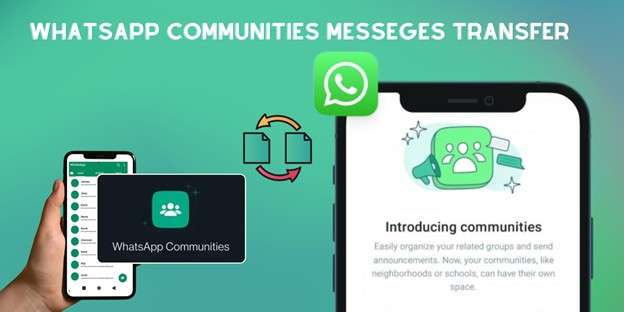
Parte 3. Transferir mensajes de Comunidades de WhatsApp con Dr.Fone - Transferencia de WhatsApp
Si necesitas transferir mensajes de Comunidades de WhatsApp al cambiar de móvil, Dr.Fone - Transferencia de WhatsApp es una de las soluciones más completas para dispositivos iOS y Android. Además de mover tus chats, también te permite hacer copia de seguridad y restaurar datos de forma segura.
La herramienta simplifica todo el proceso de transferencia de WhatsApp, respaldo y gestión de datos. Es rápida, intuitiva y está diseñada para evitar la pérdida de conversaciones importantes, tanto en Android como en iPhone.
La función de Copia de seguridad y restauración de WhatsApp te ayuda a mantener organizadas tus Comunidades de WhatsApp. Puedes crear un backup completo en el ordenador y restaurarlo cuando lo necesites, sin complicaciones.
La función de transferencia de WhatsApp permite mover chats, archivos multimedia y mensajes de Comunidades entre dispositivos al instante. Solo tienes que conectar tu teléfono al PC y seguir unos pasos sencillos para completar la migración de forma segura.

Dr.Fone - Transferencia de WhatsApp
Transferir mensajes de Comunidades de WhatsApp con un solo clic
- Transfiere mensajes de WhatsApp de Android a iOS, de Android a Android, de iOS a iOS y de iOS a Android.
- Realiza copias de seguridad de WhatsApp desde iPhone o Android en tu PC.
- Permite restaurar cualquier elemento del respaldo en iOS o Android.
- Previsualiza y exporta mensajes de WhatsApp desde una copia de seguridad de iOS al ordenador, de forma completa o selectiva.
- Compatible con todos los modelos de iPhone y Android.


Sigue los pasos que verás a continuación para transferir mensajes de Comunidades de WhatsApp de forma segura.
Pasos para usar Dr.Fone - WhatsApp Transfer:
Paso 1. Descarga e instala Dr.Fone en tu PC.
Paso 2. Conecta tu dispositivo iOS o Android mediante un cable USB.
Paso 3. Abre el programa y entra en la pestaña Caja de herramientas. Después, selecciona la opción Transferencia WhatsApp.

Paso 4. Haz clic en el icono de WhatsApp y elige Transferir mensajes de WhatsApp.
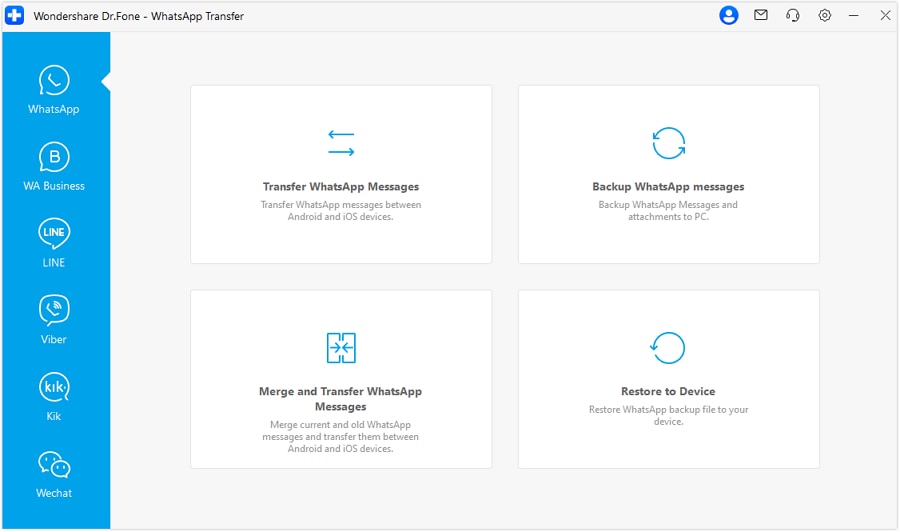
Paso 5. Define el dispositivo de Origen y el de Destino. Puedes intercambiarlos si lo necesitas y seleccionar los datos que deseas mover. Asegúrate de activar la opción Mensajes de la Comunidad en la sección central.

Paso 6. Pulsa el botón Transferir para iniciar el proceso. Aparecerá un aviso indicando que los datos del dispositivo de destino pueden sobrescribirse. Si lo deseas, realiza antes una copia de seguridad y luego haz clic en Continuar.
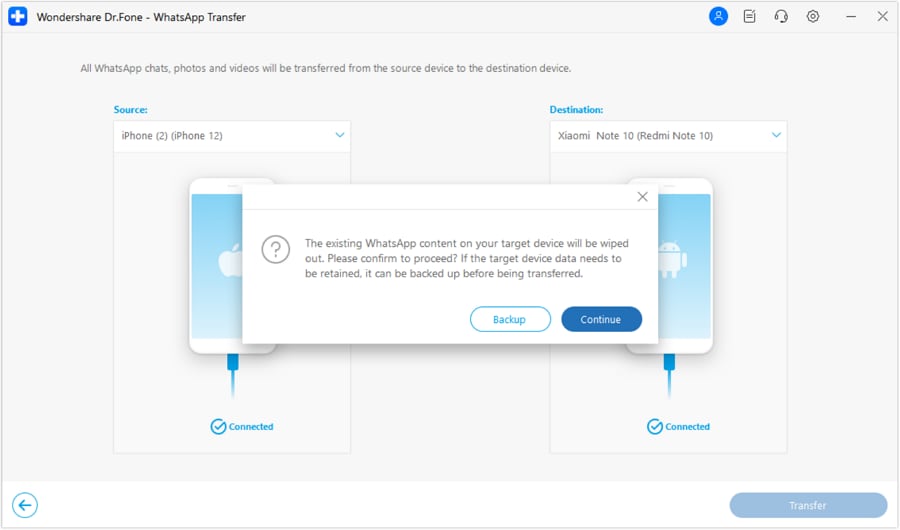
Paso 7. Espera a que finalice la transferencia. Verás el progreso en pantalla y, una vez completado, tus mensajes y archivos de Comunidades se habrán transferido correctamente.
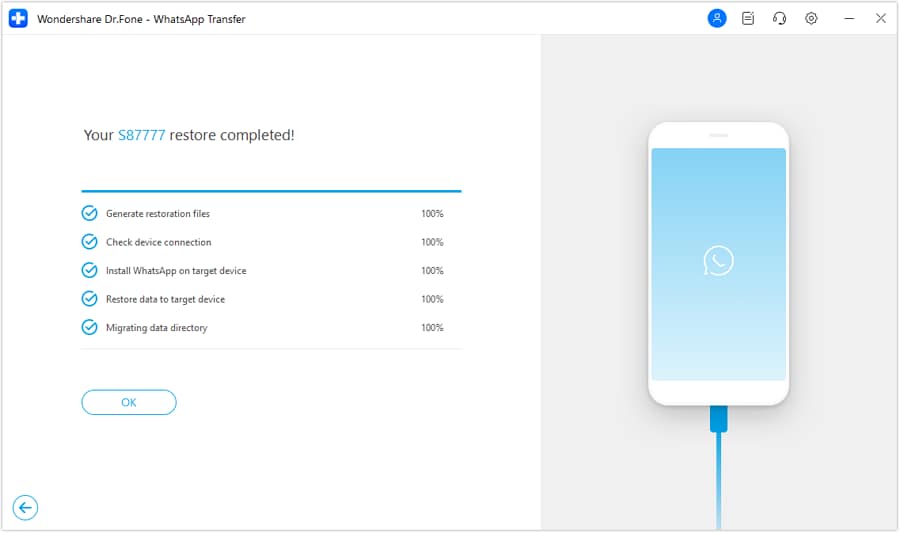
El procedimiento es el mismo en dispositivos iOS y Android. Así de sencillo es migrar tus mensajes de Comunidades sin perder información importante.
Parte 4. Otros métodos para transferir mensajes de WhatsApp
Método 1. Transferir mensajes de WhatsApp de Android a iPhone mediante Exportar chat por correo
Una de las formas más sencillas de transferir mensajes de WhatsApp de Android a iPhone es utilizar la función Exportar chat por correo electrónico. Es un método rápido y útil cuando solo necesitas mover algunas conversaciones.
No obstante, los chats se exportan en formato .txt, lo que significa que no podrás importarlos directamente en WhatsApp en tu nuevo iPhone. Solo podrás visualizarlos desde el correo.
Así funciona el proceso:
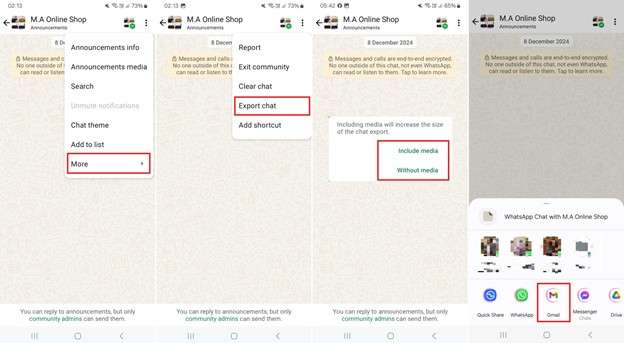
Paso 1. Abre WhatsApp en tu dispositivo Android y selecciona la Comunidad o chat que deseas exportar. Pulsa el icono de los tres puntos en la esquina superior derecha, entra en Ajustes del chat, toca Más y selecciona Exportar chat.
Paso 2. El sistema te preguntará si deseas incluir archivos multimedia. Puedes elegir Sin archivos multimedia o Incluir archivos multimedia.
Paso 3. Selecciona la opción de exportación que prefieras, por ejemplo, correo electrónico.
Paso 4. Abre tu correo en el iPhone para ver los mensajes exportados. Ten en cuenta que se visualizarán en el email, pero no aparecerán dentro de la aplicación WhatsApp.
Este método puede ser útil si solo quieres guardar o consultar algunas conversaciones. Sin embargo, no es práctico para transferencias grandes, ya que debes enviar los chats uno por uno y no se integran directamente en WhatsApp.
Método 2. Transferir mensajes de WhatsApp de Android a Android con Copia de seguridad
Otra opción para transferir mensajes de WhatsApp entre dispositivos Android es utilizar la copia de seguridad en Google Drive. Sin embargo, este método no funciona entre Android y iPhone, ya que cada sistema usa plataformas de respaldo distintas: Android utiliza Google Drive, mientras que iOS emplea iCloud.
Sigue estos pasos para usar la copia de seguridad:
Paso 1. Abre Ajustes de WhatsApp y entra en Chats.
Paso 2. Toca Copia de seguridad y activa la opción de respaldo en Google Drive. Después, pulsa el botón Guardar para crear la copia.

Paso 3. Desinstala WhatsApp del dispositivo Android antiguo e instálalo en el nuevo teléfono desde Google Play Store.
Paso 4. Abre WhatsApp, verifica tu número y sigue las instrucciones para restaurar los chats desde la copia de seguridad.
Este procedimiento es sencillo para transferencias de Android a Android, pero no es válido para iPhone. Además, implica desinstalar y reinstalar la aplicación, lo que puede resultar incómodo para algunos usuarios.
Hemos revisado los principales métodos para transferir mensajes de Comunidades de WhatsApp. A continuación, veremos por qué utilizar una herramienta especializada puede ser la opción más eficaz para migrar y respaldar tus conversaciones sin limitaciones.
Parte 5: Resumen breve de los métodos utilizados en la transferencia de WhatsApp
Método Email Chat:
Transferir mensajes con email permite mover chats individuales de WhatsApp. No es válido para transferir muchas conversaciones, ya que es solo de uno en uno. Además, los mensajes se guardan como archivos TXT así que no podrás verlos en WhatsApp. Tienes que enviar cada chat aparte, un proceso lento.
Respaldo de WhatsApp (Google Drive):
La copia de seguridad de WhatsApp en Google Drive es útil para cambiar de móvil, pero no te ayuda cuando cambias entre Android y iPhone.
Dr.Fone Transferencia de WhatsApp:
Dr.Fone te ofrece una solución directa para proteger y mantener en orden tus datos de WhatsApp. Estas son sus principales ventajas con comunidades de WhatsApp:
- Dr.Fone transfiere de forma segura tus datos de comunidades de WhatsApp entre dispositivos. Guarda tus mensajes, archivos y chats sin que pierdas información importante.
- Con Dr.Fone, transferir mensajes de WhatsApp es fácil, rápido y eficaz. Funciona en Android y iOS sin que necesites conocimientos técnicos.
- Dr.Fone ofrece una solución de un solo clic. Simplifica el backup: solo sigue unos pasos y todo estará listo muy rápido. Así ninguna conversación ni archivo se pierde por el camino.
Conclusión
Las Comunidades de WhatsApp facilitan la organización de grupos numerosos y mejoran la comunicación interna al centralizar avisos y conversaciones. Sin embargo, cuando el volumen de mensajes crece o necesitas cambiar de dispositivo, la gestión y migración de datos puede volverse compleja.
Dr.Fone Transferencia de WhatsApp ofrece una solución eficaz para transferir mensajes de comunidades de WhatsApp de forma segura y sin pérdida de información. Permite mover chats y archivos multimedia entre dispositivos con un proceso claro, estable y optimizado tanto para Android como para iPhone.
Si buscas una manera sencilla de respaldar, gestionar y transferir tus datos sin riesgos, probar Dr.Fone puede ahorrarte tiempo y evitar errores durante la migración.
 seguro y protegido
4,624,541 personas ya lo han descargado
Preguntas frecuentes
 P1. ¿Cómo borrar mensajes de las Comunidades de WhatsApp?P2. ¿Cómo salir de una Comunidad de WhatsApp?
Con Dr.Fone puedes restaurar en tu nuevo teléfono una copia de seguridad previamente creada en el ordenador. Solo debes realizar el respaldo y luego usar la función de restauración cuando cambies de dispositivo.
P3. ¿Es posible transferir chats de una cuenta de WhatsApp a otra?




 >
Cómo hacer
>
Administrar Aplicaciones Sociales
> ¿Qué son las comunidades de WhatsApp? Cómo gestionar y transferir mensajes en comunidades de WhatsApp
>
Cómo hacer
>
Administrar Aplicaciones Sociales
> ¿Qué son las comunidades de WhatsApp? Cómo gestionar y transferir mensajes en comunidades de WhatsApp
Paula Hernández
staff Editor