
Jun 01, 2026 • Categoría: Soluciones de Reparación Móvil • Soluciones probadas
Cuando Google Play Store no funciona, no abre, se cierra sola o se queda atascada al descargar aplicaciones, el problema puede estar en la conexión, la fecha y hora del dispositivo, la caché de Play Store, los Servicios de Google Play o un fallo más profundo del sistema Android. La buena noticia es que la mayoría de estos errores se pueden resolver sin perder datos si sigues un orden de reparación correcto.
Respuesta rápida: empieza por las soluciones de menor riesgo: reinicia el móvil, revisa Internet, ajusta fecha y hora automáticas, borra la caché de Google Play Store y actualiza los Servicios de Google Play. Si Play Store sigue fallando junto con otros errores del sistema, como aplicaciones que se cierran, pantalla negra o bucle de arranque, una herramienta de reparación del sistema Android puede ser una alternativa más directa antes de restablecer el teléfono por completo.
Parte 1. Método recomendado cuando Google Play Store sigue sin funcionar
Antes de reparar el sistema Android, conviene probar primero las correcciones básicas de Play Store: comprobar la red, reiniciar el teléfono, borrar caché y actualizar los Servicios de Google Play. Sin embargo, si el error aparece junto con fallos más amplios, como Play Store se detiene constantemente, varias aplicaciones se bloquean, el sistema va muy lento o el móvil no arranca con normalidad, el problema puede estar relacionado con el sistema Android y no solo con la app de Google Play.
En ese caso, puedes usar Dr.Fone - Reparación del Sistema (Android) como una solución guiada para reparar problemas comunes del sistema Android. Esta opción es especialmente útil para usuarios que no quieren flashear firmware manualmente ni realizar pasos técnicos avanzados.

Dr.Fone - Reparación del Sistema (Android)
Una forma guiada de reparar fallos del sistema Android que pueden afectar a Google Play Store.
- Soluciona problemas comunes del sistema Android, como pantalla negra, bucle de arranque, aplicaciones que se cierran o Play Store que no responde.
- Proceso paso a paso con instrucciones en pantalla; no se requieren conocimientos técnicos avanzados.
- Descarga el firmware correspondiente al modelo seleccionado para completar la reparación del sistema.
- Compatible con múltiples modelos Samsung; verifica el modelo, país/región y operador antes de iniciar.
- Recomendado cuando las soluciones básicas de Play Store no funcionan o el fallo afecta a todo el sistema.


Nota importante: la reparación del sistema puede modificar el firmware del dispositivo y, en algunos casos, borrar datos. Si tu móvil aún permite acceder a archivos, fotos o contactos, realiza una copia de seguridad antes de continuar.
Pasos breves para reparar Android cuando Google Play Store sigue fallando:
- Descarga Dr.Fone en tu computadora, instálalo e inicia el programa.

- Selecciona Reparación del Sistema y después elige la opción Android.

- Haz clic en Iniciar y confirma los datos del dispositivo, como marca, modelo, país/región y operador.

- Sigue las instrucciones en pantalla para poner el dispositivo en modo de descarga.

- Espera a que Dr.Fone descargue el firmware adecuado para el modelo seleccionado.

- Confirma la reparación y deja que el programa instale el firmware en el dispositivo Android.
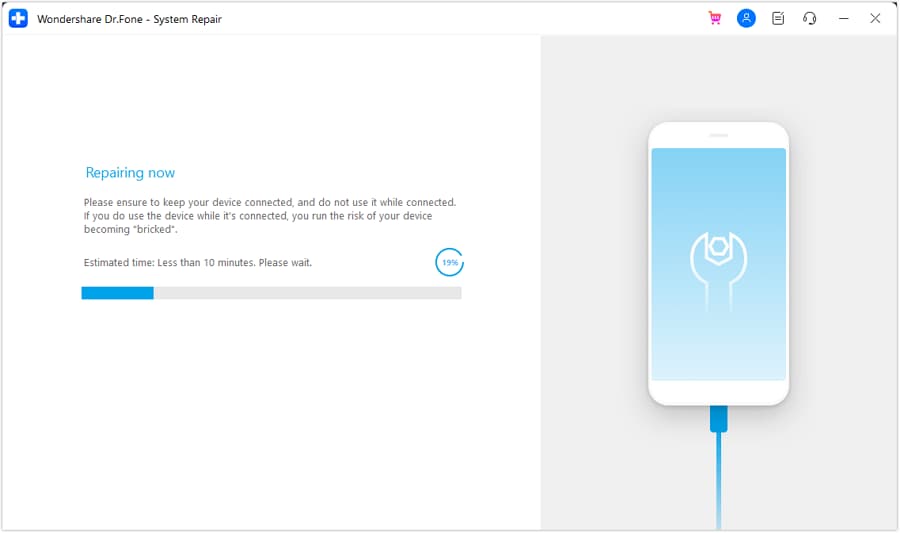
- Cuando el proceso finalice, reinicia el móvil y comprueba si Google Play Store abre, descarga y actualiza apps correctamente.

Tutorial en video para solucionar que Google Play Store no funcione
Parte 2. Otros 10 métodos comunes para solucionar problemas de Google Play Store
Si el teléfono todavía funciona con normalidad, prueba primero estos métodos. Están ordenados de menor a mayor impacto para que no borres datos ni restablezcas el dispositivo antes de tiempo.
1. Corregir la configuración de fecha y hora
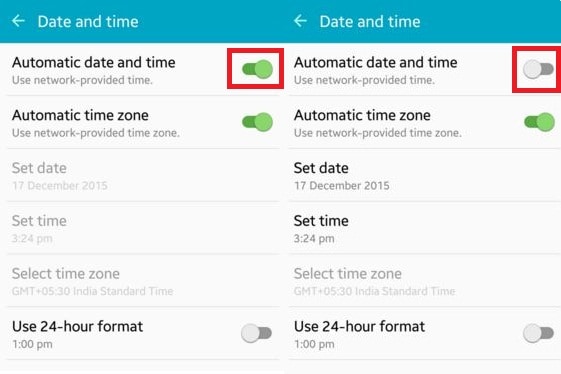
Una fecha u hora incorrecta puede impedir que el teléfono se conecte correctamente con los servidores de Google. Esto puede hacer que Play Store no abra, no cargue contenido o muestre errores al descargar aplicaciones.
Paso 1. Ve a Configuración > Fecha y hora.

Paso 2. Activa Fecha y hora automáticas y, si está disponible, también Zona horaria automática. Después, abre Google Play Store de nuevo.
2. Borrar la caché de Google Play Store
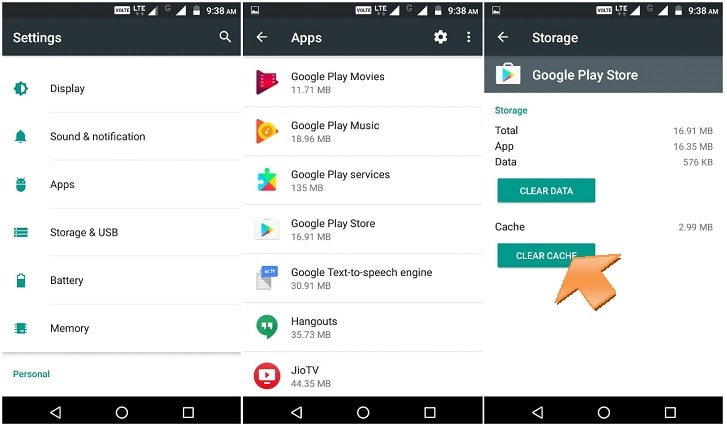
La caché guarda archivos temporales para que Play Store cargue más rápido, pero si esos archivos se dañan, la aplicación puede cerrarse, quedarse en blanco o no descargar apps. Borrar la caché no elimina tus aplicaciones instaladas.
Paso 1. Ve a Configuración > Aplicaciones.
Paso 2. Busca Google Play Store y abre su panel de información.
Paso 3. Entra en Almacenamiento o Almacenamiento y caché.
Paso 4. Toca Borrar caché y vuelve a abrir Play Store.
3. Restablecer Play Store borrando datos
Si borrar la caché no funciona, puedes borrar los datos de Google Play Store para que la app se inicie desde cero. Esto puede cerrar tu sesión temporalmente o restablecer preferencias de la app, pero no elimina tus aplicaciones instaladas.
Paso 1. Ve a Configuración > Aplicaciones > Google Play Store.
Paso 2. Toca Almacenamiento.
Paso 3. Pulsa Borrar datos o Borrar almacenamiento y confirma la acción.
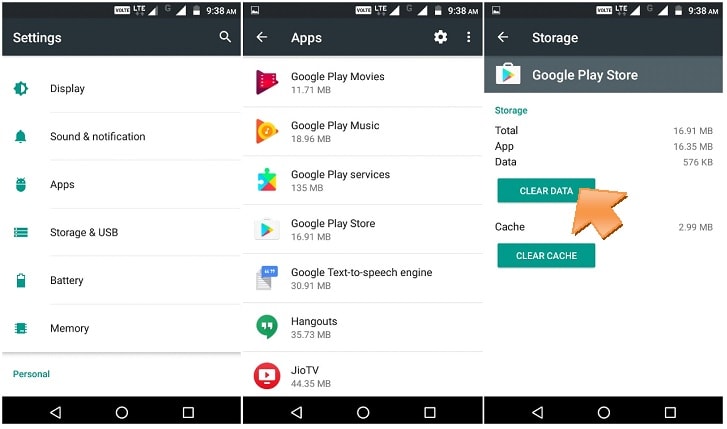
Después, abre Google Play Store e intenta descargar o actualizar una aplicación.
4. Reconectar la cuenta de Google
Si el problema está relacionado con sincronización, pagos, descargas pendientes o autenticación, eliminar y volver a añadir la cuenta de Google puede ayudar. Antes de hacerlo, asegúrate de recordar la contraseña de tu cuenta.
Paso 1. Ve a Configuración > Cuentas.
Paso 2. Selecciona Google y toca la cuenta vinculada a Play Store.

Paso 3. Toca el menú de tres puntos o Más y selecciona Eliminar cuenta.
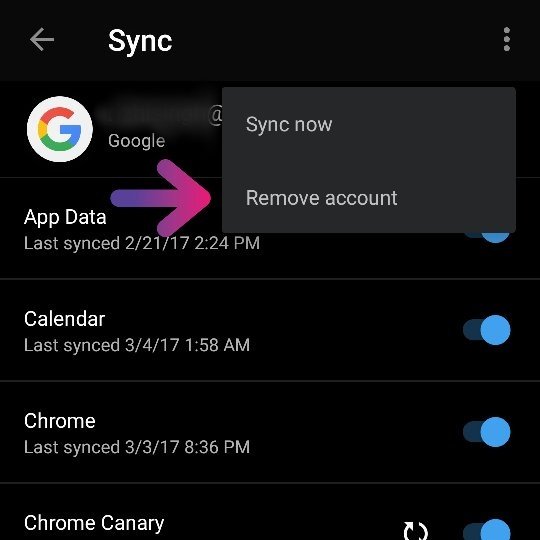
Paso 4. Reinicia el teléfono, vuelve a añadir la cuenta de Google y abre Play Store otra vez.
5. Actualizar Google Play Store o desinstalar sus actualizaciones
Google Play Store normalmente se actualiza automáticamente. Si una actualización reciente falla o queda incompleta, puedes buscar actualizaciones desde la propia app o desinstalar las actualizaciones para volver a la versión base del sistema y permitir que se actualice de nuevo.
Paso 1. Abre Google Play Store, toca tu perfil y entra en Configuración > Información.
Paso 2. Toca Actualizar Play Store si aparece la opción.
Paso 3. Si Play Store no abre, ve a Configuración > Aplicaciones > Google Play Store y toca Desinstalar actualizaciones si tu dispositivo muestra esa opción.
Consejo de seguridad: evita instalar APKs de Play Store desde sitios desconocidos. Si necesitas actualizar servicios de Google, usa los ajustes del sistema o fuentes oficiales.
6. Borrar la caché y datos de Servicios de Google Play
Servicios de Google Play conecta las aplicaciones con servicios de Google como inicio de sesión, sincronización y Google Maps. No es lo mismo que Google Play Store, pero si falla, Play Store también puede dejar de abrir, descargar o actualizar apps.
Paso 1. Ve a Configuración > Aplicaciones > Ver todas las aplicaciones.
Paso 2. Busca Servicios de Google Play.
Paso 3. Toca Almacenamiento y caché > Borrar caché.

Paso 4. Si el problema continúa, borra también el almacenamiento de Servicios de Google Play, pero hazlo solo después de probar las opciones anteriores, ya que puede eliminar información guardada localmente y requerir que vuelvas a autenticar algunos servicios.
7. Desactivar la VPN o el proxy temporalmente
Una VPN, proxy o DNS privado puede impedir que Play Store se conecte correctamente, especialmente si la ubicación del servidor no coincide con tu cuenta, región o método de pago.
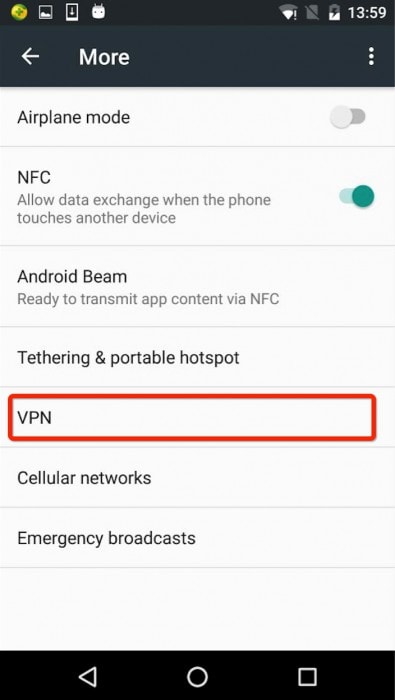
Paso 1. Ve a Configuración > Redes e Internet o Conexiones.
Paso 2. Abre VPN y desactiva la conexión.
Paso 3. Vuelve a Play Store y prueba descargar una app usando Wi-Fi estable o datos móviles.
8. Forzar la detención de Google Play Store
Forzar la detención reinicia el proceso de la app sin borrar datos. Es útil cuando Play Store se queda congelada, muestra una pantalla en blanco o no responde al tocar botones.
Paso 1. Ve a Configuración > Aplicaciones.
Paso 2. Selecciona Google Play Store.
Paso 3. Toca Forzar detención y confirma.

Abre Play Store nuevamente y comprueba si carga con normalidad.
9. Reiniciar el dispositivo
Un reinicio corrige procesos bloqueados, libera memoria temporal y puede resolver errores simples de Play Store sin borrar datos. Es una solución básica, pero conviene hacerla antes de borrar cuentas o restablecer el teléfono.
Paso 1. Mantén presionado el botón de Encendido.
Paso 2. Toca Reiniciar. Si no aparece esa opción, apaga el teléfono, espera unos segundos y enciéndelo de nuevo.

10. Restablecer el dispositivo como último recurso
Si ninguna solución funciona y Google Play Store sigue bloqueándose, el restablecimiento de fábrica puede corregir errores profundos del sistema o configuraciones dañadas. Aun así, debe ser el último recurso porque elimina los datos del dispositivo.
Antes de empezar: haz una copia de seguridad de fotos, contactos, WhatsApp, documentos y cualquier archivo importante. También confirma que recuerdas la cuenta de Google vinculada al teléfono para evitar problemas de verificación después del restablecimiento.
Paso 1. Ve a Configuración > Sistema > Opciones de restablecimiento o Copia de seguridad y restablecimiento.
Paso 2. Selecciona Restablecer datos de fábrica.
Paso 3. Confirma la acción y espera a que el teléfono se reinicie como nuevo.

Parte 3. Preguntas frecuentes sobre Google Play Store que no funciona
 1. ¿Por qué Google Play Store no abre en mi Android?2. ¿Borrar caché o datos de Play Store elimina mis aplicaciones?3. ¿Es seguro borrar datos de Servicios de Google Play?4. ¿Cuándo debería usar Dr.Fone - Reparación del Sistema (Android)?5. ¿Debo instalar Google Play Store desde un APK externo?
Conclusión
En resumen, si Google Play Store no funciona, empieza con las soluciones básicas: conexión estable, fecha y hora automáticas, borrar caché, actualizar Servicios de Google Play y reiniciar el teléfono. Si el problema persiste junto con fallos generales del sistema Android, considera usar Dr.Fone - Reparación del Sistema (Android) antes de optar por un restablecimiento de fábrica.


Se detiene Android
- La app sigue fallando
- 1. Arreglar error "La aplicación se ha detenido"
- 2. Arreglar Spotify se cierra constantemente
- 3. Arreglar apps se cierran en Android
- 4. Arreglar aplicación Android no instalada
- 5. Arreglar problemas de WhatsApp en Android
- 6. Arreglar aplicación no se abre en Android
- Servicios de Google se detuvo
- 1. Desinstalar Servicios de Google Play
- 2. Solucionar el error "Los servicios de Google se han detenido"
- Servicios de Android no funciona
- 1. Arreglar desconexión constante del teléfono
- 2. Arreglar "La interfaz de usuario del sistema Android se ha detenido"
- 3. Arreglar error de .com.android.phone detenido
- 4. Arregla el Bluetooth que no funciona
- 5. Arreglar "Error de SIM no provisionada MM#2"
- 6. Arreglar el problema de que los videos no se reproducen en Android
- 7. Arreglar el problema de que el sistema Android se bloquea
- 8. Arreglar "El proceso del sistema no responde"
- 9. Arreglar el problema de que no se encuentra la señal GPS de Pokémon

 > Cómo hacer > Soluciones de Reparación Móvil > Google Play Store no funciona: 11 soluciones para Android [2026]
Paula Hernández
staff Editor
Calificado en general con4.5(105participantes)