

Truco sencillo para descargar notas de voz de WhatsApp en tu Android y iPhone
Gestión de WhatsApp
- Transferencia WhatsApp
- 1. Guardar audio de WhatsApp
- 2. Transferir fotos de WhatsApp a PC
- 3. WhatsApp de iOS a iOS
- 4. WhatsApp de iOS a PC
- 5. WhatsApp de Android a iOS
- 6. WhatsApp de iOS a Android
- 7. WhatsApp de Huawei a Android
- 9. Transferir GBWhatsApp a nuevo teléfono
- 10. Plantilla WhatsApp vacaciones
- Respaldar WhatsApp
- 1. Acceder a backup de WhatsApp
- 2. Extractor de backup de WhatsApp
- 3. Backup de mensajes de WhatsApp
- 4. Backup de fotos/videos de WhatsApp
- 5. Backup de WhatsApp en PC
- 6. Backup de WhatsApp en Mac
- 7. Backup de WhatsApp bloqueado
- 8. Restaurar backup de WhatsApp de Google Drive a iCloud
- Restaurar WhatsApp
- 1. Recupera WhatsApp gratis
- 2. Mensajes de WhatsApp en línea
- 3. Restaura mensajes borrados
- 4. Recupera mensajes borrados
- 5. Recupera imágenes eliminadas
- 6. Problema al restaurar en WhatsApp
- 7. Restaura copia vieja en WhatsApp
- Consejos WhatsApp
- 1. Mejores Estados en WhatsApp
- 2. Mejores Mensajes en WhatsApp
- 3. Tonos de llamada populares en WhatsApp
- 4. Mejores Apps Mod de WhatsApp
- 5. Obtener WhatsApp en iPod/iPad/Tablet
- 6. Acceder a la carpeta de WhatsApp
- 7. Hackear cuenta de WhatsApp
- 8. Verificar WhatsApp sin SIM
- 9. Descargar WhatsApp Plus
- 10. Descargar YoWhatsApp
- Problemas WhatsApp
- 1. Problemas comunes en WhatsApp
- 2. Problemas con llamadas en WhatsApp
- 3. WhatsApp no funciona en iPhone
- 4. Couldn‘t Restore Chat History
- 5. WhatsApp no muestra nombres de contactos
- Gestión WhatsApp Business
- 1. WhatsApp Business en PC
- 2. WhatsApp Business en la web
- 3. Añadir contactos en WA Business
- 4. Respaldo y restauración en WA Business
- 5. Cambiar cuenta de WA Business a normal
- 6. Notificaciones de WhatsApp no funcionan
- Gestión de Otras Apps Sociales


Feb 27, 2026 • Categoría: Administrar Aplicaciones Sociales • Soluciones probadas
La fiebre de las redes sociales no ha dejado a nadie indiferente. WhatsApp es, sin duda, la app más utilizada para conectar usuarios no solo mediante mensajes y llamadas, sino también a través de notas de voz, archivos de audio y vídeos. ¿Te has planteado alguna vez descargar los mensajes de audio pero no lo has logrado porque no sabes cómo guardar audios de WhatsApp?
Este artículo es la mejor guía para comprender cómo descargar audios de WhatsApp. Aquí vamos a mostrarte métodos sencillos pero efectivos para guardar audios de WhatsApp en Android y iOS. También hablaremos sobre cómo convertir las notas de audio de WhatsApp guardadas a formato MP3 y el procedimiento para transferirlas de Android a iOS y viceversa. Quédate hasta el final; te sorprenderá lo fáciles y útiles que son estos métodos.
- Parte 1: Para usuarios de Android: ¿Cómo descargar audio de WhatsApp?
- Parte 2. Para dispositivos iOS: ¿Cómo descargar audio de WhatsApp?
- Método 1: Guardar archivos internamente
- Método 2: Usando el correo electrónico
- Método 3: Usando iCloud
- Parte 3: ¿Se puede convertir audio de WhatsApp a MP3?
- Tip extra: Cómo transferir audio/notas de voz de WhatsApp entre móviles

Parte 1: Para usuarios de Android: ¿Cómo descargar audio de WhatsApp?
Descargar audios de WhatsApp no es tan complicado como parece. Sin embargo, el procedimiento para descargar audios varía según si usas Android o iOS. En general, el proceso de cómo guardar audios de WhatsApp es bastante directo.
Existen dos métodos que resuelven la clásica duda de cómo guardar notas de voz de WhatsApp en Android. Veamos esas opciones en esta guía paso a paso.
Método 1: Usando el almacenamiento interno
Los usuarios de Android están de suerte porque, a diferencia de iOS, los dispositivos Android guardan automáticamente los datos de WhatsApp como copia de seguridad. Para guardar los audios de WhatsApp desde ese almacenamiento interno, solo tienes que seguir estos pasos:
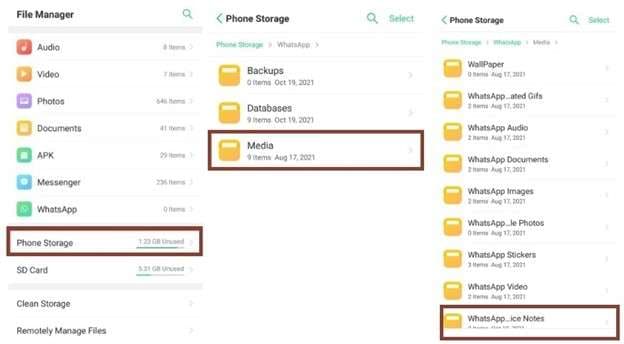
Paso 1: Abre el gestor de archivos
Abre el gestor de archivos de tu móvil y ve a almacenamiento del teléfono > media > notas de voz de WhatsApp.
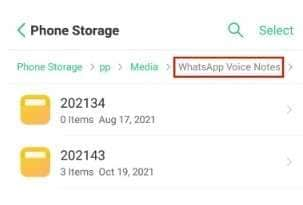
Paso 2: Navega por las notas de WhatsApp
Busca entre las notas de WhatsApp y localiza las que quieras guardar. Puedes encontrarlas según la fecha y la hora indicadas.
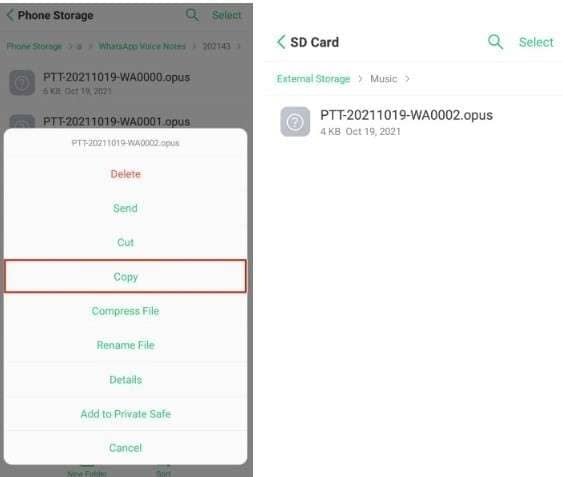
Paso 3: Guarda las notas de WhatsApp
Una vez localizada la nota, mantenla pulsada hasta que se despliegue la lista de opciones. Copia la nota de voz desde el menú y pégala en la carpeta de destino de tu dispositivo Android.
Método 2: Usando el correo electrónico
Tu correo electrónico puede ayudarte a guardar mensajes de voz de WhatsApp.
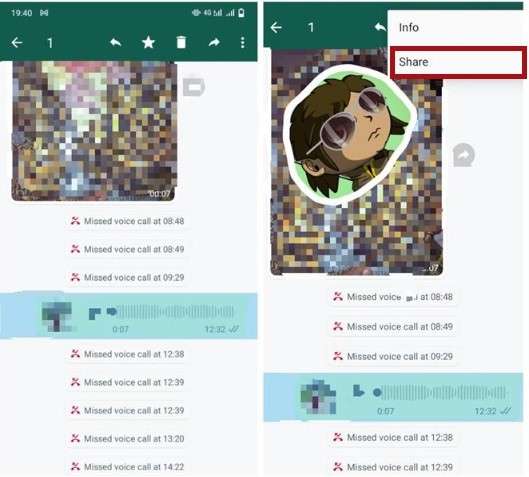
Paso 1: Encuentra la nota de voz en WhatsApp
Abre WhatsApp y busca el chat donde está la nota de audio que quieres guardar. Navega por la conversación, selecciona la nota de voz y mantenla pulsada hasta que aparezca un menú lateral. Pulsa en Compartir.
Paso 2: Envíate la nota de voz al correo
Al pulsar Compartir, verás varias opciones en el menú. Elige el icono de correo y mándate un email a ti mismo.
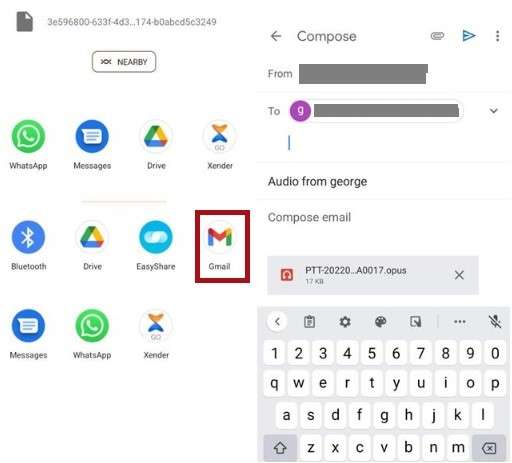
Paso 3: Descarga el audio de WhatsApp
Accede a tu bandeja de entrada, busca el correo que te enviaste y descarga el audio de WhatsApp en tu dispositivo Android.
Parte 2. Para dispositivos iOS: ¿Cómo descargar audio de WhatsApp?
Guardar mensajes de audio de WhatsApp en tu dispositivo iOS no es más difícil que hacerlo en Android. Prueba uno de estos métodos sencillos.
Método 1: Guardar archivos internamente
Puedes almacenar el archivo de audio fácilmente en unos pocos pasos.
Paso 1: Localiza la nota de audio de WhatsApp
Abre el chat de WhatsApp y encuentra la conversación donde necesitas guardar la nota de audio. Navega hasta localizar el archivo correspondiente.
Paso 2: Reenvía la nota de audio
Pulsa sobre la nota de audio hasta que salga el menú lateral. Después, selecciona la opción Reenviar.
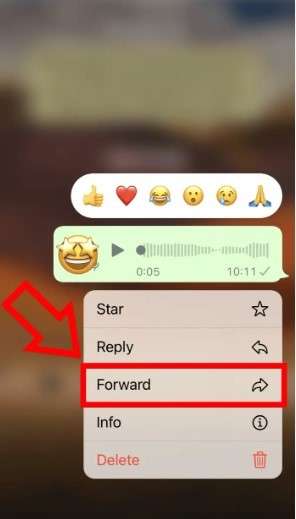
Paso 3: Guarda la nota de audio en archivos
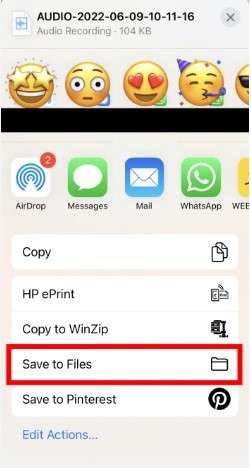
Tras pulsar en Reenviar, se mostrarán distintas opciones. Selecciona Guardar en archivos y la nota de voz de WhatsApp se guardará en tu iPhone.
Método 2: Usando el correo electrónico
Tu dirección de correo puede ayudarte a guardar audios de WhatsApp. Así de fácil:
Paso 1: Encuentra el archivo de audio
Abre el chat de WhatsApp, localiza la conversación y busca la nota de audio que quieres descargar.
Paso 2: Reenvía el audio
Mantén pulsada la nota de audio hasta que salga el menú lateral. En el menú, pulsa en Reenviar.
Paso 3: Envíate el audio por correo
Elige la opción del correo electrónico en el menú y envíate la nota de audio a tu dirección de email.
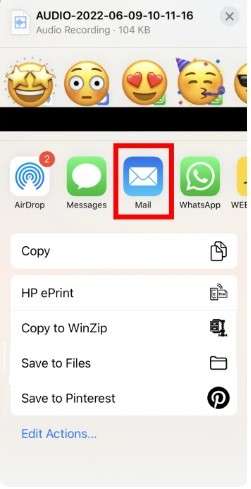
Paso 4: Descarga el audio de WhatsApp en el iPhone
Accede al buzón de entrada, busca el email enviado y descarga el archivo de audio de WhatsApp en tu iPhone.
Método 3: Usando iCloud
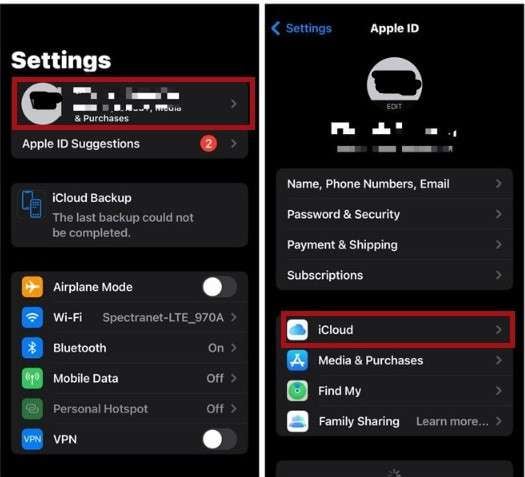
Paso 1: Abre iCloud
Entra en los ajustes del iPhone, pulsa tu nombre o banner de Apple ID y selecciona iCloud.
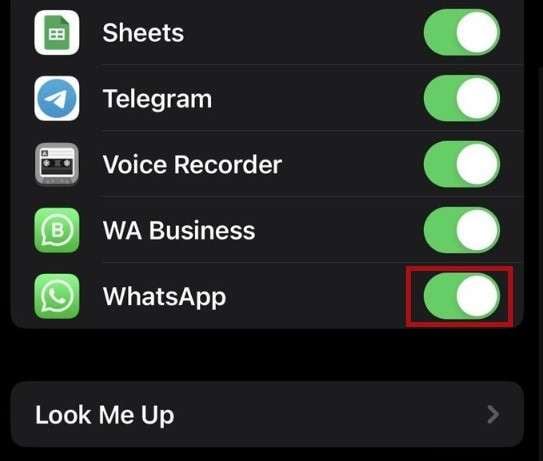
Paso 2: Activa el acceso de WhatsApp
Desliza hacia abajo hasta la lista de apps y localiza WhatsApp. Activa el botón frente a WhatsApp.
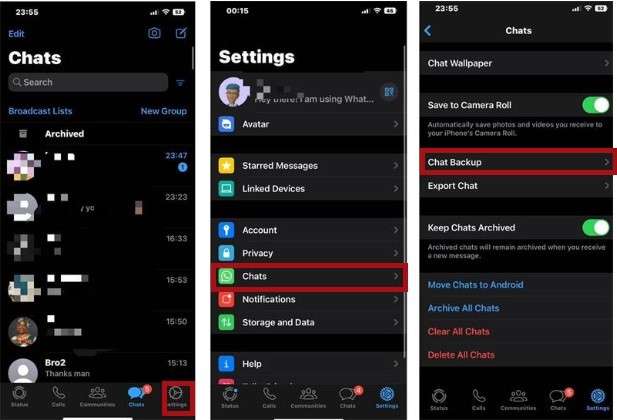
Paso 3: Activa la copia de seguridad de WhatsApp
Abre WhatsApp en tu iPhone. Ve a ajustes > chats > copia de seguridad > realizar copia ahora.
Paso 4: Descarga audios de WhatsApp desde la copia en iCloud
Ahora podrás acceder al chat de WhatsApp desde la copia en iCloud. Encuentra la nota de audio y guárdala en tu iPhone.
Parte 3: ¿Puedo convertir audio de WhatsApp a MP3?
Una vez que has terminado con la parte de cómo descargar mensajes de audio de WhatsApp , puedes convertir ese archivo a MP3. ¿Por qué te puede interesar eso? Aquí van dos razones principales:
- Tamaño del archivo: Los audios de WhatsApp muchas veces ocupan bastante espacio en la memoria (en Android y iOS). Convertirlos a MP3 reduce el tamaño sin que pierdan calidad.
- Compatibilidad: El formato MP3 es el más compatible y permite escuchar los audios guardados desde WhatsApp en cualquier dispositivo y reproductor.
Ahora que sabes las ventajas de la conversión, es importante remarcar que el audio de WhatsApp suele guardarse en formato opus. Para pasarlo a MP3, puedes elegir uno de estos dos métodos.
Método 1: Usar aplicaciones
Hay apps de conversión disponibles en Play Store y App Store, tanto para Android como para iOS.
Paso 1: Descarga una app convertidora de Opus a MP3
Abre la tienda de apps (iOS) o Play Store (Android) y busca un conversor de opus a MP3. Aparecerán varias apps. Elige e instala la que tenga buenas valoraciones y te dé confianza.
Paso 2: Abre la app instalada
Abre el conversor de Opus a MP3 en tu dispositivo. Verás la opción de abrir el archivo a convertir. Pulsa esa opción.
Paso 3: Inicia la conversión
Selecciona el archivo de audio guardado en tu móvil Android o iOS. Aparecerá un menú nuevo donde eliges el formato. Elige MP3 y tu archivo de audio se convertirá de opus a MP3.
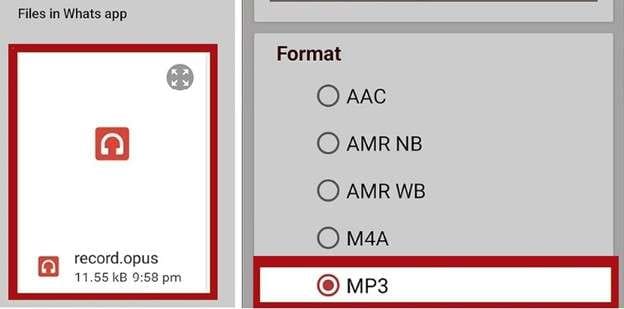
Método 2: Usar conversores online
Los conversores online son otra alternativa para transformar audios de WhatsApp a MP3. El proceso es el mismo para Android e iOS.
Paso 1: Abre un conversor de audio online
Usa el buscador y encuentra un conversor de audio online desde tu móvil Android o iOS. Es recomendable conocer algún conversor fiable, pero si no, explora las opciones y escoge la que mejor te funcione.
Paso 2: Selecciona el formato MP3 para la conversión
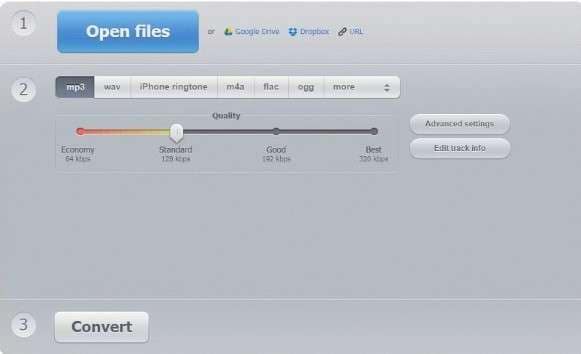
Cuando abras el conversor, pulsa en Abrir archivo y elige el audio guardado de WhatsApp en tu móvil. Selecciona el formato de conversión (p. ej. MP3) y la calidad de sonido que prefieras.
Paso 3: Convierte el audio de WhatsApp
Tras elegir todas las opciones, pulsa en convertir y el archivo de WhatsApp se transformará al formato MP3.
Tip extra: Cómo transferir audio/notas de voz de WhatsApp entre móviles
Ahora que ya sabes cómo guardar mensajes de audio de WhatsApp y convertirlos a MP3, quizá también te interese aprender a transferir tus notas de voz entre distintos dispositivos.
Si vienes de Android y te has pasado a iPhone (o al revés), es normal encontrarte con el reto de mover tus audios de WhatsApp. iOS y Android funcionan con sistemas diferentes, y esa diferencia puede complicar la transferencia de datos entre ambos.
Por suerte, existe una solución práctica y eficaz: Dr.Fone - Transferencia de WhatsApp. Con este software puedes transferir datos de voz de WhatsApp entre Android e iOS en ambos sentidos. Y lo mejor es que el proceso es sencillo: solo tienes que seguir estos pasos.

Dr.Fone - Transferencia de WhatsApp
Transfiere notas de voz o audios de WhatsApp entre móviles con un solo clic
- Transfiere mensajes de WhatsApp de Android a iOS, de Android a Android, de iOS a iOS y de iOS a Android.
- Haz una copia de seguridad de los mensajes de WhatsApp de iPhone o Android en tu PC.
- Permite restaurar cualquier elemento de la copia de seguridad en iOS o Android.
- Previsualiza y exporta mensajes de WhatsApp desde una copia de seguridad de iOS a tu ordenador, completa o selectivamente.
- Compatible con todos los modelos de iPhone y Android.


Paso 1: Descarga e inicia Dr.Fone - Transferencia de WhatsApp
Descarga Dr.Fone - Transferencia de WhatsApp desde la web oficial de Wondershare. Instálalo y ábrelo en tu ordenador. A continuación, conecta ambos dispositivos (Android y iOS) al ordenador mediante cable. Cuando estén conectados, entra en la caja de herramientas y selecciona Transferencia WhatsApp.

Paso 2: Selecciona la opción de transferir mensajes de WhatsApp
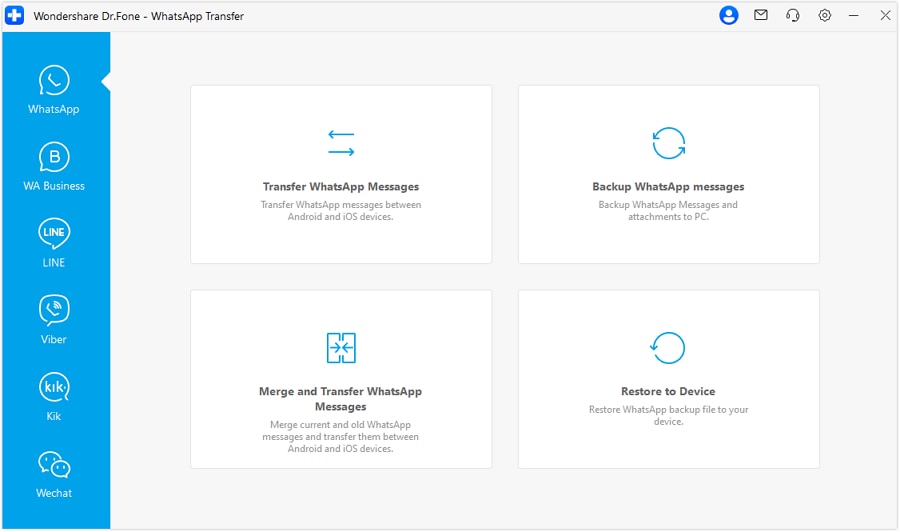
En la nueva ventana verás varias opciones. Puedes elegir WhatsApp o WhatsApp Business según lo que necesites. Después, selecciona "Transferir mensajes de WhatsApp" para continuar.
Paso 3: Define dispositivos origen y destino
En la siguiente pantalla tendrás que seleccionar el dispositivo de origen y el de destino. Si quieres transferir audios/notas de voz de WhatsApp de iOS a Android, elige iOS como origen y Android como destino.

Del mismo modo, si vas a transferir notas de voz de WhatsApp de Android a iOS, selecciona Android como origen y iOS como destino.
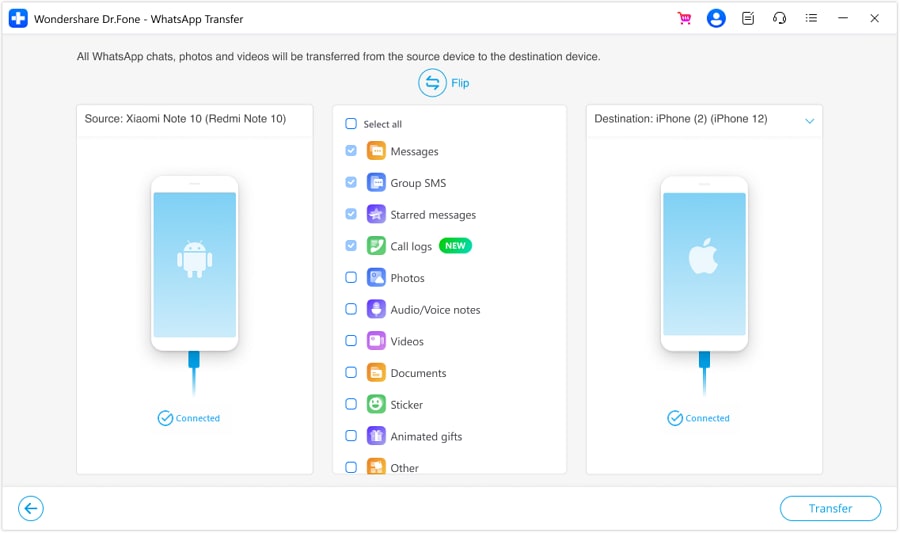
En esta pantalla también verás una opción para personalizar el contenido. Marca audios/notas de voz de WhatsApp en la lista para asegurarte de que esos archivos se transfieren entre ambos dispositivos.
Paso 4: Transfiere las notas de voz de WhatsApp
Sigue las indicaciones en pantalla y haz clic en Transferir. En unos minutos, el proceso se completará y podrás pulsar Ok para finalizar la transferencia de Android a iOS.

Si la transferencia es de iOS a Android, verás una barra de progreso similar. Al terminar, haz clic en Ok y ya podrás usar tu móvil Android con tus audios de WhatsApp listos para escuchar.
Conclusión
WhatsApp es una app social líder para enviar mensajes, notas de voz, audios y vídeos. Una de las preocupaciones más habituales de los usuarios de WhatsApp es cómo descargar audios de WhatsApp. En este artículo hemos compartido los métodos de almacenamiento interno y el uso del correo en Android, y los métodos de guardar en archivos, correo e iCloud para descargar notas de voz en dispositivos iOS.
El artículo también cubre dos fórmulas prácticas, usando apps conversoras de Opus a MP3 y conversores online, para convertir las notas de voz de WhatsApp a formato MP3. Además, se detalla la necesidad de transferir notas de voz entre móviles Android y iOS. Hemos recomendado una solución sencilla para este problema generalizado: Dr.Fone - Transferencia de WhatsApp software. Permite transferir notas de voz de WhatsApp de Android a iOS y viceversa de forma fluida.
 seguro y fiable




 >
Cómo hacer
>
Administrar Aplicaciones Sociales
> Truco sencillo para descargar notas de voz de WhatsApp en tu Android y iPhone
>
Cómo hacer
>
Administrar Aplicaciones Sociales
> Truco sencillo para descargar notas de voz de WhatsApp en tu Android y iPhone
Paula Hernández
staff Editor