

Cómo configurar el buzón de voz en Motorola: guía 2026

May 25, 2026 • Categoría: Administrar Datos del Dispositivo • Soluciones probadas
Configurar el buzón de voz en un Motorola o Moto G normalmente toma entre 3 y 5 minutos. Puedes hacerlo desde la aplicación Teléfono, desde el buzón de voz visual o desde la aplicación de tu operador móvil.
La ruta exacta puede cambiar según el modelo, la versión de Android, la SIM y el operador. Por eso esta guía reúne los métodos más comunes, explica cuándo usar cada uno y añade soluciones rápidas si el buzón de voz no aparece o no se activa.
Respuesta rápida: cómo configurar el buzón de voz en Motorola
Para configurar el buzón de voz en Motorola, abre Teléfono, mantén presionada la tecla 1 y sigue las indicaciones para crear tu PIN y grabar tu saludo. Si necesitas revisar o cambiar el número del buzón, entra en Teléfono > Ajustes > Buzón de voz > Configuración avanzada.
- Tiempo estimado: 3-5 minutos.
- Necesitas: señal móvil, servicio de buzón activo y una SIM con línea habilitada.
- Si usas doble SIM: selecciona la SIM correcta antes de editar el número del buzón.
- Si el buzón visual no aparece: revisa la app del operador o contacta con soporte, porque no todos los planes lo incluyen.
- Respuesta rápida
- Parte 1. ¿Los teléfonos Motorola tienen buzón de voz?
- Parte 2. ¿Dónde está el buzón de voz en Moto G?
- Parte 3. Cómo configurar el buzón de voz en Motorola
- Método 1: Llamar al buzón manteniendo presionado 1
- Método 2: Ajustar el número de buzón desde Teléfono
- Método 3: Activar el buzón de voz visual
- Método 4: Usar la aplicación del operador
- Parte 4. Cómo cambiar el saludo o PIN del buzón de voz

- Parte 5. Solución de problemas comunes
- Parte 6. Cómo gestionar archivos de buzón de voz con Dr.Fone
- Preguntas frecuentes
Parte 1. ¿Los teléfonos Motorola tienen buzón de voz?
Sí. Los teléfonos Motorola con Android, incluidos modelos Moto G y Razr, pueden usar buzón de voz siempre que el operador lo tenga activado en la línea. Motorola no suele requerir una aplicación exclusiva: el servicio se gestiona desde la app Teléfono, desde el buzón de voz visual o desde la app del operador.
La diferencia importante es esta: Motorola proporciona el acceso desde el teléfono, pero el operador proporciona el buzón. Si el número del buzón, el PIN o el servicio visual no funcionan, la corrección suele depender del operador móvil.
|
Elemento |
Quién lo controla |
Qué puedes revisar |
| Acceso al buzón desde el marcador | Motorola + Android | App Teléfono, tecla 1 y ajustes del buzón |
| PIN, saludo y mensajes guardados | Operador móvil | Menú del buzón o aplicación del operador |
| Buzón de voz visual | Operador + compatibilidad del teléfono | Disponibilidad en plan, SIM y región |
| Número del buzón | Operador | Configuración avanzada de la SIM |
Parte 2. ¿Dónde está el buzón de voz en Moto G?
En Moto G, el buzón de voz suele estar dentro de la aplicación Teléfono. Abre el marcador y busca la pestaña o acceso de Buzón de voz. En algunos modelos, también puedes mantener presionada la tecla 1 para llamar directamente al buzón.

Si tu operador ofrece buzón de voz visual, puede aparecer como una pestaña dentro de Teléfono o como una app separada, por ejemplo Visual Voicemail. Si no la encuentras, busca “buzón de voz” o “voicemail” en el cajón de aplicaciones.
Consejo: si usas dos tarjetas SIM, revisa que estés configurando el buzón de la línea correcta. Cada SIM puede tener un número de buzón y un PIN diferentes.
Parte 3. Cómo configurar el buzón de voz en Motorola
Hay cuatro formas prácticas de configurar el buzón de voz en Motorola. Empieza por el método 1 si quieres activar el servicio por primera vez; usa los demás métodos si necesitas corregir el número del buzón, activar el buzón visual o gestionar funciones del operador.
Método 1: Llamar al buzón manteniendo presionado 1
Este es el método más rápido para activar el buzón por primera vez en Motorola o Moto G.
- Abre la aplicación Teléfono.
- Abre el teclado numérico.
- Mantén presionada la tecla 1 hasta que el teléfono llame al buzón.
- Sigue las instrucciones de voz para crear o confirmar tu PIN.
- Graba tu saludo personal o elige el saludo predeterminado.
- Guarda los cambios y realiza una llamada de prueba desde otro teléfono.
Si la tecla 1 no llama al buzón o marca un número incorrecto, pasa al método 2 para revisar la configuración avanzada.
Método 2: Ajustar el número de buzón desde Teléfono
Usa este método cuando el buzón no responde, aparece “número de buzón no configurado” o tienes un Motorola con doble SIM.
Paso 1: Abre la aplicación Teléfono y toca el botón de menú o configuración en la esquina superior derecha.
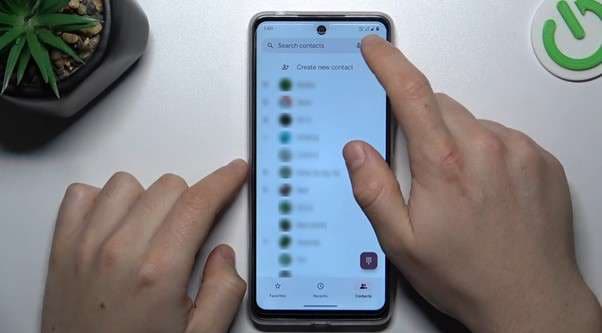
Paso 2: En los ajustes generales, selecciona Buzón de voz o Correo de voz.

Paso 3: Selecciona la tarjeta SIM que quieres configurar.

Paso 4: Abre Configuración avanzada.

Paso 5: Toca Configurar.

Paso 6: Verifica que el número del buzón sea correcto. Si no lo es, tócalo, actualízalo con el número indicado por tu operador y guarda el cambio.

Método 3: Activar el buzón de voz visual en Motorola
El buzón de voz visual muestra tus mensajes en una lista para reproducirlos sin llamar al buzón tradicional. En Motorola, aparece solo cuando tu operador, tu plan y tu SIM lo admiten.
Para revisarlo, abre Teléfono > Ajustes > Buzón de voz. Si ves la opción Buzón de voz visual, actívala y concede los permisos solicitados.

Si no aparece, no significa que el teléfono esté dañado. Normalmente significa que el operador no habilitó el servicio visual para esa línea o que debes usar su aplicación específica.
Método 4: Usar la aplicación del operador
Algunos operadores gestionan el buzón visual, el PIN, la transcripción y las notificaciones desde su propia app. Este método es útil si el buzón tradicional funciona, pero el buzón visual no carga mensajes o no sincroniza.
Configuración de buzón de voz AT&T en Motorola
Paso 1: Abre o instala la aplicación de Visual Voicemail y toca Siguiente.

Paso 2: Elige Activar buzón de voz visual.
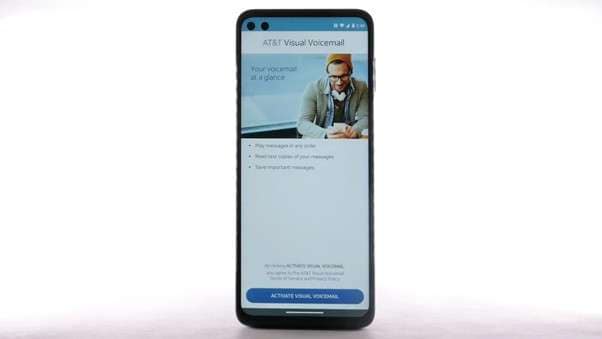
Paso 3: Si se solicita, crea o confirma tu cuenta y completa la activación.
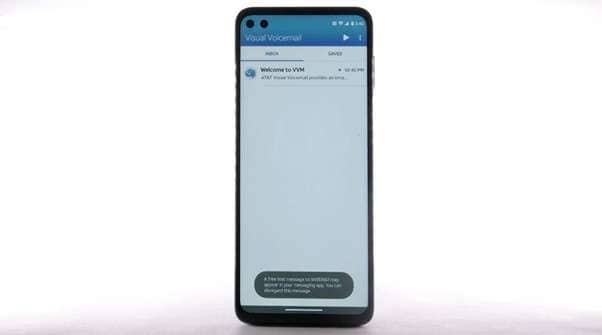
Configuración de buzón de voz Verizon en Motorola
- Abre la aplicación Visual Voicemail.
- En la pantalla de bienvenida, selecciona Continuar.
- Revisa los términos y condiciones y toca Aceptar.
- Elige Suscribirse a Premium o No, gracias, según las opciones disponibles en tu plan.
Configuración de buzón de voz T-Mobile en Motorola
Paso 1: Abre la app Visual Voicemail desde la carpeta de T-Mobile.
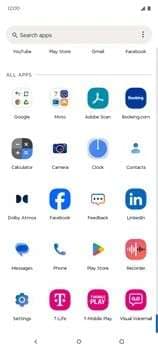
Paso 2: Toca Comenzar.

Paso 3: Concede los permisos solicitados para llamadas, contactos, teléfono y notificaciones.
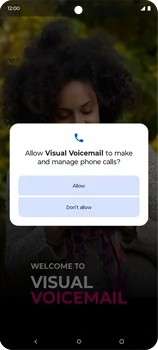
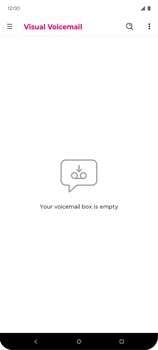
Paso 4: Confirma tu PIN y saludo si la aplicación lo solicita.
|
Método |
Mejor para |
Requiere app del operador |
| Mantener presionado 1 | Activación inicial, PIN y saludo | No |
| Ajustes de Teléfono | Corregir número del buzón o SIM | No |
| Buzón de voz visual | Reproducir mensajes desde una lista | A veces |
| Aplicación del operador | Funciones extra, transcripción y soporte | Sí |
Parte 4. Cómo cambiar el saludo o PIN del buzón de voz en Motorola
Después de activar el buzón, puedes cambiar el saludo grabado, el PIN o las notificaciones desde la app Teléfono o desde el menú de voz del operador.
Cambiar el saludo del buzón de voz
Paso 1: Abre la pestaña de buzón de voz desde el marcador.
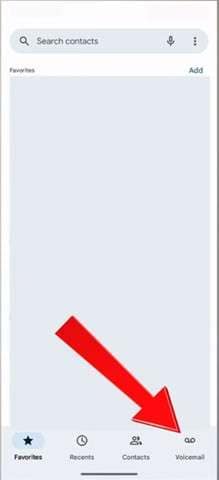
Paso 2: Abre los ajustes de Teléfono para entrar en la configuración del buzón.
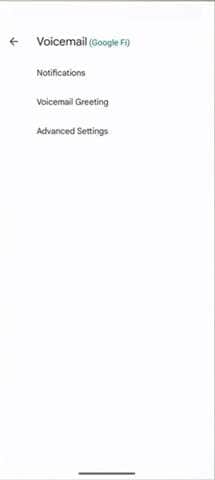
Paso 3: En Saludo de buzón de voz, toca el ícono del micrófono.
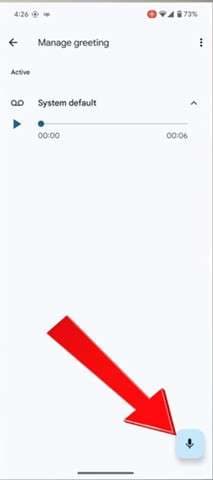
Paso 4: Toca Grabar y di tu nuevo saludo.
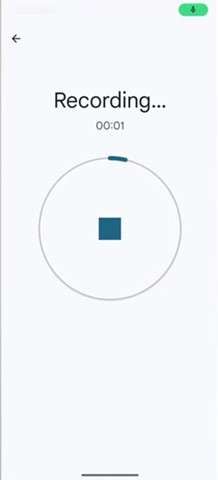
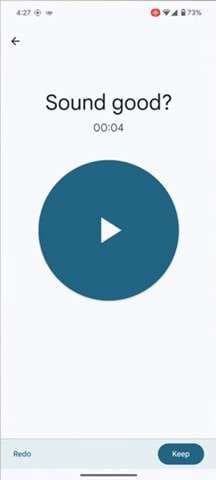
Paso 5: Reproduce la grabación y toca Conservar o Guardar.
Cambiar la contraseña o PIN del buzón de voz
- Abre Teléfono y mantén presionada la tecla 1 para llamar al buzón.
- En el menú de voz, busca Opciones personales, Opciones administrativas o una opción similar.
- Elige Cambiar PIN o Cambiar contraseña.
- Introduce el PIN actual y crea uno nuevo.
Si olvidaste el PIN anterior, normalmente tendrás que restablecer la contraseña del buzón de voz desde el operador.
Parte 5. Solución de problemas comunes del buzón de voz en Motorola
Si el buzón de voz en Motorola no funciona, primero separa el problema: puede ser configuración del teléfono, servicio del operador, señal móvil o permisos de la app.
|
Problema |
Causa probable |
Qué hacer |
| La tecla 1 no llama al buzón | Número de buzón vacío o incorrecto | Ve a Teléfono > Ajustes > Buzón de voz > Configuración avanzada y corrige el número. |
| No aparece buzón de voz visual | El operador o el plan no lo admite | Usa el buzón tradicional o instala la app oficial del operador. |
| No llegan notificaciones | Permisos o notificaciones desactivadas | Activa notificaciones para Teléfono y Visual Voicemail. |
| El PIN no funciona | PIN olvidado o bloqueado | Restablécelo desde el operador; por seguridad, el teléfono no suele mostrar el PIN anterior. |
| El buzón se corta o no conecta | Señal débil, roaming o fallo temporal | Reinicia el teléfono, prueba con mejor señal y llama al operador si persiste. |
Orden recomendado de revisión: reinicia el teléfono, confirma señal móvil, revisa el número del buzón, verifica la SIM correcta, actualiza la app Teléfono y contacta con el operador si el servicio sigue sin activarse.
Parte 6. Cómo gestionar un teléfono Motorola usando Dr.Fone
Después de configurar el buzón de voz, puede ser útil respaldar archivos importantes del teléfono. Wondershare Dr.Fone permite administrar teléfonos Android e iOS desde una computadora, transferir archivos y crear copias de seguridad.
Para Motorola, Dr.Fone puede ayudarte a gestionar archivos multimedia, transferir datos entre el teléfono y el ordenador, duplicar la pantalla y acceder a herramientas adicionales como recuperación, desbloqueo de pantalla, reparación del sistema o transferencia de WhatsApp.

Wondershare Dr.Fone
Solución integral para administrar y transferir datos en teléfonos Android
- Transferir archivos entre Android y computadora, incluidos contactos, fotos, música, SMS y más.
- Administrar, exportar e importar música, fotos, videos, contactos, SMS y aplicaciones.
- Transferir contenido entre iTunes y Android.
- Administrar tu dispositivo Android desde la computadora.
- Compatible con versiones recientes de Android.


Pasos para respaldar archivos relacionados con el buzón de voz con Dr.Fone
- Instala Dr.Fone en tu computadora. Si tu operador permite exportar un mensaje de buzón como archivo de audio, guárdalo primero en tu Motorola.
- Conecta el Motorola a la computadora y abre el dispositivo desde la barra lateral de Dr.Fone.

- En la sección de Android, localiza los archivos guardados y transfiérelos a tu computadora o elimínalos si ya no los necesitas.
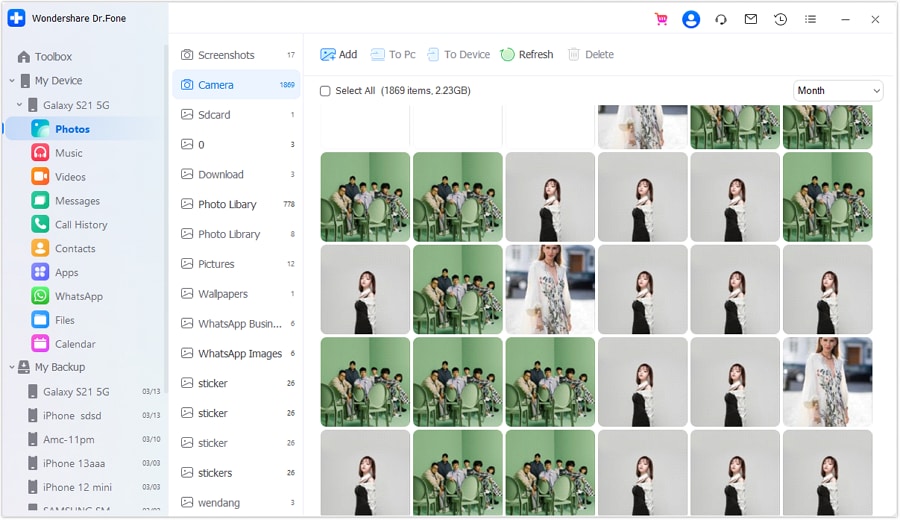
También puedes administrar fotos, videos, mensajes, historial de llamadas, archivos y calendario desde la computadora.
Conclusión
Para configurar el buzón de voz en Motorola, empieza con la tecla 1 desde la app Teléfono. Si no conecta, revisa el número del buzón en la configuración avanzada. Si quieres reproducir mensajes desde una lista, activa el buzón de voz visual o usa la app del operador. Y si necesitas conservar archivos importantes del teléfono, Dr.Fone puede ayudarte a transferirlos o respaldarlos desde tu computadora.
 seguro y protegido
4,624,541 personas lo han descargado
Preguntas frecuentes sobre el buzón de voz en Motorola
 ¿Por qué no funciona el buzón de voz en mi Motorola?¿Cómo reviso el buzón de voz en Moto G?¿Por qué no aparece el buzón de voz visual?¿Cómo cambio mi PIN de buzón de voz en Motorola?¿Puedo usar Google Voice o YouMail en un Motorola?


Gestión Motorola
- Transferencia Motorola
- 1. Transferir fotos de Moto a la laptop
- 2. Transferir música de Mac a Moto
- 3. Transferir WhatsApp de iOS a Moto
- 4. Transferir WhatsApp de Moto a iOS
- Desbloqueo Motorola
- 1. Desbloqueo de red para Motorola Moto E
- 2. Desbloqueo de red para Motorola One 5G Ace
- 3. Desbloqueo de SIM para Moto G
- 4. Desbloquear Moto sin restablecer de fábrica
- 5. Desbloqueo del gestor de arranque de Motorola
- 6. Reiniciar teléfono Motorola bloqueado
- Reparación Motorola
- 1. Motorola no se enciende
- 2. Error de aplicación Android no instalada
- 3. Error de la pantalla negra de la muerte
- 4. Error de encriptación no exitoso
- 5. Atascado en la recuperación del sistema Android
- 6. Android no se enciende
- 7. Android atascado en la pantalla de inicio
- Consejos Motorola
- 1. Reflejar la pantalla de Motorola en la PC
- 2. Respaldar Motorola en la PC
- 3. Formatear tu teléfono Motorola
- 4. Rootear Motorola Moto E
- 5. Rootear Motorola Moto G


 > Cómo hacer > Administrar Datos del Dispositivo > Cómo configurar el buzón de voz en Motorola: guía 2026
Paula Hernández
staff Editor