





Una imagen puede verse bien en tu galería, pero puede volverse borrosa, granulada o pixelada al ampliarla, reutilizarla desde redes sociales, insertarla en una presentación o añadirla a una tienda. No solo la resolución, sino también la compresión, el enfoque fallido, el ruido y la falta de detalle en la fuente pueden reducir la calidad utilizable.
Una herramienta de Mejora de fotos con IA HD puede mejorar la claridad, la nitidez, el ruido y, a veces, la resolución, pero la corrección adecuada depende del defecto. La IA puede inferir detalles plausibles en una imagen débil; no puede garantizar la recuperación de información que la cámara nunca capturó.
Esta guía explica qué implica realmente convertir una foto a HD y cómo elegir el enfoque de mejora adecuado.
Parte 1: ¿Qué significa realmente "convertir una foto a HD"?
Convertir una foto a HD generalmente se refiere a hacerla más clara y más utilizable al ampliarla mediante la reducción de ruido, la mejora de detalles o el escalado de resolución.
1.1 HD, resolución y calidad de imagen son cosas diferentes
HD se refiere a formatos definidos de resolución de pantalla. La resolución describe las dimensiones en píxeles o, para impresión, la densidad de píxeles. La calidad de imagen también depende del enfoque, el ruido, la compresión, la exposición y el detalle de la fuente.

Ante todo, HD no es un formato de archivo. Simplemente convertir un JPG a PNG no mejora la calidad ni añade detalles faltantes. Una imagen más grande también puede seguir viéndose borrosa.
1.2 ¿Por qué una foto se ve de baja calidad?
Lo que salió mal durante la captura o el procesamiento de la imagen frecuentemente determina el problema de visibilidad:
| Problema en la fuente | Lo que normalmente se nota |
|---|---|
| Muy pocos píxeles | Pixelación al ampliar |
| Enfoque fallido / desenfoque por movimiento | Sujetos borrosos o poco claros |
| ISO alto / mala iluminación | Grano o ruido visible |
| Compresión JPEG excesiva | Efecto de bloques o artefactos |
| Compresión repetida en redes sociales | Pérdida de textura y detalle |
| Bajo contraste / mala exposición | Detalle plano o difícil de ver |
Por eso un solo conversor de fotos a HD no puede corregir todas las imágenes igual de bien.
1.3 ¿Qué puede mejorar de forma realista la mejora con IA?
Una herramienta de Mejora de fotos con IA HD puede mejorar la nitidez percibida, el ruido, la suavidad, la definición de bordes, la textura, la claridad general y, a veces, incluso las dimensiones en píxeles. Sin embargo, si la información esencial está muy oscurecida, enmascarada o falta, la inteligencia artificial puede generar información creíble en lugar de restaurar la información original exacta.
Cuando conoces el problema principal, puedes elegir un método de mejora en función de la velocidad y el control necesarios.
Parte 2: Método 1 - Convertir una foto a HD con Dr.Fone APP
Cuando una foto poco clara ya está en tu Teléfono, equilibrar manualmente la nitidez, la reducción de ruido, la claridad y otros ajustes puede ser innecesario. Dr.Fone APP ofrece Mejora de fotos con IA dentro de su AI Toolbox para un flujo de trabajo móvil más automatizado. La guía oficial documenta el mismo proceso de mejora tanto para iOS como para Android.
2.1 ¿Por qué usar Dr.Fone APP para la mejora de fotos?
Dr.Fone es adecuado para usuarios que desean una herramienta de Mejora de fotos con IA HD que requiera poca edición manual. En lugar de ajustar varios controles por separado, seleccionas la imagen y dejas que el proceso de mejora se ejecute automáticamente.
Según la descripción del producto proporcionada:
- Mejora automática: Una herramienta para la mejora automática de la calidad de tus fotos.
- Mejora de retratos: Diseñada para selfies, fotos de perfil, retratos u otras imágenes de personas.
Dr.Fone App - Restaurador y mejorador de fotos con IA (iOS y Android)
Restaura, colorea, mejora y escala fotos con IA
- Restaura fotos antiguas corrigiendo pliegues, desgarros y arañazos
- Colorea fotos en blanco y negro con IA
- Mejora fotos automáticamente y optimiza los detalles de retratos a calidad HD
- Escala imágenes a 2x, 4x u 8x para obtener resultados más nítidos



2.2 Cómo convertir una imagen a HD con Dr.Fone App
-
Paso 1:
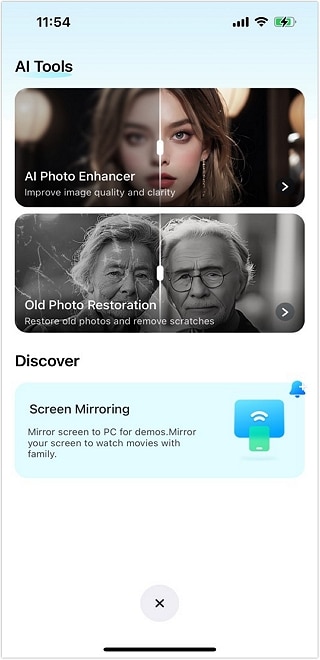
Abre Dr.Fone APP → toca AI Toolbox → selecciona Mejora de fotos con IA.
-
Paso 2:
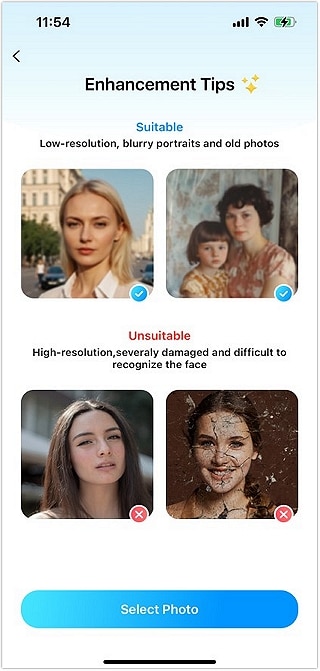
Toca Select Photo y elige la imagen borrosa, difusa o de baja calidad de tu dispositivo.
-
Paso 3:
Toca Enhance y permite que la aplicación procese la foto.
-
Paso 4:
Usa el deslizador de antes y después para inspeccionar rostros, bordes, texto pequeño y texturas. Si el resultado se ve natural, toca Save.

2.3 Dónde funciona mejor este método
Este flujo de trabajo móvil es especialmente práctico para:
- fotos cotidianas del Teléfono que se ven borrosas
- selfies y retratos
- imágenes de redes sociales
- fotos de productos que necesitan una presentación más limpia
- elementos visuales usados en informes o presentaciones
El objetivo es mejorar la claridad y la calidad general de la imagen, no garantizar una resolución específica ni la recuperación de cada detalle faltante. Para mejoras ocasionales sin instalar una aplicación, una herramienta en línea puede ser más conveniente.
Parte 3: Método 2 - Usar un conversor de fotos a HD en línea
Un conversor de fotos a HD en línea es útil cuando necesitas mejorar una o dos imágenes sin instalar una aplicación. La mejor opción depende de si deseas una mejora automática, algo de control manual o una foto que se integre de inmediato en un diseño.
3.1 Fotor - Mejor para conversión HD por lotes
Fotor combina tecnología de escalado con IA y procesamiento por lotes, lo que sugiere que es útil para manejar varias fotos a la vez.
La salida gratuita reduce la pixelación visible, pero está limitada a 2x y tiene marca de agua. El acceso de pago elimina la marca de agua y ofrece ampliaciones mayores.

Ideal para: Fotógrafos, gestores de redes sociales y usuarios que procesan múltiples imágenes.
Ventajas
- Procesamiento por lotes en planes de pago
- Reducción de ruido y corrección de desenfoque
- Resultado más limpio a tamaño de visualización normal
Desventajas
- Los resultados gratuitos llevan marca de agua
- La ampliación gratuita está limitada a 2x
- Los créditos pueden agotarse rápidamente
- La IA puede inventar detalles
3.2 Adobe Photoshop - Mejor para mejora controlada
Aunque un conversor de fotos a HD básico es útil, Photoshop es más capaz de hacer cosas. Al escalar una imagen, el remuestreo asistido por IA y Preserve Details 2.0 pueden conservar los detalles.
En la prueba proporcionada, los bordes borrosos y el retrato completo se volvieron más nítidos y claros manteniendo un aspecto natural.

Ideal para: Fotos escaneadas, trabajos de restauración y corrección detallada.
Ventajas
- Resultados sólidos con la configuración adecuada
- Buen control sobre la ampliación
- Herramientas útiles asistidas por IA
- Conserva bien los detalles
Desventajas
- Requiere suscripción premium
- Requiere más habilidad que las herramientas de un solo clic
- Los resultados dependen de la configuración correcta
3.3 Canva - Mejor para imágenes listas para diseño
Canva es práctico cuando quieres convertir una imagen a alta resolución y luego usarla en una publicación, presentación, miniatura o póster.
Su resultado en las pruebas mostró bordes más limpios, menor pixelación y buena consistencia de color a tamaño de visualización normal. El flujo de trabajo es sencillo, especialmente para usuarios habituales de Canva.

Ideal para: Blogueros, profesionales del marketing y creadores de contenido para redes sociales.
Ventajas
- Flujo de trabajo sencillo de arrastrar y soltar
- Plantillas integradas y herramientas de diseño
- Adecuado para contenido web y redes sociales
- Compatible con escalado y conversión de formato
Desventajas
- Menos modelos de IA especializados
- Algunas herramientas avanzadas requieren la versión Pro
- No es ideal para impresiones muy grandes o salida en 8K
Para una mejora rápida, estas herramientas son convenientes. Si la imagen necesita un control preciso sobre el ruido, el color, la exposición o áreas seleccionadas, la edición de escritorio es el siguiente paso más adecuado.
Parte 4: Métodos de escritorio y manuales para mejorar la calidad de las fotos
La mejora automática funciona bien para correcciones rápidas, pero algunas fotos necesitan correcciones diferentes en distintas áreas. Los editores de escritorio como Photoshop y Lightroom ofrecen más control sobre cómo se trata cada problema.
4.1 Qué te permite controlar la edición manual
Photoshop y Lightroom te permiten modificar por separado la nitidez, la reducción de ruido, la exposición, las luces, las sombras, el contraste, la textura, la claridad y el color.

La edición selectiva añade otro beneficio. Con máscaras o ajustes locales, puedes corregir una zona sin afectar toda la imagen. Puedes reducir el ruido en un fondo oscuro mientras proteges el detalle facial. O iluminar un sujeto subexpuesto sin levantar todo el encuadre.
4.2 Cuándo la edición manual es la mejor opción
Un flujo de trabajo controlado es especialmente útil para:
- fotos profesionales de productos
- imágenes que requieren color preciso
- correcciones limitadas a áreas específicas
- lotes que necesitan un aspecto consistente
- fotos donde la IA automática genera cambios poco naturales
La edición manual requiere más esfuerzo, pero te da mayor control sobre la apariencia final.
4.3 La nitidez no aumenta la resolución
La nitidez y la resolución resuelven problemas diferentes.
- La nitidez aumenta la definición percibida de los bordes, haciendo que el detalle existente parezca más nítido.
- Las dimensiones en píxeles de la imagen aumentan o disminuyen al añadir o eliminar píxeles mediante el redimensionado.
Por lo tanto, una
Parte 5: HD vs. 4K vs. escalado de imagen, ¿cuál es la diferencia?
La mejora en HD, la conversión a 4K y el escalado de imagen están relacionados, pero resuelven problemas diferentes. Un mayor número de píxeles puede ayudar cuando una imagen es demasiado pequeña, pero no corrige automáticamente el desenfoque, el ruido ni la falta de detalle en la fuente original.

| Tu objetivo / Problema | Lo que realmente necesitas | Mejor enfoque | Qué cambia | Limitación importante |
|---|---|---|---|---|
| La foto se ve suave, con ruido o poco clara | Mejor calidad visible | Mejorador de fotos HD | Claridad, nitidez, ruido, detalle percibido | No garantiza la recuperación de detalles faltantes |
| Necesitas una solución rápida desde el Teléfono | Mejora móvil | Dr.Fone APP | Calidad general de la imagen con poco esfuerzo manual | El resultado depende de la calidad de la fuente |
| Necesitas una o dos correcciones desde el navegador | Mejora en línea | Convertidor de fotos HD en línea | Mejora de calidad, a veces resolución | Los límites gratuitos y los resultados varían según el servicio |
| Necesitas una corrección precisa | Edición manual | Photoshop / Lightroom | Ruido, color, exposición, nitidez, áreas locales | Requiere más tiempo y control |
| La imagen es demasiado pequeña | Dimensiones de píxeles más grandes | Escalador dedicado | Ancho y alto | Un tamaño mayor no corrige automáticamente el desenfoque |
| Necesitas una salida exacta en 4K | Objetivo de resolución específica | Flujo de trabajo 4K | Dimensiones finales, comúnmente 3840 × 2160 | Las dimensiones 4K por sí solas no mejoran el detalle de la fuente |
Conclusión clave: Una imagen más clara, una imagen más grande y una imagen 4K no son el mismo resultado. Usa la mejora para problemas de calidad visible, el escalado para dimensiones insuficientes y un flujo de trabajo 4K solo cuando se requiera un objetivo de resolución exacto.
Preguntas frecuentes
-
1. ¿Qué significa convertir una foto a HD?
En un uso técnico estricto, HD se refiere a una clase de resolución. En las herramientas de mejora de fotos, "HD" también se usa de forma más amplia para mejorar la claridad, el detalle y, a veces, las dimensiones en píxeles. -
2. ¿Es lo mismo una foto HD que una imagen 1080p?
No. 1080p es 1920 × 1080 píxeles y se conoce comúnmente como Full HD (FHD). El HD estándar es típicamente 1280 × 720. Una foto mejorada no se convierte automáticamente en 1080p. -
3. ¿Puede la IA convertir una imagen de baja resolución a alta resolución?
Sí. La IA puede aumentar las dimensiones en píxeles e inferir detalles plausibles. Sin embargo, no recuperará ningún detalle que falte por completo. -
4. ¿Convertir un JPG a PNG hace que una foto sea HD?
JPG y PNG son formatos. Simplemente cambiar el formato de archivo no aumenta la cantidad de píxeles ni completa los detalles faltantes; aumentar las dimensiones en píxeles implica redimensionar o remuestrear. -
5. ¿Puede un convertidor de fotos HD con IA corregir completamente una imagen borrosa?
No siempre. Una ligera degradación en el rendimiento, debida al desenfoque, el ruido o la baja resolución, puede mejorar, pero los detalles severamente desenfocados, una máscara irreconocible o los detalles faltantes no pueden reconstruirse de forma fiable como la información original.
Conclusión
Una foto con mejor aspecto no es simplemente una más grande. Un buen mejorador de fotos HD debe corregir el problema real (ruido, suavidad, desenfoque, detalle débil o baja resolución). Más importante aún, el resultado final no debe verse artificial. Para una mejora instantánea en tu smartphone, Dr.Fone APP es una opción práctica, ya que su Mejora de fotos con IA hace que el proceso sea fácil y sencillo.
Un convertidor de fotos HD en línea es adecuado para ediciones ocasionales, mientras que las herramientas de escritorio siguen siendo útiles para correcciones detalladas. Sea cual sea la opción que elijas, la calidad de la fuente sigue importando. La IA puede mejorar y reconstruir detalles, pero no puede garantizar la recuperación exacta de información que nunca fue capturada.





James Davis
staff Editor
Calificación media4.5(105participaron)