


WhatsApp Business: trucos clave para recuperar datos eliminados [2026]

Jun 22, 2026 • Categoría: Soluciones de Recuperación de Datos • Soluciones probadas
Gestionar un negocio hoy implica estar siempre conectado con tus clientes. Una de las formas más importantes de lograrlo es a través de WhatsApp Business, que juega un papel clave en las comunicaciones. Sin embargo, cuando los mensajes importantes, datos de clientes o registros de transacciones desaparecen de repente, la situación suele ser bastante estresante. Muchos dueños de negocios creen que recuperar datos perdidos es complicado o directamente imposible. Pero la buena noticia es que existen soluciones sencillas para recuperar tu información valiosa.
Siguiendo los pasos adecuados, recuperar datos de WhatsApp Business resulta mucho más fácil de lo que la mayoría imagina. Independientemente del motivo, hay alternativas efectivas disponibles para ayudarte a volver a la normalidad. En este tutorial vamos a repasar métodos simples y fiables que cualquiera puede aplicar. Descubre cómo recuperar tu contenido perdido con la opción más sencilla.

- Parte 1. ¿Por Qué Restaurar los Datos de WhatsApp Business?
- Parte 2. Cómo Recuperar Datos de WhatsApp Business Sin Copia de Seguridad

- Parte 3. Cómo Restaurar Datos de WhatsApp Business Vía Copia Local [Android]
- Parte 4. Cómo Restaurar Datos de WhatsApp Business Usando Copia en la Nube
- Truco Pro: Cómo Usar el Historial de Notificaciones para Recuperar Datos de WhatsApp Business
Parte 1. ¿Por Qué Restaurar los Datos de WhatsApp Business?
Es evidente que perder contenido clave para tu negocio puede convertirse en un gran problema, especialmente cuando impacta en la comunicación con tus clientes. Para estar prevenido y evitar interrupciones importantes, primero conviene entender por qué restaurar la recuperación de mensajes borrados de WhatsApp Business es tan relevante. Aquí tienes algunos de los motivos más habituales por los que quizá necesites restaurar información.

- Eliminación Accidental
A veces, los chats o archivos importantes se eliminan por error durante una limpieza o un traslado de contenidos. Restaurar los datos te asegura que detalles críticos de pedidos o clientes no se pierdan para siempre.
- Restablecimiento de Fábrica
Puede que necesites restaurar tu móvil a su configuración original para solucionar problemas de software. En estos casos, recuperar una copia de seguridad es fundamental para obtener de vuelta los datos de WhatsApp Business tras el reinicio.
- Caídas o Errores de la App
La app de esta plataforma de mensajería empresarial puede fallar de forma imprevista por actualizaciones, bugs o falta de almacenamiento. Si ocurre, restaurar los datos te permite volver rápidamente a la actividad normal sin perder el ritmo.
- Cambio de Dispositivo
Cuando te preparas para migrar a un móvil nuevo, siempre está el riesgo de dejar mensajes o datos importantes atrás. Una recuperación de datos adecuada asegura que todos tus chats, contactos y archivos se transfieran sin problemas.
- Amenazas de Ciberseguridad
Desde virus y malware hasta intentos de hacking, existen muchos factores que pueden dañar o eliminar datos de WhatsApp Business. Recuperar tu información no solo restaura lo perdido, sino que también refuerza la continuidad de tu negocio.
Parte 2. Cómo Recuperar Datos de WhatsApp Business Sin Copia de Seguridad
Estar sin copia de seguridad puede parecer el fin del mundo, pero no tienes por qué alarmarte. Incluso si no has guardado tus mensajes de WhatsApp Business en ningún sitio, existen soluciones fiables que pueden ayudarte. En vez de angustiarte por conversaciones o archivos perdidos, puedes actuar rápidamente con Dr.Fone - Recuperación de Datos (Android) y volver a la actividad en cuestión de minutos.
Pensado para ser intuitivo, este programa facilita la recuperación de contenido perdido en la app sin necesidad de experiencia técnica. El proceso es ágil: escanea tu dispositivo en profundidad y restaura lo más importante. Con Dr.Fone, dispones de una guía paso a paso para que la tarea sea sencilla. Es compatible con prácticamente todos los móviles Android y puede recuperar mensajes, imágenes, vídeos y mucho más.

Dr.Fone - Recuperación de Datos (Android)
Recupera whatsapp/contactos/mensajes/historial de llamadas guardados en Google Drive en tu ordenador.
- Recupera datos de Android escaneando el móvil o la tablet directamente.
- Previsualiza y restaura selectivamente lo que necesitas de tu móvil o tablet Android.
- Compatible con muchos tipos de archivos, como WhatsApp, Mensajes, Contactos, Fotos, Vídeos, Audio y Documentos.
- Compatible con más de 6000 modelos Android y múltiples versiones de sistema.


Guía Rápida para Recuperar Datos de WhatsApp Business Sin Copia de Seguridad
Garantiza que tus datos personales y empresariales permanezcan protegidos durante todo el proceso de recuperación, sin riesgo de filtraciones. Sigue estos pasos para realizar correctamente la recuperación de WhatsApp Business sin errores:
Paso 1. Inicia la Herramienta de Recuperación de Datos para Comenzar el Proceso
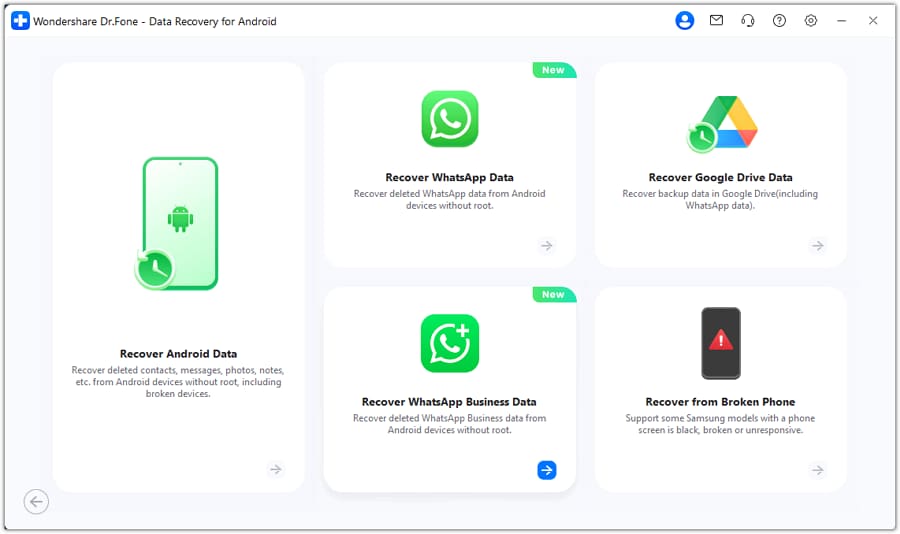
Arranca Dr.Fone en tu ordenador y dirígete al apartado ‘Toolbox’ para acceder a ‘Data Recovery’. Selecciona ‘Android’ como plataforma y pulsa en ‘Recuperar Datos de WhatsApp Business’ para continuar.
Paso 2. Sigue las Instrucciones para Crear una Copia de Seguridad de WhatsApp Business
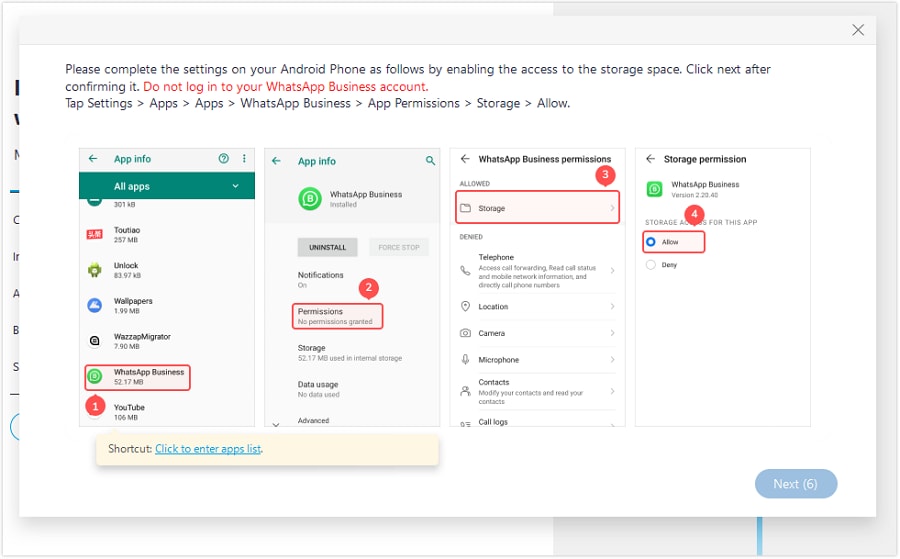
Con el móvil conectado, haz clic en ‘Siguiente’ para que el programa genere una copia de seguridad del teléfono. Luego, sigue las instrucciones mostradas para crear un respaldo de WhatsApp Business. Cuando finalice, haz clic en ‘Siguiente’ y reinstala la app.
Paso 3. Restaura la Copia de Seguridad en WhatsApp Business para Continuar
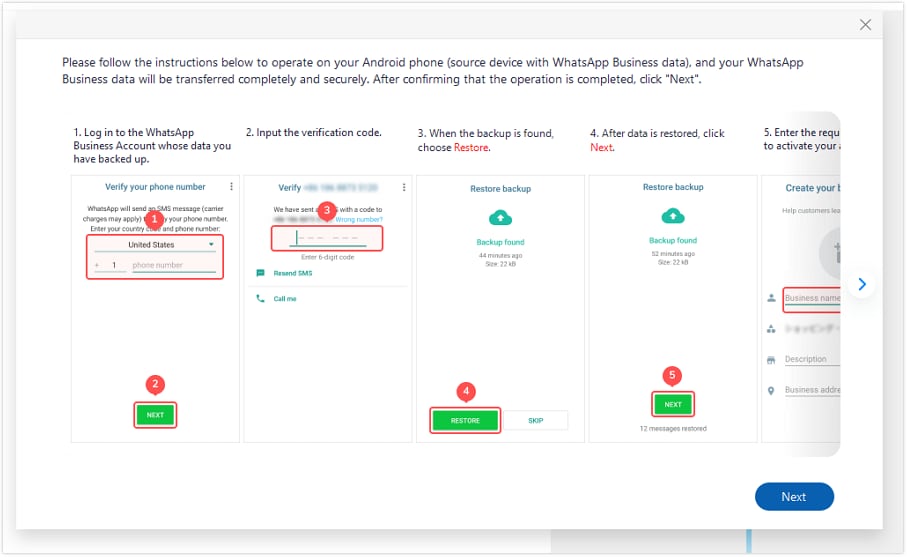
Posteriormente, accede a ‘Aplicaciones’ en los ajustes del móvil, selecciona WhatsApp Business y habilita ‘Almacenamiento’ en ‘Permisos’. Ahora, abre la app, inicia sesión con tu número y toca ‘Restaurar’ cuando aparezca el aviso. Después, pulsa ‘Siguiente’ para que el programa escanee el móvil y recupere el contenido perdido.
Paso 4. Visualiza y Restaura el Contenido Perdido que Quieres Recuperar
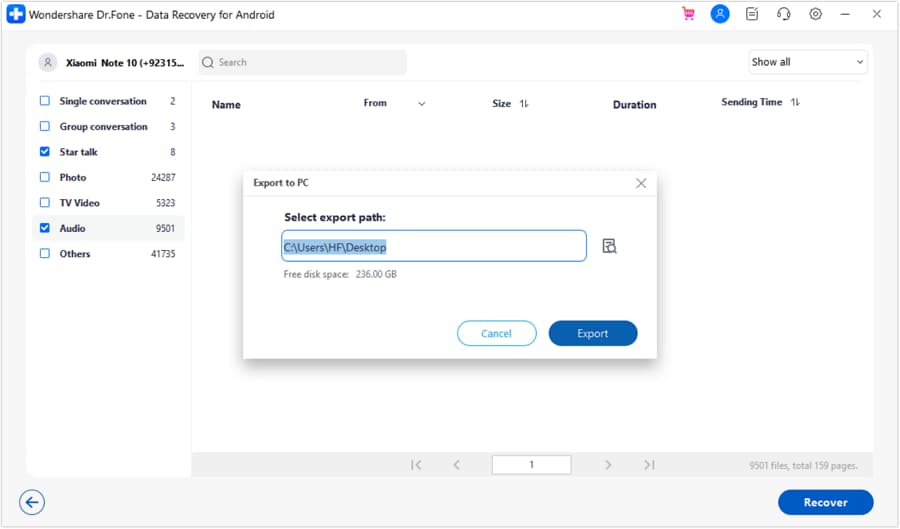
El software mostrará todos los datos recuperados: chats, fotos, vídeos, audios y más. Elige qué quieres restaurar, haz clic en "Recuperar" para escoger la carpeta de destino y luego en "Exportar" para terminar el proceso.
 seguro y protegido
Parte 3. Cómo Restaurar Datos de WhatsApp Business Vía Copia Local [Android]
Aunque usar un programa es una gran alternativa, existen otras opciones en tu arsenal. A veces, puedes recuperar datos de WhatsApp Business usar la copia de seguridad almacenada localmente en tu Android. Apostar por esta copia local te deja restaurar todos los chats, tanto individuales como grupales, y archivos multimedia como fotos, vídeos o mensajes de voz.
Incluso es posible restaurar emojis, stickers personalizados y registros de llamadas. Seguir estos pasos es muy útil si no has subido ningún dato a Google Drive pero aún tienes información guardada en el dispositivo:
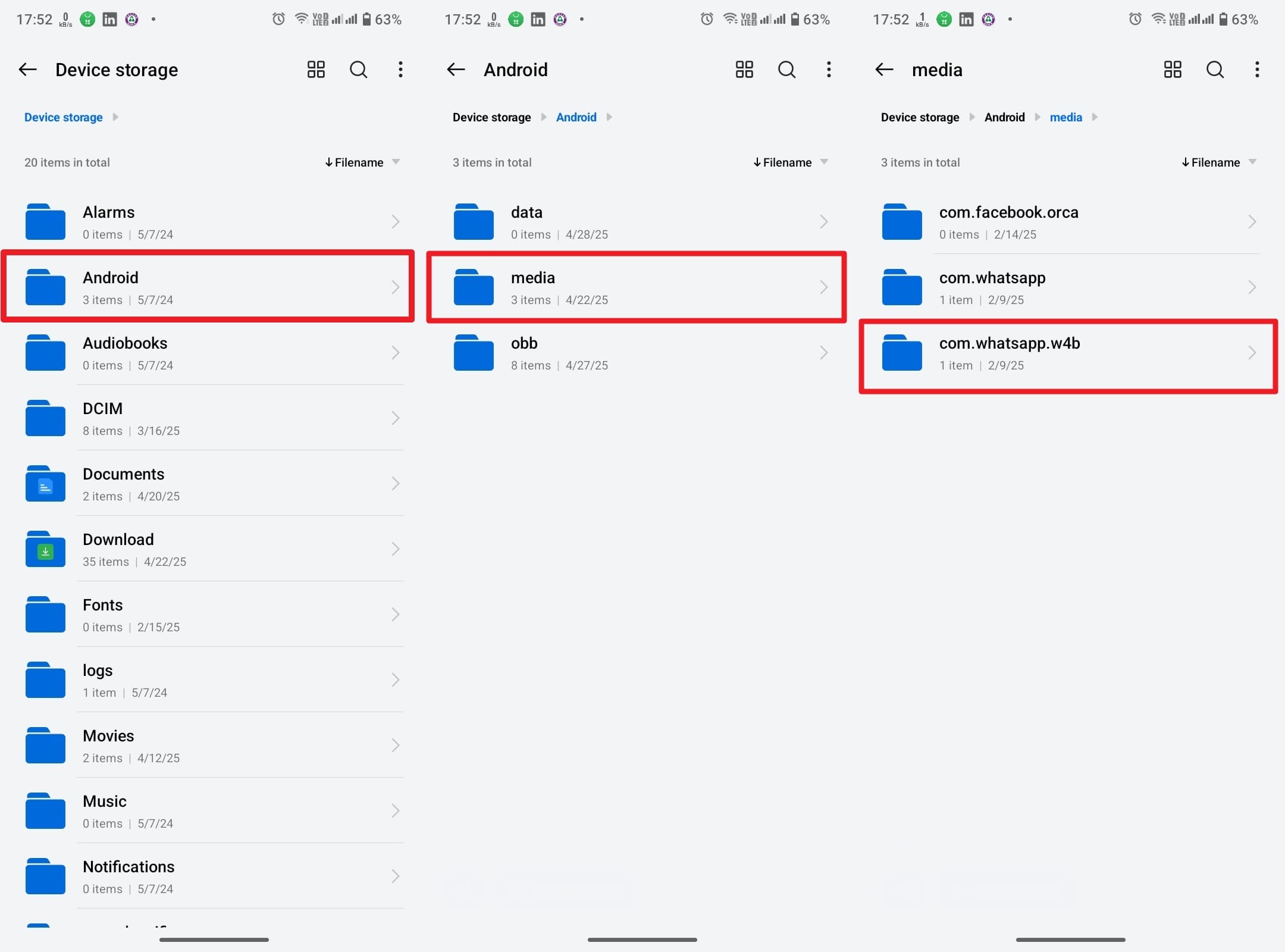
Paso 1. Accede a la app de gestor de archivos de tu móvil Android y navega a la carpeta "Android". Después, busca la carpeta "Media" y luego ingresa a "com.whatsapp.w4b".
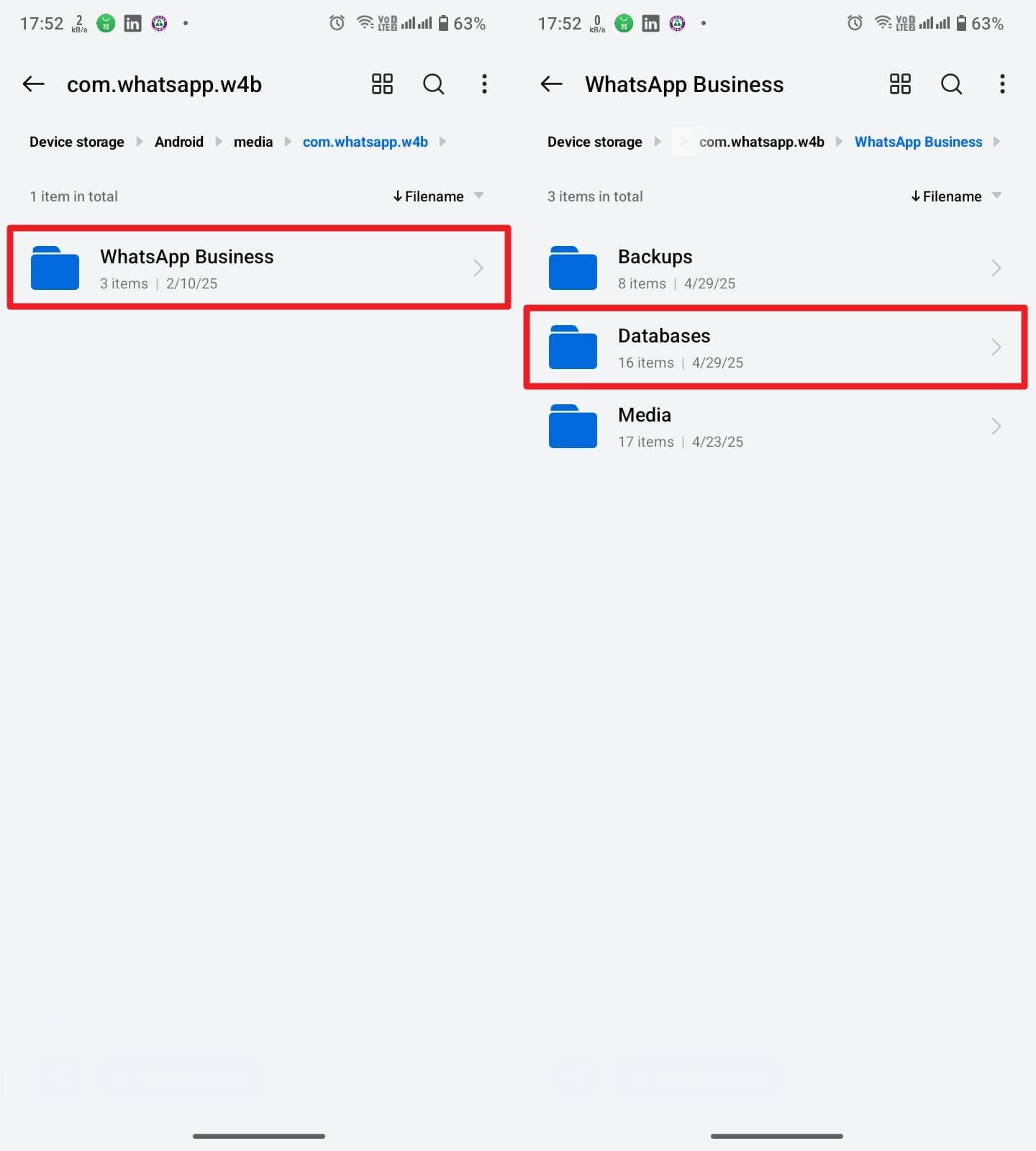
Paso 2. Dentro, encuentra y abre la carpeta "WhatsApp Business" para acceder a "Databases". Busca el archivo de copia de seguridad que desees restaurar; normalmente tiene el formato "msgstore-AAAA-MM-DD.db.crypt14".
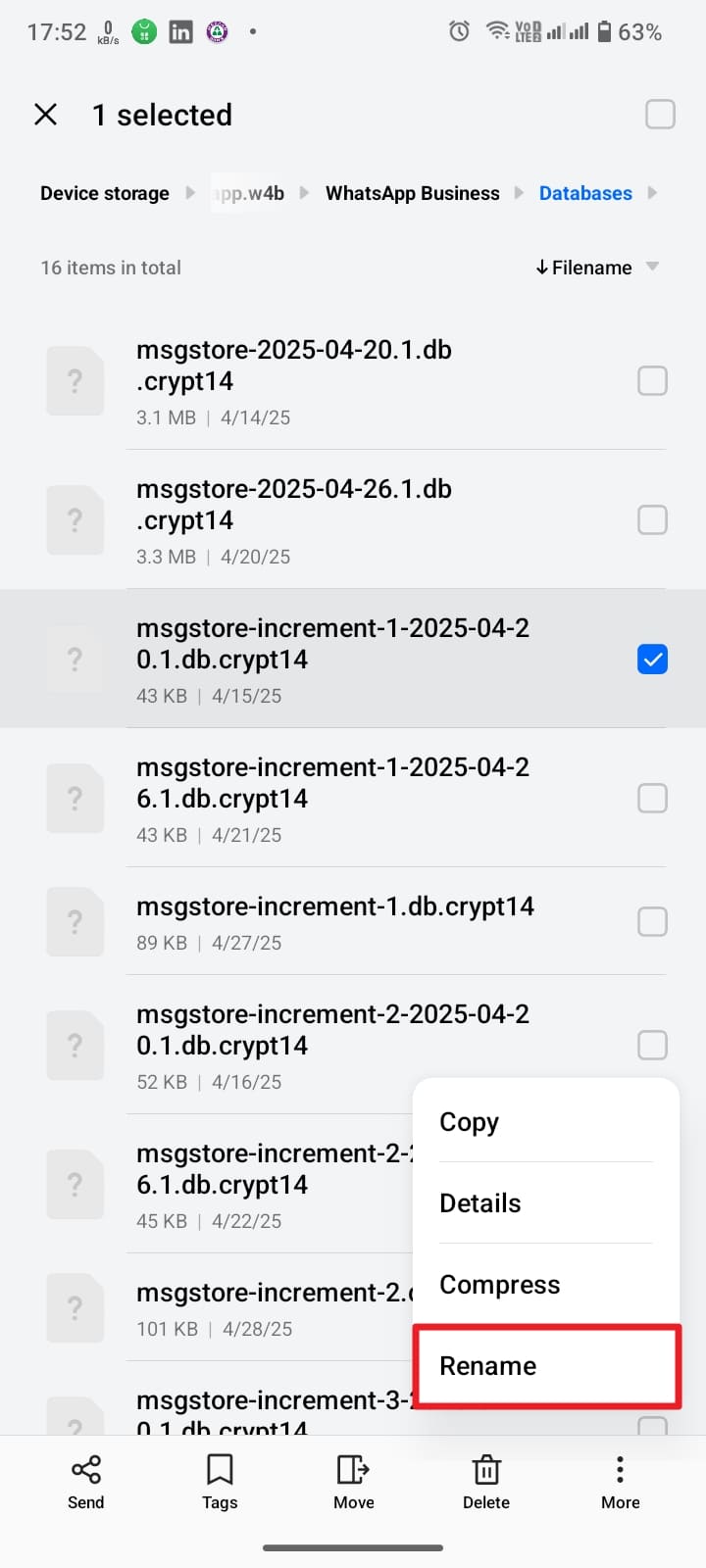
Paso 3. Ahora, renombra el archivo seleccionado como "msgstore.db.crypt14" para prepararlo para la restauración. Después, elimina WhatsApp Business del dispositivo y vuelve a instalarlo desde Google Play Store.
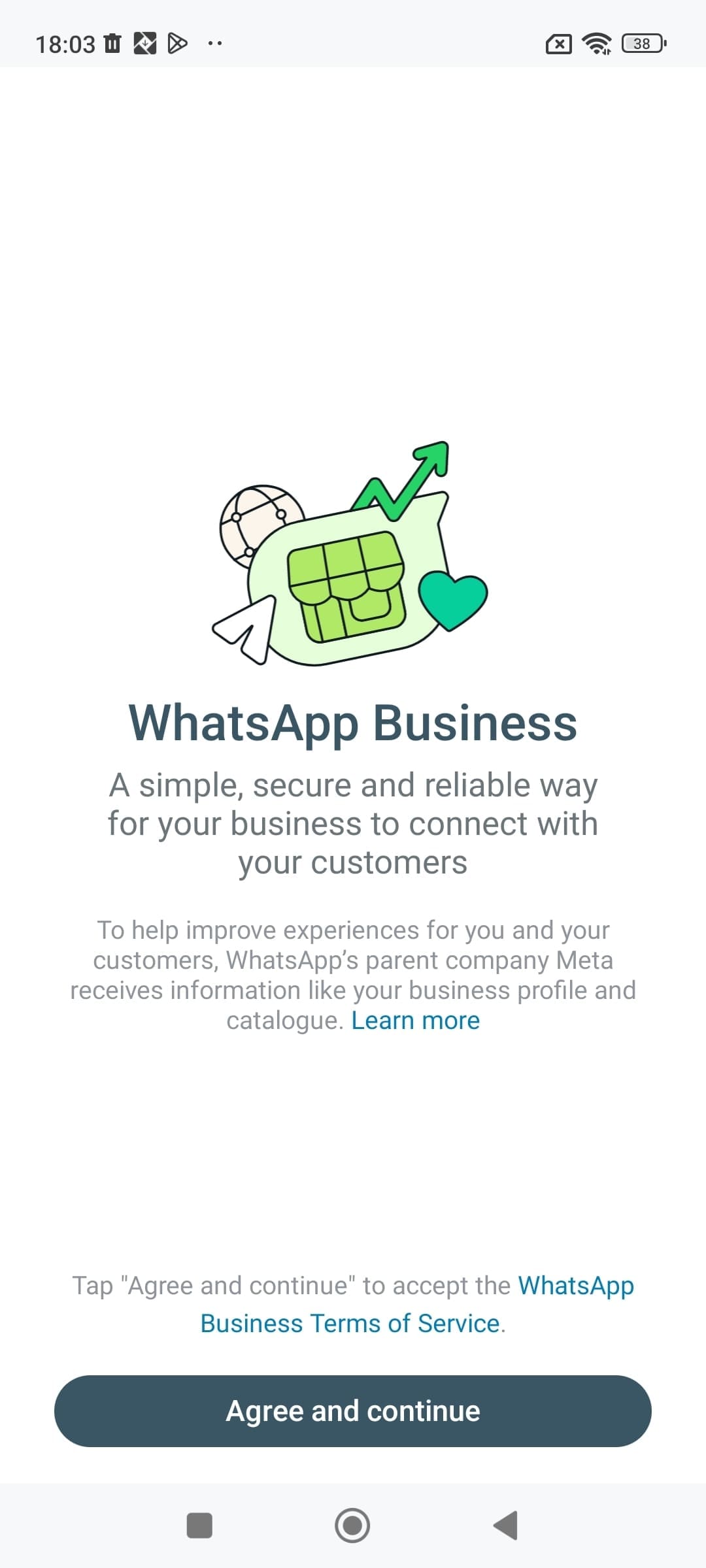
Paso 4. Cuando se haya instalado, ejecútalo y acepta los términos y permisos requeridos. Durante la configuración, confirma tu número mediante el código de verificación recibido para iniciar sesión.
Paso 5. A continuación, la app detectará automáticamente el respaldo local y lo cargará. Aquí, pulsa el botón “Restaurar” cuando se muestre el aviso para recuperar los datos de WhatsApp Business desde la copia local.

Parte 4. Cómo Restaurar Datos de WhatsApp Business Usando Copia en la Nube
A veces, depender solo de copias locales no basta. Esto pasa especialmente en iOS, donde esta función no está disponible. En esos casos, la copia en la nube es la opción más segura y sencilla. WhatsApp Business permite respaldar datos en Google Drive (Android) y iCloud (iOS).
Con esta opción puedes recuperar todos tus chats directos o grupales y archivos multimedia como documentos o audios. Además, restauras el historial de llamadas, la información del perfil empresarial, el catálogo comercial, datos de comunidades y las configuraciones de la app. Con solo unos pasos, puedes aprender cómo recuperar chats de WhatsApp Business en minutos:
1. Para Android
Paso 1. Asegúrate de que el móvil donde quieres restaurar el contenido esté vinculado a la misma cuenta de Google que usaste para la copia de seguridad. Revisa además los ajustes de "Chats" de la app para confirmar que el respaldo existe.

Paso 2. Luego, desinstala WhatsApp Business de tu móvil manteniendo pulsado el icono y seleccionando "Desinstalar". Cuando termine, vuelve a instalarlo desde Play Store.

Paso 3. Ahora, abre la app, acepta los términos y otorga todos los permisos que solicita. Verifica el número de empresa asociado usando el código recibido y termina el inicio de sesión.

Paso 4. Tras la verificación, la app buscará automáticamente una copia en Google Drive. Cuando lo indique, toca el botón "Restaurar" para empezar a recuperar tus chats y archivos multimedia.

2. Para iPhone
Paso 1. Abre "Ajustes" de iOS y selecciona tu Apple ID en la parte superior. Después, entra en "iCloud" y asegúrate de que el interruptor está activado.
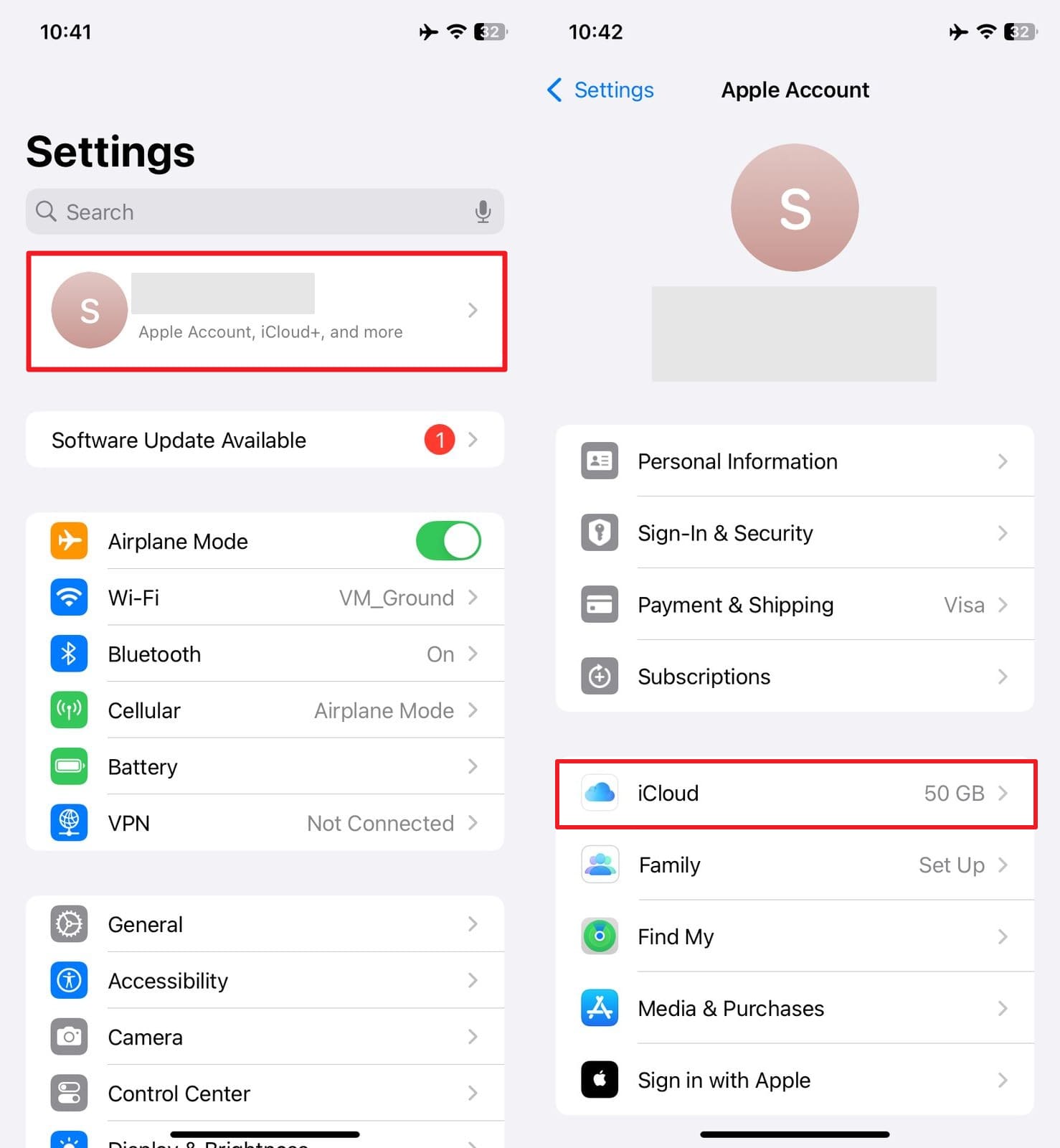
Paso 2. Luego, baja hasta “WhatsApp Business” en la sección “Apps usando iCloud” y activa el permiso correspondiente. Posteriormente, entra en los ajustes de "Chats" en WhatsApp Business y verifica cuándo fue la última copia.

Paso 3. Tras validar el respaldo, regresa a la pantalla de inicio, mantén pulsado el icono de WhatsApp Business y, en el menú emergente, pulsa “Eliminar App” y confirma en “Eliminar”.

Paso 4. Después, reinstala la app desde App Store y lánzala para aceptar los términos. Acepta los permisos necesarios y escribe tu número de móvil.

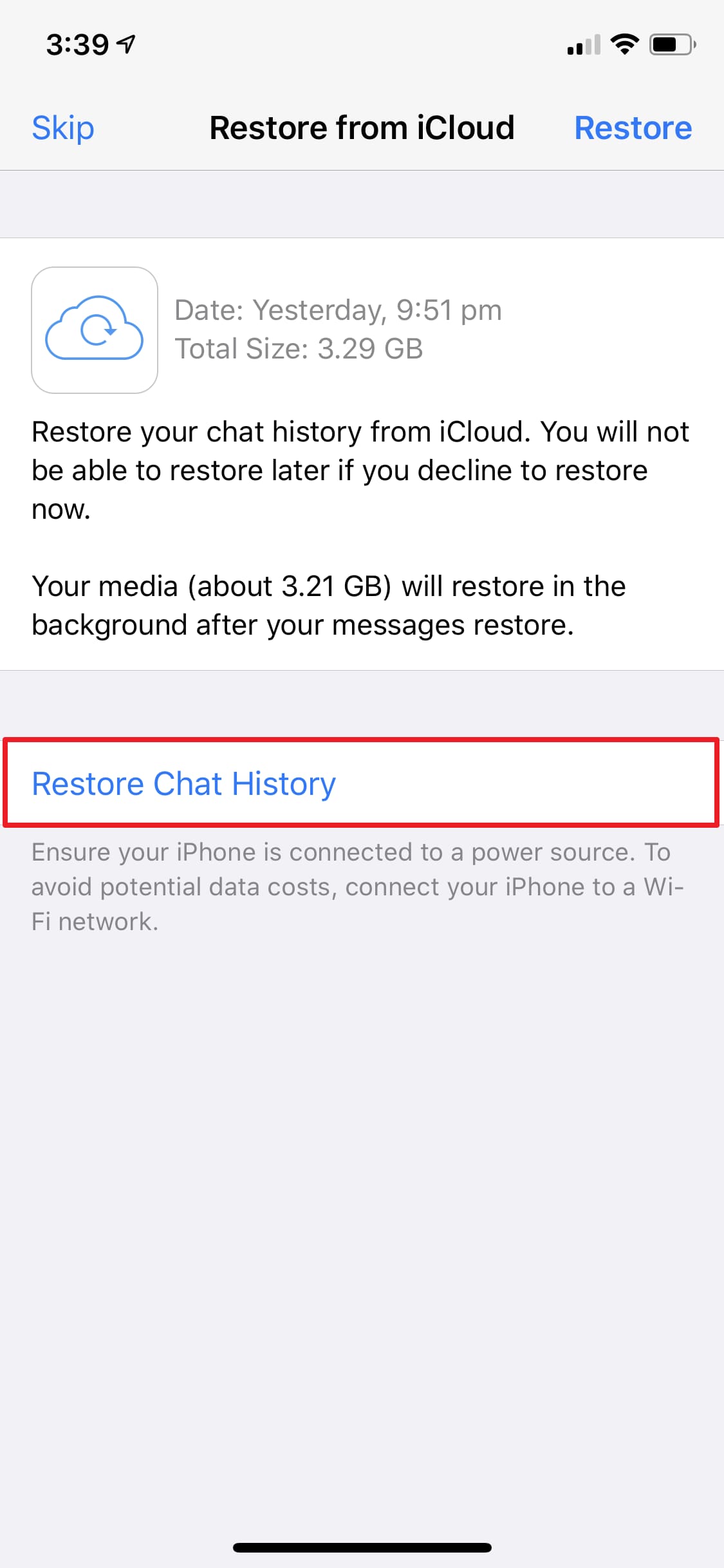
Paso 5. Finalmente, valida el login con el código recibido. WhatsApp Business detectará y mostrará el respaldo guardado en iCloud. Por último, pulsa "Restaurar historial de chats" cuando lo indique para iniciar la recuperación y espera a que finalice.
Truco Pro: Cómo Usar el Historial de Notificaciones para Recuperar Datos de WhatsApp Business
En ocasiones, la solución más sencilla es la más eficiente para resolver tus problemas. Esto resulta clave especialmente si vas contrarreloj y no tienes un respaldo. El historial de notificaciones puede dejarte acceder, aunque sea parcialmente, a los chats borrados si eres rápido. Prueba estos pasos para recuperar datos de WhatsApp sin copia de seguridad sobre mensajes que llegaron a mostrarse en pantalla:
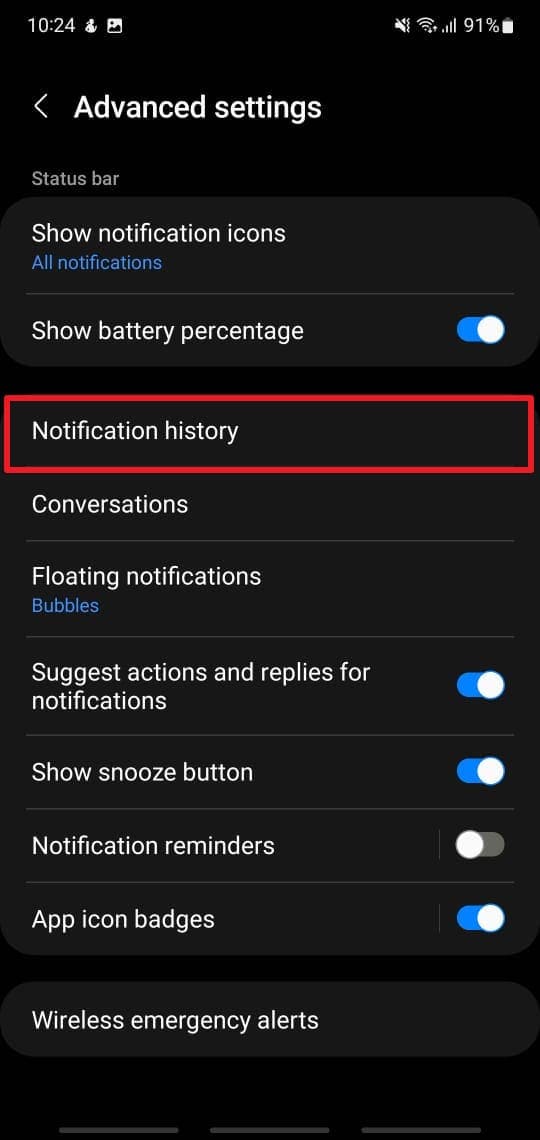
Paso 1. En tu móvil Android, abre la app de Ajustes y baja hasta la pestaña “Notificaciones”. Dentro de ese menú, accede a “Ajustes avanzados” para continuar.

Paso 2. Allí, entra en “Historial de notificaciones” y verás una lista de las alertas recientes. Busca los mensajes de WhatsApp Business para localizar los que te interesan.
Conclusión
Por más precauciones que tomes, perder datos importantes de WhatsApp Business es algo que le puede pasar a cualquiera. Las causas van desde toques accidentales hasta el cambio de móvil. Sin embargo, existen mecanismos fiables para recuperar tu información, incluso sin copia de seguridad: técnicas de recuperación local, alternativas en la nube y el propio historial de notificaciones. Cada método tiene su utilidad, según la situación.
Entre todas las opciones, el uso de una herramienta especializada hace que el recuperar datos de WhatsApp Business proceso sea mucho más rápido y sencillo. Aquí es donde Dr.Fone - Recuperación de Datos (Android) realmente marca la diferencia. Gracias a su potencia de escaneo y tasa de éxito, es una elección inteligente para cualquier empresa.
seguro y protegidoPreguntas frecuentes
 P1. ¿Se puede integrar WhatsApp Business con mi sistema CRM?P2. ¿Cómo verifico mi empresa en WhatsApp?P3. ¿Qué son las plantillas de mensajes en WhatsApp Business?


Gestión de WhatsApp
- Transferencia WhatsApp
- 1. Guardar audio de WhatsApp
- 2. Transferir fotos de WhatsApp a PC
- 3. WhatsApp de iOS a iOS
- 4. WhatsApp de iOS a PC
- 5. WhatsApp de Android a iOS
- 6. WhatsApp de iOS a Android
- 7. WhatsApp de Huawei a Android
- 9. Transferir GBWhatsApp a nuevo teléfono
- 10. Plantilla WhatsApp vacaciones
- Respaldar WhatsApp
- 1. Acceder a backup de WhatsApp
- 2. Extractor de backup de WhatsApp
- 3. Backup de mensajes de WhatsApp
- 4. Backup de fotos/videos de WhatsApp
- 5. Backup de WhatsApp en PC
- 6. Backup de WhatsApp en Mac
- 7. Backup de WhatsApp bloqueado
- 8. Restaurar backup de WhatsApp de Google Drive a iCloud
- Restaurar WhatsApp
- 1. Recupera WhatsApp gratis
- 2. Mensajes de WhatsApp en línea
- 3. Restaura mensajes borrados
- 4. Recupera mensajes borrados
- 5. Recupera imágenes eliminadas
- 6. Problema al restaurar en WhatsApp
- 7. Restaura copia vieja en WhatsApp
- Consejos WhatsApp
- 1. Mejores Estados en WhatsApp
- 2. Mejores Mensajes en WhatsApp
- 3. Tonos de llamada populares en WhatsApp
- 4. Mejores Apps Mod de WhatsApp
- 5. Obtener WhatsApp en iPod/iPad/Tablet
- 6. Acceder a la carpeta de WhatsApp
- 7. Hackear cuenta de WhatsApp
- 8. Verificar WhatsApp sin SIM
- 9. Descargar WhatsApp Plus
- 10. Descargar YoWhatsApp
- Problemas WhatsApp
- 1. Problemas comunes en WhatsApp
- 2. Problemas con llamadas en WhatsApp
- 3. WhatsApp no funciona en iPhone
- 4. Couldn‘t Restore Chat History
- 5. WhatsApp no muestra nombres de contactos
- Gestión WhatsApp Business
- 1. WhatsApp Business en PC
- 2. WhatsApp Business en la web
- 3. Añadir contactos en WA Business
- 4. Respaldo y restauración en WA Business
- 5. Cambiar cuenta de WA Business a normal
- 6. Notificaciones de WhatsApp no funcionan
- Gestión de Otras Apps Sociales

 > Cómo hacer > Soluciones de Recuperación de Datos > WhatsApp Business: trucos clave para recuperar datos eliminados [2026]
Paula Hernández
staff Editor