





Dos fotos borrosas pueden parecer casi idénticas y, sin embargo, tener problemas completamente diferentes. El movimiento de la cámara dispersa los detalles existentes entre los píxeles, mientras que un enfoque fallido impide que el objetivo capture los detalles finos con claridad. Esta diferencia determina cuánto puede mejorar realmente una app para quitar el desenfoque de una foto.
Elegir la herramienta adecuada también depende de si se trata de desenfoque facial, ruido, mala iluminación, compresión o una imagen antigua y dañada. Esta guía compara 8 apps según los problemas que mejor resuelven. Compara sus capacidades de mejora y usos ideales, y descubre por qué Dr.Fone App destaca como una opción versátil para manejar múltiples problemas fotográficos.
- Parte 1. Primero, identifica por qué tu foto se ve borrosa
- Parte 2. Las 8 mejores apps para quitar el desenfoque de fotos
- 1. Dr.Fone App – La mejor opción integral
- 2. Remini – La mejor para rostros borrosos
- 3. YouCam Enhance – La mejor para desenfoque con ruido o mala iluminación
- 4. Snapseed – La mejor para nitidez manual
- 5. Adobe Photoshop Express – La mejor para un control de edición más amplio
- 6. Pixelup – La mejor para fotos antiguas borrosas
- 7. EnhanceFox – La mejor para mejora rápida con un solo toque
- 8. Fotor – La mejor para limpieza sencilla de fotos con IA
- Parte 3. ¿Qué app para quitar el desenfoque deberías probar primero?
- Parte 4. Cómo quitar el desenfoque de una imagen con Dr.Fone App
- Parte 5. ¿Cuánto desenfoque puede corregir realmente la IA?
- Parte 6. Por qué una app para quitar el desenfoque a veces empeora una foto
- Parte 7. Quitar el desenfoque, aumentar la nitidez o volver a tomar la foto: ¿qué deberías hacer?
- Preguntas frecuentes
Parte 1. Primero, identifica por qué tu foto se ve borrosa
Antes de elegir la mejor app para quitar el desenfoque de imágenes, revisa la tabla a continuación para comprender qué causa los diferentes tipos de desenfoque en las fotos:
| Lo que ves | Causa probable | ¿Puede ayudar una app para quitar el desenfoque? | Mejor enfoque |
|---|---|---|---|
| Suavidad leve | Error de enfoque menor o procesamiento de imagen débil | Sí, generalmente | Aplicar un ligero aumento de nitidez |
| Barrido direccional | Movimiento de la cámara durante la captura | Parcialmente | Probar el desenfoque con IA |
| Imagen uniformemente suave | La cámara enfocó a una distancia incorrecta | Limitado | Volver a tomar la foto si es posible |
| Imagen granulada y suave | Poca luz, ISO alto o movimiento de la cámara | A menudo | Reducir el ruido y luego mejorar la nitidez |
| Rostro suave, fondo nítido | Movimiento del sujeto o enfoque incorrecto | A veces | Usar mejora con IA enfocada en rostros |
| Foto descolorida y poco clara | Envejecimiento, decoloración o deterioro físico | A menudo | Restaurar el daño y luego mejorar los detalles |
| Detalles pixelados o difusos | Compresión JPEG excesiva o baja calidad de imagen | Parcialmente | Reducir primero los artefactos de compresión |
Parte 2. Las 8 mejores apps para quitar el desenfoque de fotos
Revisa las opciones a continuación para encontrar la mejor app para quitar el desenfoque de fotos según tu tipo de desenfoque, necesidades de mejora y nivel de control de edición preferido.
1. Dr.Fone App – La mejor opción integral (Android | iOS)
Dr.Fone App destaca por manejar diferentes problemas fotográficos sin requerir habilidades de edición manual. Su Mejora con IA ofrece 3 modos para diferentes necesidades. Auto funciona bien para fotos borrosas o de baja calidad en general, mientras que Retrato se enfoca en mejorar los detalles faciales en retratos. Ultra HD está diseñado para una mejora más potente y permite a los usuarios elegir un escalado de 2x, 4x u 8x cuando se necesita mayor resolución.
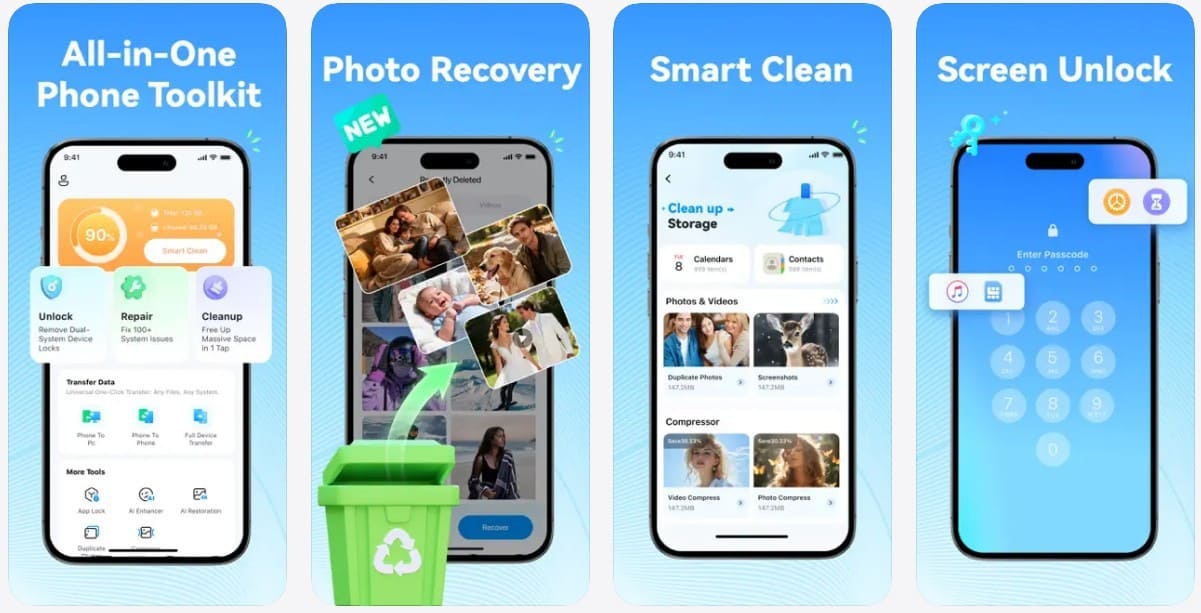
Disponible en iOS y Android, la app también facilita la inspección de las mejoras mediante una comparación de antes y después. En lugar de limitar a los usuarios a un aumento básico de nitidez, su IA puede mejorar la claridad, reducir el ruido, optimizar fotos con poca luz y refinar los detalles de retratos. Dr.Fone también incluye funciones independientes de restauración y colorización para fotos antiguas, lo que la convierte en una versátil app para quitar el desenfoque de imágenes ideal para fotos borrosas, granuladas, de baja resolución y envejecidas.



2. Remini – La mejor para rostros borrosos (Android | iOS)
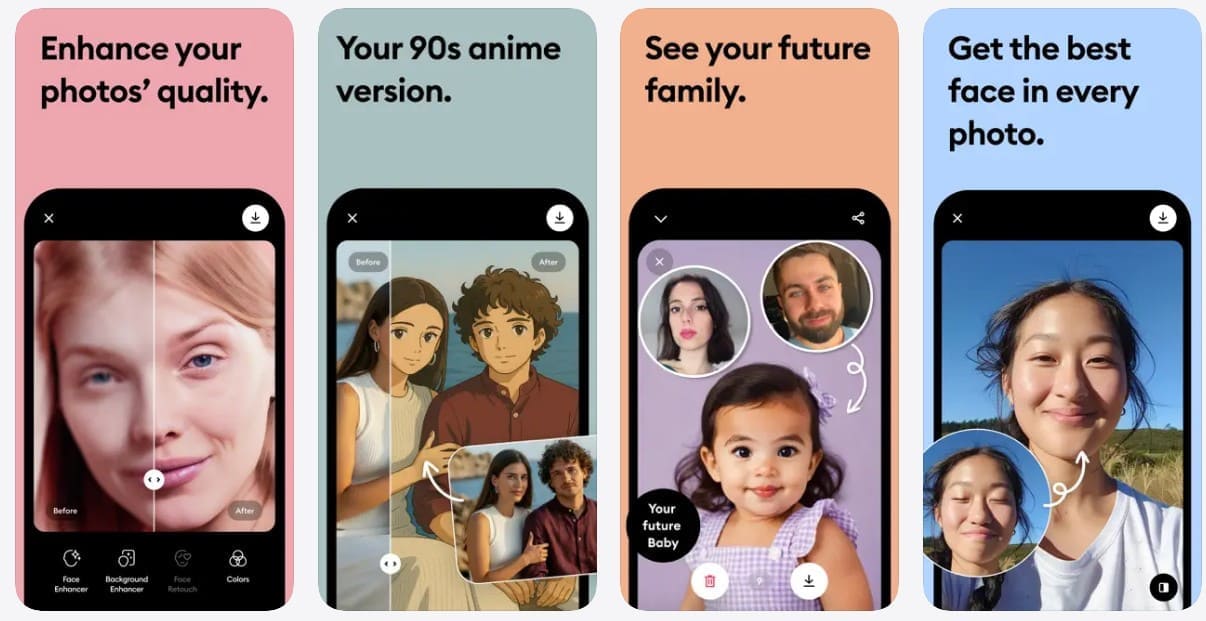
Remini es otra app para quitar el desenfoque de fotos que utiliza IA para mejorar la nitidez de imágenes desenfocadas y optimizar los detalles faciales en retratos, selfis y fotos grupales. También puede mejorar imágenes granuladas, pixeladas y de baja resolución, aumentando su claridad. Para recuerdos antiguos, Remini puede reparar fotos borrosas o rayadas y transformarlas en imágenes más claras y de alta definición con una mejora de un solo toque.
3. YouCam Enhance – La mejor para desenfoque con ruido o mala iluminación (Android | iOS)
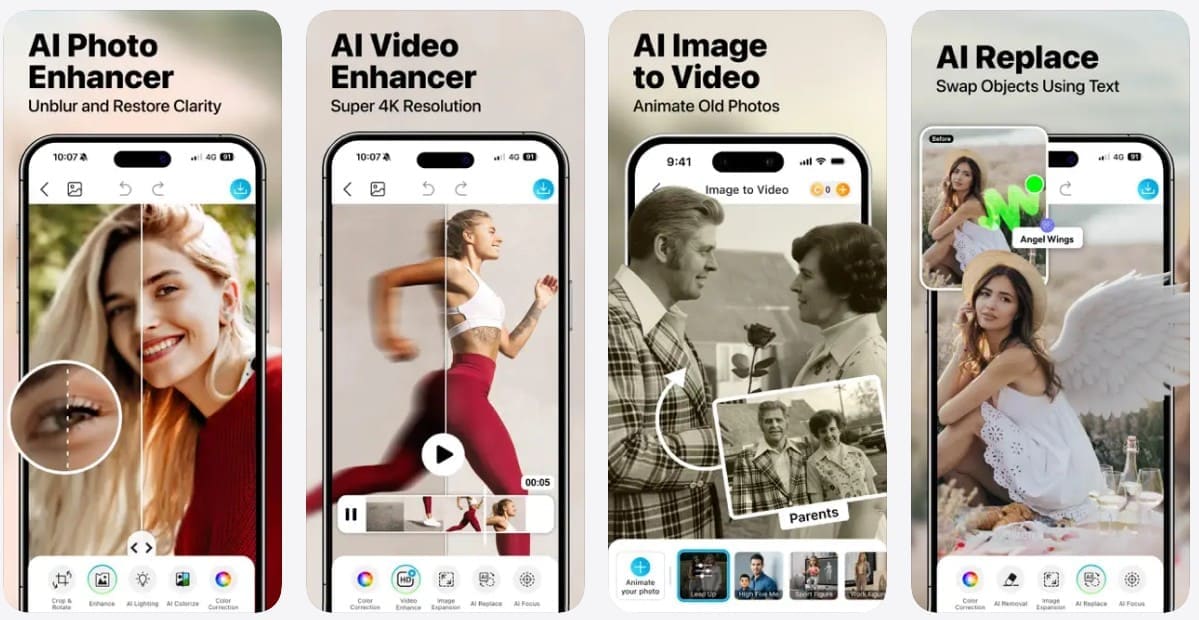
YouCam Enhance utiliza IA para quitar el desenfoque, aumentar la nitidez, reducir el ruido, corregir el color y escalar fotos borrosas o de baja calidad. Su Modo Escenario admite la mejora por lotes y selecciona automáticamente un modo adecuado para retratos, paisajes, documentos o anime. La Iluminación con IA también puede corregir tomas oscuras y sobreexpuestas. Como app para quitar el desenfoque de fotos, mejora imágenes pixeladas y puede escalar fotos para obtener resultados de mayor calidad.
4. Snapseed – La mejor para nitidez manual (Android | iOS)
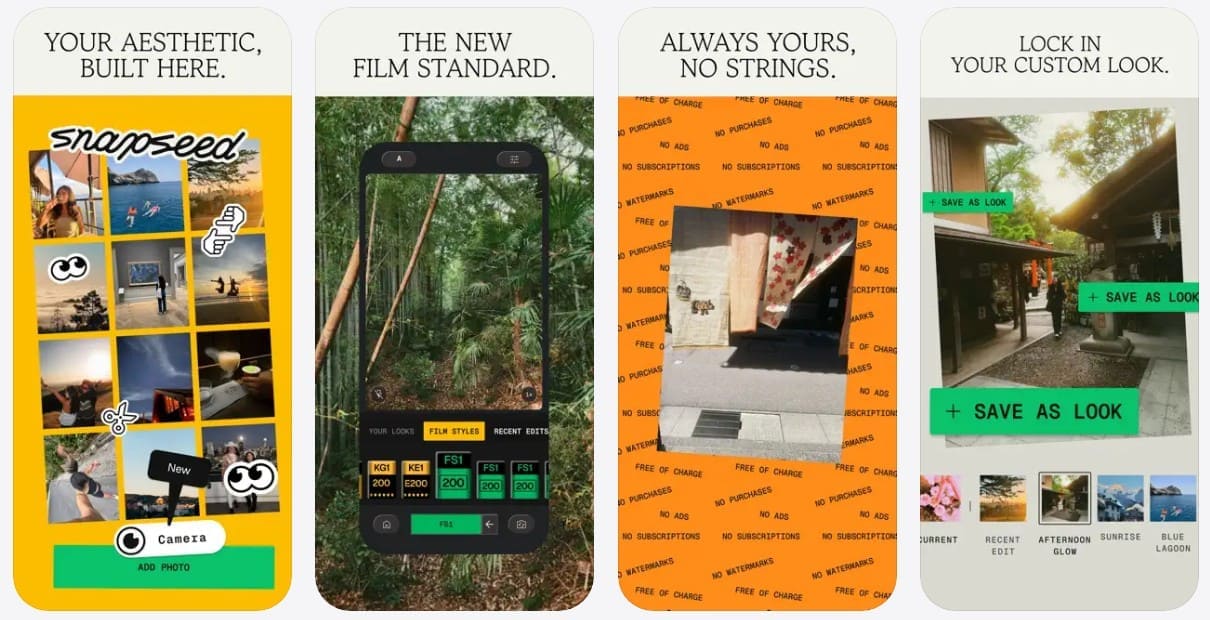
Entre las populares apps gratuitas para quitar el desenfoque de fotos, Snapseed ofrece más de 30 herramientas y filtros profesionales sin suscripciones, compras, anuncios ni marcas de agua. Su herramienta Detalles ayuda a mejorar los detalles de superficie, mientras que Eliminar neblina despeja la bruma, la niebla o el resplandor para un mejor contraste. Los usuarios también pueden aplicar sus ediciones preferidas a múltiples fotos con la Edición por lotes. Sin embargo, el desenfoque severo sigue siendo difícil de corregir porque el aumento de nitidez no puede recuperar completamente los detalles que no se capturaron con claridad.
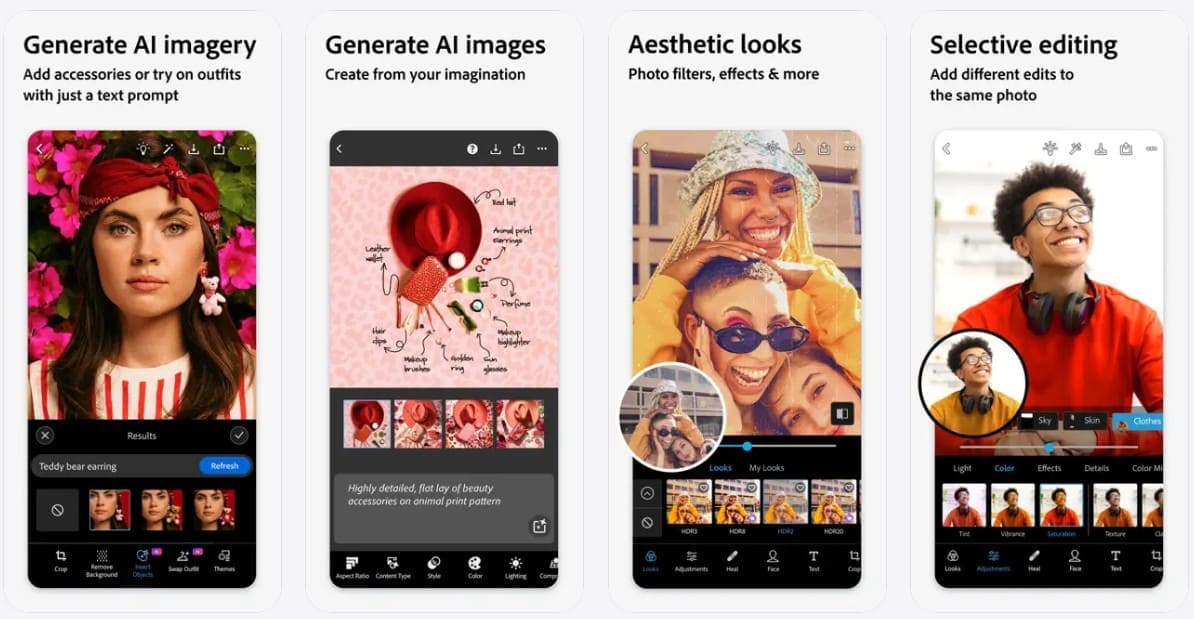
5. Adobe Photoshop Express – La mejor para un control de edición más amplio (Android | iOS)
Photoshop Express ofrece aumento de nitidez junto con controles de claridad, exposición y reducción de ruido para una edición fotográfica más detallada. Puede reducir el grano digital y mejorar la apariencia de imágenes con neblina, poca luz o ligeramente borrosas. Como una de las mejores apps para quitar el desenfoque de fotos, también ofrece control manual sobre diferentes ajustes en lugar de depender únicamente de la mejora automática. Algunas herramientas y funciones de edición avanzada requieren una suscripción Premium.
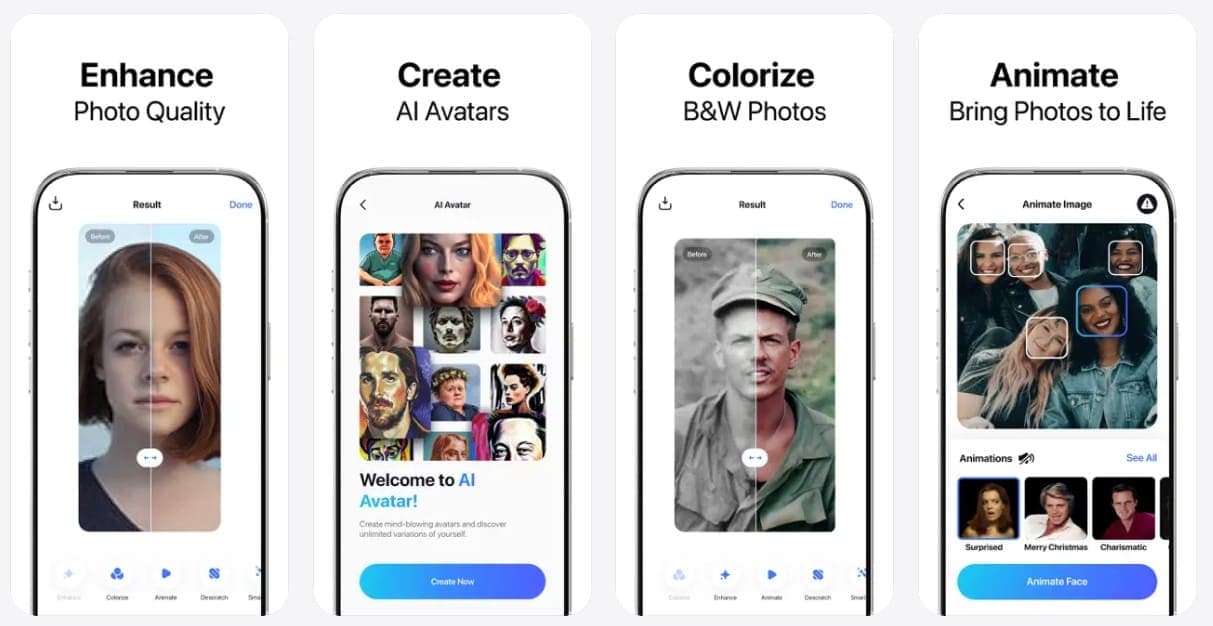
6. Pixelup – La mejor para fotos antiguas borrosas (Android | iOS)
Las fotos antiguas a menudo pierden claridad debido a la decoloración, el desenfoque, la baja resolución o el daño visible. Pixelup utiliza IA para mejorar estos problemas y restaurar detalles más claros en imágenes antiguas. Como app para quitar el desenfoque de imágenes, puede mejorar la nitidez de rostros poco claros, aumentar la resolución y mejorar la calidad general de la imagen. Sus funciones de restauración también pueden reducir rayones y daños visibles, mientras que la colorización con IA añade colores de aspecto natural a fotos familiares en blanco y negro.
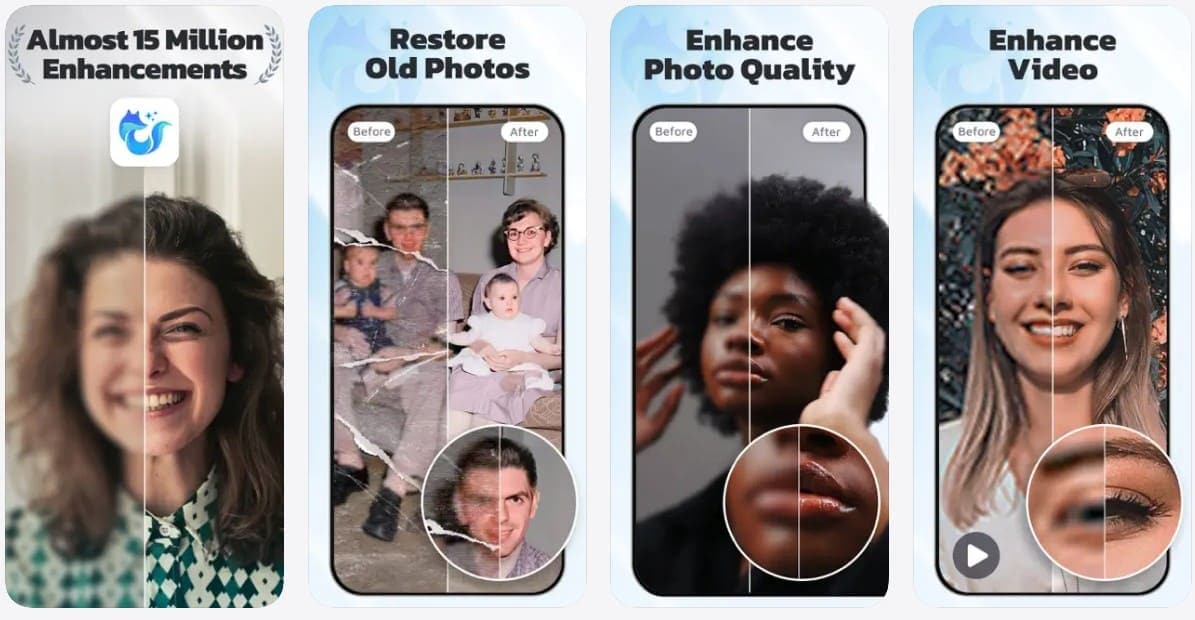
7. EnhanceFox – La mejor para mejora rápida con un solo toque (Android | iOS)
EnhanceFox combina aumento de nitidez con IA, reducción de ruido y mejora de resolución para optimizar fotos borrosas y de baja calidad en iOS y Android. Esta app para quitar el desenfoque de imágenes puede refinar detalles suaves o poco claros y escalar imágenes para obtener resultados de mayor resolución con un esfuerzo mínimo. También admite la mejora de video y permite a los usuarios comparar el resultado mejorado con el original. Su enfoque automático hace que EnhanceFox sea adecuada para correcciones rápidas sin requerir ajustes manuales detallados.
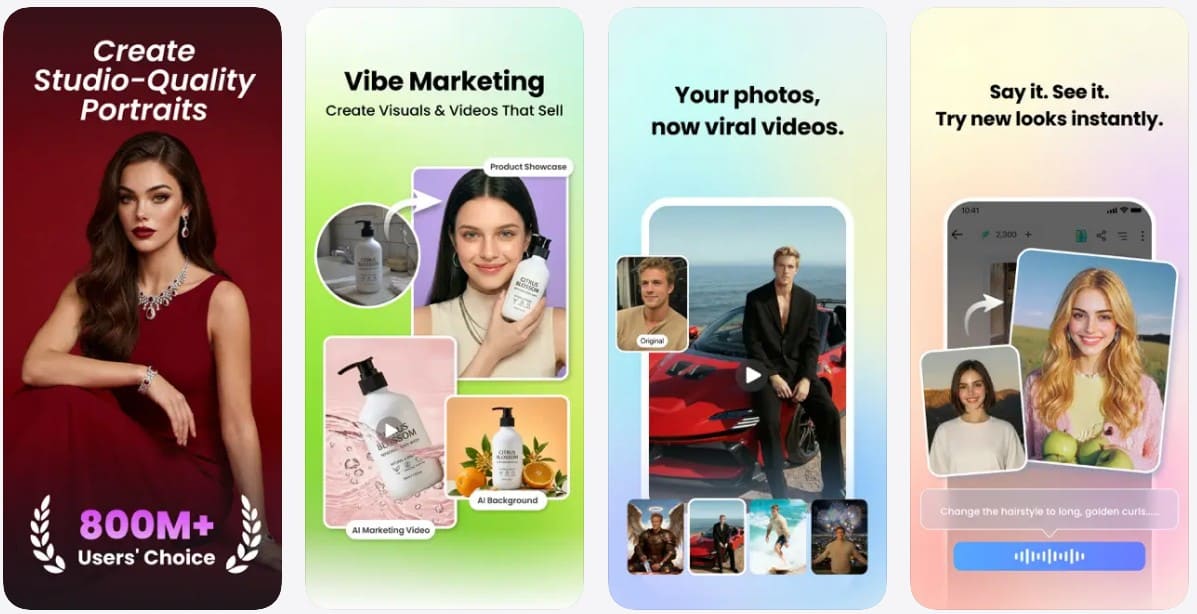
8. Fotor – La mejor para limpieza sencilla de fotos con IA (Android | iOS)
Fotor utiliza mejora con IA para optimizar fotos borrosas, de baja calidad y poco claras directamente en el móvil. Como app para quitar el desenfoque de fotos, puede aumentar la nitidez de los detalles, mejorar la calidad general de la imagen y restaurar fotos antiguas afectadas por rayones, decoloración o daños visibles. Los usuarios también pueden mejorar videos con sus herramientas de edición móvil. Más allá de la mejora automática, Fotor ofrece controles de brillo, contraste, nitidez, color y otros ajustes para una edición más personalizada.
Parte 3. ¿Qué app para quitar el desenfoque deberías probar primero?
Si te preguntas cuál es la mejor app para quitar el desenfoque de fotos según tus necesidades específicas, compara las opciones en la tabla a continuación:
| Problema de la foto | Mejor app para probar | Por qué elegirla |
|---|---|---|
| Múltiples problemas en la foto | Dr.Fone App | Maneja suavidad, ruido, problemas de poca luz y detalles faciales en un solo flujo de trabajo de mejora. |
| Rostros borrosos | Remini o Dr.Fone | Se especializa en mejorar y reconstruir detalles faciales en retratos borrosos o de baja calidad. |
| Desenfoque + Poca luz o Ruido | YouCam Enhance o Dr.Fone App | Combina nitidez con IA, reducción de ruido y mejora de iluminación para fotos oscuras o granuladas. |
| Suavidad leve | Snapseed | Ofrece controles manuales de nitidez para fotos que solo necesitan una mejora sutil de detalles. |
| Desenfoque + Necesidades de edición más amplias | Photoshop Express | Combina nitidez con controles de claridad, exposición y reducción de ruido para una edición más flexible. |
| Fotos antiguas o dañadas | Dr.Fone App o Pixelup | Combina herramientas de mejora fotográfica con restauración y colorización para imágenes antiguas. |
| Mejora automática rápida | Dr.Fone App, EnhanceFox o Fotor | Ofrece mejora con IA para optimizar fotos borrosas o de baja calidad con ajustes manuales mínimos. |
Parte 4. Cómo desenfocar una imagen con Dr.Fone App
Las fotos suelen presentar varios problemas a la vez, como desenfoque, grano y mala iluminación. Dr.Fone App simplifica la mejora con los modos Auto, Retrato y Ultra HD, diseñados para diferentes necesidades fotográficas. Esta versatilidad la convierte en la mejor app para corregir fotos borrosas con problemas de calidad mixtos directamente en tu Teléfono. Sigue los pasos a continuación para mejorar y ampliar tus fotos borrosas sin necesidad de habilidades avanzadas de edición:
Dr.Fone App - Restaurador y mejorador de fotos con IA (iOS y Android)
Restaura, coloriza, mejora y amplía fotos con IA
- Restaura fotos antiguas reparando pliegues, rasgaduras y arañazos
- Coloriza fotos en blanco y negro con IA
- Mejora automáticamente las fotos y optimiza los detalles de retratos a calidad HD
- Amplía imágenes a 2x, 4x u 8x para obtener resultados más nítidos
-
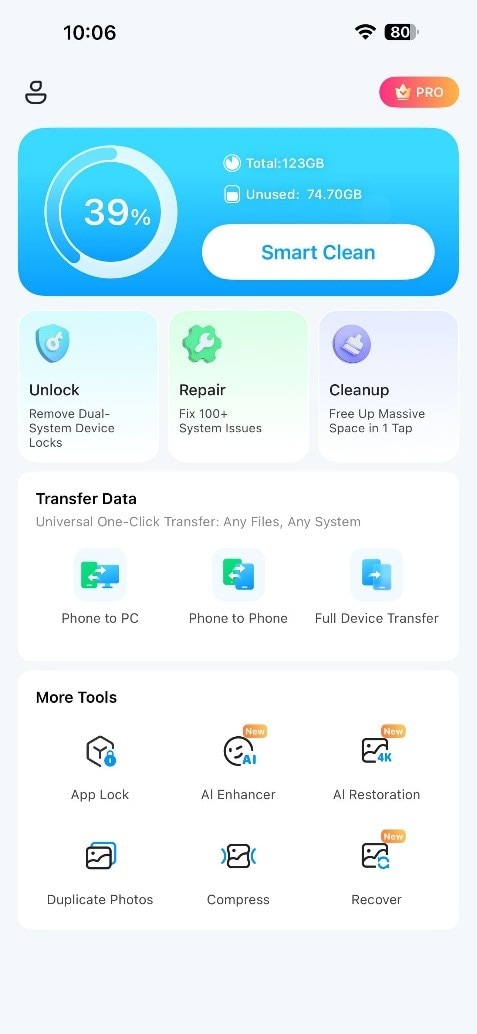
Paso 1 Accede a la herramienta Mejora con IA
Abre Dr.Fone App, localiza la herramienta "Mejora con IA" y tócala para acceder a los modos de mejora fotográfica.
-
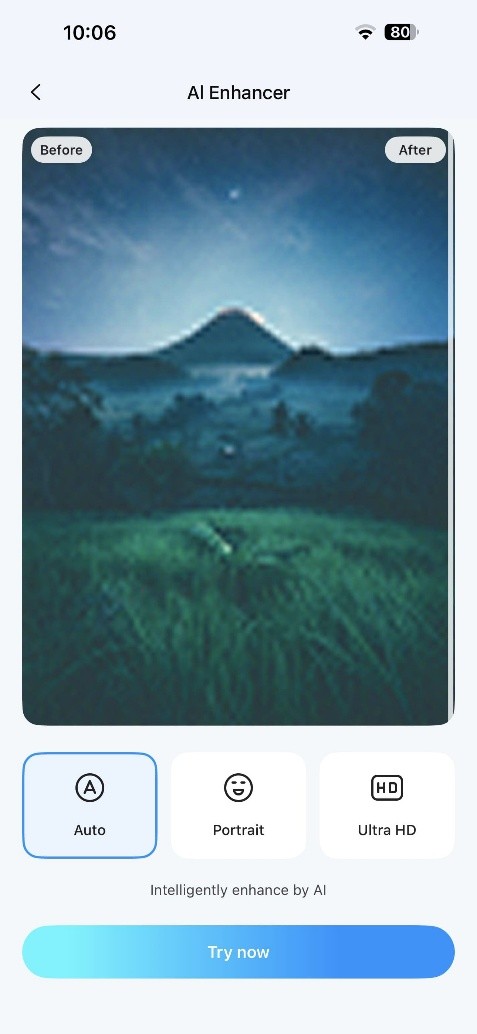
Paso 2 Selecciona un modo y añade tu foto
Selecciona el modo "Auto" o "Retrato" según tu foto borrosa, toca "Probar ahora" y elige la imagen de tu galería para comenzar la mejora.
-
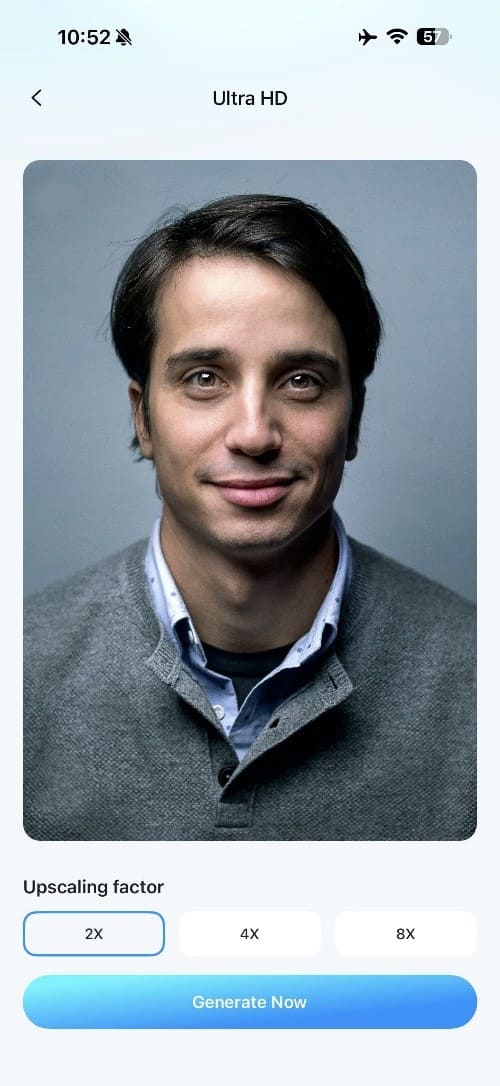
Paso 3 Amplía y revisa el resultado
Para una mejora más potente, selecciona "Ultra HD", elige la ampliación a 2x, 4x u 8x y toca "Generar ahora". Compara la foto mejorada con la original y luego toca "Guardar" para exportarla.
Parte 5. ¿Cuánto desenfoque puede corregir realmente la IA?
Para saber qué esperar de una app para corregir el desenfoque de imágenes, revisa la tabla a continuación para ver con qué eficacia la IA puede manejar diferentes niveles de desenfoque:
| Gravedad del desenfoque | Ejemplo típico | Mejora esperada con IA | Riesgo principal |
|---|---|---|---|
| Suavidad leve | Ligeramente desenfocada, pero los detalles siguen siendo visibles | Alta | El exceso de nitidez puede crear halos en los bordes |
| Desenfoque moderado | Foto tomada a mano con ligero movimiento de cámara | Moderada | Las texturas finas pueden parecer artificiales |
| Desenfoque de movimiento fuerte | Sujeto en movimiento rápido difuminado a lo largo del encuadre | Limitada | La IA puede reconstruir formas de manera inexacta |
| Enfoque fallido | La cámara enfocó detrás o delante del sujeto | Mínima | Los detalles faltantes pueden generarse artificialmente |
| Gravemente degradada | Imagen muy pequeña, comprimida o con mucho desenfoque | Principalmente cosmética | Los rostros y los detalles finos pueden verse inexactos |
Parte 6. Por qué una app para corregir el desenfoque a veces empeora una foto
Las apps para corregir fotos borrosas a veces pueden empeorar las fotos, especialmente cuando la mejora se aplica de forma demasiado agresiva. Estas son 6 formas comunes en que esto puede ocurrir:
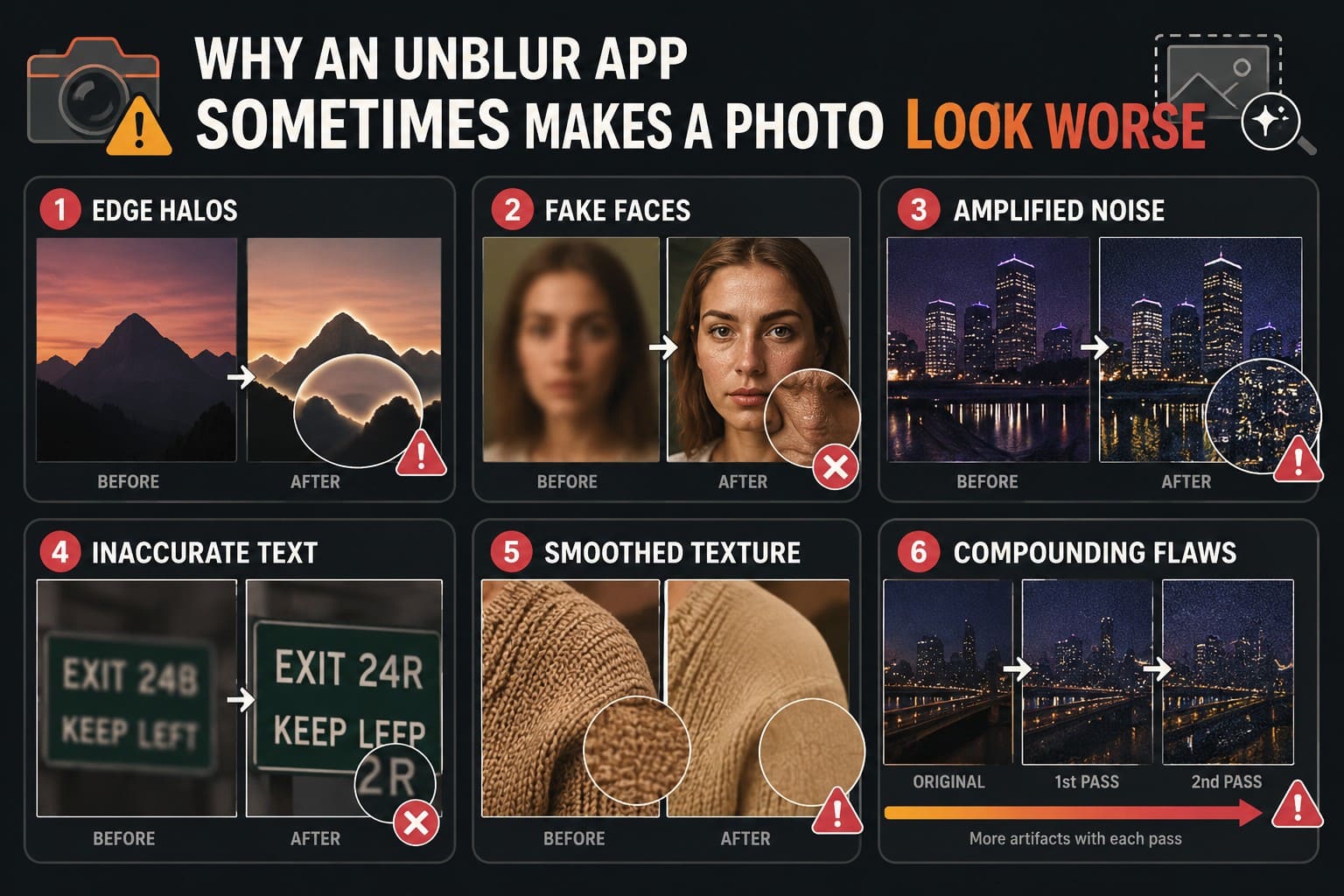
- Halos en los bordes: El exceso de nitidez crea contornos brillantes u oscuros alrededor de áreas de alto contraste, como la línea del cabello y los horizontes. Adobe documenta este efecto de halo como un resultado común del realce excesivo de bordes.
- Rostros falsos: Las herramientas de IA pueden generar o restaurar detalles faciales que faltan en el archivo original. Esto puede hacer que los rostros reconstruidos parezcan realistas, pero difieran del sujeto real.
- Ruido amplificado: Una nitidez intensa potencia el grano digital oculto junto con los bordes reales de la imagen. Equilibrar la nitidez con la reducción de ruido puede ayudar a producir resultados más naturales.
- Texto inexacto: Las letras poco claras y los logotipos pequeños pueden ser adivinados por la IA en lugar de reproducirse con precisión. Siempre trata el texto y los números reconstruidos como no verificados cuando la precisión es importante.
- Textura suavizada: La reducción excesiva de ruido puede eliminar detalles naturales junto con el grano no deseado del fondo. El procesamiento excesivo puede dejar la piel y otras texturas finas con un aspecto artificialmente suave.
- Defectos acumulados: Ejecutar múltiples pasadas de mejora puede hacer que los artefactos de compresión menores y el ruido sean más notorios. Siempre conserva el archivo original intacto para compararlo con cada versión procesada.
Parte 7. Corregir el desenfoque, aumentar la nitidez o volver a tomar la foto: ¿qué deberías hacer?
Una vez que hayas elegido la mejor app para corregir fotos borrosas, el siguiente paso es saber si debes corregir el desenfoque, aumentar la nitidez o volver a tomar la foto. La tabla a continuación compara situaciones comunes, la mejor acción para cada una y la razón detrás de ella:
| Situación | Mejor acción | Razón |
|---|---|---|
| Foto ligeramente suave | Aumentar la nitidez ligeramente | Los detalles existentes principalmente necesitan mayor contraste en los bordes |
| Retrato borroso | Usar mejora enfocada en rostros | La IA especializada puede mejorar los rasgos faciales de forma más eficaz |
| Foto con vibración de cámara | Probar la corrección de desenfoque con IA | El movimiento distribuye los detalles registrados entre píxeles cercanos |
| Imagen con enfoque fallido | Volver a tomar si es posible | Es posible que los detalles finos no se hayan capturado con claridad |
| Texto o documento importante | Volver a tomar o escanear de nuevo | Los caracteres reconstruidos por IA pueden no ser precisos |
| Foto que se puede volver a tomar | Volver a tomarla | Una nueva captura puede preservar detalles más auténticos |
Conclusión
Identifica el tipo de desenfoque antes de elegir cualquier herramienta de mejora. La vibración de la cámara puede conservar detalles difuminados, mientras que un enfoque fallido puede dejar pocos detalles finos para recuperar. Siempre inspecciona de cerca la foto mejorada en busca de bordes, texturas o cambios faciales artificiales. Para problemas mixtos como grano, mala iluminación y suavidad, Dr.Fone App ofrece una solución versátil de app para corregir el desenfoque que mejora la claridad general de las fotos con un esfuerzo mínimo.
Preguntas frecuentes
-
1. ¿Puede una app para corregir el desenfoque arreglar la vibración de la cámara?
En parte. La vibración de la cámara puede hacer que los detalles se vean borrosos, y la IA puede restaurar algo de la claridad perdida. Sin embargo, una vibración intensa o un movimiento rápido pueden dejar muy pocos detalles nítidos para que una app de corrección de desenfoque los arregle con precisión. -
2. ¿Por qué la IA a veces cambia un rostro borroso?
La IA puede cambiar un rostro borroso porque algunos detalles faciales son poco claros o están ausentes. Puede recrear rasgos como ojos, dientes o textura de la piel, lo que puede hacer que el rostro mejorado se vea diferente a la persona original. -
3. ¿Puede una app arreglar una foto completamente desenfocada?
Normalmente no del todo. Si la cámara no capturó suficientes detalles nítidos, una app tiene poca información original para restaurar. La IA puede mejorar la apariencia de la foto, pero algunos detalles pueden generarse en lugar de recuperarse con precisión. -
4. ¿Es lo mismo aumentar la nitidez que corregir el desenfoque de una foto?
No. Aumentar la nitidez hace que los bordes existentes se vean más claros, mientras que corregir el desenfoque intenta reducir el desenfoque visible en toda la imagen. Si una foto está muy desenfocada, aumentar la nitidez no puede restaurar detalles que nunca se capturaron con claridad.





Selena Lee
staff Editor
Calificación media4.5(105participaron)