Soluciona problemas comunes y fallos del sistema en dispositivos iPhone y Android.

 100% Seguridad Verificada | Sin Suscripción Obligatoria | Libre de malware

 :
: 
 ChatGPT
 Perplexity
 Gemini
 Claude
 Grok
Grok
Si se te cierran las aplicaciones solas en iPhone, una app no abre o varias apps dejan de responder, el problema puede estar en la propia aplicación, la conexión, el almacenamiento, una actualización de iOS o un fallo del sistema. Antes de restaurar el iPhone, conviene probar soluciones de bajo riesgo que no borren tus datos.
Esta guía reúne las causas más frecuentes y las soluciones recomendadas para cuando una app se cierra sola en iPhone, las aplicaciones no abren o las apps se bloquean después de actualizar iOS. Empieza por los pasos básicos y avanza solo si el problema afecta a varias apps o parece venir del sistema.

En este artículo
- Parte 1. ¿Por qué se me cierran las aplicaciones solas en iPhone?
- Parte 2. Síntomas comunes y qué significan
- Parte 3. Soluciones rápidas y seguras para apps que se cierran
- Parte 4. Qué hacer si solo falla una app
- Parte 5. Qué hacer si varias apps fallan a la vez
- Parte 6. Reparar iOS sin restaurar el iPhone con Dr.Fone
- Parte 7. Si las apps se cierran después de actualizar iOS
- Parte 8. Comparativa de métodos según el riesgo
- Conclusión
- Preguntas frecuentes
Parte 1. ¿Por qué se me cierran las aplicaciones solas en iPhone?
Las aplicaciones se cierran solas en iPhone cuando iOS o la propia app no pueden completar un proceso necesario para abrirse o mantenerse activa. Las causas más comunes son falta de almacenamiento, errores temporales, apps desactualizadas, problemas de red, incompatibilidad tras actualizar iOS o archivos del sistema dañados.
La forma más rápida de orientar el diagnóstico es distinguir entre dos escenarios: si solo falla una app, probablemente el problema esté en esa aplicación; si fallan varias apps, el iPhone va lento o el fallo empezó después de actualizar iOS, puede haber un problema de almacenamiento, configuración o sistema.
- App desactualizada: la versión instalada puede no estar adaptada a la versión actual de iOS.
- Falta de espacio: las apps necesitan almacenamiento libre para crear caché, cargar datos y funcionar con normalidad.
- Conexión inestable: algunas apps se cierran o no cargan cuando no pueden comunicarse con sus servidores.
- Permisos o ajustes dañados: cambios en ubicación, fotos, cámara, notificaciones o red pueden afectar a apps concretas.
- Fallo del sistema iOS: si varias apps se cierran solas, iOS se congela o el iPhone se reinicia, puede requerir una reparación del sistema.
Parte 2. Síntomas comunes y qué significan
No todas las fallas tienen la misma causa. Usa esta tabla para identificar el síntoma principal y decidir qué probar primero antes de aplicar soluciones más avanzadas.
| Síntoma | Posible causa | Qué probar primero |
|---|---|---|
| Una app se cierra al abrirla | Error temporal, versión antigua o datos corruptos de esa app | Cerrar la app, actualizarla o reinstalarla |
| Varias apps se cierran solas en iPhone | Poco almacenamiento, sobrecarga del sistema o error de iOS | Reiniciar el iPhone, liberar espacio y revisar iOS |
| Apps no abren después de actualizar iOS | Compatibilidad, archivos temporales de actualización o beta inestable | Actualizar apps, revisar nueva versión de iOS y esperar parches si es beta |
| Apps online no cargan o se bloquean | Wi-Fi, datos móviles, VPN, DNS o servidor de la app | Cambiar de red, activar y desactivar modo avión o revisar el estado del servicio |
| El iPhone se calienta, va lento y las apps no responden | Almacenamiento lleno, procesos en segundo plano o fallo del sistema | Liberar espacio, reiniciar y valorar reparación del sistema si continúa |
Parte 3. Soluciones rápidas y seguras para apps que se cierran
Empieza por estas soluciones porque son de bajo riesgo y no borran tus fotos, mensajes ni archivos personales. Si una app se cierra sola en iPhone, muchas veces basta con cerrar la app, reiniciar el dispositivo, actualizarla o liberar espacio.
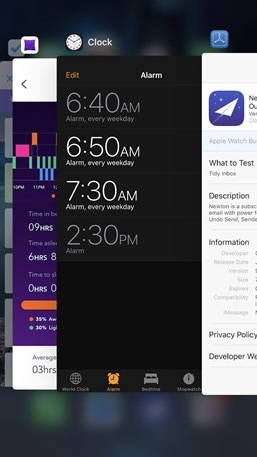
Cerrar y volver a abrir la app
Cuando solo una app se queda congelada o se cierra al abrirla, forzar su cierre permite eliminar la sesión temporal que puede estar causando el fallo.
-
Paso 1 Abre el selector de apps
En un iPhone con Face ID, desliza hacia arriba desde la parte inferior y pausa en el centro. En modelos con botón de inicio, pulsa dos veces el botón Inicio.
-
Paso 2 Cierra la app afectada
Busca la app que se cierra sola y desliza su vista previa hacia arriba para cerrarla.
-
Paso 3 Ábrela de nuevo
Espera unos segundos y vuelve a abrir la aplicación para comprobar si funciona correctamente.
Reiniciar el iPhone
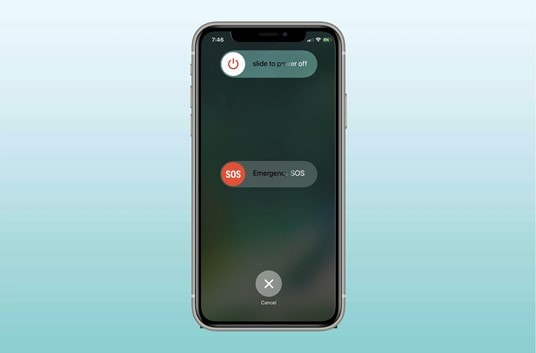
Reiniciar el iPhone ayuda a cerrar procesos temporales y volver a cargar servicios de iOS. Es una solución sencilla para apps que se bloquean, no responden o se cierran sin una causa clara.
-
Paso 1 Apaga el iPhone
Mantén presionado el botón lateral y uno de los botones de volumen en modelos con Face ID. En modelos con botón de inicio, mantén presionado el botón lateral o superior.
-
Paso 2 Espera unos segundos
Arrastra el control para apagar y espera entre 20 y 30 segundos.
-
Paso 3 Enciende el iPhone
Mantén presionado el botón lateral o superior hasta que aparezca el logotipo de Apple.
Actualizar la app desde App Store
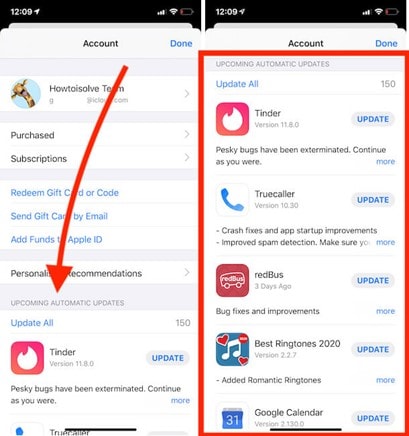
Si una app se cierra sola, no abre o falla después de actualizar iOS, puede que necesite una versión compatible. Actualizarla desde App Store suele corregir errores de compatibilidad y fallos conocidos.
-
Paso 1 Abre App Store
Toca tu foto de perfil en la esquina superior derecha.
-
Paso 2 Revisa las actualizaciones
Desliza hacia abajo para actualizar la lista y busca la app que falla.
-
Paso 3 Instala la actualización
Toca Actualizar junto a la app o selecciona Actualizar todo si varias apps tienen nuevas versiones.
Revisar Wi-Fi, datos móviles y modo avión
Muchas aplicaciones dependen de Internet para iniciar sesión, cargar contenido o sincronizar datos. Si una app online se cierra o no carga, revisa la conexión antes de cambiar ajustes del sistema.
- Cambia entre Wi-Fi y datos móviles para comprobar si el fallo depende de la red.
- Activa y desactiva el modo avión para renovar la conexión.
- Desactiva temporalmente VPN o perfiles de red si el problema aparece solo en apps online.
- Abre Safari y carga una página web para confirmar que Internet funciona.
- Si solo falla una app de banco, redes sociales o streaming, revisa si el servicio está caído.
Liberar almacenamiento
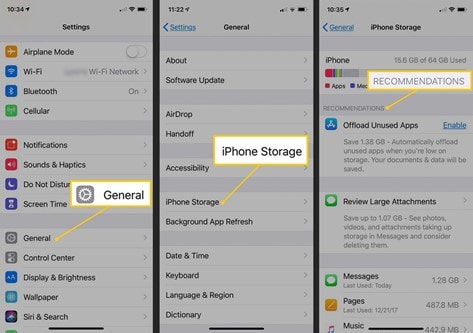
Si el iPhone tiene poco espacio libre, las aplicaciones pueden cerrarse porque no pueden crear archivos temporales, guardar caché o cargar datos correctamente. Este paso es especialmente importante cuando varias apps se cierran solas a la vez.
-
Paso 1 Revisa el almacenamiento
Ve a Ajustes > General > Almacenamiento del iPhone.
-
Paso 2 Identifica apps y archivos grandes
Comprueba qué aplicaciones, vídeos, fotos o descargas ocupan más espacio.
-
Paso 3 Libera espacio de forma segura
Elimina apps que no uses, borra descargas innecesarias o transfiere fotos y vídeos a una copia de seguridad antes de eliminarlos.
Parte 4. Qué hacer si solo falla una app
Si solo una aplicación se cierra sola y el resto del iPhone funciona bien, el problema probablemente está en esa app. En ese caso, no conviene restaurar el iPhone ni reparar iOS de inmediato.
- Reinstala la app: elimina la aplicación y descárgala de nuevo desde App Store si ya la actualizaste y sigue fallando.
- Revisa sus permisos: algunas apps se bloquean al usar cámara, fotos, ubicación, contactos o micrófono si no tienen permisos adecuados.
- Comprueba si el servicio está caído: una app puede cerrar sesión, no cargar o fallar si sus servidores tienen problemas.
- Contacta al desarrollador: si el fallo se repite, informa el modelo de iPhone, la versión de iOS, la versión de la app y los pasos para reproducir el error.
Si el problema ocurre solo con una aplicación concreta, revisa también nuestras guías específicas: Facebook se cierra solo o Mensajes se cierra en iPhone.
Parte 5. Qué hacer si varias apps fallan a la vez
Si varias apps se cierran solas en iPhone, no abren o dejan de responder al mismo tiempo, es más probable que el problema esté relacionado con iOS, el almacenamiento, una actualización reciente o una configuración dañada.
En este caso, después de probar las soluciones básicas, puedes revisar los ajustes del sistema antes de recurrir a una restauración de fábrica.
-
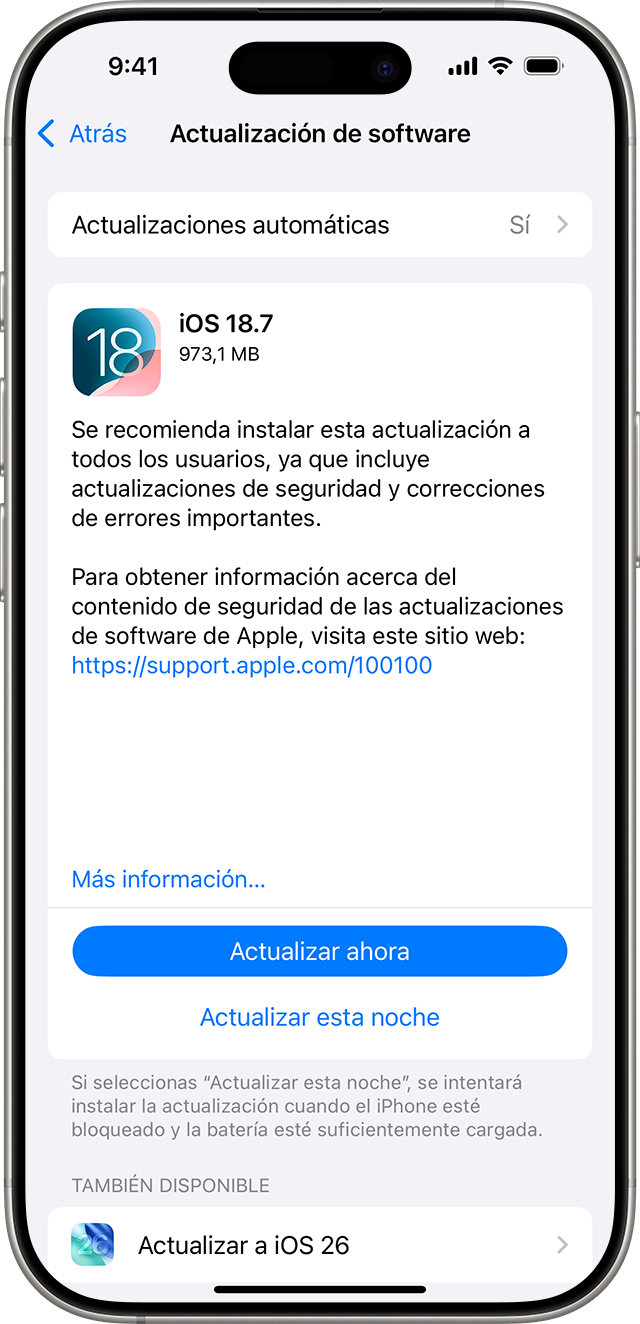
Paso 1 Actualiza iOS si hay una versión estable disponible
Ve a Ajustes > General > Actualización de software e instala la actualización si está disponible y tu dispositivo tiene suficiente batería y espacio.
-
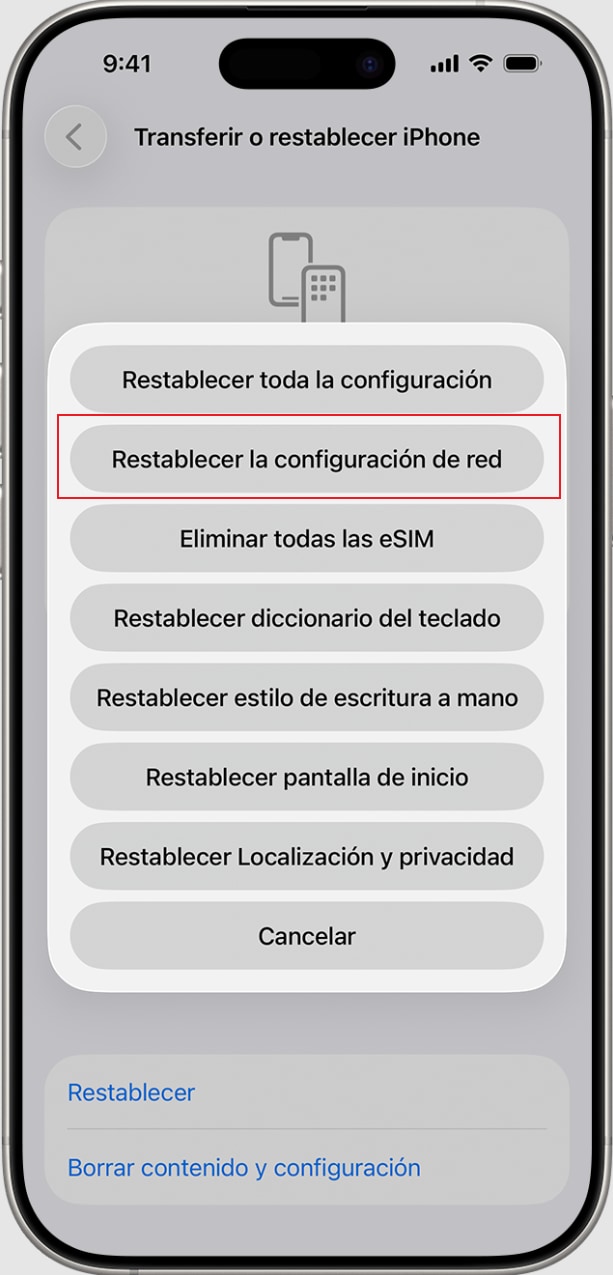
Paso 2 Restablece la configuración de red si fallan apps online
Ve a Ajustes > General > Transferir o restablecer el iPhone > Restablecer > Restablecer la configuración de red. Esto no borra fotos ni apps, pero elimina redes Wi-Fi, contraseñas de Wi-Fi y ajustes VPN.
-
Paso 3 Restablece toda la configuración si el fallo continúa
Elige Restablecer toda la configuración si varias apps fallan después de cambiar permisos, red, accesibilidad, notificaciones o ajustes del sistema.
Parte 6. Reparar iOS sin restaurar el iPhone con Dr.Fone
Si varias aplicaciones se cierran solas, el iPhone se bloquea, las apps no abren después de una actualización o no quieres restaurar el dispositivo de fábrica, puede tratarse de un problema del sistema. En ese escenario, Dr.Fone - Reparación del Sistema (iOS) puede ayudar a corregir problemas comunes de iOS en modo estándar, diseñado para reparar el sistema sin borrar datos en escenarios compatibles.
 Ayuda cuando varias apps no abren, se cierran o dejan de responder por posibles fallos de iOS.
- El modo estándar está pensado para reparar el sistema sin borrar datos en escenarios compatibles.
- Ofrece pasos guiados para descargar el firmware adecuado y reparar el iPhone desde una computadora.
- También puede ayudar en problemas como iPhone congelado, bucle de arranque o bloqueo en el logotipo de Apple.

-
Paso 1 Abre Dr.Fone y conecta tu iPhone
Instala Dr.Fone en tu computadora, conecta el iPhone con un cable USB y selecciona Reparación del Sistema.

-
Paso 2 Selecciona reparación de iOS
Sigue las indicaciones del programa para detectar el dispositivo y elegir el modo de reparación adecuado.

-
Paso 3 Descarga el firmware compatible
Verifica el modelo y la versión del sistema antes de descargar el paquete de firmware.

-
Paso 4 Inicia la reparación
Haz clic en Reparar ahora y mantén el iPhone conectado hasta que el proceso finalice.

-
Paso 5 Comprueba las apps
Cuando el iPhone se reinicie, abre las apps que se cerraban solas para revisar si el problema se ha reducido o solucionado.

 100% limpio y seguro
Parte 7. Si las apps se cierran después de actualizar iOS
Si las apps empezaron a cerrarse después de actualizar iOS, puede haber un problema de compatibilidad, archivos temporales de la actualización o una versión beta inestable. En ese caso, actualiza primero las apps desde App Store y revisa si Apple o el desarrollador ya publicaron una corrección.
Si el problema apareció justo después de una actualización y afecta a varias apps, consulta también nuestra guía específica sobre apps que se cierran después de actualizar iOS. Esa página puede cubrir con más detalle los escenarios relacionados con versiones recientes o beta de iOS.
Parte 8. Comparativa de métodos según el riesgo
La mejor solución depende de si falla una sola app, varias apps o el sistema completo. Esta tabla resume qué método usar, qué riesgo tiene y cuándo evitarlo.
| Método | Mejor para | ¿Borra datos? | Nivel de riesgo | Cuándo evitarlo |
|---|---|---|---|---|
| Cerrar y reabrir la app | Una app congelada o que se cierra al abrir | No | Muy bajo | No corrige fallos persistentes de sistema |
| Reiniciar iPhone | Errores temporales y apps que no responden | No | Muy bajo | No basta si el fallo se repite todos los días |
| Actualizar app | Apps incompatibles o versiones antiguas | No | Muy bajo | No sirve si el desarrollador aún no publicó corrección |
| Liberar almacenamiento | iPhone lento o varias apps que se cierran | Solo si eliminas archivos manualmente | Bajo | No borres archivos sin copia de seguridad |
| Reinstalar app | Una app concreta con datos temporales dañados | Puede borrar datos locales de esa app | Medio | Evítalo si la app no sincroniza datos en la nube |
| Restablecer ajustes | Configuraciones dañadas o problemas de red/sistema | No borra fotos ni mensajes | Medio | Requiere volver a configurar varias preferencias |
| Dr.Fone - Reparación del Sistema (iOS) | Varias apps fallan y parece un problema de iOS | El modo estándar está diseñado para no borrar datos | Medio-bajo | Haz copia de seguridad y evita modos avanzados si no quieres borrar datos |
| Restaurar de fábrica | Último recurso ante errores graves | Sí, borra el dispositivo | Alto | No lo hagas sin copia de seguridad válida |
Conclusión
Si se te cierran las aplicaciones solas en iPhone, empieza por identificar si falla una sola app o varias. Para una app concreta, normalmente basta con cerrarla, actualizarla, reinstalarla o contactar al desarrollador. Para varias apps, revisa almacenamiento, red, iOS y ajustes del sistema.
Si las aplicaciones no abren, el iPhone se bloquea o el problema aparece en varias apps después de una actualización, puede ser un fallo de iOS. En ese caso, Dr.Fone - Reparación del Sistema (iOS) puede ser una opción antes de restaurar de fábrica, especialmente si quieres intentar una reparación estándar sin borrar datos. Aun así, realiza una copia de seguridad antes de cualquier cambio importante.
Preguntas frecuentes
 P1. ¿Por qué se me cierran las aplicaciones solas en iPhone?P2. ¿Qué hago si una app se cierra sola al abrirla?P3. ¿Por qué las apps se cierran después de actualizar iOS?P4. ¿Borrar una app elimina sus datos?P5. ¿Restablecer todos los ajustes borra fotos o mensajes?P6. ¿Cuándo debo reparar el sistema iOS?P7. ¿Dr.Fone borra los datos del iPhone?P8. ¿Cuándo conviene restaurar el iPhone de fábrica?
 Añadir Wondershare Dr.Fone como fuente preferida en Google