


Cómo restaurar un teléfono Motorola en 2026: guía completa
Gestión Motorola
- Transferencia Motorola
- 1. Transferir fotos de Moto a la laptop
- 2. Transferir música de Mac a Moto
- 3. Transferir WhatsApp de iOS a Moto
- 4. Transferir WhatsApp de Moto a iOS
- Desbloqueo Motorola
- 1. Desbloqueo de red para Motorola Moto E
- 2. Desbloqueo de red para Motorola One 5G Ace
- 3. Desbloqueo de SIM para Moto G
- 4. Desbloquear Moto sin restablecer de fábrica
- 5. Desbloqueo del gestor de arranque de Motorola
- 6. Reiniciar teléfono Motorola bloqueado
- Reparación Motorola
- 1. Motorola no se enciende
- 2. Error de aplicación Android no instalada
- 3. Error de la pantalla negra de la muerte
- 4. Error de encriptación no exitoso
- 5. Atascado en la recuperación del sistema Android
- 6. Android no se enciende
- 7. Android atascado en la pantalla de inicio
- Consejos Motorola
- 1. Reflejar la pantalla de Motorola en la PC
- 2. Respaldar Motorola en la PC
- 3. Formatear tu teléfono Motorola
- 4. Rootear Motorola Moto E
- 5. Rootear Motorola Moto G



May 25, 2026 • Categoría: Respaldo & Restauración de Datos • Soluciones Probadas
Restaurar un teléfono Motorola puede significar dos cosas distintas: restablecerlo de fábrica para borrar todo o recuperar tus datos desde una copia de seguridad. Antes de tocar cualquier opción de borrado, confirma cuál de estos dos objetivos necesitas.
En esta guía encontrarás las rutas actualizadas para Motorola y Moto G, los métodos de restauración desde Google, tarjeta SD, computadora y Dr.Fone, además de una tabla rápida para elegir el camino correcto sin perder datos importantes.
Respuesta rápida: cómo restaurar un teléfono Motorola
Para restaurar un Motorola de fábrica, ve a Ajustes > Sistema > Opciones de restablecimiento > Borrar todos los datos. Para recuperar tus datos después del reinicio, inicia sesión con la misma cuenta de Google durante la configuración y elige la copia de seguridad disponible. Si tienes una copia local, también puedes volver a pasar tus archivos desde una tarjeta SD, una computadora o una copia hecha con Dr.Fone.
- Tiempo del reset: normalmente unos minutos.
- Tiempo de restauración: depende del tamaño de la copia, la conexión Wi-Fi y las apps.
- Dato clave: el restablecimiento de fábrica borra fotos, apps, cuentas, ajustes y archivos guardados en el teléfono.
- Antes de empezar: revisa tu copia de seguridad, carga el teléfono y conoce la cuenta de Google vinculada.
- Respuesta rápida
- Parte 1. Restaurar vs. restablecer: qué método necesitas
- Parte 2. Cómo restaurar un Motorola a la configuración de fábrica
- Parte 3. Cómo hacer hard reset si el Motorola no inicia
- Parte 4. Cómo restaurar un Motorola desde Google
- Parte 5. Cómo restaurar desde copia local o tarjeta SD
- Parte 6. Cómo restaurar archivos usando una computadora
- Parte 7. Cómo hacer copia de seguridad y restaurar Motorola con Dr.Fone

- Preguntas frecuentes
Parte 1. Restaurar vs. restablecer: qué método necesitas
En español, muchos usuarios buscan “restaurar Motorola” cuando en realidad quieren una de dos acciones: restablecer de fábrica o restaurar datos desde una copia de seguridad. La diferencia es importante porque una borra el teléfono y la otra intenta recuperar información.
Definición rápida: restablecer un Motorola borra el teléfono y lo devuelve a su estado de fábrica; restaurar un Motorola recupera datos desde una copia previa. Si tu objetivo es no perder información, primero necesitas una copia de seguridad.
|
Objetivo |
Método recomendado |
Riesgo para tus datos |
| Eliminar errores, apps problemáticas o preparar el móvil para venderlo | Restablecimiento de fábrica desde Ajustes | Alto: borra los datos del dispositivo |
| El teléfono no enciende o se queda bloqueado en el logo | Hard reset desde modo recuperación | Alto: borra el almacenamiento interno |
| Recuperar apps, contactos, SMS y ajustes tras un reset | Copia de seguridad de Google | Bajo si la copia existe y es compatible |
| Volver a poner fotos, videos, música o documentos | Tarjeta SD, PC o Dr.Fone | Depende de la copia guardada |
Importante: un reset de fábrica no es una recuperación de datos. Si no tienes copia de seguridad, evita seguir usando el teléfono y revisa las opciones para recuperar datos después de un restablecimiento de fábrica antes de sobrescribir más información.
Según la Ayuda de Android de Google, las copias de seguridad de Android pueden incluir apps y datos de apps, historial de llamadas, contactos, ajustes del dispositivo y mensajes SMS/MMS. Google también advierte que no todas las apps permiten guardar o restaurar todos sus datos, y que una copia hecha en una versión de Android más nueva no siempre se puede restaurar en un teléfono con una versión anterior.
Parte 2. Cómo restaurar un Motorola a la configuración de fábrica
Usa el restablecimiento de fábrica cuando el teléfono funciona, puedes entrar a Ajustes y quieres borrar todo para solucionar fallos graves, entregar el dispositivo a otra persona o empezar desde cero.
Antes de restaurar: carga el teléfono con batería suficiente, idealmente por encima del 50%, conecta a Wi-Fi, confirma que la copia de seguridad esté completa y recuerda la cuenta de Google vinculada al dispositivo.
Pasos para restablecer Motorola desde Ajustes
- Abre Ajustes en tu Motorola.
- Toca Sistema.
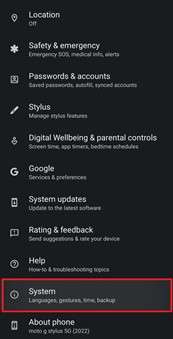
- Selecciona Opciones de restablecimiento.
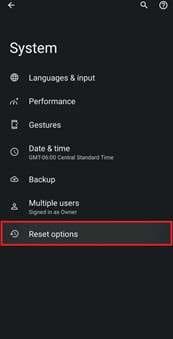
- Toca Borrar todos los datos (restablecimiento de fábrica).
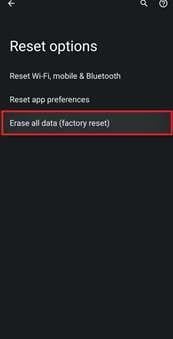
- Revisa la advertencia, confirma el bloqueo de pantalla si se solicita y toca Borrar todos los datos.
- Espera a que el teléfono se reinicie y completa la configuración inicial.
Después del reinicio, el teléfono mostrará el asistente de configuración. Desde ahí puedes iniciar sesión en Google para restaurar una copia o configurar el dispositivo como nuevo.
Parte 3. Cómo hacer hard reset si el Motorola no inicia
El hard reset sirve cuando el Motorola no arranca, se queda en el logo, no responde o no puedes entrar al menú de Ajustes. Este método también borra el almacenamiento interno, así que úsalo solo si ya tienes copia o si no puedes acceder al sistema.
Nota de seguridad: después de un restablecimiento, Android puede pedir la cuenta de Google previamente sincronizada para verificar la propiedad del dispositivo. Esta guía no cubre bypass de FRP ni evasión de bloqueo.
- Apaga el teléfono Motorola por completo.
- Mantén presionados Encendido + Bajar volumen hasta ver el menú de arranque.
- Usa las teclas de volumen para seleccionar Recovery mode y confirma con Encendido.
- Cuando aparezca el robot de Android o una pantalla sin comandos, mantén Encendido y pulsa Subir volumen una vez.
- Selecciona Wipe data/factory reset.
- Confirma con Factory data reset.
- Cuando termine, elige Reboot system now.
Los nombres exactos pueden variar ligeramente por modelo y versión de Android, pero la lógica es la misma: entrar a recuperación, borrar datos y reiniciar.
Parte 4. Cómo restaurar un teléfono Motorola desde la copia de seguridad de Google
Restaurar desde Google es el método más cómodo después de un reset, siempre que la copia se haya creado antes. Funciona durante la configuración inicial del teléfono, no después de haber terminado todo el asistente como dispositivo nuevo.
Pasos para restaurar Motorola desde Google
- Enciende tu Motorola después del restablecimiento.
- Conecta el teléfono a una red Wi-Fi estable.
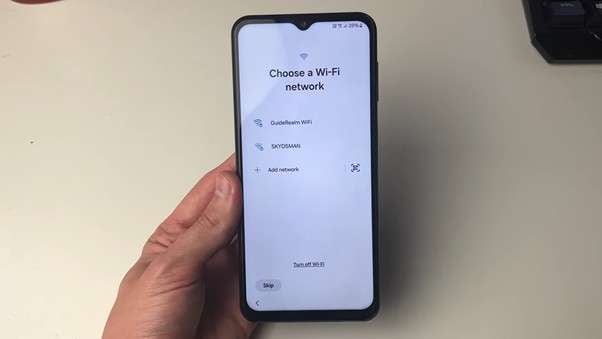
- Cuando aparezca Copiar aplicaciones y datos, toca Siguiente.
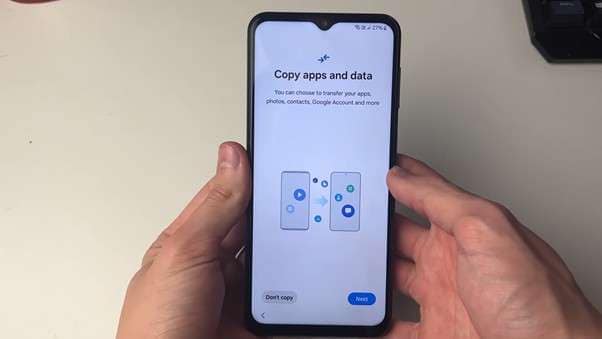
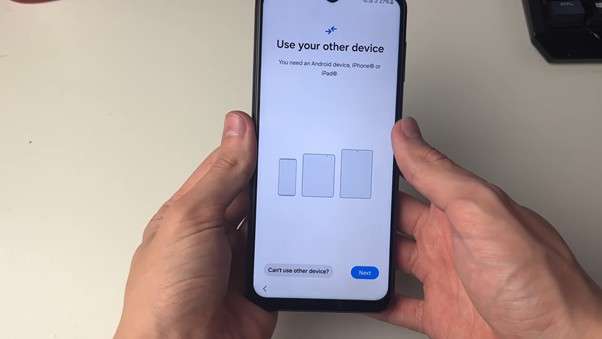
- Elige ¿No puedes usar el dispositivo antiguo? si no tienes el teléfono anterior contigo.
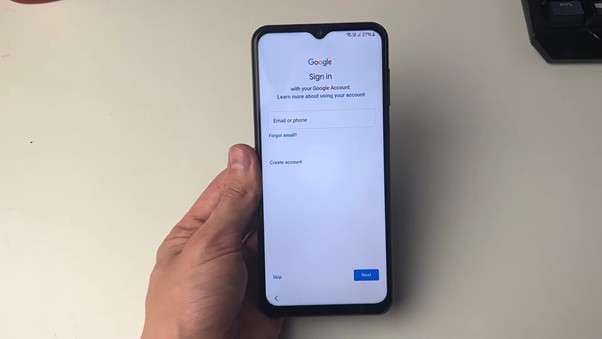
- Inicia sesión con la misma cuenta de Google usada antes del reset.
- Selecciona la copia de seguridad que quieres restaurar.
- Elige los datos y apps que deseas recuperar.
- Toca Restaurar y espera a que Android complete la configuración.
Qué puede restaurar Google
|
Tipo de dato |
Se restaura normalmente |
Condición |
| Contactos | Sí | Si estaban sincronizados con Google |
| SMS/MMS e historial de llamadas | Sí | Depende de la copia de Android y del operador |
| Apps y algunos datos de apps | Parcial o sí | Cada app decide qué datos permite respaldar |
| Fotos y videos | Sí, si usas Google Fotos | Debe estar activada la copia de seguridad de fotos |
| Archivos descargados o carpetas locales | No siempre | Conviene copiarlos a Drive, SD, PC o Dr.Fone |
Si la copia no aparece, revisa que estés usando la cuenta correcta, que la conexión Wi-Fi funcione y que el Motorola tenga la misma versión de Android o una versión posterior a la del teléfono donde se creó la copia.
Nota: si la copia se creó en una versión de Android más reciente, es posible que no puedas restaurarla en un Motorola con una versión anterior. Para evitar fallos, actualiza el teléfono antes de intentar recuperar la copia.
Parte 5. Cómo restaurar un teléfono Motorola desde la copia de seguridad local
La restauración local es útil cuando guardaste fotos, documentos, música o archivos exportados en una tarjeta SD antes de restablecer el teléfono. No reemplaza una copia completa de Google, pero te da control sobre archivos concretos.
Este método solo funciona si la copia ya existía antes del reset.
- Inserta la tarjeta SD o memoria que contiene la copia de seguridad.
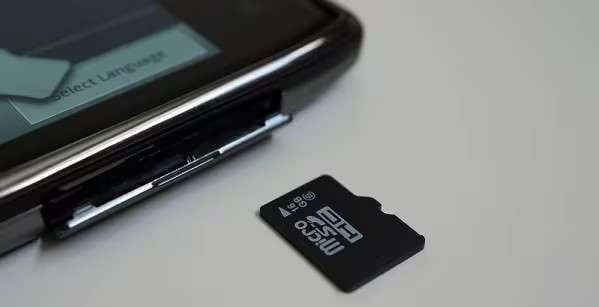
- Termina la configuración inicial del Motorola.
- Abre Archivos o instala un administrador de archivos confiable.
- Busca carpetas como Backup, DCIM, Downloads o Local.
- Copia los archivos necesarios al almacenamiento interno del teléfono.
- Abre las apps correspondientes para comprobar que los archivos se muestran correctamente.
Para fotos y videos, coloca los archivos en carpetas estándar como DCIM o Pictures. Para documentos, usa Documents o Downloads para encontrarlos con mayor facilidad.
Parte 6. Cómo restaurar archivos de Motorola usando una computadora
Este método es adecuado si guardaste una copia manual en tu PC o Mac. Sirve para restaurar archivos multimedia, documentos, música y carpetas exportadas, pero no reconstruye por sí solo los datos internos de cada app.
- Conecta el teléfono Motorola a la computadora con un cable USB.
- Desliza la barra de notificaciones, toca la opción USB y selecciona Transferencia de archivos / MTP.
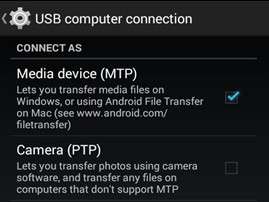
- En Windows, abre Explorador de archivos. En Mac, usa una herramienta compatible con transferencia Android si es necesario.
- Abre el almacenamiento interno del Motorola.
- Localiza en tu computadora los archivos que guardaste antes del reset.
- Arrastra cada carpeta al destino correcto: fotos a DCIM, música a Music, documentos a Documents o Downloads.
- Desconecta el cable de forma segura y revisa los archivos desde el teléfono.
Consejo: si solo necesitas mover fotos, videos, mensajes, contactos o archivos seleccionados, una herramienta de gestión como Dr.Fone puede ser más clara que arrastrar carpetas manualmente.
Parte 7. Cómo hacer copia de seguridad y restaurar un teléfono Motorola usando Dr.Fone
Las copias de seguridad manuales pueden quedar dispersas entre Google, tarjeta SD, carpetas del PC y aplicaciones individuales. Wondershare Dr.Fone ayuda a centralizar la copia y restauración de datos de Android desde una computadora, lo que resulta útil antes de un reset de fábrica o al cambiar de teléfono.
La herramienta puede ayudarte a gestionar tipos de datos como fotos, videos, contactos, mensajes y otros archivos compatibles. Primero instala el programa, conecta tu Motorola y sigue los pasos siguientes.

Wondershare Dr.Fone
Solución para respaldar y restaurar datos en teléfonos Motorola y otros Android
- Realiza copias de seguridad de datos Android desde la computadora.
- Permite revisar copias disponibles antes de restaurar.
- Ayuda a mover archivos entre Android y PC/Mac.
- Incluye herramientas adicionales para transferencia, administración y reparación móvil.
Pasos para hacer copia de seguridad de Motorola con Dr.Fone
Paso 1. Inicia Dr.Fone en tu computadora y conecta tu Motorola mediante un cable USB. Ve a Mis copias de seguridad y haz clic en Hacer copia de seguridad ahora.

Paso 2. Si quieres respaldar mensajes de texto, configura Dr.Fone Link como aplicación de SMS predeterminada cuando se solicite y haz clic en OK.

Paso 3. El programa iniciará el proceso de copia de seguridad. Revisa el progreso en pantalla y evita desconectar el teléfono.

Paso 4. Si aparece una nueva ventana para elegir la app de SMS predeterminada, sigue las instrucciones y confirma.

Paso 5. Cuando el proceso termine, haz clic en Abrir en carpeta para ver el archivo o en Ver copias de seguridad para revisar todas las copias disponibles.

Pasos para restaurar Motorola desde una copia de Dr.Fone
Paso 1. En Mis copias de seguridad, selecciona el archivo que quieres restaurar. Haz clic en Restaurar al dispositivo si quieres devolver los datos al Motorola conectado, o en Exportar a PC si prefieres guardarlos en la computadora.
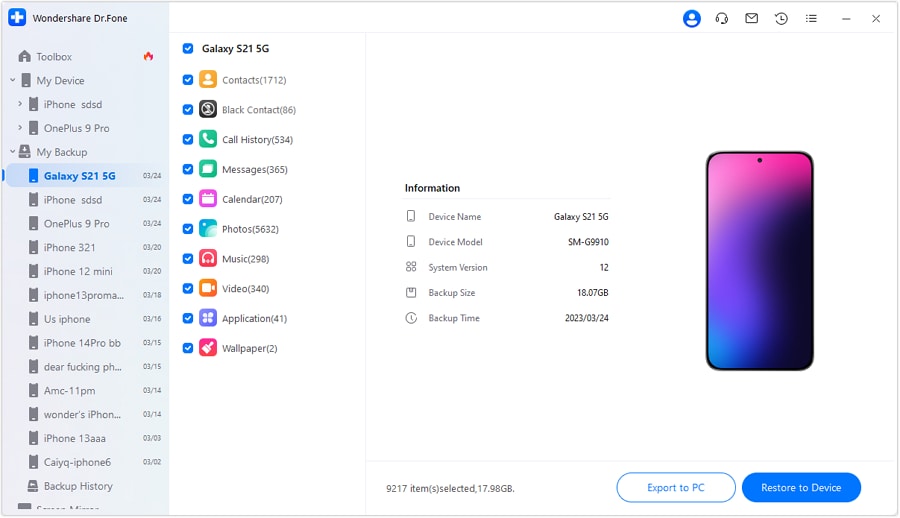
Paso 2. Revisa la ventana que muestra qué tipos de datos pueden restaurarse. La disponibilidad puede variar por dispositivo, versión de Android y tipo de copia. Haz clic en Continuar.

Paso 3. Espera mientras se completa la restauración. Cuando aparezca el mensaje final, haz clic en Hecho.
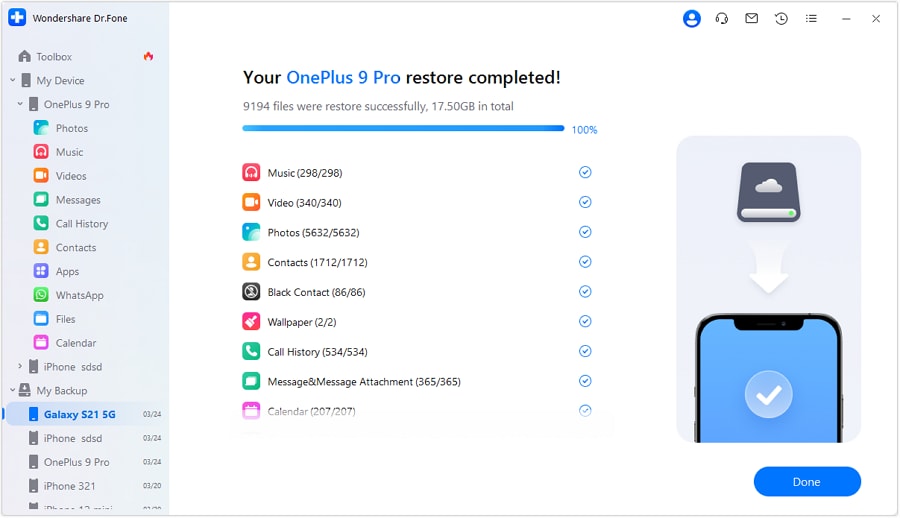
Conclusión
Restaurar un teléfono Motorola en 2026 es sencillo si eliges el método correcto. Usa el restablecimiento de fábrica para borrar el dispositivo y resolver problemas graves; usa Google, tarjeta SD, computadora o Dr.Fone para recuperar datos desde una copia existente. La regla principal es simple: haz la copia antes del reset y verifica que puedas iniciar sesión con la cuenta correcta.
Para una restauración más ordenada desde computadora, Dr.Fone ofrece una forma práctica de gestionar copias de seguridad y devolver datos compatibles a tu Motorola cuando lo necesites.
 seguro y protegido
4,624,541 personas lo han descargado
Preguntas frecuentes sobre restaurar un teléfono Motorola
 ¿Puedo restaurar mi Motorola sin perder los datos actuales?¿Cuánto tiempo tarda en restaurarse un teléfono Motorola?¿El restablecimiento soluciona problemas de software en Motorola?¿Puedo restaurar Motorola a una versión anterior de Android?¿Qué hago si no aparece mi copia de seguridad de Google?

 > Cómo hacer > Respaldo & Restauración de Datos > Cómo restaurar un teléfono Motorola en 2026: guía completa
Paula Hernández
staff Editor