Transfiere WhatsApp rápidamente entre iOS y Android.


 Seguridad 100 % verificada | Sin suscripción obligatoria | Sin malware


 :
: 
 ChatGPT
 Perplexity
 Gemini
 Claude
 Grok
Grok
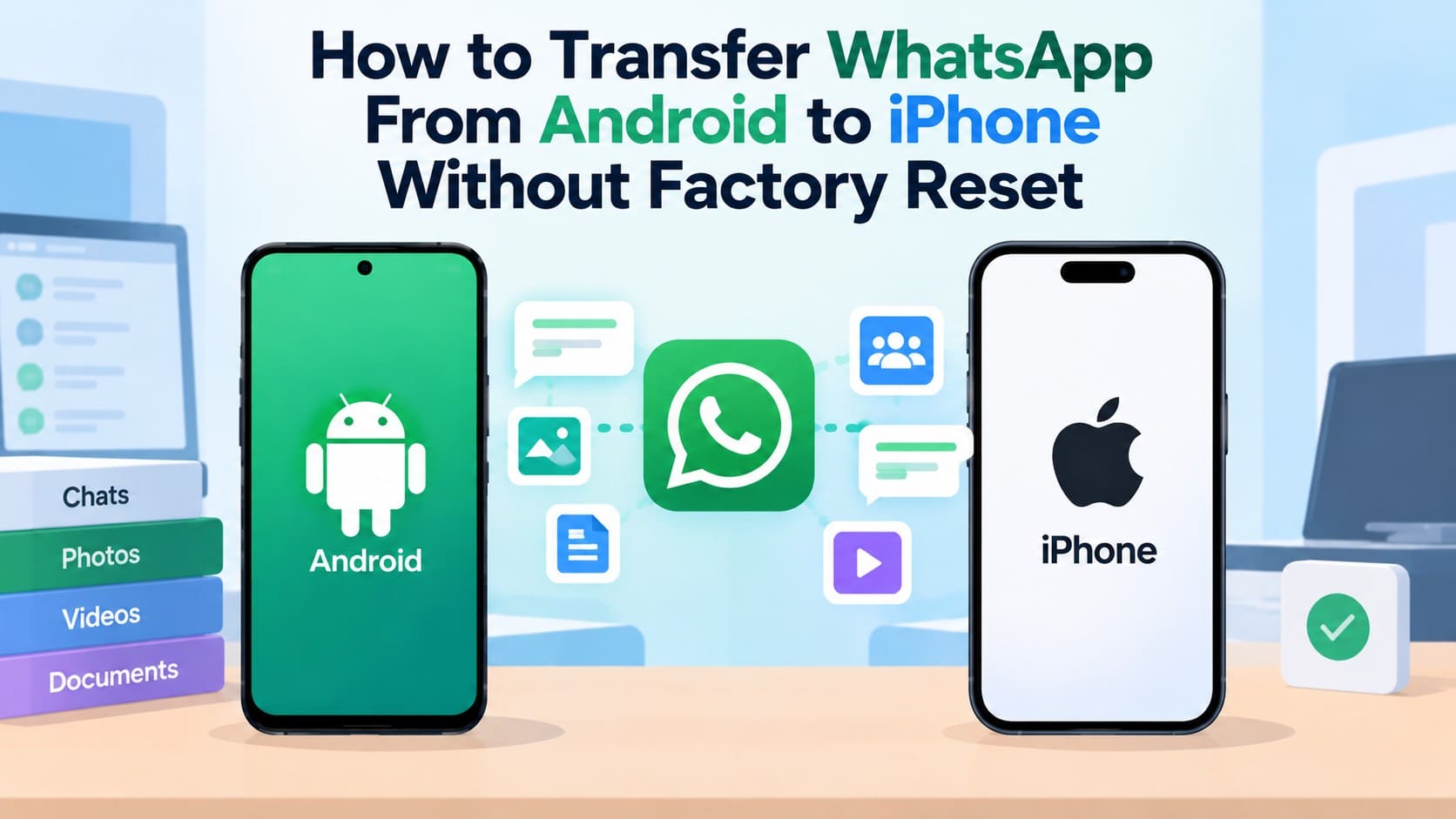
La migración oficial de WhatsApp de Android a iPhone solo funciona durante la configuración inicial, lo que requiere un iPhone nuevo o restablecido de fábrica. Si tu iPhone ya contiene apps, fotos y ajustes, borrar todo solo para mover los chats de WhatsApp puede no ser práctico.
Los usuarios que desean transferir WhatsApp de Android a iPhone sin un restablecimiento de fábrica necesitan otro método. Esta guía explica el requisito oficial de restablecimiento, las limitaciones de los métodos gratuitos y cómo Dr.Fone - Transferencia de WhatsApp puede mover los datos de WhatsApp sin borrar la configuración existente del iPhone.
En este artículo
- Parte 1. ¿Se puede transferir WhatsApp de Android a iPhone sin restablecimiento de fábrica?
- Parte 2. ¿Por qué la transferencia oficial de WhatsApp requiere un restablecimiento de fábrica en un iPhone?
- Parte 3. ¿Se puede transferir WhatsApp de Android a iPhone sin restablecimiento de fábrica de forma gratuita?
- Parte 4. Cómo transferir WhatsApp de Android a iPhone sin un restablecimiento de fábrica
- Parte 5. ¿Qué sucede con los datos de WhatsApp que ya están en el iPhone?
- Parte 6. Transferencia de WhatsApp con restablecimiento de fábrica vs. sin restablecimiento: ¿cuál elegir?
- Parte 7. ¿Por qué falla una transferencia de WhatsApp sin restablecimiento?
Parte 1. ¿Se puede transferir WhatsApp de Android a iPhone sin restablecimiento de fábrica?
Sí, pero la mejor opción sin restablecimiento depende de si tu iPhone ya tiene chats de WhatsApp o si solo necesitas copias archivadas. Compara las rutas disponibles a continuación para elegir la forma correcta de mover WhatsApp de Android a iPhone sin un restablecimiento de fábrica:
| Situación del iPhone | Ruta de transferencia disponible | Restablecimiento de fábrica requerido | Configuración existente del iPhone conservada | Ideal para |
|---|---|---|---|---|
| iPhone ya configurado | Dr.Fone - Transferencia de WhatsApp | No | Sí | Mover WhatsApp sin borrar el iPhone configurado |
| iPhone ya configurado con chats de WhatsApp existentes | Dr.Fone - Transferencia de WhatsApp | No | Sí, dependiendo de la opción de datos de destino seleccionada | Conservar los chats existentes del iPhone mientras se agrega el historial de WhatsApp de Android |
| Solo se necesitan copias archivadas de chats seleccionados | Exportar chat de WhatsApp | No | Sí | Guardar copias legibles de chats como referencia, no restaurarlas en WhatsApp |
Parte 2. ¿Por qué la transferencia oficial de WhatsApp requiere un restablecimiento de fábrica en un iPhone?
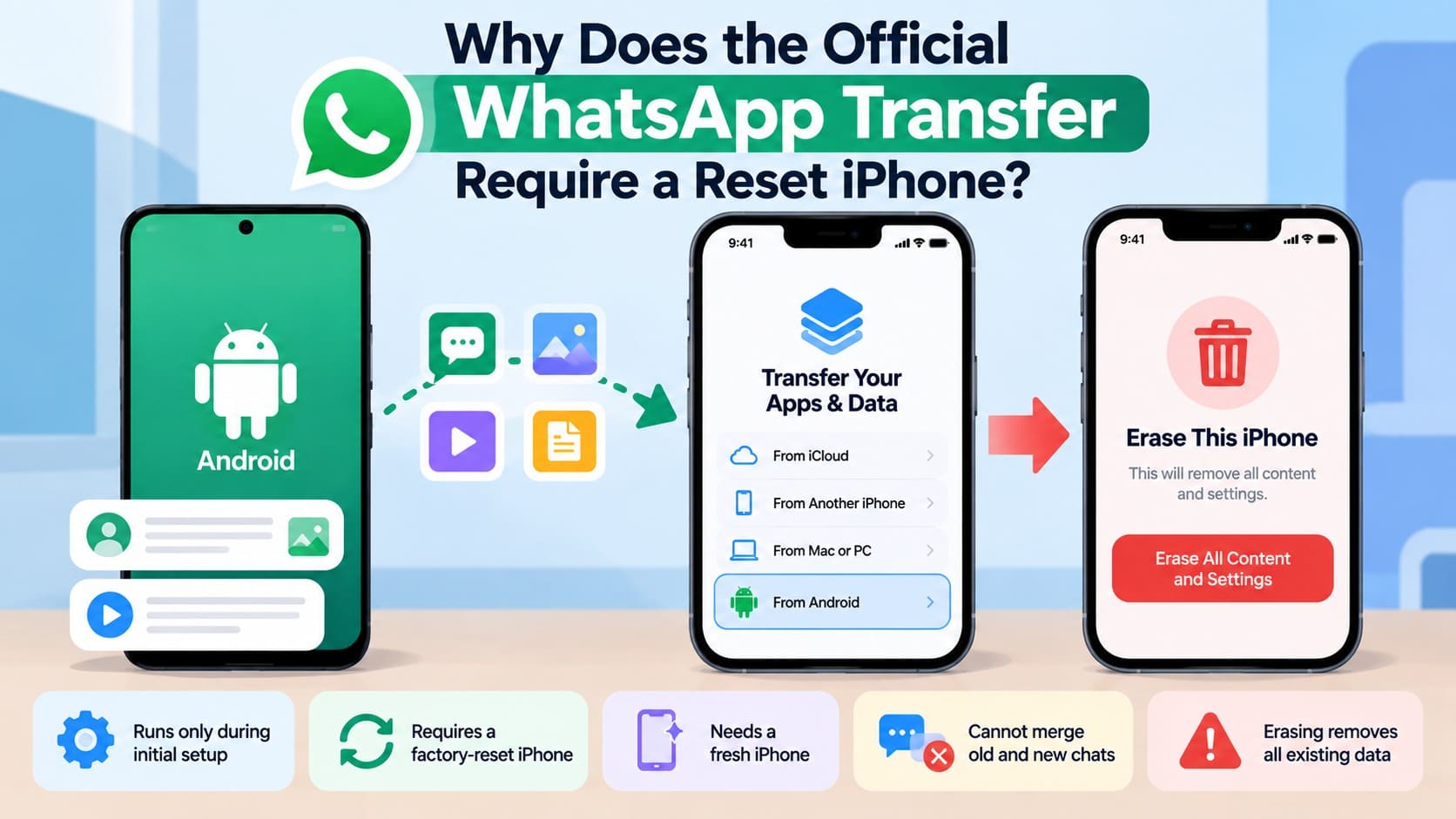
La migración oficial de WhatsApp de Android a iPhone solo funciona durante la configuración inicial del iPhone. Una vez completada la configuración, no se puede iniciar después. A continuación se explica por qué no es posible transferir mensajes de WhatsApp sin un restablecimiento de fábrica de forma oficial:
-
Paso 1 Requerido durante la configuración inicial
Apple coloca la opción de migración desde Android en la pantalla Transfiere tus apps y datos durante la configuración inicial del iPhone. La transferencia oficial de WhatsApp debe iniciarse en esta etapa.
-
Paso 2 Restablecimiento de fábrica para dispositivos configurados
Una vez completada la configuración del iPhone, el flujo de migración oficial desde Android ya no está disponible. Los usuarios deben borrar el iPhone y reiniciar la configuración para acceder nuevamente a la opción de transferencia.
-
Paso 3 La migración oficial no fusiona historiales
El flujo oficial de Android a iPhone no fusiona el historial de WhatsApp transferido de Android con los chats ya almacenados en el iPhone de destino. Esta limitación también hace necesaria una configuración limpia para la transferencia oficial.
Parte 3. ¿Se puede transferir WhatsApp de Android a iPhone sin restablecimiento de fábrica de forma gratuita?
Ningún método gratuito oficial puede transferir WhatsApp de Android a iPhone sin un restablecimiento de fábrica cuando el iPhone ya está configurado. Move to iOS transfiere WhatsApp de forma gratuita, pero requiere la etapa de configuración inicial del iPhone.
Las copias de seguridad de Google Drive no se pueden restaurar directamente en WhatsApp en el iPhone, mientras que los chats exportados son solo copias legibles. Por lo tanto, una transferencia de WhatsApp sin restablecimiento requiere una herramienta de transferencia de terceros, que generalmente necesita un plan de pago.
Parte 4. Cómo transferir WhatsApp de Android a iPhone sin un restablecimiento de fábrica
Ningún método gratuito puede mover WhatsApp de Android a iPhone sin un restablecimiento de fábrica, pero una transferencia basada en computadora ofrece otra ruta. Dr.Fone - Transferencia de WhatsApp transfiere chats de WhatsApp y WhatsApp Business entre Android e iPhone en ambas direcciones. Funciona con teléfonos ya configurados sin requerir un restablecimiento de fábrica y transfiere mensajes, fotos, notas de voz, documentos, stickers, registros de llamadas y encuestas.
Para las transferencias de Android a iPhone, puedes seleccionar tipos de datos específicos en lugar de mover todo. Dr.Fone también te permite conservar los datos de WhatsApp existentes en el iPhone de destino o hacer una copia de seguridad antes de continuar. Puedes respaldar WhatsApp y WhatsApp Business en una computadora o exportar chats como archivos PDF, HTML, CSV o Excel. La herramienta también es compatible con la copia de seguridad y restauración de chats de LINE, Kik, Viber y WeChat.
 Transfiere WhatsApp entre Android e iOS.
- Respalda y restaura WhatsApp en la PC de forma segura.
- Previsualiza y exporta chats de forma selectiva.
- Compatible con todos los modelos de iPhone y Android.

Guía para usar Dr.Fone para transferir WhatsApp sin restablecimiento de fábrica
Revisa la siguiente guía y aprende cómo transferir mensajes de WhatsApp de Android a iPhone sin un restablecimiento de fábrica:
-
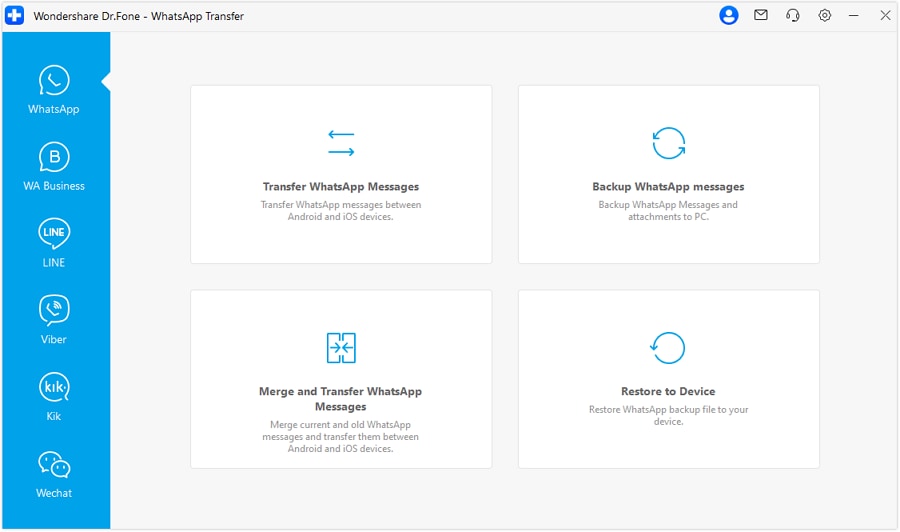
Paso 1 Abre Transferencia de WhatsApp en tu computadora
Abre la herramienta Transferencia de WhatsApp, accede a la pestaña "WhatsApp" y selecciona la opción "Transferir mensajes de WhatsApp".
-
Paso 2 Inicia la transferencia y confirma la dirección
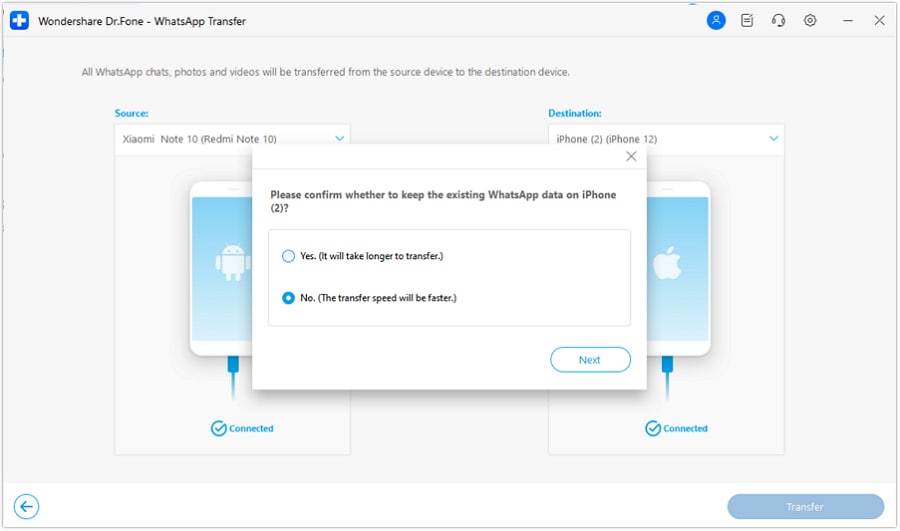
Una vez que conectes ambos dispositivos, confirma los dispositivos de "Origen" y "Destino". Selecciona los tipos de datos específicos en el modo de transferencia A2I, presiona "Transferir" y continúa a la siguiente interfaz.

-
Paso 3 Decide qué sucede con los datos existentes del iPhone
Decide si deseas conservar los datos de WhatsApp existentes en el iPhone de destino, luego presiona "Siguiente". La transferencia comenzará automáticamente después, así que mantén ambos dispositivos conectados y cargados hasta que finalice.

Parte 5. ¿Qué sucede con los datos de WhatsApp que ya están en el iPhone?
Cuando transfieres WhatsApp de Android a iPhone sin un restablecimiento de fábrica, los chats de WhatsApp existentes en el iPhone de destino se convierten en una consideración importante. Dr.Fone ofrece una opción para conservar los datos de WhatsApp existentes en el destino y combinarlos con el historial transferido de Android.
Antes de comenzar, revisa cuidadosamente el mensaje sobre los datos del destino y elige la opción adecuada. La siguiente tabla explica qué sucede con los datos de WhatsApp existentes y transferidos, y qué debes verificar después:
| Escenario de datos | Comportamiento de Dr.Fone en la transferencia de Android a iPhone | Qué verificar después de la transferencia |
|---|---|---|
| Chats de Android transferidos | Transfiere los mensajes de WhatsApp de Android compatibles al iPhone | Verifica las conversaciones recientes y antiguas de Android |
| Historial de chats combinado | Combina el historial transferido de Android con los datos de WhatsApp conservados en el iPhone | Confirma que los chats de ambos dispositivos siguen siendo accesibles |
| Archivos multimedia transferidos | Transfiere fotos, videos, notas de voz y archivos adjuntos compatibles | Abre varios archivos multimedia y confirma que funcionan |
| Grupos y otros datos de chat | Transfiere mensajes de grupo, encuestas, registros de llamadas y otros datos compatibles | Verifica los grupos importantes y otro contenido transferido |
Parte 6. Transferencia de WhatsApp con restablecimiento de fábrica vs. sin restablecimiento: ¿cuál elegir?
La elección entre el método oficial con restablecimiento y una transferencia sin restablecimiento depende de la configuración actual de tu iPhone y tus necesidades de datos. La siguiente tabla compara ambas rutas para ayudarte a mover WhatsApp de Android a iPhone sin un restablecimiento de fábrica o decidir si el restablecimiento es una opción práctica:
| Situación | Mejor ruta | Ventaja principal | Limitación principal |
|---|---|---|---|
| iPhone nuevo y aún no configurado | Migración oficial de WhatsApp | Gratuita y oficialmente compatible | Debe completarse durante la configuración inicial [92 |
| El iPhone se puede borrar de forma segura | Migración oficial de WhatsApp | Transferencia de WhatsApp gratuita de Android a iPhone | Los datos existentes del iPhone deben borrarse primero |
| El iPhone ya está configurado | Dr.Fone - Transferencia de WhatsApp | Mantiene intacta la configuración existente del iPhone | Requiere una computadora y software de pago |
| El iPhone contiene datos personales importantes | Dr.Fone - Transferencia de WhatsApp | Evita borrar los datos existentes del iPhone | Requiere cables y acceso a una computadora de escritorio |
| El iPhone ya tiene chats de WhatsApp | Dr.Fone - Transferencia de WhatsApp | Ofrece una opción para conservar los datos existentes de WhatsApp | La opción de conservar datos debe seleccionarse cuidadosamente |
| Quieres una transferencia oficial y gratuita | Migración oficial de WhatsApp | No se requiere software de transferencia de pago | Requiere un iPhone nuevo o borrado |
Parte 7. ¿Por qué falla una Transferencia de WhatsApp sin restablecimiento?
Es posible que encuentres algunos problemas al transferir mensajes de WhatsApp de Android a iPhone sin un restablecimiento de fábrica. La siguiente tabla cubre los problemas de transferencia más comunes, sus causas probables y verificaciones rápidas para ayudar a resolverlos:
| Problema | Causa probable | Verificación recomendada |
|---|---|---|
| Teléfono Android no detectado | La depuración USB está desactivada o la autorización del dispositivo está incompleta | Activa la depuración USB y completa las indicaciones de conexión en Android |
| iPhone no detectado | El iPhone está bloqueado o la computadora no ha sido autorizada como confiable | Desbloquea el iPhone, vuelve a conectarlo y toca "Confiar" cuando se te solicite |
| Origen y destino incorrectos | Android y iPhone están asignados a los lados incorrectos | Usa "Voltear" y confirma que Android es el origen y iPhone es el destino |
| La transferencia no puede iniciarse | Uno o ambos dispositivos no están conectados correctamente | Vuelve a conectar ambos dispositivos y espera hasta que Dr.Fone los reconozca |
| Almacenamiento insuficiente en el iPhone | El almacenamiento de destino no puede alojar los datos de WhatsApp transferidos | Libera suficiente almacenamiento en el iPhone antes de iniciar la transferencia nuevamente |
| La transferencia se interrumpe | Un dispositivo se desconecta durante el proceso de transferencia de Dr.Fone | Mantén ambos dispositivos conectados y evita desconectar sus cables USB |
| Los chats existentes del iPhone están en riesgo | Se seleccionó la opción incorrecta de datos de destino | Elige la opción de conservar los datos existentes de WhatsApp antes de continuar |
| La transferencia no se completa | El proceso de transferencia se interrumpió antes de que Dr.Fone terminara | Mantén ambos dispositivos conectados hasta que Dr.Fone confirme la finalización exitosa |
Conclusión
Se requiere un restablecimiento de fábrica porque la migración oficial de WhatsApp se ejecuta durante la configuración inicial del iPhone. Una vez que esa etapa ha pasado, ningún método oficial gratuito transfiere los chats sin borrar el iPhone configurado. Dr.Fone - Transferencia de WhatsApp ofrece una alternativa basada en computadora que mantiene la configuración existente intacta. Proporciona una forma práctica de transferir WhatsApp de Android a iPhone sin restablecimiento de fábrica mientras preserva los datos existentes del iPhone.




Preguntas frecuentes
-
1. ¿Puedo transferir WhatsApp de Android a un iPhone ya configurado?
Sí, pero no a través del flujo oficial de Move to iOS. Un iPhone ya configurado debe borrarse para usar el proceso de migración de Android de Apple. Para evitar un restablecimiento de fábrica, Dr.Fone - Transferencia de WhatsApp ofrece una alternativa basada en escritorio que puede transferir WhatsApp manteniendo la configuración existente del iPhone. -
2. ¿Puedo transferir WhatsApp de Android a iPhone sin restablecimiento de fábrica de forma gratuita?
Ningún método oficial gratuito admite esto en un iPhone ya configurado. Move to iOS requiere la configuración inicial, mientras que Exportar chat no puede restaurar las conversaciones. Una transferencia sin restablecimiento requiere una herramienta de terceros, como Dr.Fone - Transferencia de WhatsApp. -
3. ¿Funciona Move to iOS después de que el iPhone ya se ha configurado?
Move to iOS solo funciona durante la configuración inicial del iPhone. Si la configuración ya se ha completado, Apple requiere borrar el iPhone y comenzar de nuevo. La transferencia manual es otra opción, pero no migra el historial de chats de WhatsApp. -
4. ¿Se pueden combinar los chats de WhatsApp de Android con los chats existentes en un iPhone?
La migración oficial de WhatsApp no combina los dos historiales. Dr.Fone - Transferencia de WhatsApp ofrece una opción para conservar los datos existentes de WhatsApp en el iPhone y combinarlos con el historial transferido de Android. Revise la opción de datos de destino antes de continuar.
 Add Wondershare Dr.Fone as a preferred source on Google