

¡Guardar videos de WhatsApp ahora es muy fácil!
Gestión de WhatsApp
- Transferencia WhatsApp
- 1. Guardar audio de WhatsApp
- 2. Transferir fotos de WhatsApp a PC
- 3. WhatsApp de iOS a iOS
- 4. WhatsApp de iOS a PC
- 5. WhatsApp de Android a iOS
- 6. WhatsApp de iOS a Android
- 7. WhatsApp de Huawei a Android
- 9. Transferir GBWhatsApp a nuevo teléfono
- 10. Plantilla WhatsApp vacaciones
- Respaldar WhatsApp
- 1. Acceder a backup de WhatsApp
- 2. Extractor de backup de WhatsApp
- 3. Backup de mensajes de WhatsApp
- 4. Backup de fotos/videos de WhatsApp
- 5. Backup de WhatsApp en PC
- 6. Backup de WhatsApp en Mac
- 7. Backup de WhatsApp bloqueado
- 8. Restaurar backup de WhatsApp de Google Drive a iCloud
- Restaurar WhatsApp
- 1. Recupera WhatsApp gratis
- 2. Mensajes de WhatsApp en línea
- 3. Restaura mensajes borrados
- 4. Recupera mensajes borrados
- 5. Recupera imágenes eliminadas
- 6. Problema al restaurar en WhatsApp
- 7. Restaura copia vieja en WhatsApp
- Consejos WhatsApp
- 1. Mejores Estados en WhatsApp
- 2. Mejores Mensajes en WhatsApp
- 3. Tonos de llamada populares en WhatsApp
- 4. Mejores Apps Mod de WhatsApp
- 5. Obtener WhatsApp en iPod/iPad/Tablet
- 6. Acceder a la carpeta de WhatsApp
- 7. Hackear cuenta de WhatsApp
- 8. Verificar WhatsApp sin SIM
- 9. Descargar WhatsApp Plus
- 10. Descargar YoWhatsApp
- Problemas WhatsApp
- 1. Problemas comunes en WhatsApp
- 2. Problemas con llamadas en WhatsApp
- 3. WhatsApp no funciona en iPhone
- 4. Couldn‘t Restore Chat History
- 5. WhatsApp no muestra nombres de contactos
- Gestión WhatsApp Business
- 1. WhatsApp Business en PC
- 2. WhatsApp Business en la web
- 3. Añadir contactos en WA Business
- 4. Respaldo y restauración en WA Business
- 5. Cambiar cuenta de WA Business a normal
- 6. Notificaciones de WhatsApp no funcionan
- Gestión de Otras Apps Sociales


Jun 22, 2026 • Categoría: Administrar Aplicaciones Sociales • Soluciones probadas
¿Aún te preguntas cómo guardar videos de WhatsApp? Ya sean recuerdos familiares, archivos de trabajo o clips divertidos, muchas personas encuentran dificultades al descargarlos. Esto ocurre sobre todo con los videos de visualización única, los estados de WhatsApp o los archivos compartidos desde WhatsApp Web.
En esta guía aprenderás cómo guardar videos de WhatsApp, incluidos los de visualización única y los estados en video. También descubrirás cómo descargarlos desde Android, iPhone y PC paso a paso. Evita perder contenido importante y conserva tus videos de forma segura y sencilla.
- Parte 1. ¿Por qué no puedo guardar videos de WhatsApp?
- Parte 2. ¿Cómo descargar un video de WhatsApp?
- 1. Guardar videos en Android desde el chat
- 2. Guardar videos en iPhone
- 3. Guardar un estado de video de WhatsApp
- 4. Guardar videos desde WhatsApp Web
- Parte 3. ¿Cómo solucionar errores al descargar videos?

- Consejo extra: Transfiere videos entre móviles con Dr.Fone – Transferencia de WhatsApp
Parte 1. ¿Por qué no puedo guardar videos de WhatsApp?
Existen varias razones por las que puede fallar la descarga. Problemas de privacidad, almacenamiento insuficiente o configuraciones incorrectas pueden impedir guardar videos de WhatsApp correctamente.
- Los estados de WhatsApp no incluyen una opción directa para guardarlos.
- Si el almacenamiento del dispositivo está lleno, la descarga se bloquea automáticamente.
- Una conexión inestable, permisos desactivados o una versión desactualizada de la app también pueden causar errores.
Afortunadamente, existen métodos alternativos como el gestor de archivos o WhatsApp Web que permiten conservar los videos sin complicaciones.
Parte 2. ¿Cómo descargar un video de WhatsApp?
Descargar y guardar videos de WhatsApp es fundamental para conservar recuerdos y archivos importantes, especialmente cuando se trata de contenido temporal. A continuación, te mostramos los métodos más efectivos según tu dispositivo.
1. Guardar videos en Android desde el chat
Si tienes activada la descarga automática, los videos se guardarán directamente en la galería del teléfono. Si no, deberás descargarlos manualmente.
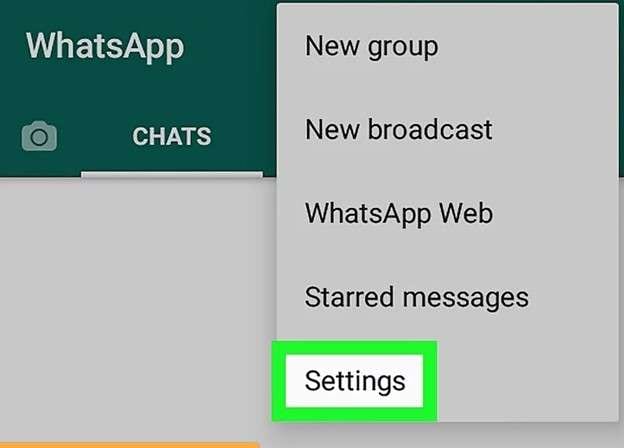
Paso 1: Abre WhatsApp
Accede a WhatsApp en tu dispositivo y entra en Ajustes.
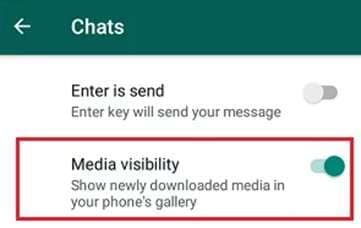
Paso 2: Verifica la descarga automática
Activa la opción Visibilidad de archivos multimedia para que los videos se guarden automáticamente en la galería.
Si el video no se descargó, pulsa sobre él dentro del chat para guardarlo manualmente. Una vez completada la descarga, aparecerá en la galería o en la carpeta de WhatsApp.

2. Guardar videos en iPhone
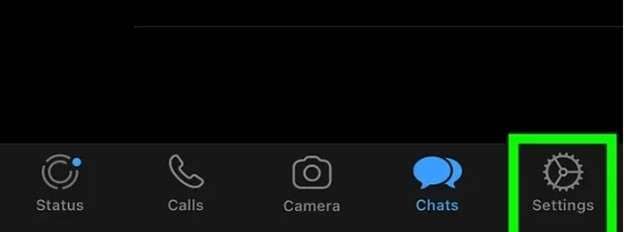
Paso 1: Abre WhatsApp y toca Ajustes en la parte inferior.
Paso 2: Activa la opción Guardar en Fotos dentro del apartado Chats.
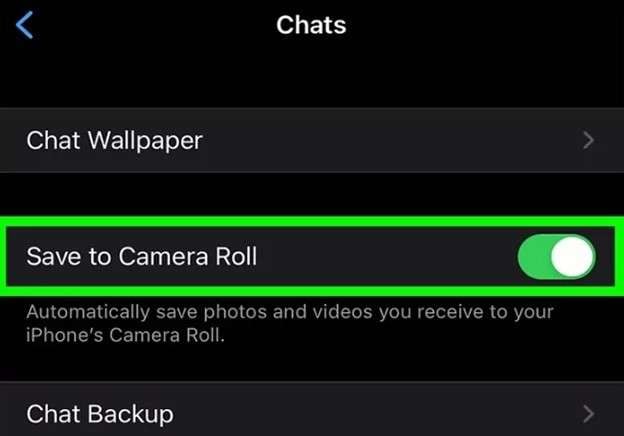
Paso 3: A partir de ese momento, los videos recibidos se almacenarán automáticamente en la app Fotos.
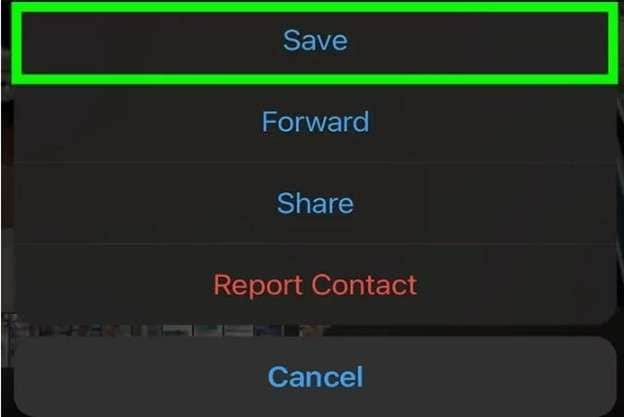
3. Guardar un estado de video de WhatsApp (con gestor de archivos)
Los estados desaparecen después de 24 horas y no ofrecen una opción directa para descargarlos. Sin embargo, cuando visualizas un estado, el archivo se almacena temporalmente en el dispositivo.
Paso 1: Visualiza el estado en WhatsApp.
Abre WhatsApp y mira el estado de video que quieras guardar. Así se almacena temporalmente en tu teléfono.
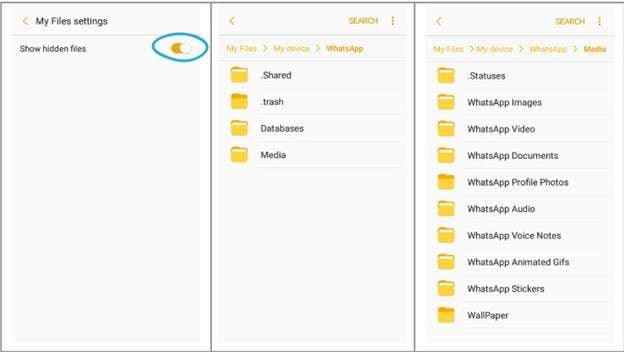
Paso 2: Abre el gestor de archivos y accede a:
Almacenamiento interno > Android > Media > com.whatsapp > WhatsApp > Media > Statuses.
Paso 3: Copia el archivo de video y pégalo en otra carpeta para conservarlo de forma permanente.
Busca el video de estado, cópialo y pégalo en otra carpeta para guardarlo de forma permanente.
Después, puedes moverlo a la galería.
4. Guardar videos desde WhatsApp Web
Si utilizas WhatsApp Web, puedes descargar cualquier video recibido directamente en tu ordenador en pocos segundos.
Paso 1: Abre WhatsApp Web y entra en el chat correspondiente.
Cuando ya iniciaste sesión en WhatsApp Web desde el PC, abre el chat donde esté el video.
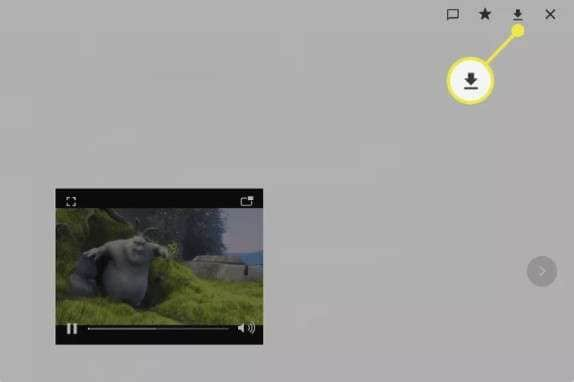
Paso 2: Haz clic en el video y pulsa el icono de descarga.
Haz clic en el video y después en el icono de descarga (flecha hacia abajo) arriba.
Paso 3: El archivo se guardará automáticamente en la carpeta Descargas de tu PC.
El video se guardará en la carpeta Descargas del ordenador.
Este método hace que guardar videos de WhatsApp al PC sea muy fácil.
Parte 3: ¿Cómo solucionar errores al descargar videos de WhatsApp?
Existen varias razones por las que los videos de WhatsApp pueden no descargarse.
- Conexión a internet lenta
- Espacio insuficiente
- Configuración de la app incorrecta.
Antes de buscar errores, asegúrate de que tu móvil esté conectado por Wi-Fi estable o datos, y que tengas memoria suficiente. Comprueba que la descarga automática esté habilitada y que WhatsApp tenga permisos para acceder al almacenamiento. Borrar la caché o actualizar WhatsApp podría solucionar el problema si persiste.
Ahora te mostramos algunas herramientas avanzadas de terceros para problemas más serios. Cuando los fallos en descargas de archivos multimedia sean frecuentes, un “fixer” puede ayudarte a gestionar videos y datos de forma segura.
Consejo extra: Transfiere videos de WhatsApp entre móviles con Dr.Fone – Transferencia de WhatsApp
¿Recibiste un video importante por WhatsApp y justo te falta espacio, o estás cambiando de móvil? WhatsApp, por sí solo, no ofrece una forma fiable de transferir videos entre teléfonos, especialmente entre Android y iPhone (y viceversa). Sin una herramienta adecuada, existe el riesgo de perder archivos durante el proceso.
Dr.Fone – Transferencia de WhatsApp es una opción práctica en estos casos. Te permite transferir videos, mensajes y archivos multimedia de WhatsApp entre dispositivos con unos pocos clics, de forma rápida y segura, sin perder información importante.
Funciones clave:
- Permite transferir mensajes de WhatsApp (Business) entre dispositivos iOS y Android.
- Copia de seguridad y restauración para WhatsApp, LINE, Kik, Viber y WeChat en iOS/Android.
- Permite hacer copias de seguridad y restaurar WhatsApp y WhatsApp Business con facilidad.
- Compatible con chats, fotos, videos, audios y otros tipos de archivos.

Dr.Fone - WhatsApp Transfer
Transfiere videos de WhatsApp entre teléfonos en un clic
- Transfiere mensajes de WhatsApp de Android a iOS, de Android a Android, de iOS a iOS y de iOS a Android.
- Haz una copia de seguridad de tus mensajes de WhatsApp (Android o iPhone) en tu PC.
- Permite restaurar cualquier elemento del respaldo a iOS o Android.
- Vista previa y exportación completa o selectiva de mensajes de WhatsApp desde la copia en iOS al ordenador.
- Compatible con todos los modelos de iPhone y Android.


Transfiere WhatsApp de iOS a Android y de Android a iOS
Transferir WhatsApp de iOS a Android o al revés —e incluso entre móviles del mismo sistema— ahora es mucho más sencillo. Así te aseguras de que tus mensajes, videos y archivos se migren correctamente, sin interrupciones ni pérdida de datos.
Paso 1. Abre Dr.Fone y conecta los dispositivos
Primero, descarga Wondershare Dr.Fone en el ordenador y conecta tus dispositivos iOS y Android con cables USB. Cuando el programa los detecte, entra en Caja de herramientas y selecciona Transferencia de WhatsApp para comenzar.

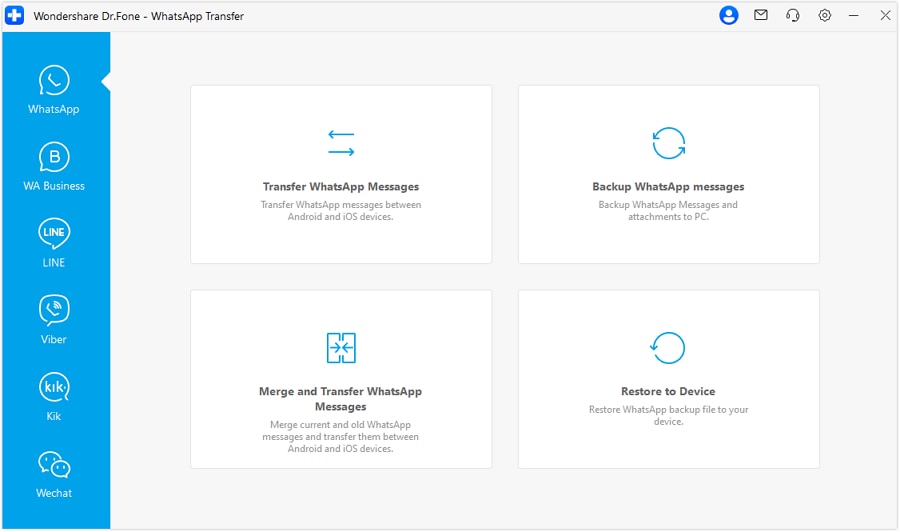
Paso 2: Selecciona Transferir mensajes de WhatsApp
En la nueva ventana, haz clic en Transferir mensajes de WhatsApp. Esta función te permite combinar conversaciones antiguas y nuevas durante la migración.
Paso 3. Define dispositivo de origen y destino
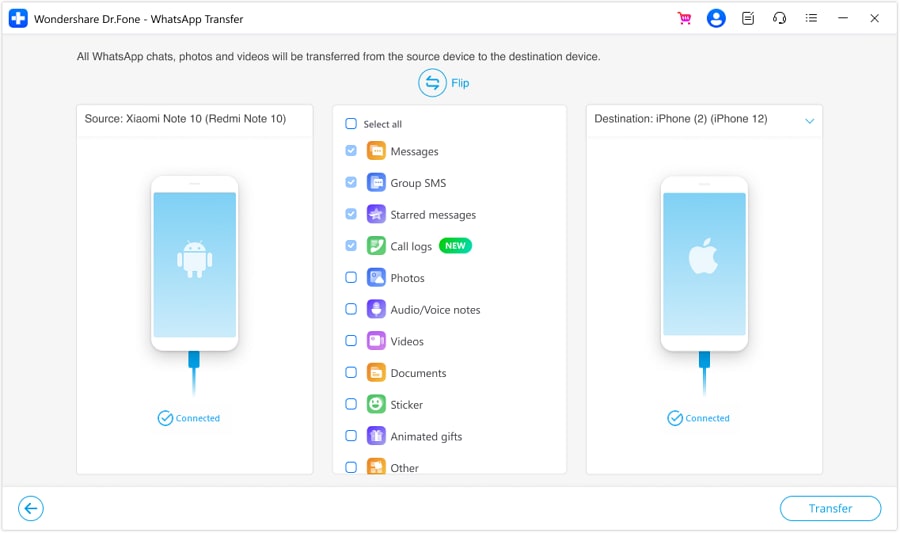
Selecciona el iPhone como origen y el Android como destino. Puedes invertir la selección con el botón de giro. Elige el tipo de datos “Videos” y, si lo necesitas, marca también otros elementos (mensajes, fotos, registros de llamadas, etc.). Por último, haz clic en Transferir para iniciar el traspaso.

Si deseas transferir de Android a iOS, selecciona Android como origen y iPhone como destino (tal como se muestra en la imagen) y continúa.
Paso 4: Haz respaldo o continúa
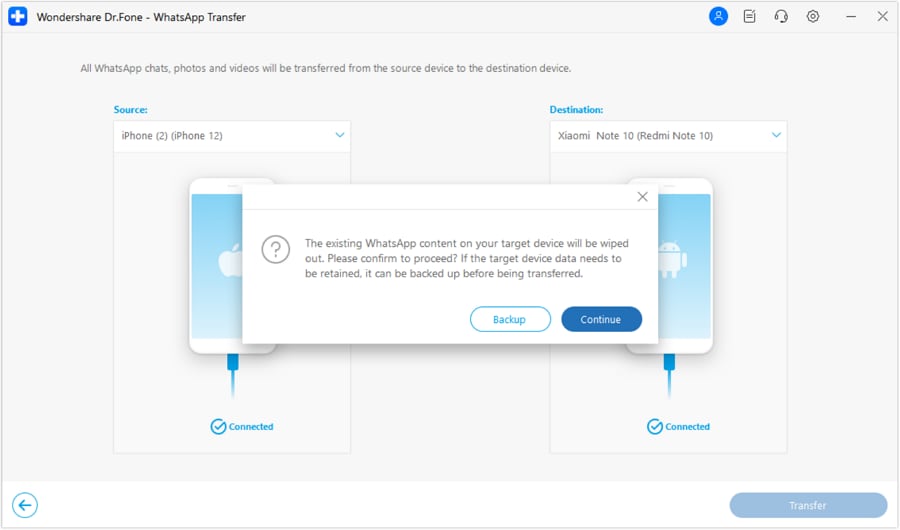
Aparecerá un aviso para confirmar si quieres hacer una copia de seguridad de los datos previos de WhatsApp en el dispositivo de destino. Si te conviene, selecciona Copia de seguridad. Si prefieres seguir con la migración, pulsa “Continuar”.
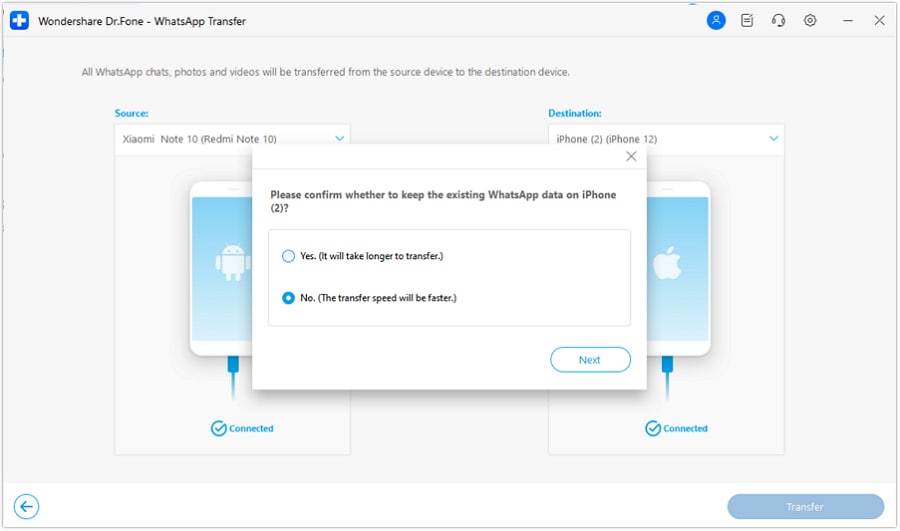
Al transferir de Android a iOS, el sistema te preguntará si deseas conservar los datos actuales de WhatsApp en el iPhone. Marca la opción correspondiente y pulsa Siguiente para empezar.
Paso 5: Transfiere los datos de WhatsApp
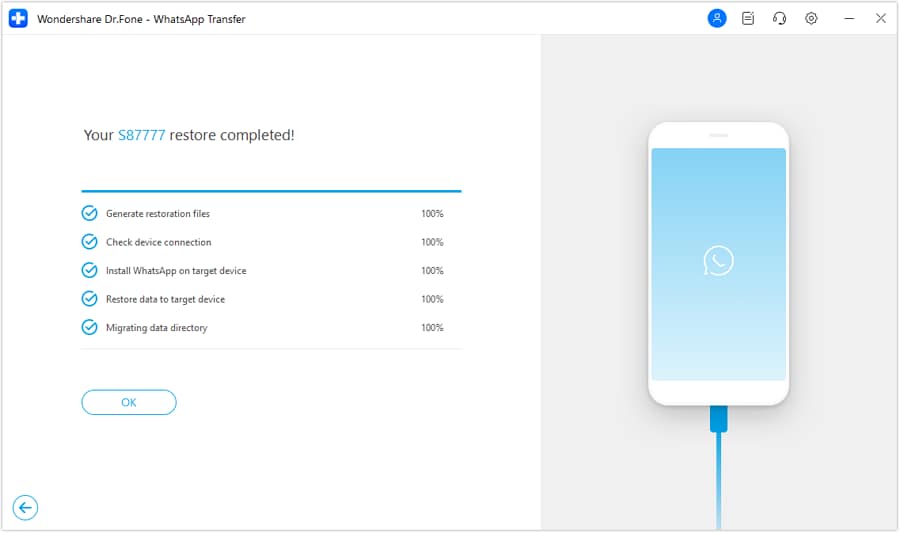
Verás el progreso de la transferencia en pantalla. Si lo necesitas, puedes pulsar Cancelar para detener el proceso. Al finalizar, aparecerá un mensaje de confirmación.
Conclusión:
Aplicando los métodos adecuados, puedes guardar videos de WhatsApp de forma rápida y sin complicaciones. Ya sea desde un chat, un estado (aunque sea temporal) o mediante WhatsApp Web, tienes distintas opciones para conservar tus archivos directamente en tu dispositivo.
Si además necesitas transferir videos de WhatsApp entre Android y iPhone, Dr.Fone – Transferencia de WhatsApp ofrece una solución sencilla y segura. Así evitarás la pérdida de datos y tendrás siempre tus videos importantes protegidos y accesibles.
 descarga segura y confiable
Preguntas Frecuentes
 P1. ¿Se pueden guardar los estados de WhatsApp?P2. ¿Dónde se guardan los videos de WhatsApp en mi PC?P3. ¿Qué hacer si mi móvil no tiene espacio?





Paula Hernández
staff Editor