Soluciona problemas comunes y fallos del sistema en dispositivos iPhone y Android.

 100% Seguridad Verificada | Sin Suscripción Obligatoria | Libre de malware

 :
: 
 ChatGPT
 Perplexity
 Gemini
 Claude
 Grok
Grok
Instalar una beta de iOS puede ser útil para probar funciones nuevas antes que otros usuarios, pero también puede traer errores, consumo elevado de batería, cierres inesperados de apps o problemas de rendimiento. Por eso, muchos usuarios buscan cómo desinstalar iOS 27 Beta, dejar de recibir actualizaciones beta o volver a una versión estable como iOS 26.
Antes de empezar, conviene aclarar algo importante: quitar el perfil beta no siempre significa volver automáticamente a iOS 26. Si solo quieres dejar de recibir versiones beta, puedes desactivar las actualizaciones beta desde Ajustes. Pero si ya instalaste iOS 27 Beta y quieres regresar a iOS 26, normalmente tendrás que restaurar el iPhone con Finder, iTunes, un archivo IPSW o una herramienta guiada como Dr.Fone - Reparación del Sistema.
Sí, puedes quitar iOS 27 Beta, pero el método depende de tu situación. Si solo quieres dejar de recibir betas, desactiva las actualizaciones beta o elimina el perfil beta. Si ya instalaste iOS 27 Beta y quieres volver a iOS 26, lo más habitual es restaurar el iPhone con Finder/iTunes, IPSW o Dr.Fone. Antes de restaurar, haz una copia de seguridad porque el proceso puede borrar datos.
En este artículo
- Parte 1. Eliminar perfil beta vs volver a iOS 26: ¿qué método necesitas?
- Parte 2. Razones comunes para quitar iOS 27 Beta
- Parte 3. Antes de desinstalar iOS 27 Beta: copia de seguridad y requisitos
- Parte 4. Cómo dejar de recibir iOS 27 Beta sin restaurar el iPhone
- Parte 5. Cómo volver de iOS 27 Beta a iOS 26 con Dr.Fone
- Parte 6. Cómo volver a iOS 26 manualmente con Finder/iTunes e IPSW
- Parte 7. Después de quitar iOS 27 Beta: qué revisar
- Preguntas frecuentes
Parte 1. Eliminar perfil beta vs volver a iOS 26: ¿qué método necesitas?
La búsqueda “quitar iOS 27 Beta” puede significar dos cosas distintas. Algunos usuarios solo quieren dejar de recibir futuras versiones beta; otros ya instalaron iOS 27 Beta y quieren volver a iOS 26. Elegir el método correcto evita pasos innecesarios y reduce el riesgo de pérdida de datos.
| Situación | Qué hacer | ¿Puede borrar datos? | Mejor opción |
|---|---|---|---|
| Solo quieres dejar de recibir betas | Desactivar actualizaciones beta o eliminar el perfil beta | No debería borrar datos | Ajustes del iPhone |
| Ya instalaste iOS 27 Beta y quieres volver a iOS 26 | Restaurar el iPhone a una versión estable firmada | Sí, puede borrar datos | Dr.Fone, Finder/iTunes o IPSW |
| El iPhone queda atascado o no arranca bien | Usar modo recuperación o una herramienta de reparación del sistema | Puede borrar datos según el método | Dr.Fone o Finder/iTunes |
| Los problemas son leves | Esperar una actualización beta o estable | No | Actualizar desde Ajustes |

Parte 2. Razones comunes para quitar iOS 27 Beta
Las versiones beta están pensadas para probar funciones antes de su lanzamiento estable. Por eso, aunque pueden ser atractivas, también pueden causar problemas en el uso diario. Estas son algunas razones frecuentes por las que los usuarios deciden desinstalar iOS 27 Beta o volver a una versión estable.
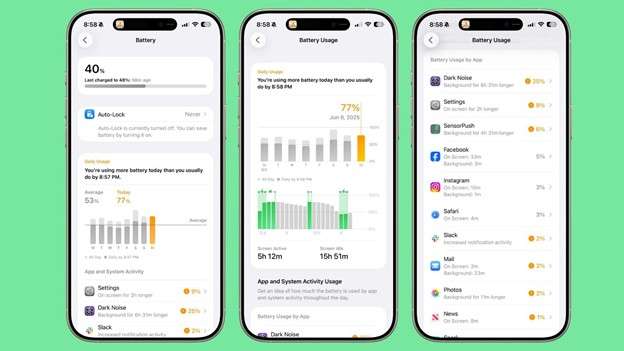
1. La batería se agota más rápido
Después de instalar una beta, es posible notar que el iPhone consume más batería de lo habitual. Esto puede deberse a procesos de optimización, errores del sistema o apps que todavía no están adaptadas a la nueva versión.
2. Algunas apps fallan o se cierran solas
En una beta, ciertas aplicaciones de banca, mensajería, trabajo o edición pueden cerrarse de forma inesperada, congelarse o no abrir correctamente. Si dependes de esas apps a diario, volver a iOS 26 puede ser una opción más estable.
3. El iPhone funciona más lento
Una beta puede provocar retrasos al escribir, abrir apps, cambiar entre pantallas o usar funciones del sistema. Si el dispositivo se siente menos fluido que antes, quizá convenga quitar la beta y esperar una versión más pulida.
4. Aparecen errores del sistema
Los errores visuales, fallos de Wi-Fi o Bluetooth, widgets que no responden o reinicios inesperados pueden aparecer con más frecuencia en versiones beta. Si estos errores afectan tu rutina, regresar a una versión estable puede mejorar la experiencia.
5. Los cambios de funciones no te convencen
Algunas betas cambian menús, ajustes o funciones que el usuario usa a diario. Si la nueva experiencia no encaja con tu forma de usar el iPhone, puedes salir del canal beta y volver a una versión estable cuando sea posible.
Parte 3. Antes de desinstalar iOS 27 Beta: copia de seguridad y requisitos
Antes de intentar quitar iOS 27 Beta o restaurar el iPhone a iOS 26, revisa estos puntos. Saltarse esta preparación puede provocar pérdida de datos, errores de restauración o un proceso fallido.
- Haz una copia de seguridad: si vas a restaurar el iPhone, el dispositivo puede borrarse. Guarda fotos, contactos, mensajes, WhatsApp y otros datos importantes antes de empezar.
- Comprueba si iOS 26 sigue firmado: si Apple ya no firma la versión estable a la que quieres volver, Finder o iTunes pueden impedir la instalación.
- Usa una computadora y un cable estable: para volver de iOS 27 Beta a iOS 26 normalmente necesitas Mac o Windows, además de un cable USB confiable.
- Desactiva Buscar mi iPhone: en algunos procesos de restauración puede ser necesario desactivar esta función desde tu ID de Apple.
- Desactiva las actualizaciones automáticas: así evitas que el iPhone vuelva a descargar una versión beta o una actualización que no quieres instalar.
Crear una copia de seguridad antes de volver a iOS 26
Las copias de seguridad de iCloud, Finder o iTunes son útiles, pero recuerda que una copia creada en una versión más nueva de iOS no siempre puede restaurarse directamente en una versión anterior. Si quieres más control sobre qué datos guardar, puedes usar Dr.Fone - Respaldo y Restauración de Teléfono para crear una copia selectiva en la computadora.
-
Paso 1 Selecciona los datos que quieres respaldar
Conecta tu iPhone a la computadora, abre Dr.Fone y entra en la función de respaldo. Selecciona los tipos de datos que quieres guardar, como fotos, contactos, mensajes o archivos de apps compatibles.

-
Paso 2 Completa y verifica la copia de seguridad
Elige una ubicación en la computadora y espera a que termine el respaldo. Cuando finalice, revisa la copia para confirmar que tus datos importantes se han guardado correctamente.



 100% limpio y seguro
Parte 4. Cómo dejar de recibir iOS 27 Beta sin restaurar el iPhone
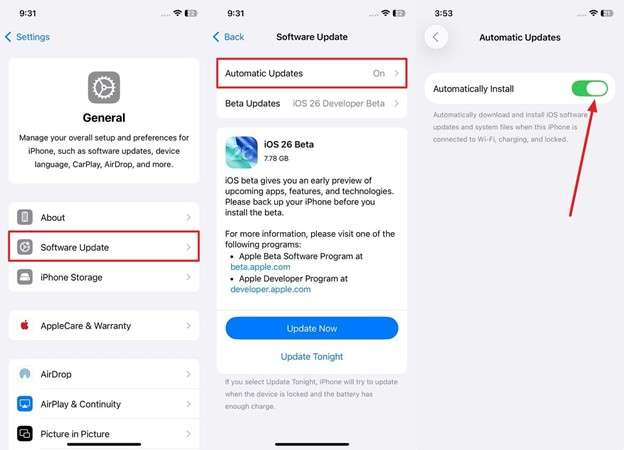
Si tu objetivo no es volver inmediatamente a iOS 26, sino dejar de recibir futuras versiones beta, puedes hacerlo desde los ajustes del iPhone. Este método no elimina la versión beta ya instalada, pero evita que el dispositivo siga recibiendo nuevas betas.
-
Paso 1 Abre las actualizaciones beta
En tu iPhone, entra en Ajustes > General > Actualización de software. Si tu dispositivo muestra la opción Actualizaciones beta, tócala para cambiar el canal de actualización.
-
Paso 2 Desactiva el canal beta
Selecciona Desactivado o una opción equivalente para dejar de recibir versiones beta. Después, vuelve a la pantalla de actualización de software y comprueba que ya no aparezca iOS 27 Beta como canal activo.
-
Paso 3 Elimina el perfil beta si aparece instalado
En algunos dispositivos, también puedes revisar Ajustes > General > VPN y gestión de dispositivos. Si aparece un perfil beta de iOS, elimínalo y reinicia el iPhone.
Parte 5. Cómo volver de iOS 27 Beta a iOS 26 con Dr.Fone
Si quieres evitar descargar manualmente archivos IPSW o no estás seguro de qué firmware corresponde a tu iPhone, Dr.Fone - Reparación del Sistema (iOS) puede ayudarte con un flujo guiado para actualizar o degradar iOS. Es una opción útil si el iPhone presenta errores, queda atascado en modo recuperación o prefieres un proceso más visual.
 Ayuda a actualizar o degradar iOS sin buscar firmware manualmente.
- Puede ayudar si el iPhone queda atascado en modo recuperación, logo de Apple o pantalla negra.
- Ofrece un proceso guiado para usuarios que no quieren usar Finder o iTunes manualmente.
- Antes de empezar, se recomienda hacer una copia de seguridad del iPhone.

-
Paso 1 Abre Reparación del Sistema
Instala y abre Dr.Fone en tu computadora. Conecta el iPhone con un cable USB y entra en Caja de herramientas > Reparación del Sistema. Selecciona iOS como tipo de dispositivo.

-
Paso 2 Selecciona Actualización/Degradación de iOS
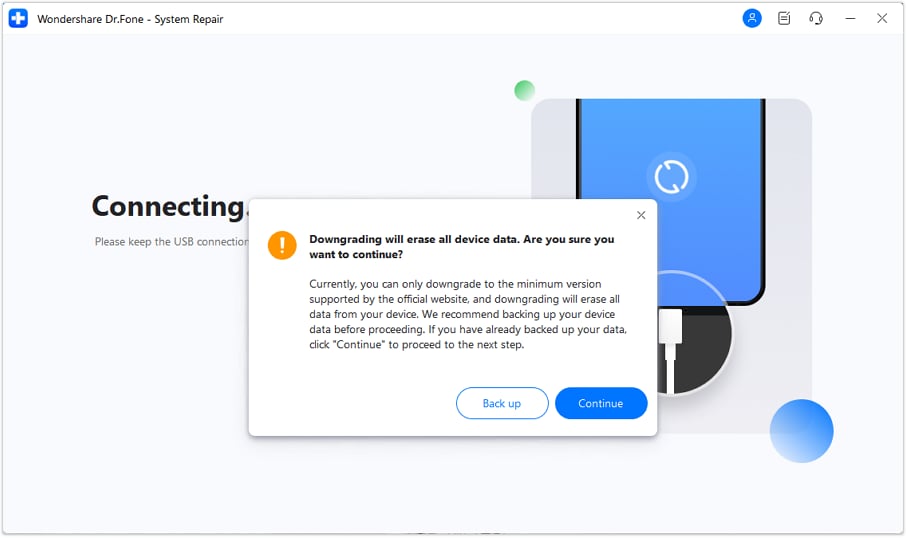
En el módulo de reparación, elige Actualización/Degradación de iOS y después selecciona Degradar iOS. Mantén el iPhone conectado durante todo el proceso.
-
Paso 3 Descarga el firmware disponible
Dr.Fone detectará el modelo del iPhone y mostrará las versiones de iOS disponibles para el dispositivo. Elige la versión estable a la que quieres volver, como iOS 26 si está disponible, y descarga el firmware.

-
Paso 4 Inicia el proceso de degradación
Cuando el firmware se descargue y se verifique, haz clic en Reparar ahora. Espera a que el proceso termine sin desconectar el iPhone. El dispositivo se reiniciará cuando la instalación finalice.

Parte 6. Cómo volver a iOS 26 manualmente con Finder/iTunes e IPSW
También puedes volver de iOS 27 Beta a iOS 26 manualmente con Finder o iTunes si tienes el archivo IPSW correcto para tu modelo de iPhone. Este método es más técnico y normalmente borra el dispositivo, por lo que conviene usarlo solo si entiendes los riesgos y ya hiciste una copia de seguridad.
-
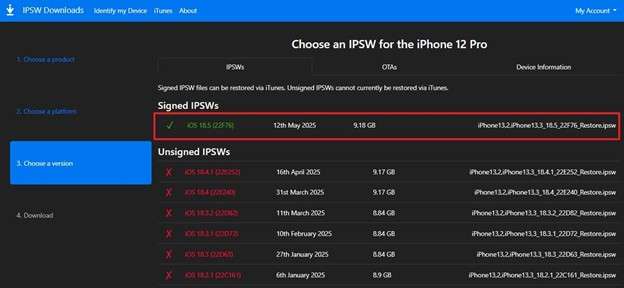
Paso 1 Descarga el IPSW correcto
Busca el archivo IPSW de iOS 26 que corresponda exactamente a tu modelo de iPhone. Asegúrate de que la versión siga firmada y evita descargar firmware de fuentes poco confiables.
-
Paso 2 Conecta el iPhone y abre Finder o iTunes
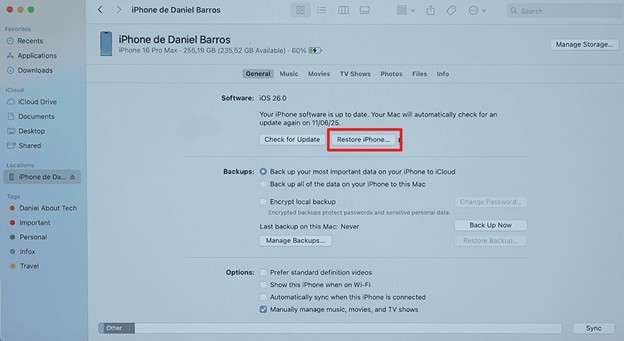
Usa Finder en macOS reciente o iTunes en Windows y versiones antiguas de macOS. Conecta el iPhone con un cable confiable y espera a que el dispositivo aparezca en la computadora.
-
Paso 3 Restaura el iPhone con el archivo IPSW
En la pantalla del dispositivo, mantén presionada la tecla Option en Mac o Shift en Windows y haz clic en Restaurar iPhone. Selecciona el archivo IPSW descargado y confirma la restauración. El proceso instalará la versión seleccionada y puede borrar los datos del iPhone.
Si necesitas una guía más detallada sobre este método, consulta la página dedicada a hacer downgrade con IPSW, Finder o iTunes.
Parte 7. Después de quitar iOS 27 Beta: qué revisar
Una vez que hayas dejado de recibir betas o hayas vuelto a iOS 26, revisa el estado del iPhone antes de usarlo con normalidad. Esto ayuda a detectar problemas de datos, configuración o actualización.
- Comprueba la versión instalada: entra en Ajustes > General > Información para confirmar la versión de iOS.
- Restaura tus datos: recupera fotos, contactos, mensajes o archivos desde la copia de seguridad compatible que hayas creado.
- Revisa tus apps importantes: abre WhatsApp, banca, correo, fotos y otras apps esenciales para confirmar que funcionan correctamente.
- Desactiva las actualizaciones beta: asegúrate de que el canal beta no siga activo.
- Soluciona problemas de arranque: si el iPhone queda en modo recuperación, logo de Apple o pantalla negra, puedes usar Finder/iTunes o una herramienta de reparación del sistema.
Conclusión
Desinstalar iOS 27 Beta no siempre significa hacer un downgrade completo. Si solo quieres dejar de recibir versiones beta, basta con desactivar el canal beta o eliminar el perfil correspondiente. Pero si ya instalaste iOS 27 Beta y necesitas volver a iOS 26, tendrás que restaurar el iPhone con una versión estable disponible.
Para usuarios técnicos, Finder/iTunes con IPSW puede ser suficiente. Para quienes prefieren pasos guiados o no quieren elegir firmware manualmente, Dr.Fone - Reparación del Sistema ofrece una alternativa más sencilla. En cualquier caso, la recomendación principal es la misma: haz una copia de seguridad antes de restaurar y comprueba que la versión de iOS a la que quieres volver esté disponible para tu modelo.
Preguntas frecuentes
-
1. ¿Puedo desinstalar iOS 27 Beta sin borrar el iPhone?
Sí, si solo quieres dejar de recibir versiones beta, puedes desactivar las actualizaciones beta o eliminar el perfil beta sin restaurar el iPhone. Pero si ya instalaste iOS 27 Beta y quieres volver a iOS 26, normalmente tendrás que restaurar el dispositivo, lo que puede borrar datos. -
2. ¿Eliminar el perfil beta vuelve automáticamente a iOS 26?
No. Eliminar el perfil beta o desactivar el canal beta solo evita futuras actualizaciones beta. No cambia automáticamente la versión de iOS que ya está instalada. -
3. ¿Cómo vuelvo de iOS 27 Beta a iOS 26?
Normalmente necesitas restaurar el iPhone con Finder/iTunes, un archivo IPSW firmado o una herramienta guiada como Dr.Fone - Reparación del Sistema. Antes de hacerlo, crea una copia de seguridad. -
4. ¿Perderé mis datos al quitar iOS 27 Beta?
Depende del método. Desactivar las actualizaciones beta no debería borrar datos. Restaurar el iPhone para volver a iOS 26 sí puede borrar el dispositivo, por lo que conviene hacer una copia de seguridad antes de empezar. -
5. ¿Qué pasa si iOS 26 ya no está firmado por Apple?
Si iOS 26 ya no está disponible para instalación en tu modelo, Finder o iTunes pueden impedir la restauración. En ese caso, quizá debas esperar una versión estable más reciente o revisar alternativas de reparación si tu iPhone presenta errores. -
6. ¿Puedo quitar iOS 27 Beta sin computadora?
Puedes dejar de recibir betas desde los ajustes del iPhone. Sin embargo, para volver completamente de iOS 27 Beta a iOS 26, normalmente necesitas una computadora. -
7. ¿Es mejor usar Dr.Fone o Finder/iTunes?
Finder o iTunes son adecuados para usuarios que saben trabajar con restauración manual e IPSW. Dr.Fone puede ser más cómodo si prefieres un flujo guiado, no quieres buscar firmware manualmente o el iPhone ya presenta problemas del sistema. -
8. ¿Qué hago si mi iPhone queda en modo recuperación después de intentar quitar iOS 27 Beta?
Vuelve a conectar el iPhone a Finder o iTunes e intenta actualizar o restaurar. Si el problema continúa, puedes usar una herramienta de reparación del sistema iOS para intentar salir del modo recuperación.
 Añadir Wondershare Dr.Fone como fuente preferida en Google