Elimina el bloqueo de activación de iCloud y el FRP de Android sin contraseña.

 100% Seguridad Verificada | Sin Suscripción Obligatoria | Libre de malware

 :
: 
 ChatGPT
 Perplexity
 Gemini
 Claude
 Grok
Grok
Si tu Moto G Stylus 5G está bloqueado, lo primero es identificar qué tipo de bloqueo tienes: puede ser un bloqueo de pantalla que impide acceder a tus datos, o un bloqueo de operador SIM que limita el uso del teléfono con otras redes móviles. Cada caso requiere un método distinto y no todos conservan tus datos.
Esta guía explica cómo desbloquear Moto G Stylus 5G cuando el dispositivo es tuyo o tienes autorización para administrarlo. Verás métodos oficiales como Localizador de Google, opciones de restablecimiento, una solución guiada con Dr.Fone - Desbloqueo de Pantalla (Android) y alternativas para el desbloqueo de operador.

En este artículo
Parte 1. Qué significa desbloquear un Moto G Stylus 5G
En un Moto G Stylus 5G desbloqueado, la palabra “desbloquear” puede referirse a dos situaciones muy diferentes. El bloqueo de pantalla protege el acceso local al teléfono; el bloqueo de operador, también llamado bloqueo SIM o bloqueo de red, limita qué tarjetas SIM pueden usarse con el equipo.
Bloqueo de pantalla vs. bloqueo de operador SIM
La siguiente tabla te ayuda a elegir el método correcto antes de intentar cualquier cambio:
| Característica | Bloqueo de pantalla | Bloqueo de operador SIM |
|---|---|---|
| Qué limita | El acceso a aplicaciones, ajustes, fotos, archivos y datos personales del teléfono. | La posibilidad de usar el teléfono con una tarjeta SIM de otro operador. |
| Por qué sucede | PIN, patrón o contraseña olvidados; error biométrico; pantalla dañada; demasiados intentos incorrectos. | El equipo fue vendido con contrato, financiación, plan prepago o una política de red específica. |
| Cómo solucionarlo | Localizador de Google, restablecimiento de fábrica, Recovery o una herramienta de desbloqueo de pantalla para dispositivos propios. | Solicitud oficial al operador, verificación de IMEI o servicio IMEI legítimo si cumple las condiciones aplicables. |
| Impacto en los datos | Muchos métodos borran datos locales. Haz copia de seguridad siempre que sea posible. | Normalmente no borra fotos, aplicaciones ni archivos; solo cambia la restricción de red. |
| Cuenta de Google | Después de un restablecimiento, Android puede pedir la cuenta de Google usada antes en el dispositivo. | No suele depender de la cuenta de Google, sino del IMEI y de la política del operador. |
Parte 2. Cómo quitar el bloqueo de pantalla del Moto G Stylus 5G
Si olvidaste el PIN, patrón o contraseña de un teléfono propio, estas son las opciones más seguras para recuperar el acceso. Antes de empezar, carga el dispositivo, busca una copia de seguridad reciente y confirma que conoces la cuenta de Google vinculada.
Método 1. Usar Localizador de Google si está habilitado
Localizador de Google, antes conocido como Find My Device en muchos dispositivos Android, permite encontrar, bloquear o borrar un teléfono de forma remota. Para usarlo, el Moto G Stylus 5G debe tener batería, conexión a Wi-Fi o datos móviles, sesión iniciada en una cuenta de Google, Localizador activado y visibilidad en Google Play.
Este método no recupera la contraseña olvidada: restablece el dispositivo. Según Google, borrar los datos elimina permanentemente la información del teléfono y, si después encuentras el dispositivo, necesitarás la contraseña de la cuenta de Google para volver a usarlo.
-
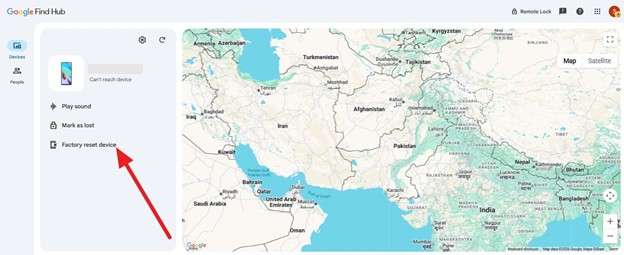
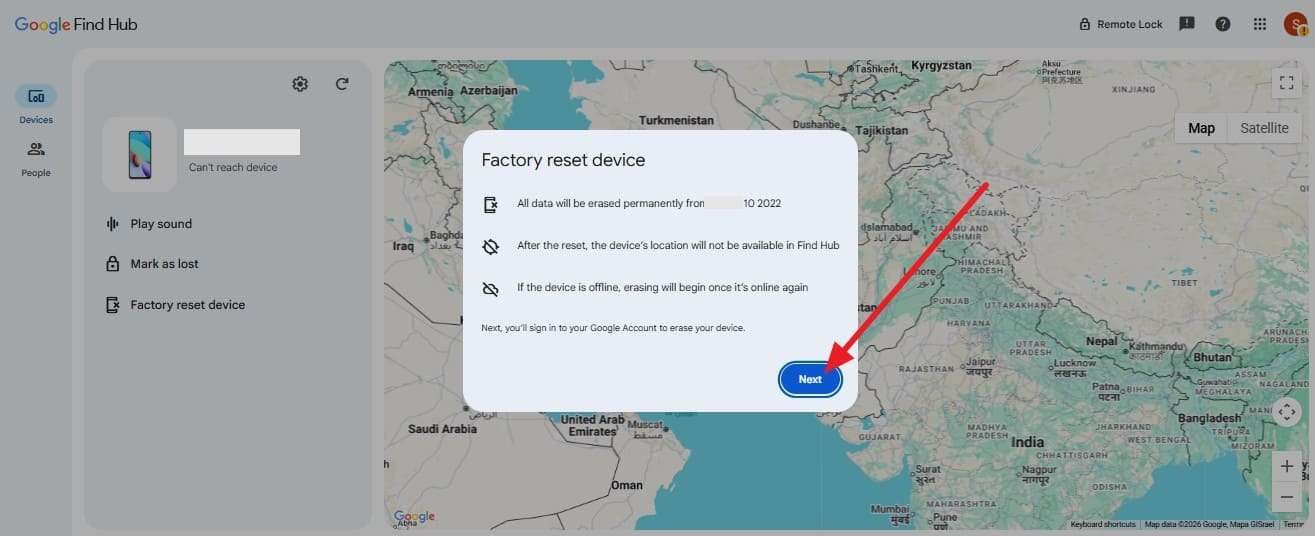
Paso 1. Desde otro móvil o navegador, entra en Localizador de Google e inicia sesión con la cuenta asociada al Motorola bloqueado. Selecciona tu Moto G Stylus 5G en la lista de dispositivos.
-
Paso 2. Elige la opción para restablecer o borrar los datos del dispositivo. Confirma solo si aceptas perder los datos locales. Al reiniciar, Android puede pedir la cuenta de Google usada previamente por protección del dispositivo.
Método 2. Usar una herramienta confiable de desbloqueo de pantalla: Dr.Fone - Desbloqueo de Pantalla (Android)
Si no puedes usar Localizador de Google o el teléfono no responde al método anterior, una herramienta guiada puede ayudarte a retirar el bloqueo de pantalla en un dispositivo propio. Dr.Fone - Desbloqueo de Pantalla (Android) está diseñado para eliminar bloqueos como PIN, patrón, contraseña, huella digital o reconocimiento facial en marcas Android populares, incluido Motorola.
El proceso está pensado para usuarios sin conocimientos técnicos avanzados. Aun así, antes de continuar, revisa las advertencias en pantalla: en la mayoría de modelos Android, retirar el bloqueo puede borrar los datos. Si el sistema solicita verificación de cuenta de Google después del proceso, usa la cuenta legítima asociada al dispositivo.
 Retira bloqueos de pantalla en dispositivos Android propios.
- Admite PIN, patrón, contraseña, huella digital y bloqueo facial.
- Guía paso a paso desde el ordenador.
- Compatible con múltiples marcas y modelos Android.
- Diseñado para recuperación legítima de acceso.

Cómo usar Dr.Fone - Desbloqueo de Pantalla (Android) para Moto G Stylus 5G
Estos pasos muestran el flujo general para recuperar acceso a un teléfono Motorola propio:
-
Paso 1 Abre la herramienta de Desbloqueo de Pantalla
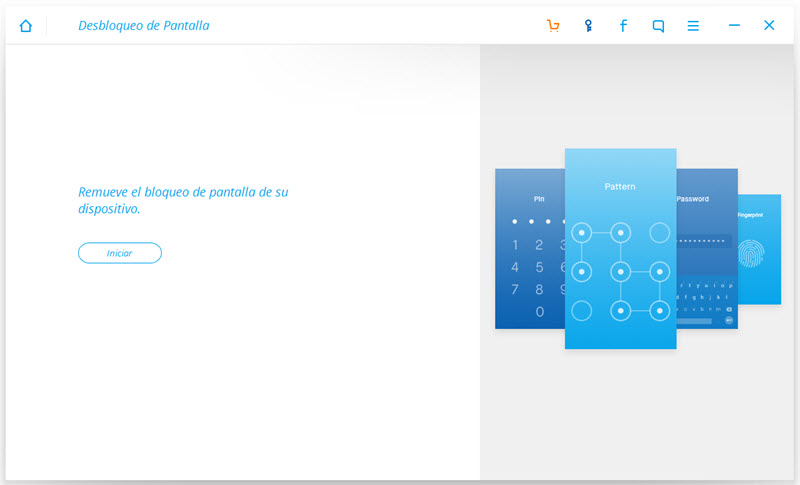
Instala Dr.Fone en tu ordenador, abre la caja de herramientas, selecciona Desbloqueo de Pantalla para Android y elige Desbloquear Android.

-
Paso 2 Selecciona la marca Motorola o el modelo compatible
Conecta el Moto G Stylus 5G y selecciona la ruta correspondiente para Motorola. La herramienta mostrará las advertencias y el modo de conexión requerido antes de iniciar.

-
Paso 3 Sigue las instrucciones del modo guiado
Completa los pasos indicados en pantalla. No desconectes el teléfono durante el proceso. Cuando finalice, revisa si el dispositivo se reinicia y solicita configuración o verificación de cuenta.





Método 3. Restablecimiento de fábrica desde Recovery
El restablecimiento desde Recovery es útil cuando no puedes acceder al sistema Android. Este método puede quitar el bloqueo de pantalla local, pero borra los datos del teléfono. Además, tras reiniciar, Android puede solicitar la cuenta de Google vinculada anteriormente al Moto G Stylus 5G.
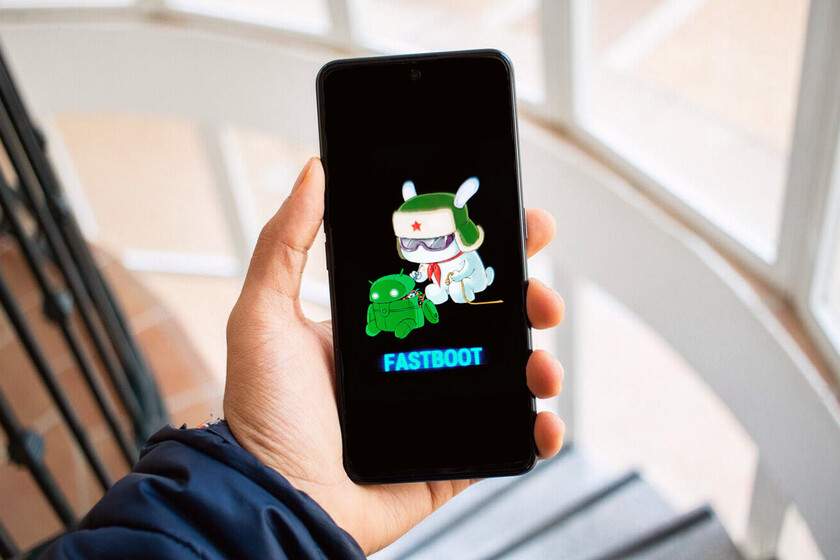
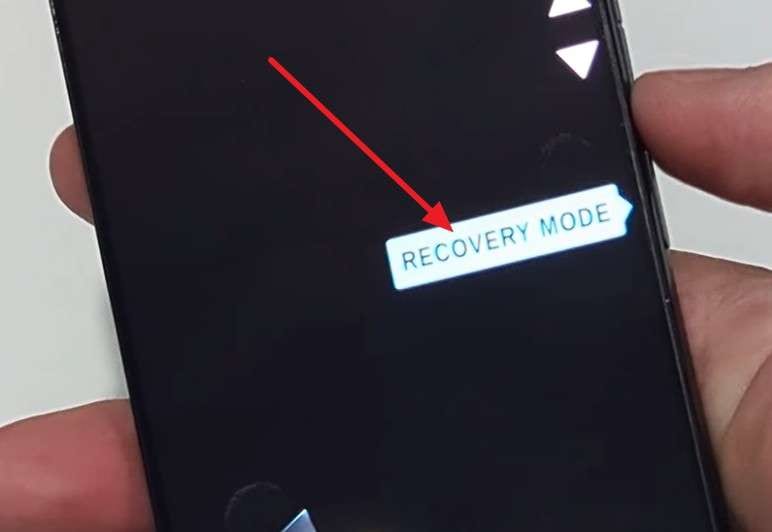
Paso 1. Apaga el Moto G Stylus 5G. Mantén presionados Bajar volumen y Encendido hasta que aparezca el menú fastboot o bootloader. Usa las teclas de volumen para seleccionar Recovery Mode y confirma con Encendido.
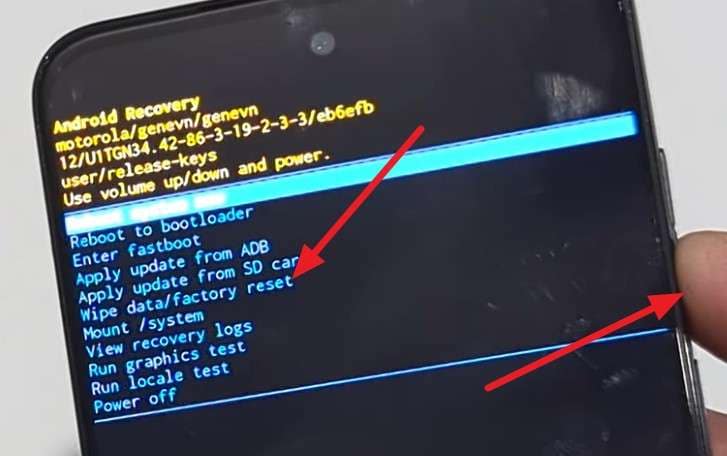
Paso 2. Si aparece la pantalla “Sin comando”, mantén presionado Encendido, toca Subir volumen una vez y suelta. Luego selecciona Wipe data/factory reset o Borrar datos/restablecimiento de fábrica.
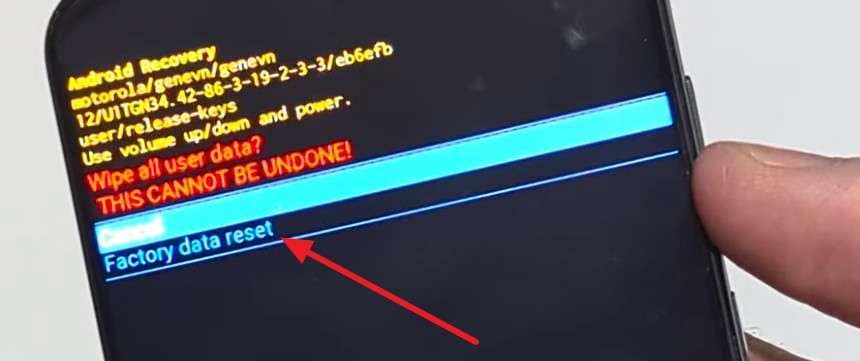
Paso 3. Confirma Factory data reset. Cuando el formateo termine, selecciona Reboot system now. Durante la configuración inicial, inicia sesión con la cuenta de Google asociada al dispositivo si se solicita.
Parte 3. Cómo desbloquear el operador del Moto G Stylus 5G
Si el problema no es la pantalla sino la red móvil, necesitas un desbloqueo de operador. Esto permite usar una SIM de otra compañía cuando el equipo cumple la política del operador. A diferencia del restablecimiento de fábrica, el desbloqueo SIM normalmente no borra tus datos.
1. Verifica si tu Moto G Stylus 5G está bloqueado por operador
Antes de pedir un desbloqueo, confirma si realmente hay bloqueo SIM:
- Prueba con otra SIM: apaga el teléfono, inserta una tarjeta SIM de otro operador y reinicia. Si aparece un mensaje como “SIM no compatible”, “SIM no válida” o “Network locked”, probablemente hay bloqueo de operador.
- Revisa los ajustes: en algunos modelos, entra en Ajustes > Acerca del teléfono > Detalles del dispositivo y busca el estado de bloqueo de red o SIM, si está disponible.
- Contacta al operador: proporciona el IMEI al soporte oficial para que confirme si el equipo está bloqueado, financiado, reportado o pendiente de requisitos.
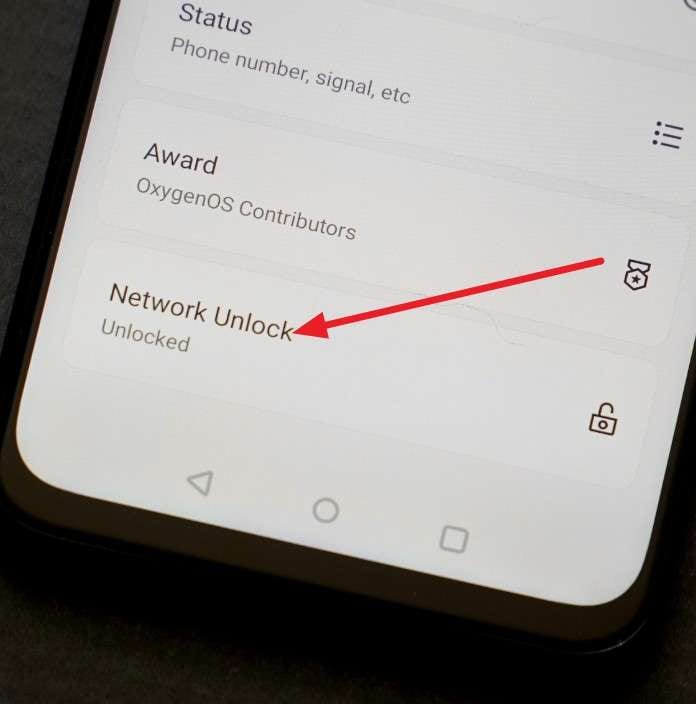
2. Solicita el desbloqueo oficial de tu operador
La opción recomendada es solicitar el desbloqueo directamente al operador original. Los requisitos cambian según país, compañía, plan y fecha de compra, pero normalmente incluyen que el dispositivo esté pagado, no tenga reporte de robo o pérdida, y la cuenta esté al día.
Por ejemplo, AT&T indica que un dispositivo debe haber sido comprado hace más de 60 días, no estar activo en otra cuenta AT&T, estar pagado en su totalidad, no figurar como perdido, robado o vinculado a fraude, y la cuenta no debe tener pagos vencidos. En AT&T Prepaid, los teléfonos con seis meses de servicio pueden desbloquearse; para Android, se usa la app AT&T Device Unlock.
Instrucciones generales: reúne el IMEI, revisa si el teléfono está pagado, abre la página o app de desbloqueo de tu operador y envía la solicitud. Si el operador aprueba el proceso, reinicia el teléfono e inserta la nueva SIM para comprobar la red.
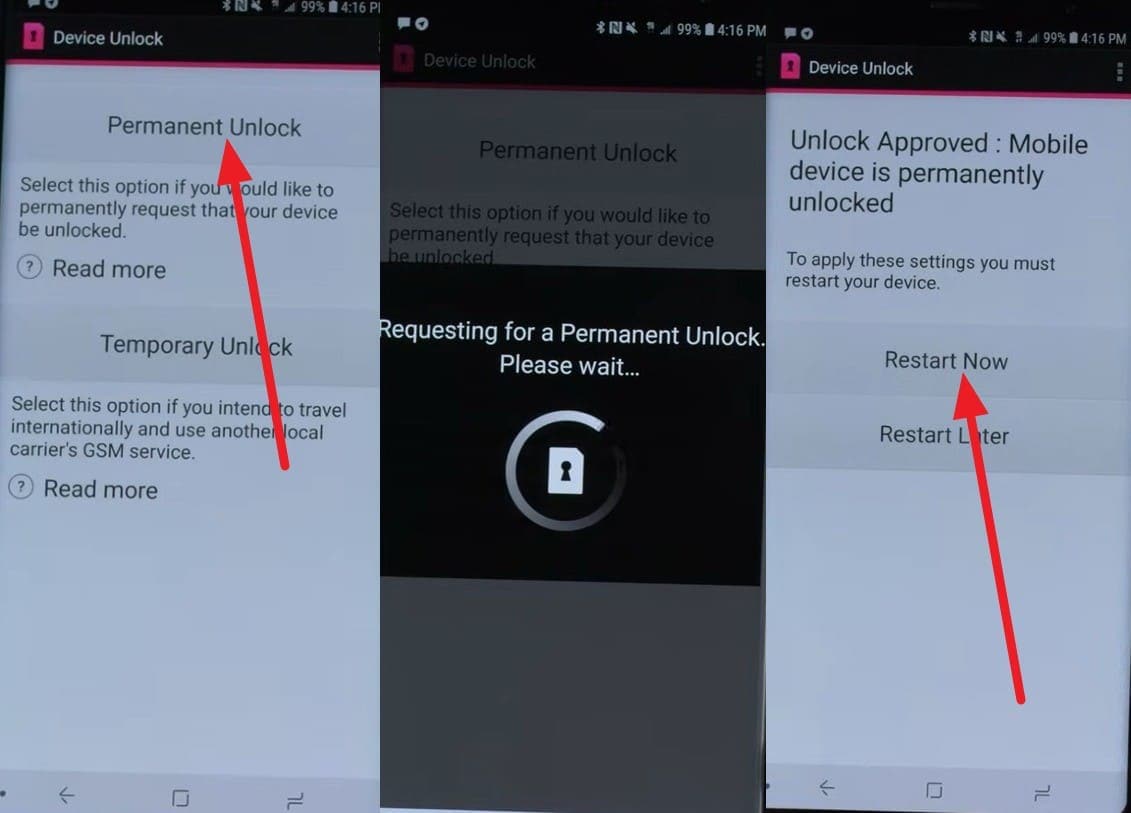
3. Usa un servicio de desbloqueo por IMEI con cuidado
Si no puedes completar el trámite oficial o compraste un equipo de segunda mano legítimo, puedes considerar un servicio de desbloqueo por IMEI como alternativa de pago. Elige solo servicios que expliquen claramente los requisitos, plazos, reembolsos y operadores compatibles.
Dr.Fone Online Unlock puede ayudarte a solicitar un desbloqueo SIM basado en IMEI para dispositivos compatibles. Antes de pagar, verifica que el teléfono no esté reportado, que el IMEI sea correcto y que entiendes las condiciones de tu operador. Evita cualquier servicio que prometa desbloquear dispositivos robados, en lista negra o sin verificación de propiedad.
Parte 4. Cómo prevenir problemas de bloqueo en el futuro
Después de recuperar el acceso o cambiar de operador, dedica unos minutos a prevenir nuevos bloqueos. Estas acciones reducen la pérdida de datos y facilitan la recuperación si el problema se repite.
| Consejo | Acción recomendada | Beneficio |
|---|---|---|
| Activa Localizador de Google | Mantén activado Localizador, la ubicación y la sesión de Google en tu Moto G Stylus 5G. | Te permite localizar, bloquear o borrar el teléfono de forma remota si lo pierdes. |
| Guarda credenciales de forma segura | Registra el PIN, la cuenta de Google y el IMEI en un administrador de contraseñas o lugar físico seguro. | Evita bloqueos por olvido y acelera trámites con el operador. |
| Haz copias de seguridad | Usa Google One, Google Fotos o una copia local en PC al menos una vez por semana. | Reduce el impacto si necesitas restablecer el teléfono. |
| Confirma el estado del operador | Antes de comprar un móvil usado, pide IMEI, factura o comprobante y confirma que no tenga bloqueo pendiente. | Evita errores de “SIM inválida” y problemas de activación. |
| Configura opciones de desbloqueo alternativas | Registra más de una huella, configura desbloqueo facial si está disponible y actualiza tu método de recuperación. | Tendrás alternativas si el sensor falla o no recuerdas el patrón. |
Conclusión
El desbloqueo del Moto G Stylus 5G depende del problema real. Si olvidaste el PIN, patrón o contraseña, estás ante un bloqueo de pantalla y quizá necesites Localizador de Google, Dr.Fone - Desbloqueo de Pantalla (Android) o un restablecimiento desde Recovery. Si el teléfono no acepta otra SIM, el problema es de operador y debes revisar la política de desbloqueo con la compañía original.
Para un teléfono propio, la opción más segura es empezar por los métodos oficiales y una copia de seguridad. Si necesitas una ruta guiada para quitar un bloqueo de pantalla, Dr.Fone - Desbloqueo de Pantalla (Android) puede simplificar el proceso. Para bloqueo SIM, verifica primero el IMEI y las condiciones del operador antes de usar un servicio de desbloqueo por IMEI.
Preguntas frecuentes
-
1. ¿Cuántas veces puedo ingresar el PIN incorrecto antes de ser bloqueado?
Android puede ampliar progresivamente el tiempo de espera después de varios intentos incorrectos. Para evitar bloqueos largos, deja de probar combinaciones al azar y usa métodos oficiales de recuperación, como Localizador de Google o un restablecimiento si el teléfono es tuyo. -
2. ¿Un restablecimiento de fábrica elimina el bloqueo de pantalla o el bloqueo del operador?
Un restablecimiento de fábrica elimina el bloqueo de pantalla local y borra los datos del teléfono, pero no elimina el bloqueo de operador. Después del restablecimiento, Android puede pedir la cuenta de Google usada antes en el dispositivo por protección del dispositivo. -
3. ¿Desbloquear el bootloader también desbloquea el operador?
No. El desbloqueo del bootloader permite instalar software compatible, pero no cambia las restricciones de red de un operador. Para cambiar de compañía, necesitas un desbloqueo SIM aprobado por el operador o un servicio IMEI legítimo. -
4. ¿Puedo desbloquear un Moto G Stylus 5G sin perder datos?
Depende del tipo de bloqueo. El desbloqueo de operador no borra datos. En cambio, los métodos para quitar el bloqueo de pantalla suelen requerir borrar el dispositivo, salvo casos concretos admitidos por herramientas especializadas. Haz copia de seguridad siempre que puedas. -
5. ¿Qué hago si no recuerdo la cuenta de Google después del restablecimiento?
Primero intenta recuperar la cuenta desde el proceso oficial de Google. Si el teléfono es tuyo y puedes demostrar la compra, contacta con el soporte del fabricante, del operador o usa una herramienta legítima diseñada para recuperación de acceso en dispositivos propios.
 Añadir Wondershare Dr.Fone como fuente preferida en Google