Elimina el bloqueo de activación de iCloud y el FRP de Android sin contraseña.

 100% Seguridad Verificada | Sin Suscripción Obligatoria | Libre de malware

 :
: 
 ChatGPT
 Perplexity
 Gemini
 Claude
 Grok
Grok
¿Quieres cambiar el PIN en un Xiaomi y no encuentras la opción? En la mayoría de los casos, esta búsqueda se refiere al PIN de la tarjeta SIM, no al PIN de bloqueo de pantalla. Son dos claves distintas: una protege la SIM y la conexión móvil; la otra protege el acceso al teléfono.
En esta guía verás cómo cambiar el PIN de la SIM en Xiaomi, Redmi y POCO, cómo quitarlo si no quieres introducirlo al reiniciar el móvil y qué hacer si lo has olvidado. También te explicamos cuándo el problema es realmente el PIN de pantalla y no el de la SIM.
En este artículo
- Parte 1. Antes de empezar: PIN de la SIM o PIN de pantalla
- Parte 2. Cómo cambiar el PIN de la SIM en Xiaomi
- Parte 3. Cómo quitar el PIN de la tarjeta SIM en Xiaomi
- Parte 4. Qué hacer si olvidaste el PIN de la SIM
- Parte 5. Cómo cambiar el PIN de bloqueo de pantalla en Xiaomi
- Parte 6. Si olvidaste el PIN de pantalla de tu Xiaomi
- Parte 7. Consejos para elegir un PIN más seguro
- Dudas comunes sobre el PIN en Xiaomi
- Conclusión
Parte 1. Antes de empezar: PIN de la SIM o PIN de pantalla
Antes de cambiar nada, conviene identificar qué PIN quieres modificar. En Xiaomi, Redmi y POCO, la palabra “PIN” puede referirse a la tarjeta SIM o al bloqueo de pantalla, y cada caso se resuelve desde un menú diferente.
| Tipo de PIN | Para qué sirve | Cuándo se usa | Dónde se cambia |
|---|---|---|---|
| PIN de la SIM | Protege la tarjeta SIM y el acceso a la red móvil. | Al reiniciar el móvil, cambiar la SIM de dispositivo o activar el bloqueo de SIM. | Ajustes de seguridad de la SIM. |
| PIN de bloqueo de pantalla | Protege el acceso al teléfono, apps, fotos y datos internos. | Cada vez que desbloqueas el dispositivo o cambias métodos de seguridad. | Ajustes de contraseña, seguridad o bloqueo de pantalla. |
| PUK | Desbloquea una SIM bloqueada tras varios intentos incorrectos del PIN. | Cuando el teléfono pide el código PUK de la SIM. | Lo facilita tu operador o aparece en el soporte original de la SIM. |

Parte 2. Cómo cambiar el PIN de la SIM en Xiaomi
Para cambiar el PIN de la SIM en Xiaomi, normalmente debes entrar en los ajustes de seguridad de la tarjeta SIM, activar el bloqueo de SIM si no está activo y elegir la opción para cambiar el PIN. El sistema te pedirá el PIN actual antes de aceptar uno nuevo.
Ruta rápida en HyperOS y versiones recientes de MIUI
En los Xiaomi más recientes, la forma más directa es usar el buscador de Ajustes, porque el nombre exacto del menú puede cambiar según HyperOS, MIUI, la región y el operador. Si quieres revisar más cambios del sistema, también puedes consultar nuestra guía sobre Xiaomi HyperOS.
-
Paso 1 Abre Ajustes
Entra en Ajustes desde la pantalla de inicio o desde el panel de accesos rápidos.
-
Paso 2 Busca el bloqueo de SIM
Usa la barra de búsqueda de Ajustes y escribe bloqueo de tarjeta SIM, SIM o PIN.
-
Paso 3 Selecciona la tarjeta SIM correcta
Si tu móvil tiene doble SIM o eSIM, elige la línea cuyo PIN quieres cambiar.
-
Paso 4 Entra en Cambiar PIN de la SIM
Pulsa Cambiar PIN de la SIM, introduce el PIN actual, escribe el nuevo PIN y confírmalo. El cambio se aplica a esa tarjeta SIM, no solo al teléfono Xiaomi.
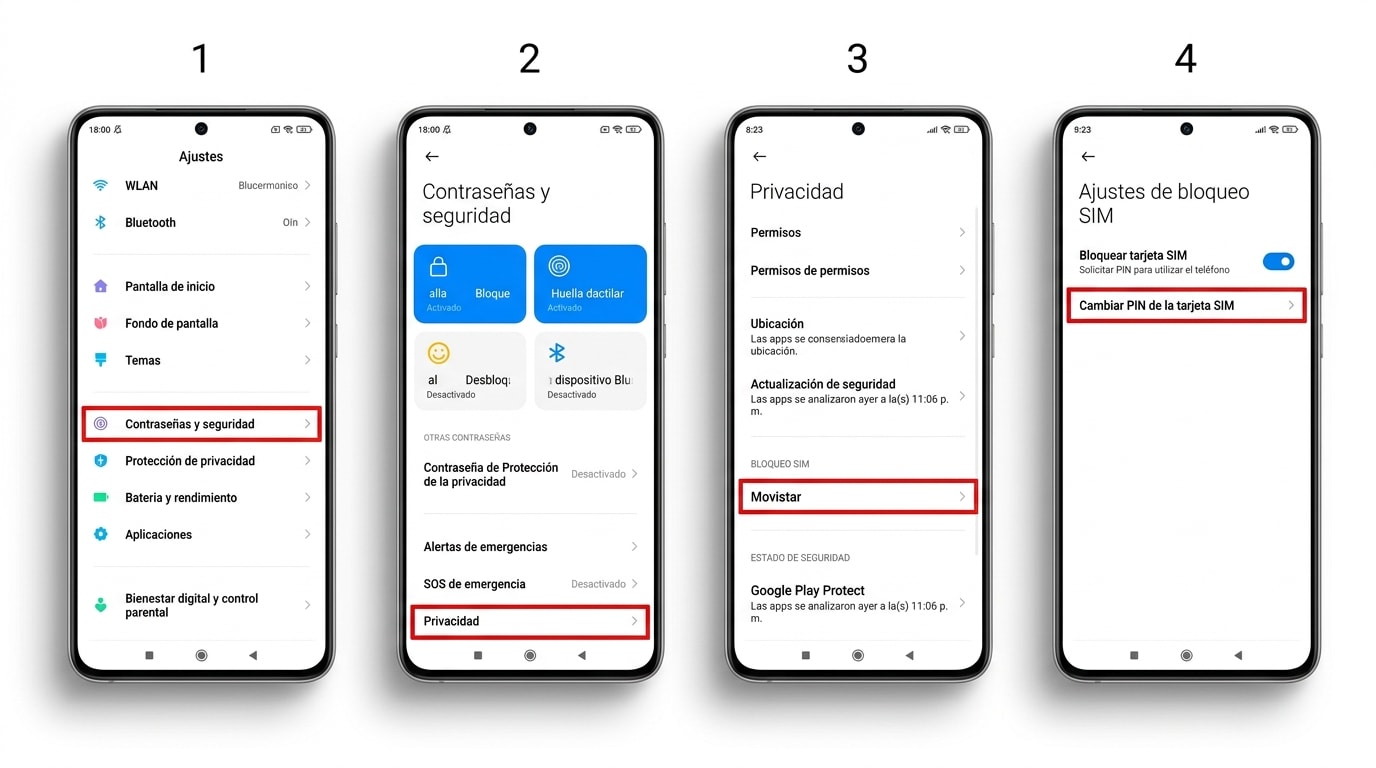
Ruta en versiones antiguas de MIUI
En algunos Xiaomi con versiones antiguas de MIUI, el ajuste está más escondido. En ese caso, la ruta habitual es:
-
Paso 1 Abre Ajustes
Accede a Ajustes desde el menú principal del teléfono.
-
Paso 2 Entra en Ajustes adicionales
Busca Sistema y dispositivo y después entra en Ajustes adicionales. En algunas versiones, este apartado puede aparecer directamente dentro de Ajustes.
-
Paso 3 Abre Privacidad
Dentro de Ajustes adicionales, entra en Privacidad. Si tienes más de una SIM, selecciona primero la tarjeta que quieres modificar.
-
Paso 4 Cambia el PIN
Entra en Ajustes de bloqueo de SIM y pulsa Cambiar PIN. El sistema pedirá el PIN anterior antes de aceptar el nuevo.
Si no aparece la opción
Si no encuentras la opción para cambiar el PIN de la SIM en Xiaomi, no significa necesariamente que tu móvil no pueda hacerlo. Primero usa el buscador de Ajustes y escribe SIM, PIN o bloqueo de SIM. Después comprueba si tienes una eSIM, dos tarjetas SIM o una versión personalizada por el operador.
- Si tienes dos SIM, revisa la configuración de cada línea por separado.
- Si el móvil está en otro idioma, busca términos como SIM card lock o Change SIM PIN.
- Si la opción está desactivada, activa primero el bloqueo de SIM con el PIN actual.
- Si el teléfono pide PUK, no intentes cambiar el PIN desde Ajustes: primero debes desbloquear la SIM.
Parte 3. Cómo quitar el PIN de la tarjeta SIM en Xiaomi
También puedes quitar o desactivar el PIN de la SIM en Xiaomi si no quieres introducirlo cada vez que reinicias el móvil. Aun así, conviene valorar el riesgo: sin PIN de SIM, otra persona podría usar tu línea si extrae la tarjeta y la coloca en otro dispositivo.
-
Paso 1 Entra en los ajustes de bloqueo de SIM
Abre Ajustes y busca bloqueo de tarjeta SIM desde la barra de búsqueda del sistema.
-
Paso 2 Selecciona la SIM correcta
Si tu Xiaomi tiene doble SIM, elige la línea en la que quieres quitar el PIN.
-
Paso 3 Desactiva el bloqueo de SIM
Apaga el interruptor de Bloquear tarjeta SIM o una opción similar. El sistema pedirá el PIN actual para confirmar el cambio.
Parte 4. Qué hacer si olvidaste el PIN de la SIM
Si olvidaste el PIN de la SIM en Xiaomi, evita probar combinaciones al azar. Tras varios intentos incorrectos, la SIM puede quedar bloqueada y el teléfono te pedirá el código PUK. Ese código depende del operador, no del teléfono Xiaomi.
1. Revisa el soporte original de la SIM
El PUK suele aparecer en la tarjeta de plástico donde venía la SIM o en la documentación inicial del operador. Si conservas ese soporte, busca un código de 8 dígitos identificado como PUK.
2. Entra en el área de cliente de tu operador
Muchos operadores permiten consultar el PUK desde su app, web de cliente o atención telefónica. Es posible que te pidan verificar tu identidad antes de mostrarlo.
3. Contacta con atención al cliente
Si no tienes el soporte de la SIM ni acceso al área de cliente, contacta con tu operador. No compres códigos aleatorios ni uses herramientas no oficiales para intentar desbloquear la SIM.
4. Cambia el PIN después de introducir el PUK
Cuando la SIM se desbloquea con el PUK, el sistema normalmente te permite establecer un PIN nuevo. Elige uno que puedas recordar, pero evita códigos demasiado obvios.
Parte 5. Cómo cambiar el PIN de bloqueo de pantalla en Xiaomi
Si lo que quieres cambiar no es el PIN de la SIM, sino el PIN que usas para desbloquear el móvil, debes hacerlo desde los ajustes de bloqueo de pantalla. En este caso, el cambio afecta al acceso al dispositivo, no a la tarjeta SIM.
-
Paso 1 Abre los ajustes de seguridad
Entra en Ajustes y busca Contraseñas y seguridad, Bloqueo de pantalla o Seguridad y privacidad.
-
Paso 2 Verifica tu PIN actual
Para cambiar el método de bloqueo, Xiaomi normalmente pedirá el PIN, patrón o contraseña actual.
-
Paso 3 Elige un nuevo método de bloqueo
Puedes establecer un nuevo PIN, cambiar a contraseña, usar patrón o configurar huella y desbloqueo facial si tu modelo lo permite.
Parte 6. Si olvidaste el PIN de pantalla de tu Xiaomi
Si lo que olvidaste no es el PIN de la SIM, sino el PIN que usas para desbloquear la pantalla del Xiaomi, el caso es diferente. El PIN de pantalla protege el acceso al teléfono, las apps y los datos guardados en el dispositivo, por lo que no se puede cambiar desde los ajustes de la SIM.
Si todavía puedes acceder al móvil con huella, reconocimiento facial u otro método de desbloqueo, lo más recomendable es cambiar el PIN desde los ajustes de seguridad del teléfono. En cambio, si ya no puedes entrar al dispositivo, tendrás que valorar opciones como recuperar el acceso con tu cuenta, restaurar el teléfono o usar una herramienta de desbloqueo compatible.
Antes de elegir un método, revisa tres puntos: si tienes una copia de seguridad reciente, si recuerdas la cuenta de Google o Xiaomi vinculada al dispositivo y si aceptas el posible riesgo de pérdida de datos al restablecer el teléfono.
 Ayuda a quitar bloqueos de pantalla en dispositivos Android compatibles.
- Útil cuando el problema es el PIN, patrón o contraseña de bloqueo del móvil.
- No sustituye el código PUK ni desbloquea el PIN de una tarjeta SIM.

Si necesitas revisar este caso con más detalle, consulta la guía específica sobre cómo desbloquear la pantalla de un Xiaomi cuando no recuerdas el PIN, patrón o contraseña.
Parte 7. Consejos para elegir un PIN más seguro
Un buen PIN debe ser fácil de recordar para ti, pero difícil de adivinar para otra persona. Esto aplica tanto al PIN de la SIM como al PIN de bloqueo de pantalla.
- Evita combinaciones como 0000, 1111, 1234 o 2580.
- No uses tu fecha de nacimiento, matrícula, número de puerta o parte de tu teléfono.
- No configures el mismo PIN para la SIM y para la pantalla.
- Guarda el PUK en un lugar seguro, separado del móvil y de la tarjeta SIM.
- Si cambias de operador, revisa si la nueva SIM trae un PIN predeterminado distinto.
Dudas comunes sobre el PIN en Xiaomi
Preguntas frecuentes
-
1. ¿Cómo cambiar el PIN de la SIM en Xiaomi?
Abre Ajustes, busca bloqueo de tarjeta SIM, selecciona la SIM correcta y pulsa en cambiar PIN de la SIM. Necesitarás introducir el PIN actual antes de crear uno nuevo. -
2. ¿Cómo quitar el PIN de la tarjeta SIM en Xiaomi?
Entra en los ajustes de bloqueo de SIM y desactiva la opción de bloquear tarjeta SIM. El teléfono te pedirá el PIN actual para confirmar el cambio. -
3. ¿Es lo mismo el PIN de la SIM que el PIN de pantalla?
No. El PIN de la SIM protege la tarjeta SIM y la línea móvil. El PIN de pantalla protege el acceso al teléfono, sus aplicaciones y sus datos. -
4. ¿Puedo cambiar el PIN si no recuerdo el anterior?
Si no recuerdas el PIN de la SIM, necesitarás el PUK de tu operador. Si no recuerdas el PIN de pantalla, tendrás que usar un método de recuperación o desbloqueo del dispositivo. -
5. ¿Dónde encuentro el código PUK de mi SIM?
Normalmente está en el soporte original de la tarjeta SIM, en el área de cliente del operador o se puede solicitar al servicio de atención al cliente tras verificar tu identidad. -
6. ¿Sirve Dr.Fone para cambiar el PIN de la SIM?
No. Dr.Fone - Desbloqueo de Pantalla (Android) está pensado para casos de bloqueo de pantalla en dispositivos compatibles. Para el PIN o PUK de la SIM debes acudir a los ajustes de la SIM o a tu operador. -
7. ¿Los pasos sirven para Redmi y POCO?
Sí, en muchos modelos Redmi y POCO la ruta es similar porque usan MIUI o HyperOS. Aun así, el nombre exacto de los menús puede cambiar según la versión del sistema y la región.
Conclusión
Cambiar el PIN en Xiaomi es sencillo si identificas primero qué código quieres modificar. Para el PIN de la SIM, ve a los ajustes de bloqueo de SIM, introduce el PIN actual y crea uno nuevo. Para quitarlo, desactiva el bloqueo de SIM desde el mismo apartado. Si olvidaste el PIN de la SIM, necesitarás el PUK de tu operador.
Si el problema es que no recuerdas el PIN de bloqueo de pantalla y no puedes acceder al móvil, la solución es diferente. En ese caso, revisa las opciones oficiales de recuperación o usa una herramienta de desbloqueo compatible con tu situación.


 100% limpio y seguro
 Añadir Wondershare Dr.Fone como fuente preferida en Google