

Cómo hacer una copia de seguridad de SMS en Android: 4 métodos seguros
Respaldar Android
- Respaldar Android
- 1. Respaldar Android a PC
- 2. Respaldar fotos de Android
- 3. Respaldar móvil con pantalla rota
- 4. Respaldar Rom/Firmware de Android
- 5. Respaldar tarjeta SD en Android
- 6. Respaldar Android con root
- 7. Respaldar Android a Mac
- 8. Respaldar mensajes de Viber
- Restaurar Android
- 1. Respaldar y restaurar teléfono Android
- 2. 2 formas de recuperar contactos en AndrGuía paso a paso
- 3. Recuperar WhatsApp desde iCloud
- Respaldar Apps
- 1. Apps de respaldo de Android para guardar archivos
- 2. 6 Apps para respaldar marcadores
- 3. Top 10 apps para respaldar contactos
- 4. Top 5 programas de respaldo de Android
- 5. Los 6 mejores software de respaldo de Android
- Respaldar Samsung
- 1. Respaldar Samsung en Google Drive
- 2. Respaldar mensajes de texto en Samsung
- 3. Respaldar y restaurar Samsung Galaxy
- 4. Respaldar todo en Samsung
- 5. Respaldar Samsung Galaxy en PC
- 6. 10 servicios de respaldo en la nube para Samsung
- 7. Solución para respaldar mensajes de Samsung
- 8. 5 soluciones para respaldar fotos de Samsung
- 9. Respaldar Samsung S10 en PC
- ● Gestionar/transferir/recuperar datos
- ● Desbloquear/activar/bloquear pantalla FRP
- ● Resolver problemas en iOS y Android
- Transferir Transferir Transferir


Jun 03, 2026 • Categoría: Respaldo & Restauración de Datos • Soluciones Probadas
Perder mensajes de texto puede ser un problema si guardan códigos, conversaciones importantes, datos de trabajo o información personal. La forma más segura de hacer una copia de seguridad de SMS en Android es combinar una copia automática en la nube con una copia local o exportable que puedas verificar antes de cambiar de móvil, restaurar el sistema o borrar datos.
Respuesta rápida
Para la mayoría de usuarios, activa primero la copia de seguridad de Google desde Ajustes > Google > Copia de seguridad, ya que Android puede incluir SMS y MMS dentro del respaldo del dispositivo. Si necesitas más control, usa Dr.Fone - Copia de Seguridad del Teléfono (Android) para guardar una copia en la computadora y restaurar mensajes de forma más flexible. Si solo quieres exportar SMS como archivo, una app dedicada de SMS puede ser útil; si vas a cambiar a un Samsung, Smart Switch es una opción práctica.
- Parte 1. Hacer copia de seguridad de SMS en Android con Dr.Fone
- Parte 2. Respaldar SMS con Google One o la copia de seguridad de Android
- Parte 3. Exportar SMS con una aplicación dedicada de respaldo
- Parte 4. Transferir SMS con una herramienta del fabricante, como Samsung Smart Switch
- Parte 5. Consejos para evitar errores al respaldar mensajes Android
- Comparación rápida de métodos
- Preguntas frecuentes
- Conclusión
Parte 1. Hacer copia de seguridad de SMS en Android con Dr.Fone
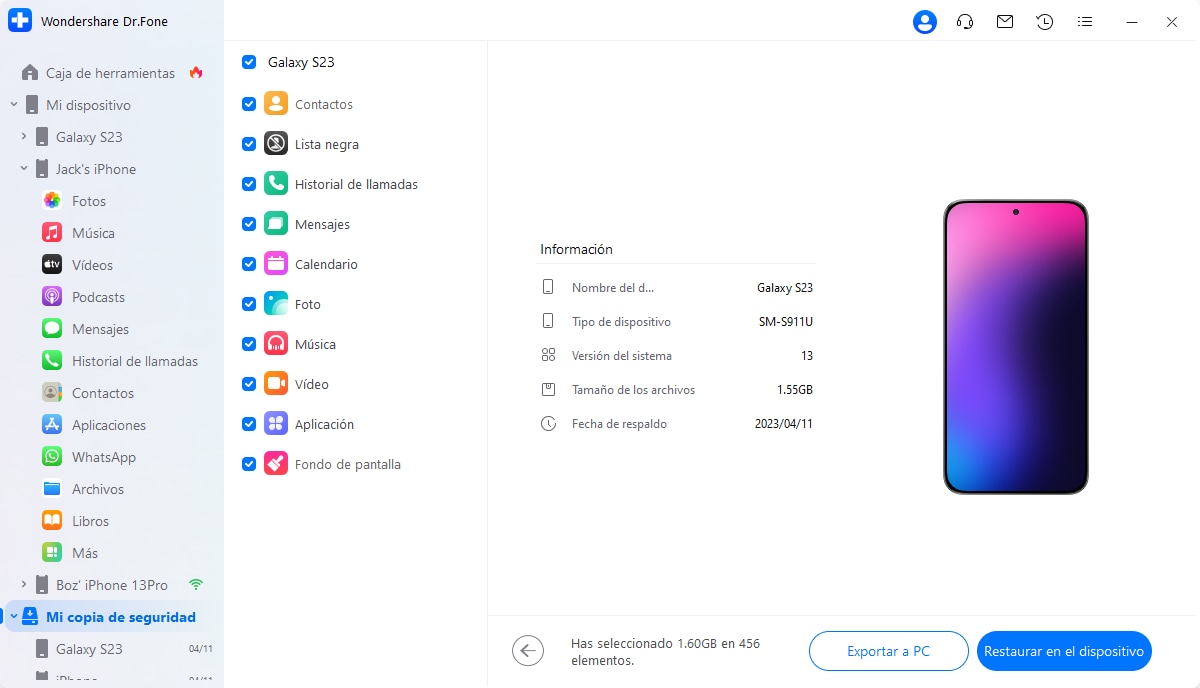
Dr.Fone - Copia de Seguridad del Teléfono (Android) es una opción práctica cuando quieres guardar tus mensajes en una computadora y conservar una copia local antes de restablecer el teléfono, cambiar de dispositivo o recuperar información seleccionada. A diferencia de una copia automática en la nube, este método te permite gestionar el respaldo desde el ordenador y revisar copias anteriores.
Dr.Fone - Copia de Seguridad del Teléfono (Android)
Copia de seguridad y restauración flexible para datos de Android
- Permite respaldar mensajes y otros datos Android en la computadora.
- Ayuda a revisar copias anteriores y restaurar datos seleccionados cuando el dispositivo lo permite.
- Útil antes de un restablecimiento de fábrica, una reparación o un cambio de teléfono.
- Disponible para Windows y Mac.


Guía paso a paso: cómo respaldar SMS de Android con Dr.Fone
Este flujo está pensado para usuarios que quieren guardar una copia de los mensajes en PC/Mac y restaurarla más adelante desde Dr.Fone.
- Paso 1: Descarga e instala Dr.Fone en tu computadora. Abre el programa y conecta tu Android con un cable USB o mediante la app Dr.Fone Link, siguiendo las instrucciones en pantalla.
- Paso 2: En el panel de Dr.Fone, entra en Mi Copia de Seguridad y selecciona Realizar Respaldo Ahora para iniciar el respaldo del dispositivo.
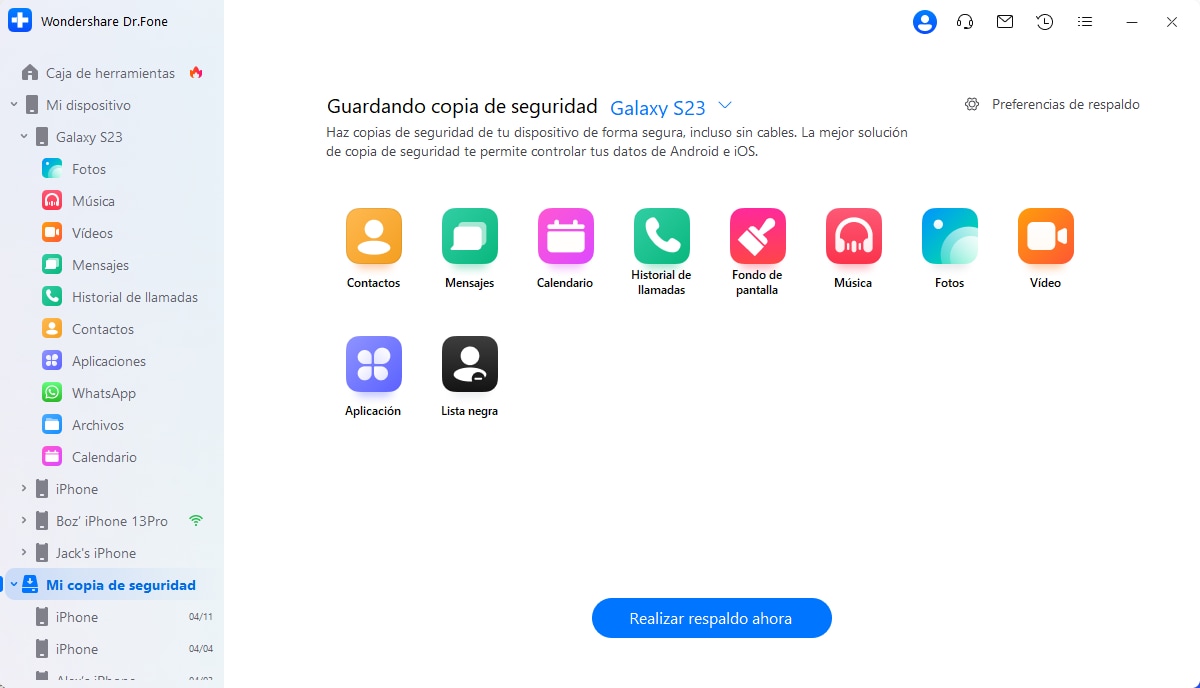
- Paso 3: Si quieres incluir SMS, configura temporalmente Dr.Fone Link como la aplicación de SMS predeterminada en tu Android y confirma el aviso con OK.
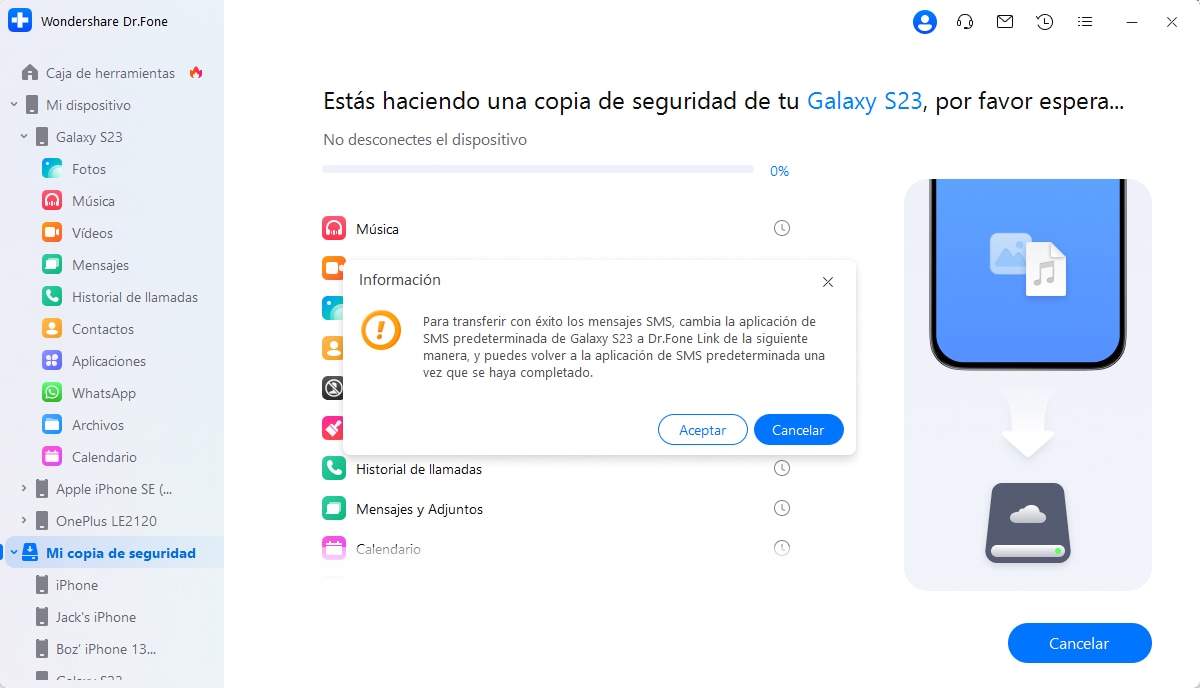
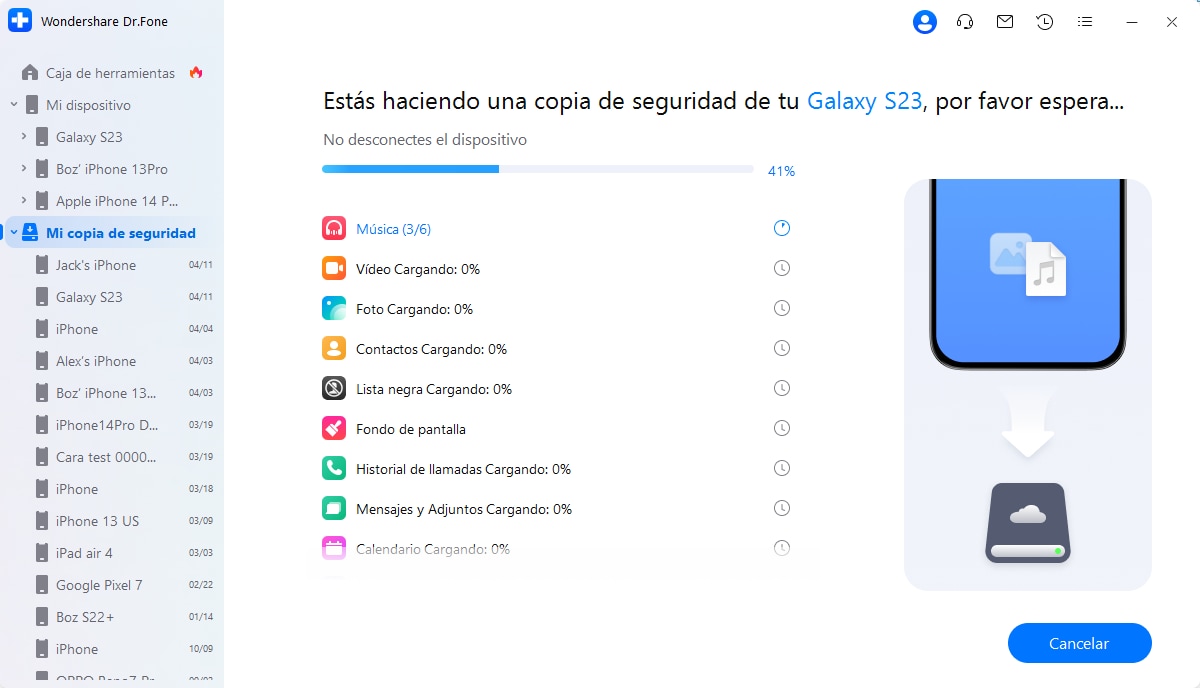
- Paso 4: Espera a que avance la barra de progreso. No desconectes el teléfono durante la copia de seguridad.
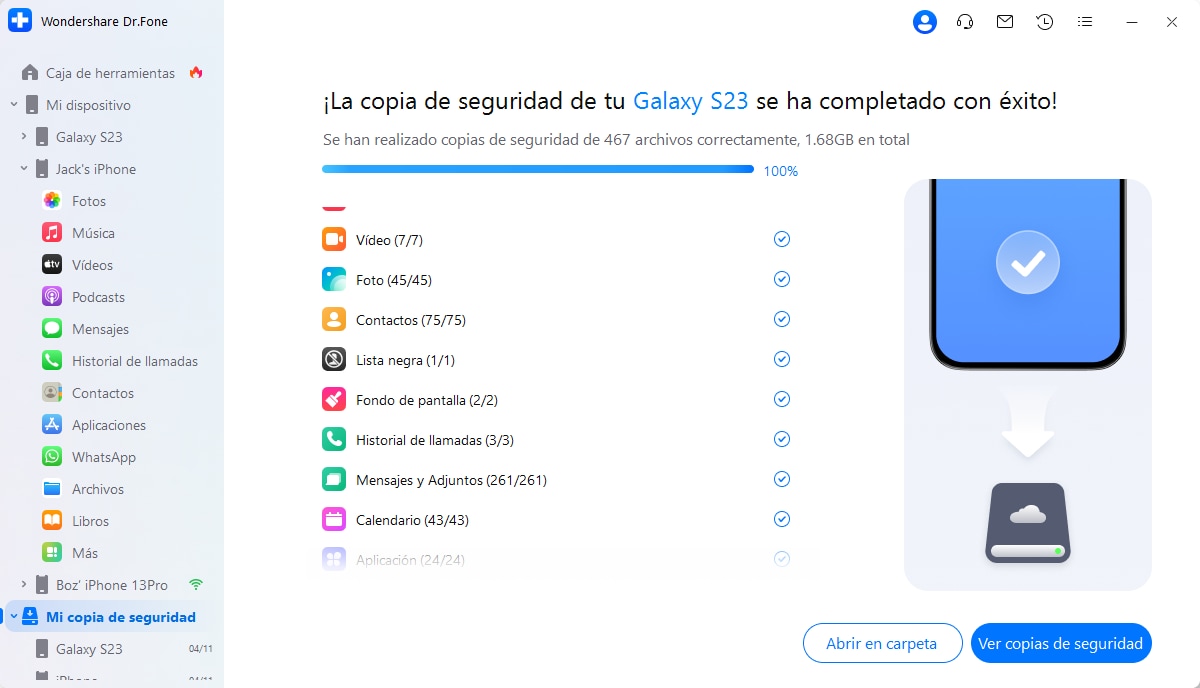
- Paso 5: Cuando Dr.Fone lo solicite, vuelve a establecer tu app de SMS habitual como predeterminada. Después, revisa la copia desde Abrir en Carpeta o Ver Copias de Seguridad.
- Paso 6: Para recuperar mensajes, conecta el teléfono, abre Mi Copia de Seguridad, selecciona el archivo de respaldo y elige Restaurar en Dispositivo.
- Paso 7: Confirma los tipos de datos que se pueden restaurar, pulsa Continuar y espera a que finalice la restauración.

 seguro y protegido
Parte 2. Respaldar SMS con Google One o la copia de seguridad de Android
La copia de seguridad integrada de Android es el método básico para proteger SMS y MMS sin instalar una herramienta adicional. Es especialmente útil cuando vas a configurar un móvil nuevo o restaurar datos después de un restablecimiento de fábrica. Sin embargo, no es la mejor opción si necesitas exportar conversaciones concretas como archivo legible o revisar cada mensaje antes de restaurarlo.
Cuándo conviene usar Google
- Quieres una copia automática asociada a tu cuenta de Google.
- Vas a configurar un teléfono Android nuevo con la misma cuenta.
- No necesitas elegir conversaciones específicas una por una.
Pasos para activar la copia de SMS en Android
- Abre Ajustes en tu Android.
- Entra en Google > Todos los servicios > Copia de seguridad.
- Activa la copia de seguridad y revisa que el apartado de datos del dispositivo incluya SMS y MMS.
- Toca Hacer copia ahora si quieres iniciar un respaldo manual.
- Para restaurar, inicia sesión con la misma cuenta de Google durante la configuración inicial del nuevo teléfono o después de un restablecimiento.
Parte 3. Exportar SMS con una aplicación dedicada de respaldo
Si necesitas guardar tus SMS como archivo exportable, una aplicación dedicada de respaldo de SMS puede ser más flexible que la copia integrada de Android. Este método es útil para crear un archivo local, enviarlo por correo, guardarlo en Google Drive u organizar copias periódicas de mensajes y registros de llamadas.
Ejemplo de uso: crear un archivo de respaldo de SMS
- Instala una aplicación de respaldo de SMS desde Google Play y revisa su reputación, permisos y fecha de actualización.
- Abre la app y concede solo los permisos necesarios para leer y guardar SMS/MMS.
- Elige Mensajes como tipo de dato principal. Si la app lo permite, incluye MMS o registros de llamadas solo si realmente los necesitas.
- Selecciona el destino: almacenamiento local, tarjeta SD, correo electrónico o nube.
- Activa una programación semanal o mensual si quieres mantener el respaldo actualizado.
- Después del respaldo, abre el archivo o revisa el destino para confirmar que la copia existe antes de borrar mensajes del teléfono.
Parte 4. Transferir SMS con una herramienta del fabricante, como Samsung Smart Switch
Cuando el objetivo es cambiar de teléfono, una herramienta del fabricante puede transferir SMS junto con otros datos del dispositivo. Por ejemplo, Samsung Smart Switch es útil si vas a pasar mensajes desde un Android antiguo a un Samsung nuevo y quieres conservar conversaciones durante la migración.
Ejemplo práctico: pasar SMS a un Samsung nuevo
- Instala o abre Smart Switch en el teléfono antiguo y en el Samsung nuevo.
- Elige la conexión por cable USB-C o transferencia inalámbrica, según lo que soporte tu dispositivo.
- Selecciona el teléfono antiguo como origen y el Samsung nuevo como destino.
- En la lista de datos, marca Mensajes y cualquier otro dato que quieras transferir.
- Inicia la transferencia y mantén ambos teléfonos cargados y cerca durante el proceso.
- Al terminar, abre la app de mensajes en el Samsung nuevo y revisa varias conversaciones importantes.
Este método no reemplaza una copia externa: si los SMS son críticos, crea también una copia en Google o una copia local antes de iniciar la migración.
Parte 5. Consejos para evitar errores al respaldar mensajes Android
Una copia de SMS solo es útil si se puede encontrar y restaurar cuando realmente la necesitas. Antes de borrar conversaciones, restablecer Android o cambiar de dispositivo, revisa estos puntos.

- Haz más de una copia. Combina una copia en la nube con una copia local en la computadora si los mensajes son importantes.
- Verifica el respaldo. No borres SMS hasta confirmar que la copia aparece en Google, Dr.Fone, la app elegida o el destino de almacenamiento.
- Revisa la cuenta correcta. Muchas restauraciones fallan porque el usuario inicia sesión con otra cuenta de Google.
- Comprueba la versión de Android. Restaurar desde una versión más nueva hacia una más antigua puede causar problemas de compatibilidad.
- Protege archivos exportados. Si generas un archivo XML, CSV u otro formato, guárdalo en una ubicación segura y evita compartirlo sin cifrar.
Comparación rápida de métodos para copia de seguridad de SMS en Android
| Método | Mejor para | Qué puede respaldar | Riesgo principal | Úsalo si... |
|---|---|---|---|---|
| Dr.Fone - Copia de Seguridad del Teléfono (Android) | Crear una copia local en PC/Mac y restaurar datos de forma flexible | Mensajes y otros tipos de datos compatibles según el dispositivo y el permiso disponible | Requiere computadora, conexión estable y autorización correcta del teléfono | Quieres guardar una copia local antes de reparar, borrar o cambiar tu Android |
| Copia de seguridad de Google / Google One | Configurar un móvil nuevo o restaurar después de borrar Android | SMS, MMS, apps, datos de apps, historial de llamadas, contactos y ajustes del dispositivo cuando son compatibles | No ofrece exportación granular de conversaciones y la restauración depende de Android/fabricante | Quieres un respaldo automático asociado a tu cuenta de Google |
| Aplicación dedicada de respaldo de SMS | Exportar conversaciones o programar copias de mensajes | SMS/MMS y, en algunas apps, registros de llamadas o archivos de respaldo exportables | Debes revisar permisos, privacidad, anuncios y mantenimiento de la app | Quieres guardar SMS como archivo local, correo o copia en la nube |
| Herramienta del fabricante, como Samsung Smart Switch | Migrar SMS a un teléfono nuevo del mismo ecosistema | Mensajes y otros datos compatibles con la herramienta del fabricante | La compatibilidad varía por marca, modelo, conexión y versión del sistema | Estás cambiando de móvil y quieres transferir conversaciones junto con otros datos |
Preguntas frecuentes sobre copia de seguridad de SMS en Android
 Q1. ¿Android guarda los SMS automáticamente? Q2. ¿Cuál es la mejor forma de respaldar SMS antes de restablecer Android? Q3. ¿Puedo restaurar SMS en cualquier teléfono Android? Q4. ¿Dr.Fone reemplaza la copia de seguridad de Google? Q5. ¿Qué hago si mis SMS no aparecen después de restaurar Android? Q6. ¿Es seguro exportar SMS como archivo?
Conclusión
La mejor estrategia para hacer una copia de seguridad de SMS en Android no depende de un único método. Si buscas una solución automática, empieza por Google Backup. Si quieres una copia local en PC/Mac y más control sobre el respaldo, añade Dr.Fone. Si necesitas exportar conversaciones como archivo, usa una app dedicada de SMS con cuidado y verifica sus permisos. Y si vas a cambiar de teléfono dentro del mismo ecosistema, una herramienta del fabricante puede facilitar la migración.
Antes de borrar mensajes, restablecer Android o vender el dispositivo, confirma siempre que la copia existe y que puedes acceder a ella. Esa verificación es la diferencia entre tener un respaldo útil y descubrir demasiado tarde que los SMS no se guardaron correctamente.
seguro y protegido


 > Cómo hacer > Respaldo & Restauración de Datos > Cómo hacer una copia de seguridad de SMS en Android: 4 métodos seguros
Paula Hernández
staff Editor