Transfiere WhatsApp rápidamente entre iOS y Android.


 Seguridad 100 % verificada | Sin suscripción obligatoria | Sin malware


 :
: 
 ChatGPT
 Perplexity
 Gemini
 Claude
 Grok
Grok
Las formas de transferir WhatsApp Business de Android a iPhone son limitadas porque la migración oficial de WhatsApp de Android a iPhone no es compatible con WhatsApp Business. A diferencia de WhatsApp Messenger estándar, la aplicación Business requiere un enfoque de transferencia diferente. Las copias de seguridad de la cuenta de Google no se pueden restaurar directamente a través de WhatsApp Business en iPhone, mientras que Exportar chat solo conserva las conversaciones como archivos legibles.
Ninguno de los dos métodos restaura los chats dentro de la aplicación. Esta guía explica estas limitaciones y la preparación necesaria antes de cambiar de dispositivo. También muestra cómo Dr.Fone – Transferencia de WhatsApp Business ofrece una opción basada en escritorio para mover datos compatibles de WhatsApp Business desde un Teléfono Android directamente a un iPhone.
En este artículo
- Parte 1. ¿Se puede transferir WhatsApp Business de Android a iPhone?
- Parte 2. Por qué las transferencias de WhatsApp estándar y WhatsApp Business son diferentes
- Parte 3. Qué preparar antes de mover WhatsApp Business
- Parte 4. Cómo transferir WhatsApp Business de Android a iPhone con Dr.Fone
- Parte 5. ¿Qué datos de WhatsApp Business puede transferir Dr.Fone?
- Parte 6. ¿Se puede transferir WhatsApp Business de Android a iPhone gratis?
- Parte 7. Problemas comunes en la transferencia de WhatsApp Business y sus soluciones
- Parte 8. ¿Qué verificar después de la transferencia de WhatsApp Business?
Parte 1. ¿Se puede transferir WhatsApp Business de Android a iPhone?
La ruta oficial no funciona para esta transferencia. WhatsApp indica que la migración de WhatsApp Business de Android a iPhone no es compatible actualmente. Su proceso Move to iOS es compatible con WhatsApp estándar y requiere un iPhone nuevo o restablecido de fábrica. Una copia de seguridad de la cuenta de Google tampoco se puede restaurar directamente a través de WhatsApp Business en iPhone.
Como alternativa, Dr.Fone – Transferencia de WhatsApp Business ofrece un método basado en escritorio para mover datos compatibles de WhatsApp Business de Android a iPhone sin usar Move to iOS. La tabla a continuación compara los métodos disponibles, sus requisitos y sus principales limitaciones.
| Método | Transferencia completa de Business | Los chats aparecen en WhatsApp Business | Se requiere restablecer el iPhone | Limitación principal |
|---|---|---|---|---|
| Move to iOS | No | No | Sí | No es compatible con WhatsApp Business |
| Copia de seguridad de la cuenta de Google | No | No | No | No se puede restaurar directamente en iPhone |
| Exportar chat | No | No | No | No se puede importar de nuevo a WhatsApp |
| Dr.Fone - Transferencia de WhatsApp | Sí | Sí | No | Requiere una computadora y conexiones compatibles |
Parte 2. Por qué las transferencias de WhatsApp estándar y WhatsApp Business son diferentes
¿Por qué WhatsApp Business está excluido mientras que WhatsApp estándar es compatible? Antes de mover WhatsApp Business de Android a iPhone, comprende las diferencias clave que impiden que el mismo proceso de migración oficial funcione para ambas aplicaciones:
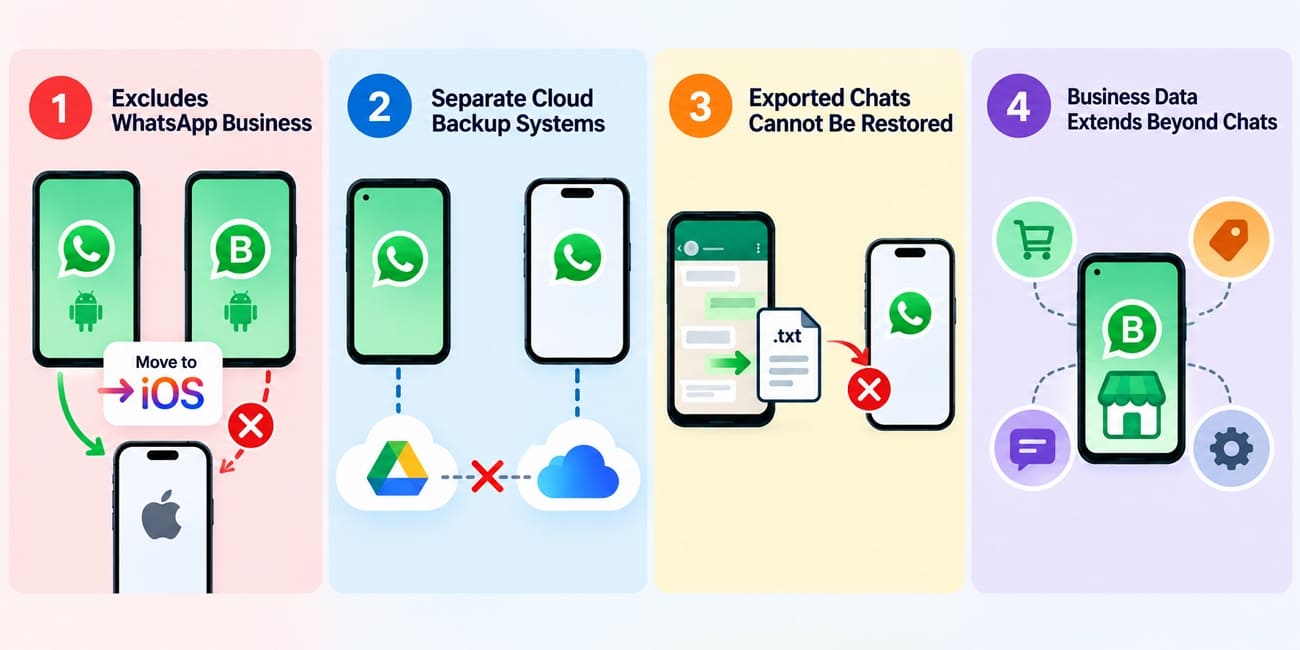
- Excluye WhatsApp Business: Las herramientas de migración oficiales permiten mover los chats de WhatsApp Messenger estándar de Android a iPhone usando Move to iOS. Sin embargo, WhatsApp indica explícitamente que este proceso de transferencia no es compatible con las cuentas de WhatsApp Business.
- Sistemas de copia de seguridad en la nube separados: WhatsApp en Android respalda el historial de chats en una cuenta de Google, mientras que WhatsApp en iPhone usa iCloud. Estas copias de seguridad en la nube no se pueden restaurar directamente entre las dos plataformas.
- Los chats exportados no se pueden restaurar: Exportar chat permite a los usuarios guardar conversaciones individuales fuera de WhatsApp como referencia. Sin embargo, los historiales de chat exportados no se pueden importar de nuevo a WhatsApp Business como conversaciones restaurables.
- Los datos de Business van más allá de los chats: WhatsApp Business incluye funciones específicas para negocios que van más allá del historial de chat estándar. Los catálogos, colecciones, etiquetas, respuestas rápidas y mensajes automatizados pueden requerir verificación o gestión por separado al cambiar de plataforma.
Parte 3. Qué preparar antes de mover WhatsApp Business
Una buena preparación puede prevenir interrupciones durante una transferencia de WhatsApp Business de Android a iOS. Antes de iniciar la migración, revisa estos requisitos clave para mantener ambos dispositivos listos y reducir posibles problemas de transferencia:
| Verificación de preparación | Qué confirmar | Por qué es importante |
|---|---|---|
| Versión de WhatsApp Business | Última versión en ambos teléfonos | Ayuda a mantener la compatibilidad durante la transferencia |
| Número de Business activo | El número de Business puede ser verificado | WhatsApp puede requerir la verificación del número |
| Copia de seguridad de Android | Existe una copia de seguridad actual | Proporciona un respaldo en caso de que la transferencia falle |
| Almacenamiento del iPhone | Suficiente espacio libre para los datos transferidos | Los historiales de chat extensos y los archivos multimedia necesitan almacenamiento suficiente |
| Cables USB | Cables de datos funcionales para ambos dispositivos | Los cables de solo carga no pueden establecer conexiones de datos |
| Batería del dispositivo | Ambos teléfonos están suficientemente cargados | Previene que un apagado interrumpa la transferencia |
| Disponibilidad de computadora | Una PC con Windows o Mac compatible está lista | Dr.Fone realiza la transferencia a través de una computadora |
| Datos existentes en el iPhone | Verificar si existen datos de WhatsApp Business | Los datos del destino pueden necesitar protección antes de la transferencia |

Parte 4. Cómo transferir WhatsApp Business de Android a iPhone con Dr.Fone
Ejecutar la transferencia desde una computadora evita ambas limitaciones a la vez. Este enfoque te permite mover WhatsApp Business de Android a iPhone, con los chats transferidos directamente a la aplicación en lugar de guardarse como archivos de texto. Dr.Fone - Transferencia de WhatsApp Business funciona con WhatsApp estándar y WhatsApp Business, y es compatible con transferencias entre Android e iPhone en ambas direcciones. Puede mover mensajes, fotos, videos, notas de voz, documentos, stickers y registros de llamadas.
También puedes seleccionar tipos de datos específicos para mover en lugar de transferir todo. Dr.Fone permite a los usuarios guardar datos de WhatsApp o WhatsApp Business en una PC y restaurarlos posteriormente en otro Teléfono. Además de WhatsApp y WhatsApp Business, la herramienta es compatible con copias de seguridad de LINE, Kik, Viber y WeChat. Dr.Fone también ofrece planes multidispositivo para tiendas de teléfonos, equipos de TI y mesas de servicio.
 Transfiere WhatsApp entre Android e iOS.
- Respalda y restaura WhatsApp en la PC de forma segura.
- Previsualiza y exporta chats de forma selectiva.
- Funciona con todos los modelos de iPhone y Android.

Guía para transferir WhatsApp Business usando Dr.Fone - Transferencia de WhatsApp
Conecta ambos dispositivos a la computadora antes de comenzar. Luego, sigue esta guía detallada para completar la transferencia de WhatsApp Business de Android a iPhone:
-
Paso 1 Conecta ambos teléfonos y abre la herramienta
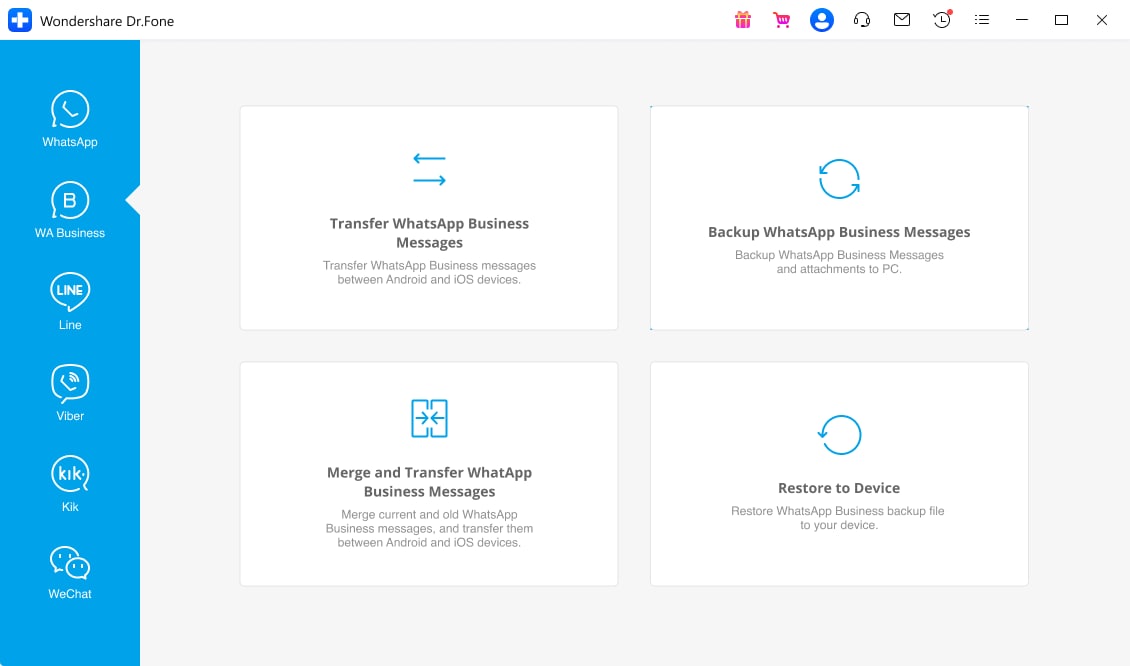
Elige la herramienta "Transferencia de WhatsApp" en la pestaña "Caja de herramientas" y selecciona la opción "Transferir mensajes de WhatsApp Business" en la pestaña "WhatsApp Business".
-
Paso 2 Establece el origen y el destino
Conecta los dispositivos y coloca tu dispositivo Android en la posición de "Origen" y el iPhone en la de "Destino". Elige los tipos de datos y presiona el botón "Transferir" para continuar.

-
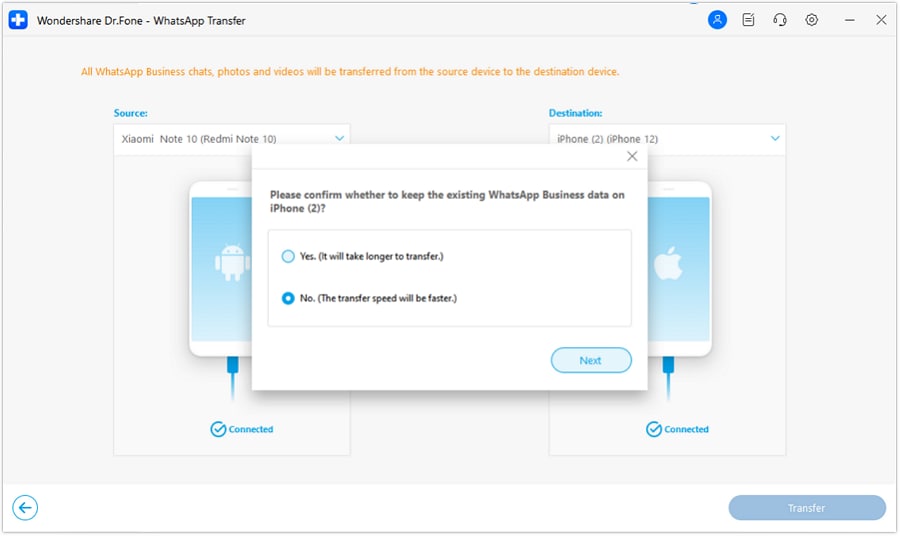
Paso 3 Elige si deseas conservar los datos existentes de WhatsApp Business
Selecciona "Sí" para conservar los datos existentes de WhatsApp Business en el iPhone de destino, o "No" para una transferencia más rápida. Haz clic en "Siguiente" y espera a que Dr.Fone complete el proceso de transferencia.
Parte 5. ¿Qué datos de WhatsApp Business puede transferir Dr.Fone?
Dr.Fone puede transferir WhatsApp Business de Android a iPhone junto con varios tipos de datos de chat. La tabla a continuación muestra los datos de WhatsApp Business compatibles en el flujo de transferencia de Android a iPhone:
| Tipo de dato | Compatible en el flujo de Android a iPhone |
|---|---|
| Mensajes | Sí |
| Fotos | Sí |
| Notas de voz | Sí |
| Videos | Sí |
| Documentos | Sí |
| Registros de llamadas | Sí |
| Stickers | Sí |
| GIFs | Sí |
| Archivos de audio | Sí |
| Listas de difusión | Sí |
| Mensajes de video instantáneos | Sí |
| Encuestas | Sí |
| Historial de chats grupales | Sí |
| Mensajes destacados | Sí |
Parte 6. ¿Puedes transferir WhatsApp Business de Android a iPhone de forma gratuita?
También podrías preguntarte si puedes transferir WhatsApp Business de Android a iPhone de forma gratuita. Varios métodos gratuitos pueden preservar algunos datos, pero sus capacidades difieren significativamente. La tabla a continuación compara lo que cada opción realmente puede hacer:
| Opción gratuita | Qué puede hacer | Restaura los chats en WhatsApp Business | Limitación principal |
|---|---|---|---|
| Move to iOS | Migra los chats regulares de WhatsApp | No | WhatsApp Business no es compatible |
| Copia de seguridad en cuenta de Google | Realiza una copia de seguridad de los datos de WhatsApp Business en Android | No | No se puede restaurar directamente a través de WhatsApp Business en iPhone |
| Exportar chat | Guarda conversaciones individuales como referencia | No | Los chats exportados no se pueden volver a importar en WhatsApp Business |
Parte 7. Problemas comunes en la transferencia de WhatsApp Business y soluciones
Es posible que encuentres varios problemas al mover WhatsApp Business de Android a iPhone. La tabla a continuación cubre los problemas de transferencia más comunes, sus causas probables y las verificaciones o soluciones correspondientes:
| Problema de transferencia | Causa probable | Qué verificar o solucionar |
|---|---|---|
| Android no detectado | Depuración USB desactivada o problema de conexión | Activa la depuración USB y vuelve a conectar el dispositivo Android |
| iPhone no detectado | Permiso de confianza no otorgado | Desbloquea el iPhone y toca Confiar cuando se te solicite |
| Origen y destino incorrectos | Dispositivos asignados a las posiciones incorrectas | Usa Invertir para establecer Android como origen e iPhone como destino |
| Almacenamiento insuficiente en el iPhone | No hay suficiente espacio para los datos transferidos | Libera suficiente almacenamiento en el iPhone antes de iniciar la transferencia |
| La conexión USB se interrumpe | Cable o conexión USB inestable | Vuelve a conectar los dispositivos o usa otro cable de datos o puerto que funcione |
| La transferencia se detiene a mitad del proceso | Conexión del dispositivo o proceso de transferencia interrumpido | Mantén ambos dispositivos conectados hasta que Dr.Fone complete el proceso |
| Datos faltantes después de la transferencia | Algunos datos seleccionados no se transfirieron correctamente | Verifica los datos transferidos en el iPhone y repite la transferencia si es necesario |
Parte 8. ¿Qué verificar después de la transferencia de WhatsApp Business?
Completar una transferencia de chats de WhatsApp Business no garantiza que todas las funciones o configuraciones específicas del negocio se transfieran con ellos. Después de transferir WhatsApp Business de Android a iPhone, verifica los datos de chat transferidos y la configuración empresarial por separado. La tabla a continuación destaca los elementos clave que debes verificar:
| Qué verificar | Verificación rápida |
|---|---|
| Mensajes y chats grupales | Abre conversaciones recientes, antiguas y grupales para confirmar que el historial de mensajes se transfirió correctamente. |
| Fotos, videos y GIFs | Revisa los archivos multimedia en diferentes chats y confirma que los videos y GIFs se reproducen correctamente. |
| Notas de voz y archivos de audio | Reproduce las notas de voz transferidas y otros archivos de audio para confirmar que funcionan. |
| Documentos y archivos | Abre PDFs, facturas, cotizaciones y otros archivos adjuntos transferidos. |
| Registros de llamadas | Verifica que los registros de llamadas de WhatsApp transferidos aparezcan correctamente. |
| Stickers | Confirma que los stickers transferidos aparezcan correctamente en las conversaciones correspondientes. |
| Listas de difusión y encuestas | Verifica las listas de difusión transferidas, los destinatarios, las preguntas de las encuestas, las opciones y los resultados disponibles. |
| Mensajes de video instantáneos | Confirma que los mensajes de video instantáneos transferidos aparezcan y se reproduzcan correctamente. |
| Mensajes destacados | Verifica que los mensajes destacados transferidos permanezcan marcados y accesibles. |
Conclusión
La migración oficial de WhatsApp no es compatible con la aplicación Business, las copias de seguridad de la cuenta de Google no se pueden restaurar directamente en iPhone y los chats exportados no se pueden volver a importar. Estas limitaciones significan que los métodos gratuitos no pueden restaurar tus conversaciones de negocio dentro de WhatsApp Business en un iPhone.
Como alternativa de escritorio, Dr.Fone - Transferencia de WhatsApp Business puede transferir WhatsApp Business de Android a iPhone sin restablecer el iPhone. Mantén el Teléfono Android sin cambios hasta que verifiques los chats, archivos multimedia, notas de voz, documentos y otros datos compatibles transferidos en el nuevo iPhone.




Preguntas frecuentes
-
1. ¿Puede Move to iOS transferir WhatsApp Business de Android a iPhone?
No. La migración de Android a iPhone de WhatsApp actualmente no es compatible con WhatsApp Business. Necesitas un método alternativo, como Dr.Fone - Transferencia de WhatsApp Business, para mover los datos de Business compatibles entre Android e iPhone. -
2. ¿Puedo restaurar una copia de seguridad de WhatsApp Business de Google Drive en un iPhone?
No. Las copias de seguridad de WhatsApp Business creadas en Android a través de una cuenta de Google no se pueden restaurar directamente en un iPhone. WhatsApp Business en iPhone utiliza iCloud para su proceso de copia de seguridad y restauración en la nube. -
3. ¿Existe una forma gratuita de transferir WhatsApp Business de Android a iPhone?
No completamente. Exportar chat puede conservar conversaciones individuales como referencia, pero no puede restaurarlas dentro de WhatsApp Business. Para una transferencia multiplataforma dentro de la aplicación, Dr.Fone - Transferencia de WhatsApp Business ofrece una alternativa de pago. -
4. ¿Qué datos de WhatsApp Business debo verificar después de cambiar a iPhone?
Verifica los chats antiguos y recientes, fotos, videos, notas de voz, documentos, registros de llamadas, chats grupales y mensajes destacados. Si realizaste la transferencia con Dr.Fone, también verifica elementos compatibles como stickers, GIFs, encuestas, listas de difusión y mensajes de video instantáneos.
 Add Wondershare Dr.Fone as a preferred source on Google