




Un compresor de vídeo para Discord fiable puede reducir vídeos demasiado grandes y mantenerlos con la claridad suficiente para compartirlos. Dado que los límites de Discord pueden variar y los ajustes preestablecidos de los compresores pueden quedar obsoletos, es importante verificar el límite de subida actual de tu cuenta antes de comprimir.
Esta guía compara siete compresores de vídeo, incluida la aplicación Dr.Fone para iPhone y varias opciones en línea. También aprenderás qué controles de compresión son importantes, cuándo recortar el metraje o reducir la resolución, y cómo elegir la herramienta adecuada para tus subidas a Discord.
En este artículo
Parte 1. ¿Qué tamaño de archivo debe alcanzar un compresor de vídeo para Discord?
El compresor de vídeo para Discord ideal depende del límite de subida de tu cuenta. La siguiente tabla compara los límites actuales con objetivos de compresión prácticos y ajustes adecuados para cada plan de Discord:
| Plan de Discord | Límite oficial de subida | Objetivo de compresión | Mejor enfoque |
|---|---|---|---|
| Gratuito | 20 MB | Alrededor de 18 MB | 720p, tasa de bits moderada |
| Nitro Basic | 50 MB | Alrededor de 45 MB | 1080p suele ser suficiente |
| Nitro | Hasta 500 MB | Raramente necesario | Solo recortar clips largos |
El límite de subida de Discord puede variar según la cuenta y las funciones disponibles, así que verifica tu límite actual antes de comprimir. Apunta ligeramente por debajo del máximo para dejar margen suficiente y asegurar una subida exitosa. Luego, ajusta la resolución, la tasa de bits o la duración del vídeo para alcanzar el objetivo sin reducir la calidad más de lo necesario.
Parte 2. Los 7 mejores compresores de vídeo para Discord
Un buen compresor de vídeo para Discord debería reducir el tamaño del archivo sin sacrificar más calidad de la necesaria. Las diferencias importantes incluyen los controles de tamaño objetivo, los ajustes de compresión, la compatibilidad con plataformas, la privacidad y los ajustes preestablecidos obsoletos de Discord. Las siete opciones a continuación abarcan herramientas móviles y basadas en navegador para preparar vídeos que se ajusten a tu límite de subida en Discord.
1. Dr.Fone App – La mejor opción integral para iPhone
La aplicación Dr.Fone te permite comprimir vídeos directamente en tu iPhone sin necesidad de transferirlos primero a un ordenador. Como compresor de tamaño de archivo para Discord, es útil para reducir clips de juegos, grabaciones de pantalla, vídeos de reacciones y material de cámara antes de subirlos. Puedes seleccionar uno o varios vídeos para comprimir, lo que resulta práctico cuando necesitas preparar varios clips grandes para Discord.
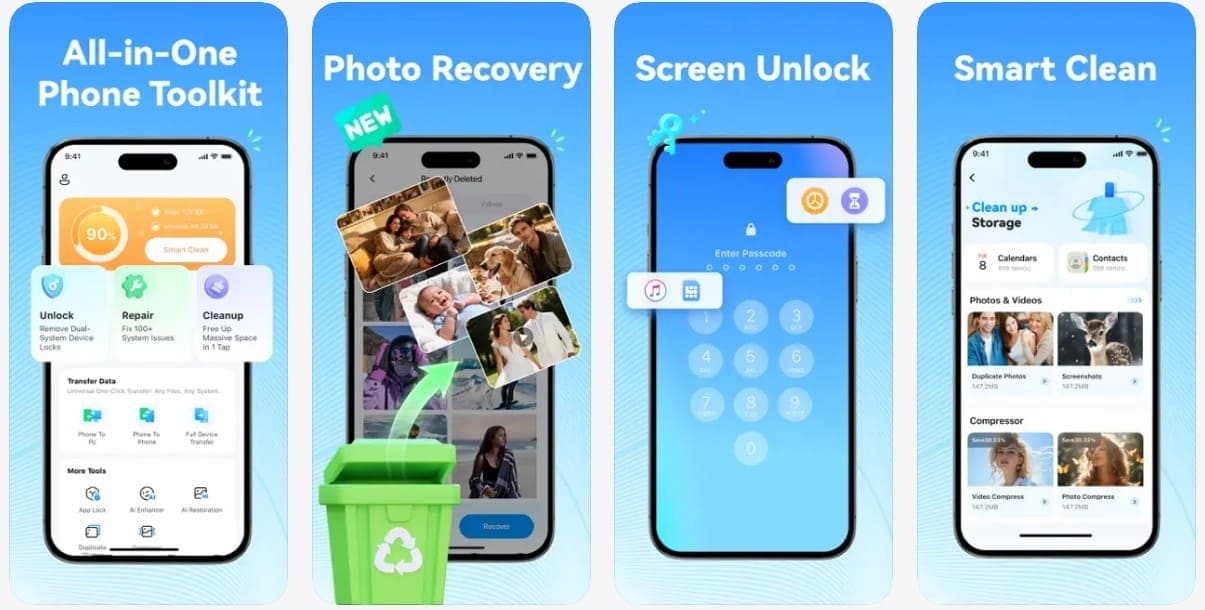
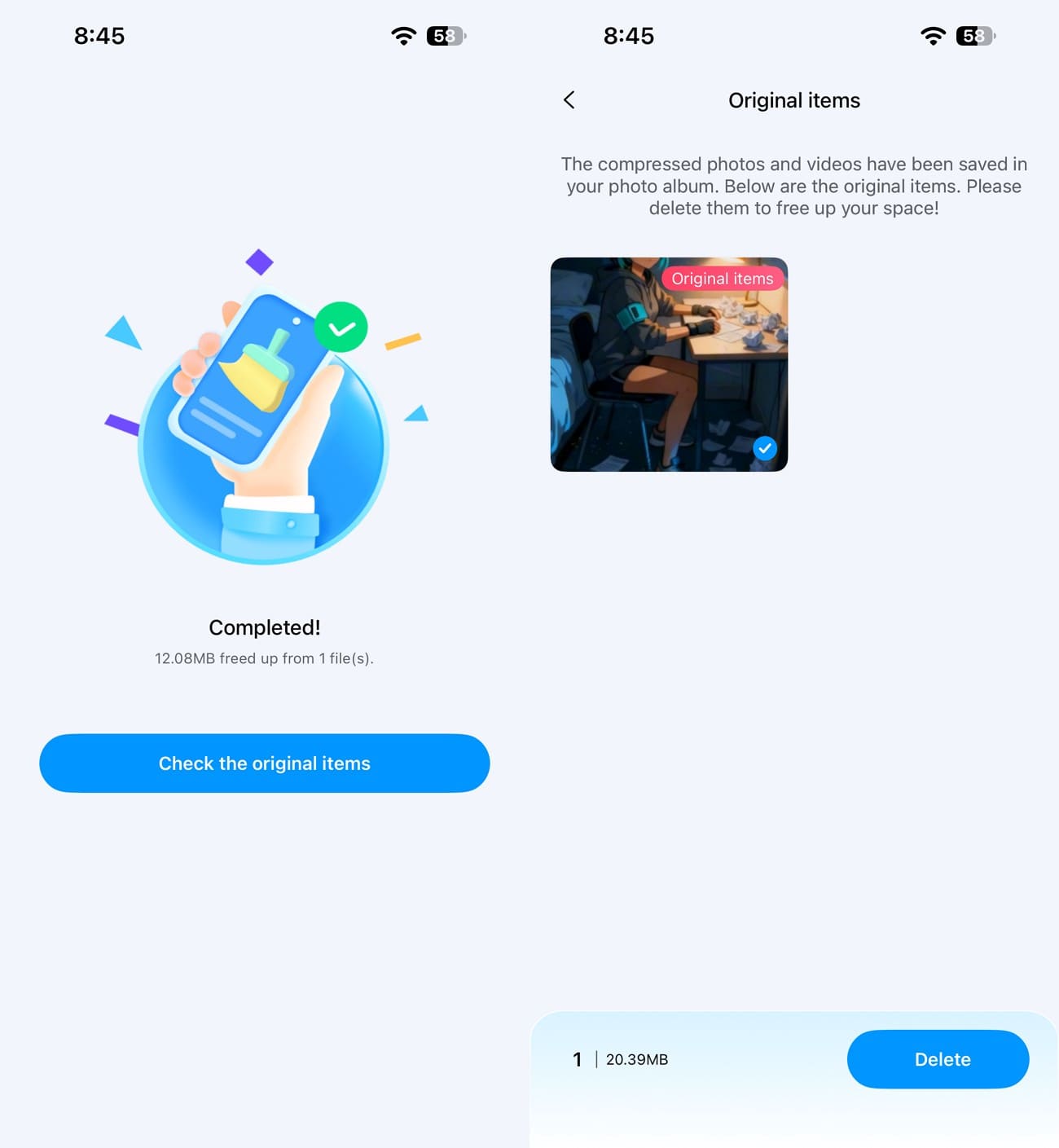
Después de la compresión, puedes revisar los resultados y mantener las copias más pequeñas listas para compartir. La aplicación Dr.Fone también organiza los archivos multimedia por tamaño, ayudándote a identificar los vídeos que ocupan más espacio de almacenamiento. Sus herramientas integradas de limpieza de almacenamiento ofrecen la opción de eliminar los vídeos originales después de haber verificado las versiones comprimidas. Esto combina la compresión de vídeo y la gestión de almacenamiento en una sola aplicación para iPhone.
Guía para comprimir vídeo para Discord en iPhone
Así es como este compresor de vídeo para Discord te ayuda a reducir el tamaño de vídeo en tu iPhone en 3 sencillos pasos:
Dr.Fone App - Compresor de fotos y vídeos para iPhone
Comprime fotos y vídeos para liberar almacenamiento en el iPhone
- Comprime fotos grandes para reducir el tamaño de archivo
- Comprime vídeos grandes en lugar de eliminarlos
- Libera más espacio de almacenamiento para nuevas fotos, vídeos y aplicaciones
- Gestiona fotos y vídeos que consumen mucho espacio de forma más eficiente



-
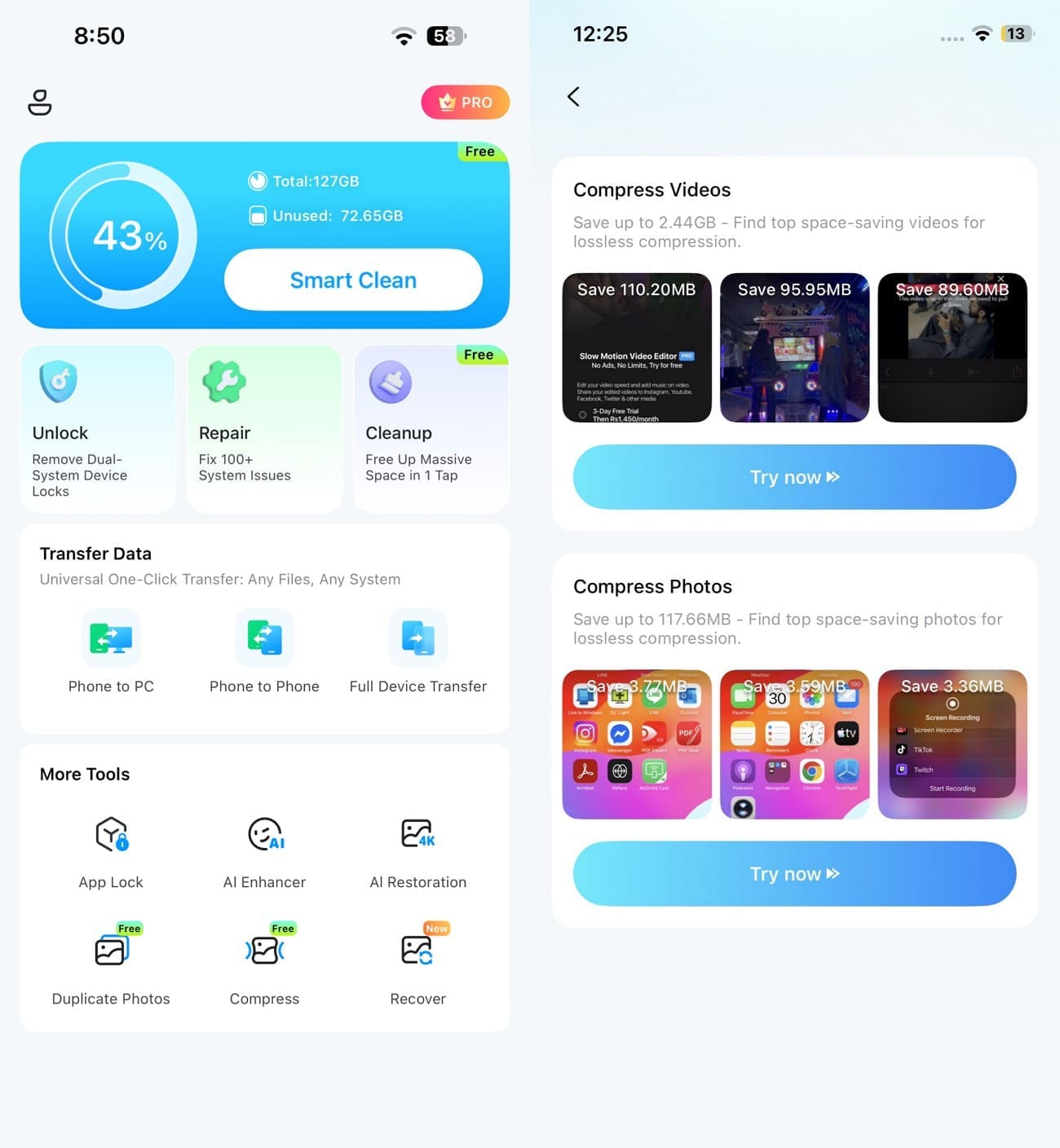
Paso 1. Selecciona el compresor de vídeo
Toca "Comprimir" en "Más herramientas" y luego selecciona "Probar ahora" en la sección "Comprimir vídeos" para elegir tus vídeos.
-
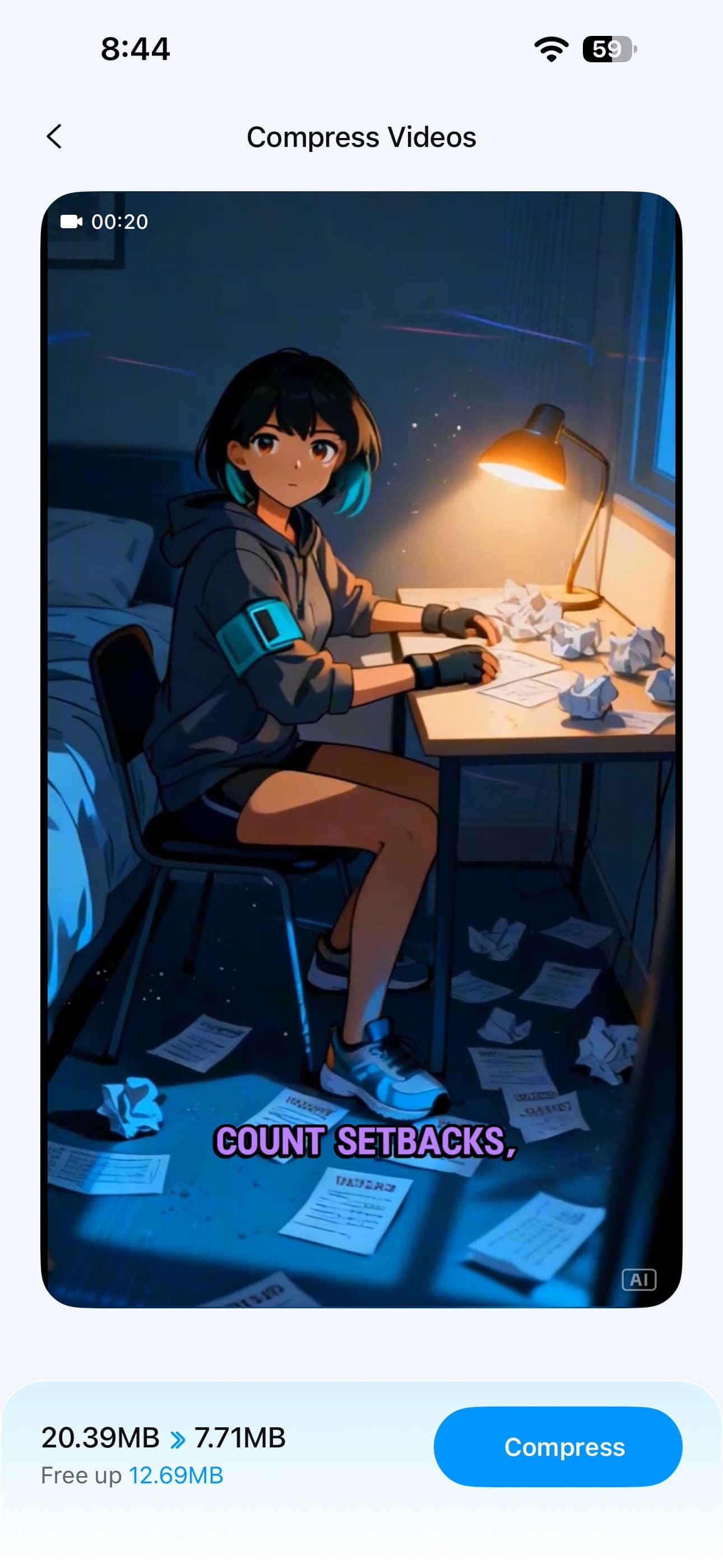
Paso 2. Inicia la compresión de vídeo
Verifica el espacio estimado en "Liberar" y luego toca "Comprimir" para comenzar a reducir el tamaño del archivo del vídeo seleccionado.
-
Paso 3. Guarda el vídeo más pequeño y súbelo a Discord
Usa "Revisar los elementos originales" para examinar el vídeo de origen y elimínalo solo si ya no lo necesitas. La versión comprimida permanece guardada en Fotos, donde puedes seleccionar el archivo más pequeño y subirlo directamente a un chat o servidor de Discord.
Ventajas
Comprime vídeos directamente en el iPhone sin necesidad de transferirlos a un ordenador o usar una herramienta en el navegador.
Mantiene el vídeo original disponible hasta que decidas eliminarlo después de verificar la copia comprimida.
Desventajas
No ofrece controles avanzados de códec para usuarios que deseen ajustes más técnicos.
La compresión de vídeo está limitada al iPhone, dejando a los usuarios de Android y escritorio sin este flujo de trabajo.
2. Media.io – La mejor opción para compresión en línea con tamaño objetivo
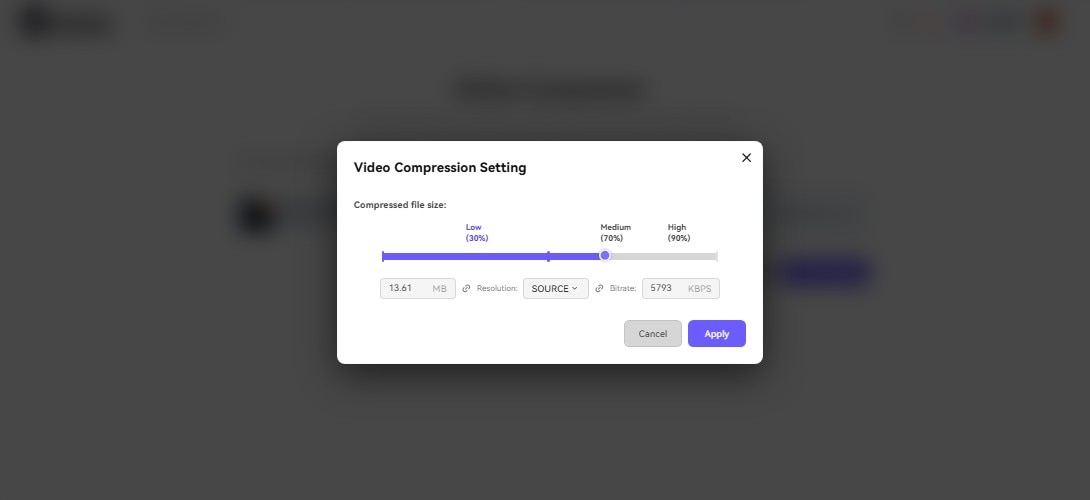
Media.io es un compresor de vídeo para Discord en línea diseñado para usuarios que desean comprimir vídeos hasta un tamaño de archivo específico. Funciona a través de navegadores en Windows, Mac, Linux, iOS y Android sin necesidad de instalar software. Puedes ajustar el tamaño objetivo, la resolución y la tasa de bits mientras trabajas con formatos como MP4, MOV, AVI, MKV, FLV y WebM. El procesamiento por lotes también te permite comprimir varios vídeos para Discord a la vez.
Ventajas
- Admite el procesamiento de vídeo en alta resolución, incluidas opciones de salida en 4K y 8K para archivos de origen compatibles.
- Los vídeos comprimidos se pueden guardar directamente en Google Drive o Dropbox para facilitar el uso compartido y el almacenamiento.
Desventajas
- Los vídeos subidos requieren procesamiento en servidores, lo que lo hace menos adecuado para usuarios que priorizan la compresión local.
- La subida y compresión de vídeos grandes puede volverse lenta sin una conexión a internet estable.
3. VEED – La mejor opción para tamaño estimado de archivo y edición de vídeo
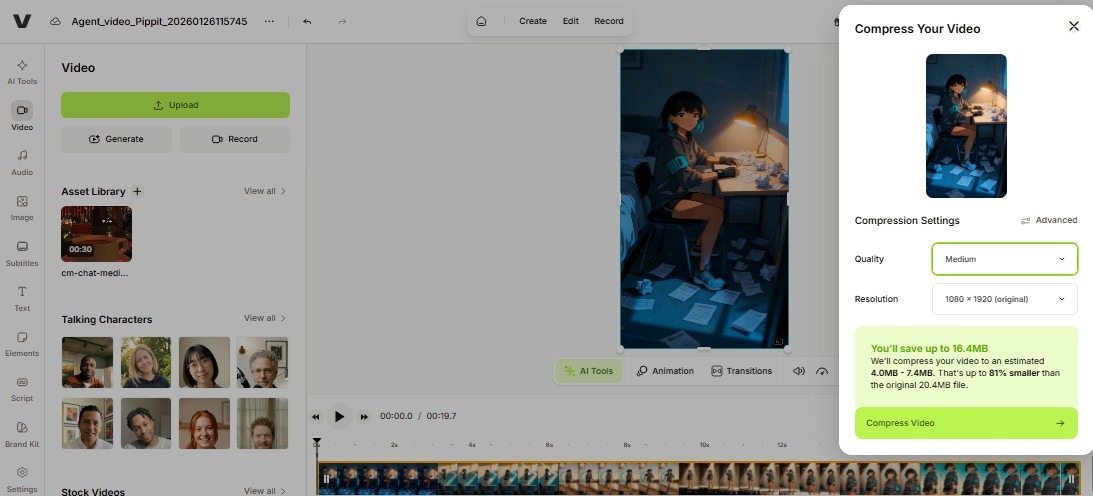
VEED combina la compresión con herramientas de edición, lo que resulta útil cuando un vídeo para Discord necesita ajustes antes de subirlo. Esta herramienta en línea de compresor de vídeo para Discord ofrece ajustes preestablecidos de compresión Baja, Media y Alta junto con controles manuales de tasa de bits, velocidad de fotogramas, CRF y resolución. También muestra un tamaño de salida estimado mientras configuras la compresión, ayudándote a evaluar si el vídeo terminado se ajustará al límite de subida de tu cuenta de Discord.
Ventajas
- El recorte y el recorte de área integrados permiten eliminar metraje innecesario antes de comprimir los vídeos para Discord.
- Las herramientas de subtitulado te permiten preparar clips con subtítulos sin cambiar a un editor de vídeo independiente.
Desventajas
- Las exportaciones gratuitas incluyen una marca de agua de VEED, que permanece visible en los vídeos que se suban posteriormente a Discord.
- El plan gratuito restringe la calidad de exportación, lo que limita a los usuarios que desean vídeos comprimidos de mayor resolución para Discord.
4. Clideo – La mejor opción para una compresión de vídeo sencilla en Discord
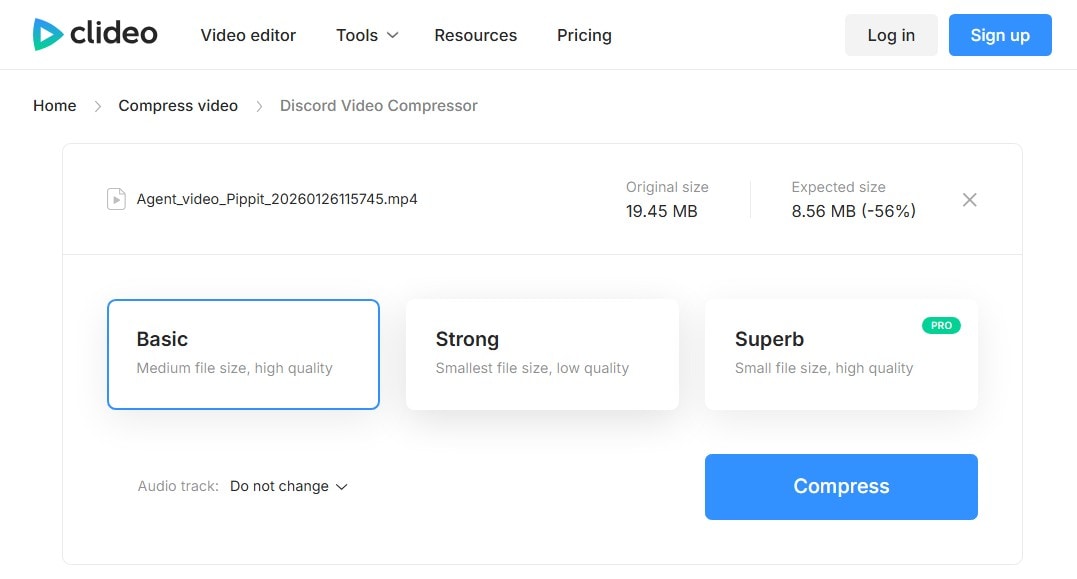
Basado en compresión con ajustes preestablecidos, Clideo es un compresor de tamaño de archivo para Discord sencillo para usuarios que no necesitan controles detallados de códec. Ofrece modos de compresión Básico, Fuerte y Excelente, y estima el tamaño del archivo resultante y la relación de compresión antes del procesamiento. Los vídeos pueden provenir de un dispositivo, Google Drive, Google Photos o Dropbox. Clideo también admite formatos populares como MP4, MOV, AVI y WMV.
Ventajas
- Te permite previsualizar el vídeo comprimido antes de descargarlo o guardarlo en almacenamiento en la nube.
- Puede eliminar o comprimir la pista de audio para una reducción adicional de tamaño con un plan Pro.
Desventajas
- Las exportaciones de vídeo gratuitas incluyen una marca de agua de Clideo, por lo que se requiere Pro para subidas a Discord sin marca de agua.
- Los usuarios gratuitos solo pueden procesar archivos de hasta 500 MB, mientras que las subidas más grandes requieren Pro.
5. FreeConvert – La mejor opción para un control avanzado del tamaño de archivo
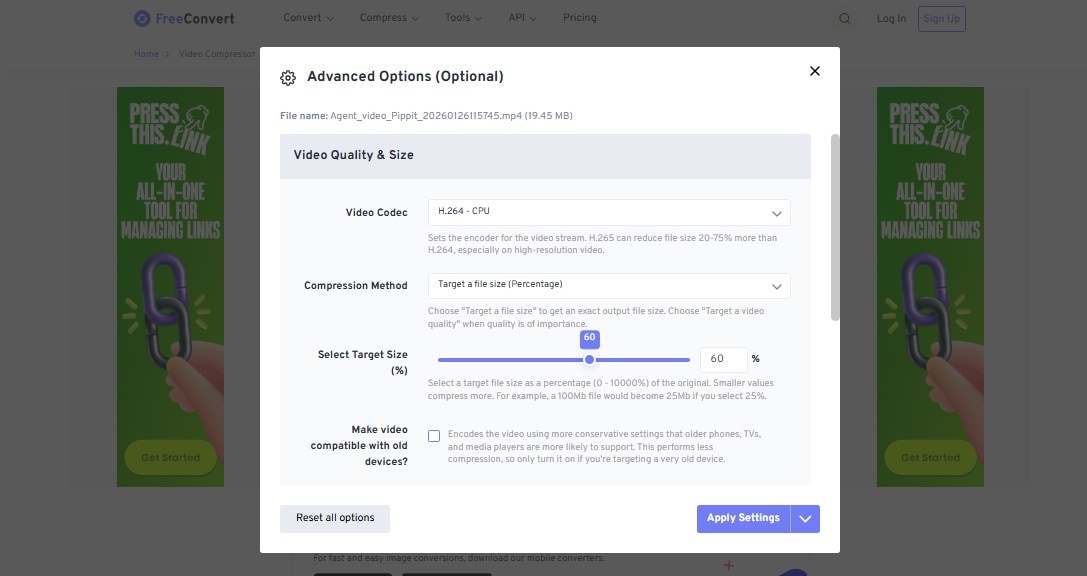
Los ajustes de compresión más detallados hacen que FreeConvert sea útil como compresor de vídeo para Discord cuando necesitas un mayor control sobre el tamaño del archivo. Puedes establecer un porcentaje del tamaño original como objetivo o comprimir según la calidad de vídeo. Otras opciones incluyen los códecs H.264 y H.265, controles de tasa de bits máxima y cambio de resolución. Estos ajustes ayudan a reducir clips de juegos o grabaciones grandes a un límite de subida específico de Discord sin depender de un ajuste preestablecido fijo.
Ventajas
- Acepta vídeos desde tu dispositivo, Google Drive, Dropbox, OneDrive o una URL directa.
- Los planes Scale On Demand admiten archivos individuales de hasta 20 GB para trabajos de compresión de vídeo más grandes.
Desventajas
- El uso gratuito limita las subidas individuales a 1 GB, lo que puede restringir grabaciones grandes en alta resolución.
- El tamaño objetivo basado en porcentaje puede requerir verificar el resultado para asegurar una calidad de vídeo aceptable.
6. Flixier – La mejor opción para compresión en navegador con procesamiento local
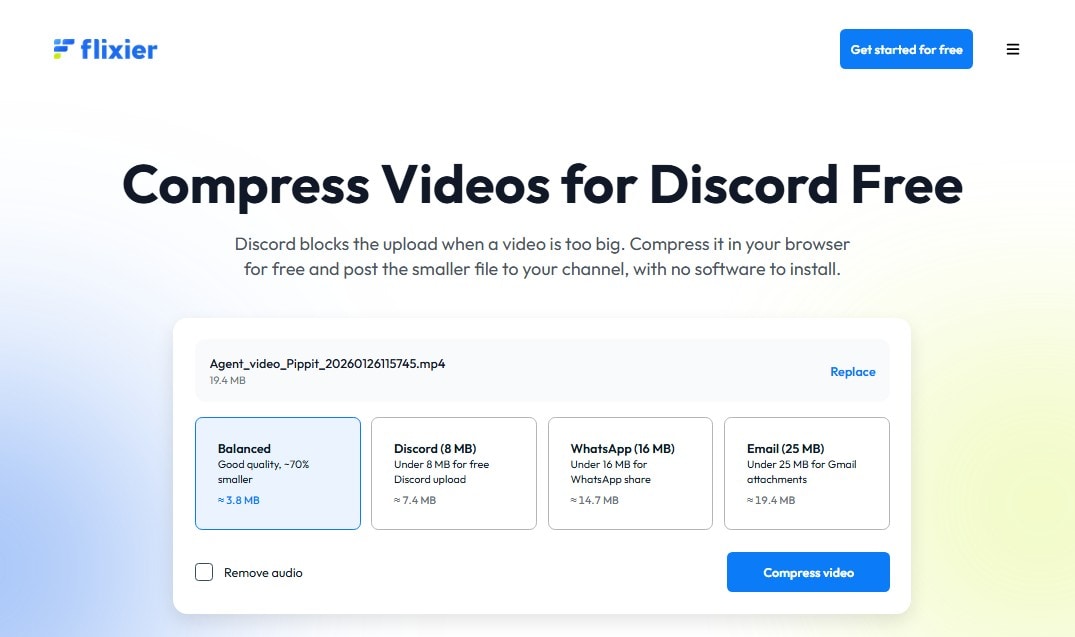
A diferencia de un compresor típico basado en la nube, Flixier gestiona la compresión localmente en tu navegador sin enviar el vídeo a sus servidores. Esta opción de compresor de vídeo para Discord admite archivos MP4, MOV, MKV y WebM. Puedes elegir compresión basada en tasa de bits o CRF y ajustar la velocidad de fotogramas, la resolución y la intensidad de compresión. Un tamaño de salida estimado también te ayuda a evaluar si el vídeo cumplir
Ventajas
- Permite seguir editando el video comprimido con herramientas de recorte, recorte de imagen, subtítulos y otras herramientas.
- No requiere una cuenta para acceder a su herramienta independiente de compresión de video.
Desventajas
- Utiliza el límite obsoleto de 10 MB de Discord en lugar de reflejar el límite actual de carga gratuita de 20 MB.
- Los videos grandes pueden consumir más recursos del dispositivo porque la compresión se ejecuta localmente en el navegador.
7. Kapwing – La mejor opción para compresión de MP4 y edición colaborativa
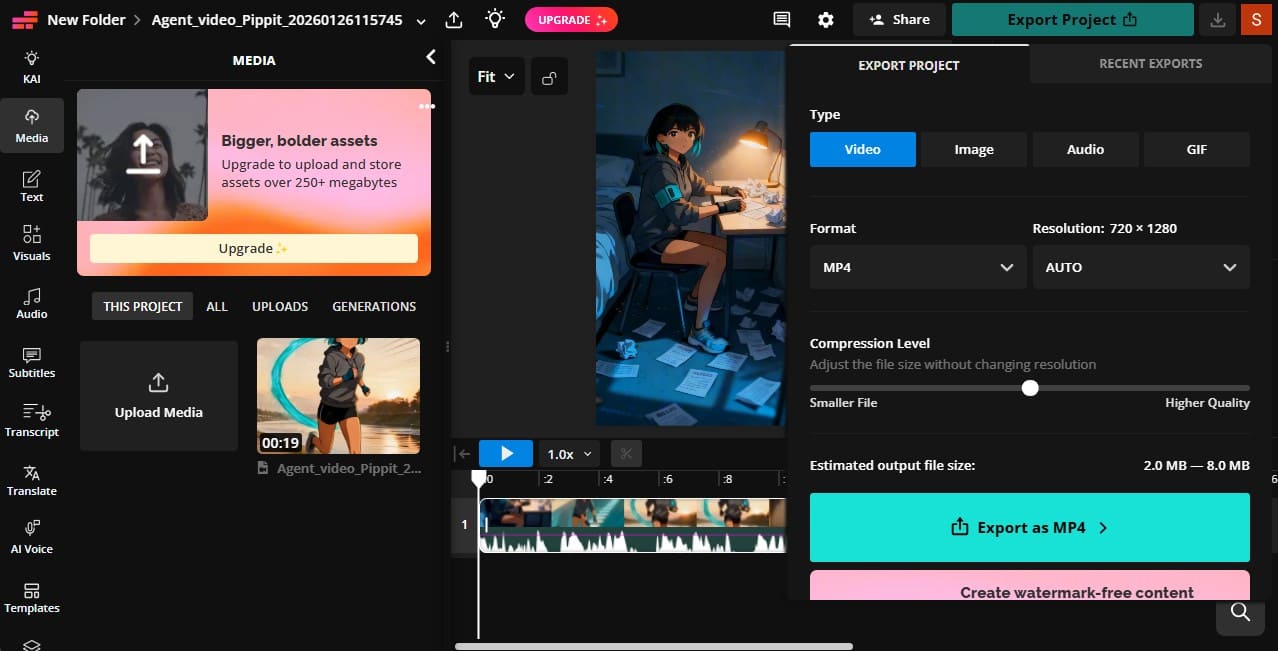
Kapwing es un compresor de MP4 para Discord basado en navegador que combina la compresión con controles de edición prácticos. Durante la exportación, puedes ajustar la compresión y la resolución mientras verificas el tamaño estimado del archivo de salida. También te permite recortar metraje innecesario antes de la compresión para reducir aún más el archivo. Kapwing acepta archivos MP4, MOV, WebM, AVI, WMV y MKV, mientras que los videos terminados se pueden exportar como MP4 o compartir mediante un enlace.
Ventajas
- Muestra un tamaño de archivo estimado mientras ajustas el nivel de compresión del MP4.
- Te permite recortar metraje antes de la compresión o compartir el video terminado mediante un enlace.
Desventajas
- Su página de compresor para Discord todavía recomienda un objetivo de carga obsoleto de 8 MB.
- Actualmente no hay una aplicación dedicada para iOS o Android disponible, por lo que la compresión móvil se ejecuta en un navegador.
Parte 3. ¿Qué compresor de video para Discord se adapta a tus necesidades?
Elegir el compresor de video para Discord adecuado que los usuarios necesitan depende de su dispositivo, sus objetivos de compresión y el nivel de control que prefieran. La tabla a continuación asocia cada herramienta con el caso de uso que mejor maneja:
| Necesidad del usuario | Característica a priorizar | Compresor recomendado |
|---|---|---|
| Todo-Completo para iPhone | Compresión en el dispositivo | Dr.Fone App |
| Tamaño de archivo objetivo específico | Control de tamaño objetivo | Media.io |
| Compresión en línea sencilla | Compresión automática | Clideo |
| Edición antes de subir | Estimación de tamaño y edición | VEED |
| Control de compresión avanzado | Ajustes de códec y calidad | FreeConvert |
| Compresión centrada en la privacidad | Procesamiento local en el navegador | Flixier |
| Compresión y edición de MP4 | Exportación y edición de MP4 | Kapwing |
Parte 4. Compresor de MP4 para Discord: ¿En qué formato deberías exportar?
Usar un compresor de MP4 para Discord no se trata solo de reducir el tamaño del archivo. El formato de exportación y el códec también afectan la compatibilidad y la eficiencia de compresión. La guía oficial de archivos adjuntos de Discord admite videos MP4 codificados con H.264, HEVC/H.265 o AV1.
| Códec MP4 | Compatibilidad con Discord | Mejor uso | Ten en cuenta |
|---|---|---|---|
| H.264 | Compatible | Amplia compatibilidad con dispositivos | La opción más segura para la mayoría de los usuarios |
| HEVC/H.265 | Compatible | Archivos más pequeños con calidad similar | La compatibilidad de reproducción varía fuera de Discord |
| AV1 | Compatible | Compresión eficiente | El hardware más antiguo puede tener compatibilidad limitada |
Para la mayoría de los usuarios, MP4 con H.264 es la opción más segura debido a su amplia compatibilidad. HEVC puede ofrecer archivos más pequeños con calidad similar, mientras que AV1 proporciona mayor eficiencia de compresión, pero generalmente se beneficia de hardware y software más recientes.
Parte 5. ¿Qué controles de compresión son más importantes para Discord?
Un compresor de tamaño de archivo para Discord te ofrece varias formas de reducir un video demasiado grande sin disminuir la calidad más de lo necesario. La tabla a continuación explica los controles de compresión más útiles, qué cambia cada uno y cuándo usarlos:
| Control de compresión | Por qué es importante para Discord | Mejor uso |
|---|---|---|
| Tamaño de archivo objetivo | Ayuda a mantenerse por debajo del límite de carga | Cuando conoces el tamaño requerido |
| Tamaño de salida estimado | Predice el tamaño del archivo antes de exportar | Evitar exportaciones de prueba repetidas |
| Tasa de bits | Reduce el tamaño sin cambiar la resolución | Clips largos de gameplay o cámara |
| Resolución | Reduce el tamaño cuando 4K o 1080p no es necesario | Videos de alta resolución demasiado grandes |
| Velocidad de fotogramas | Reducir de 60 FPS a 30 FPS puede disminuir el tamaño | Videos donde un movimiento más fluido es menos importante |
| Recorte | Elimina metraje innecesario sin reducir la calidad del contenido restante | Videos largos con secciones no deseadas |
Parte 6. Por qué los ajustes preestablecidos de los compresores para Discord pueden ser engañosos en 2026
Un ajuste preestablecido integrado en un compresor de video para Discord puede no reflejar siempre el límite de carga actual de Discord. Varias páginas de compresores todavía mencionan objetivos antiguos de 8 MB o 10 MB. Las Preguntas frecuentes sobre archivos adjuntos actualizadas de Discord indican un límite de 20 MB sin Nitro, y señalan que algunos usuarios seleccionados pueden ver límites más altos durante pruebas en curso.
Esto importa porque un ajuste preestablecido desactualizado puede comprimir un video mucho más de lo necesario. Un video de 19 MB puede que ya se ajuste a tu cuenta, por lo que reducirlo a 8 MB solo sacrificaría calidad adicional. Usa los ajustes preestablecidos como punto de partida y verifica tu límite de carga en Discord antes de elegir un objetivo de compresión.
Parte 7. ¿Cuándo deberías dejar de comprimir y usar otra opción?
Un compresor de video para Discord funciona mejor cuando puedes reducir el tamaño del archivo sin que el clip se vuelva notablemente borroso. Una vez que la compresión comienza a afectar la calidad, las alternativas a continuación pueden ayudarte a compartir el video sin reducirlo más.
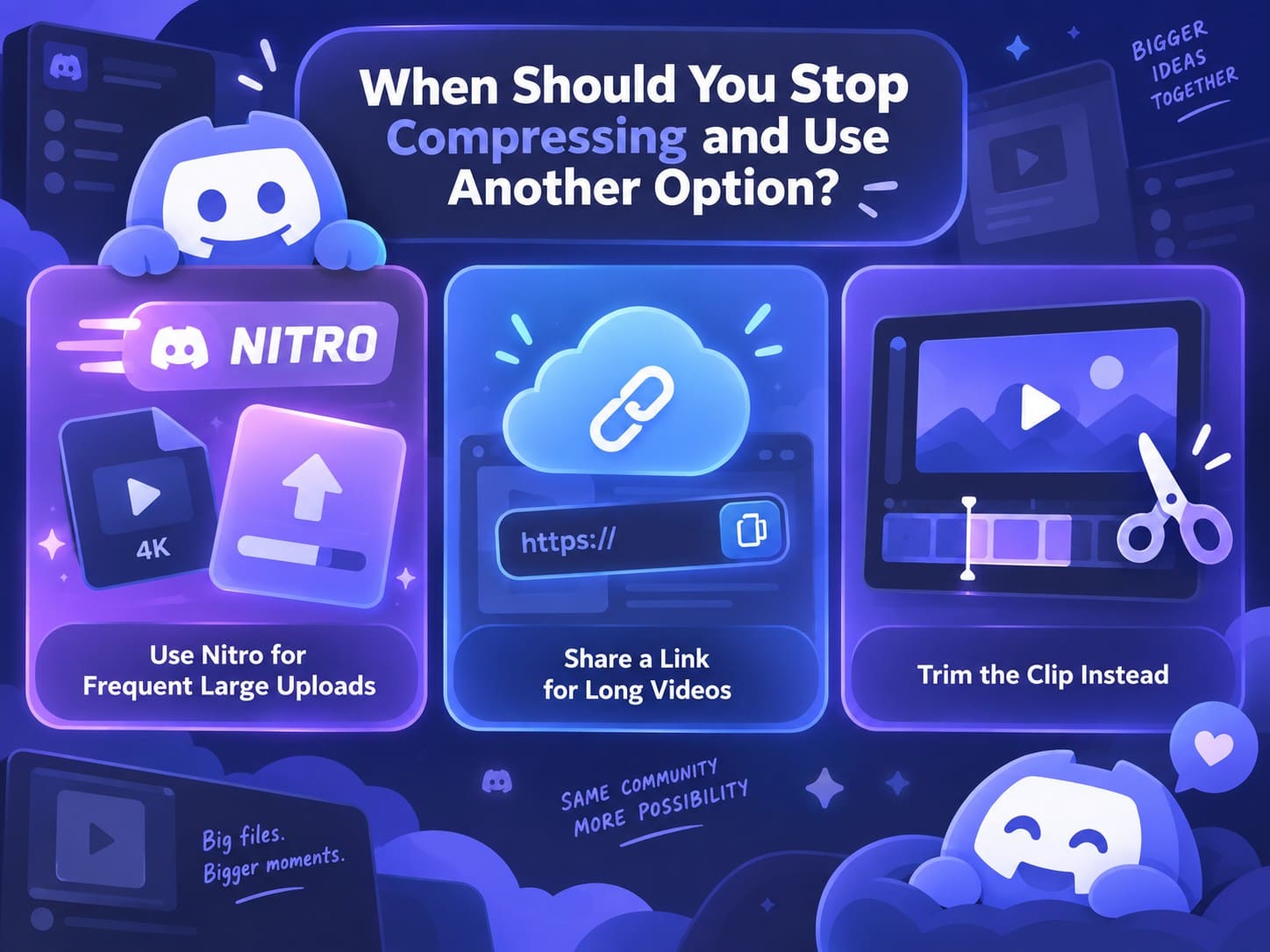
- Usa Nitro para cargas grandes frecuentes: Compartir archivos grandes con regularidad puede hacer que los límites de carga más altos de Nitro sean más prácticos que comprimir cada video antes de enviarlo.
- Comparte un enlace para videos largos: Sube grabaciones extensas al almacenamiento en la nube o a una plataforma de video y comparte el enlace en lugar de comprimir excesivamente el video original.
- Recorta el clip en su lugar: Elimina las secciones innecesarias cuando solo una parte del video necesita compartirse. Esto reduce el tamaño del archivo sin disminuir la calidad del metraje restante.
Nota: Conserva el archivo más pequeño solo para subirlo a Discord. Para ediciones posteriores, exporta una copia nueva del video original en lugar de recomprimir la versión comprimida.
Conclusión
Elegir el compresor de video para Discord adecuado implica equilibrar el tamaño del archivo con la calidad del video y el límite de carga actual de tu cuenta. Los usuarios de iPhone pueden comprimir videos directamente con la aplicación Dr.Fone, mientras que las herramientas en línea ofrecen diferentes niveles de control de tamaño y calidad. Evita depender de ajustes preestablecidos de Discord desactualizados, verifica el resultado comprimido antes de subirlo y considera recortar o compartir un enlace cuando una mayor compresión reduciría notablemente la calidad.
Preguntas frecuentes
-
1. ¿Cuál es el mejor compresor de video para Discord para archivos MP4?
La aplicación Dr.Fone es una opción conveniente para comprimir videos MP4 directamente en un iPhone. Kapwing combina la compresión de MP4 con herramientas de edición, mientras que FreeConvert ofrece más control sobre la tasa de bits, el códec y la calidad. La mejor opción depende de tu dispositivo y los controles de compresión que necesites. -
2. ¿Puede un compresor para Discord reducir un video a un tamaño de archivo exacto?
Algunos compresores para Discord te permiten establecer un tamaño de archivo objetivo, pero el resultado final puede variar ligeramente. Establece el objetivo por debajo del límite de carga de tu cuenta para dejar suficiente margen y que el video comprimido se suba correctamente. -
3. ¿Por qué algunos compresores de video para Discord todavía muestran un límite de 8 MB o 10 MB?
Algunas páginas de compresores todavía usan los límites de carga antiguos de Discord en sus ajustes preestablecidos. Verifica el límite de archivos adjuntos actual o el límite que se muestra en tu cuenta de Discord antes de establecer un objetivo de compresión. -
4. ¿Es mejor comprimir un video para Discord o actualizar a Nitro?
La compresión funciona bien para videos ocasionales que superan ligeramente tu límite de carga. Nitro es más práctico para usuarios que comparten archivos grandes con frecuencia, ya que los límites de carga más altos reducen la necesidad de comprimir cada video antes de compartirlo. -
5. ¿Cómo envío un video en Discord que es demasiado grande?
Comprime el video por debajo del límite de carga de tu cuenta o recorta el metraje innecesario para reducir su tamaño. Para videos más largos que perderían demasiada calidad tras la compresión, sube el archivo a otro lugar y comparte un enlace en Discord en su lugar.

James Davis
staff Editor
Calificación media4.5(105participaron)