


Android Fastboot Reset Tool: Qué es, v1.2 y 5 opciones gratuitas
Respaldar Android
- Respaldar Android
- 1. Respaldar Android a PC
- 2. Respaldar fotos de Android
- 3. Respaldar móvil con pantalla rota
- 4. Respaldar Rom/Firmware de Android
- 5. Respaldar tarjeta SD en Android
- 6. Respaldar Android con root
- 7. Respaldar Android a Mac
- 8. Respaldar mensajes de Viber
- Restaurar Android
- 1. Respaldar y restaurar teléfono Android
- 2. 2 formas de recuperar contactos en AndrGuía paso a paso
- 3. Recuperar WhatsApp desde iCloud
- Respaldar Apps
- 1. Apps de respaldo de Android para guardar archivos
- 2. 6 Apps para respaldar marcadores
- 3. Top 10 apps para respaldar contactos
- 4. Top 5 programas de respaldo de Android
- 5. Los 6 mejores software de respaldo de Android
- Respaldar Samsung
- 1. Respaldar Samsung en Google Drive
- 2. Respaldar mensajes de texto en Samsung
- 3. Respaldar y restaurar Samsung Galaxy
- 4. Respaldar todo en Samsung
- 5. Respaldar Samsung Galaxy en PC
- 6. 10 servicios de respaldo en la nube para Samsung
- 7. Solución para respaldar mensajes de Samsung
- 8. 5 soluciones para respaldar fotos de Samsung
- 9. Respaldar Samsung S10 en PC
- ● Gestionar/transferir/recuperar datos
- ● Desbloquear/activar/bloquear pantalla FRP
- ● Resolver problemas en iOS y Android
- Transferir Transferir Transferir


Sep 20, 2026 • Categoría: Soluciones de Reparación Móvil • Soluciones Probadas
Si estás buscando una Android Fastboot Reset Tool, primero hay que distinguir dos cosas diferentes: la utilidad oficial Fastboot de Google y los paquetes de terceros para Windows que se comparten comúnmente como "Android Fastboot Reset Tool v1.2" o "v2.0". No son el mismo producto.
Google proporciona Fastboot a través de Android SDK Platform-Tools. Fastboot funciona a nivel del bootloader para tareas como reiniciar el bootloader, flashear particiones compatibles o desbloquear un bootloader cuando el fabricante del dispositivo lo permite. Los paquetes de "reset tool" de terceros pueden incluir funciones adicionales, pero su origen, compatibilidad con dispositivos y riesgos varían.
Usa la comparación a continuación para elegir la opción adecuada. Si tu objetivo es solo entrar o salir del modo Fastboot sin comandos, Dr.Fone también ofrece una herramienta gratuita de un solo clic para el modo Fastboot en dispositivos Android compatibles.
- Parte 1. ¿Qué es la Android Fastboot Reset Tool y es oficial?
- Parte 2. Selección del editor: 5 opciones de Android Fastboot Reset Tool
- Android SDK Platform-Tools (ADB & Fastboot)
- Samsung Odin Flash Tool
- Android Fastboot Reset Tool v1.2 / v2.0
- SP Flash Tool (Smartphone Flash Tool)

- Dr.Fone Modo Fastboot [Gratis]
- Parte 3. Haz una copia de seguridad de tu dispositivo Android antes de acciones Fastboot de alto riesgo
- Conclusión
- Preguntas frecuentes
Parte 1. ¿Qué es la Android Fastboot Reset Tool y es oficial?
Fastboot es un protocolo de bootloader de Android y una herramienta de línea de comandos. La implementación oficial de Google se distribuye con Android SDK Platform-Tools, donde se utiliza para comunicarse con el bootloader de un dispositivo compatible, flashear particiones compatibles, reiniciar el bootloader y realizar otras tareas de mantenimiento de bajo nivel.
Sin embargo, la expresión Android Fastboot Reset Tool también se usa en línea para referirse a utilidades no oficiales de Windows etiquetadas como v1.2, v2.0 y versiones similares. Esos paquetes son independientes de las Platform-Tools de Google. Sus funciones pueden variar según la compilación, el modelo de Teléfono, el chipset y quien los suba, así que no asumas que todos los paquetes admiten los mismos comandos o dispositivos.
Características clave de la Android Fastboot Reset Tool
- Detectar un dispositivo compatible mientras está en modo Fastboot o bootloader.
- Reiniciar el dispositivo o el bootloader cuando el dispositivo acepta el comando Fastboot correspondiente.
- Flashear, borrar o formatear particiones compatibles cuando el bootloader y la política del dispositivo lo permiten.
- Desbloquear o volver a bloquear el bootloader en dispositivos compatibles. El desbloqueo puede borrar todos los datos del usuario.
- Los paquetes de reset de terceros pueden añadir funciones adicionales relacionadas con dispositivos, EDL, modo Download o bloqueos, pero estas no son funciones estándar de Google Fastboot y deben tratarse como específicas de cada paquete.
Descarga oficial de Android Fastboot Reset Tool: Lo que Google realmente proporciona
No existe una utilidad única de Google oficialmente llamada "Android Fastboot Reset Tool v1.2" o "Android Fastboot Reset Tool v2.0". Si quieres el binario oficial de Fastboot, descarga la última versión de Android SDK Platform-Tools de Google. La documentación de Google también advierte que el desbloqueo del bootloader borra los datos del usuario y que las opciones de borrado pueden eliminar la partición de datos.
Para una descarga de Android Fastboot Reset Tool desde un foro o un servidor de archivos, trata el paquete como software de terceros: confirma que sea compatible con tu dispositivo, escanea el archivo antes de ejecutarlo y úsalo solo en un dispositivo que sea tuyo o que estés autorizado a reparar.
Parte 2. Selección del editor: 5 opciones de Android Fastboot Reset Tool
La mejor opción depende de lo que realmente necesites hacer. Algunas herramientas a continuación usan Fastboot estándar; otras utilizan el modo Download de Samsung o flujos de trabajo de flasheo de MediaTek. La tabla las separa para que no elijas una herramienta solo porque su nombre contiene "reset" o "flash".
| Herramienta | Estado oficial | Ideal para | Plataforma | ¿Basada en Fastboot? | Riesgo de pérdida de datos |
|---|---|---|---|---|---|
| Android SDK Platform-Tools | Herramientas oficiales de Google Android | Comandos directos de ADB/Fastboot | Windows / macOS / Linux | Sí | Depende del comando; las acciones de desbloqueo/borrado pueden eliminar datos |
| Samsung Odin Flash Tool | Sin descarga oficial para consumidores de Samsung | Flasheo de firmware Samsung | Windows | No — usa modo Download/Odin | Puede ser alto con firmware/opciones incorrectos |
| Android Fastboot Reset Tool v1.2 / v2.0 | Paquetes no oficiales de terceros | Utilidades heredadas empaquetadas de bootloader/reset | Generalmente Windows | Varía según la función/compilación | Potencialmente alto; verifica cada acción primero |
| SP Flash Tool | Distribución de terceros; flujo de trabajo enfocado en MediaTek | Flasheo de firmware en dispositivos MediaTek compatibles | Varía según la compilación | No es una herramienta general de reset Fastboot | Alto con archivos scatter/firmware incorrectos |
| Dr.Fone Modo Fastboot | Función de Wondershare | Entrada o salida del modo Fastboot con un solo clic | Módulo de Reparación de sistema de Android en Windows | Gestiona el modo Fastboot sin comandos | Entrar o salir del modo en sí no borra datos |
2-1. Android SDK Platform-Tools (ADB & Fastboot)
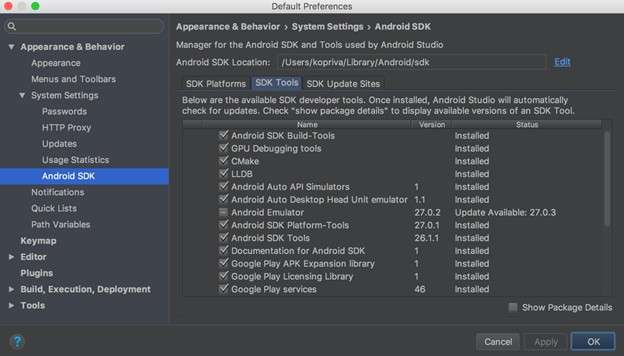
Android SDK Platform-Tools es el mejor punto de partida cuando quieres específicamente Fastboot oficial. El paquete incluye ADB y Fastboot de Google y está disponible para Windows, macOS y Linux.
Fastboot no "repara" automáticamente todos los problemas de Android. Lo que puedes hacer depende del bootloader del Teléfono, las restricciones del OEM, los controladores y el comando exacto que ejecutes. Por ejemplo, Google documenta el desbloqueo del bootloader y el flasheo, pero también advierte que el desbloqueo borra los datos del usuario.
Características clave
- Binarios oficiales de ADB y Fastboot de Google.
- Descargas para Windows, macOS y Linux.
- Comunicación directa con el bootloader a través de Fastboot en línea de comandos.
- Útil para reiniciar el bootloader, flashear particiones compatibles y flujos de trabajo compatibles de bloqueo/desbloqueo del bootloader.
- Documentación actualizada y versiones numeradas de Platform-Tools.
Precio
- Gratuito
2-2. Samsung Odin Flash Tool
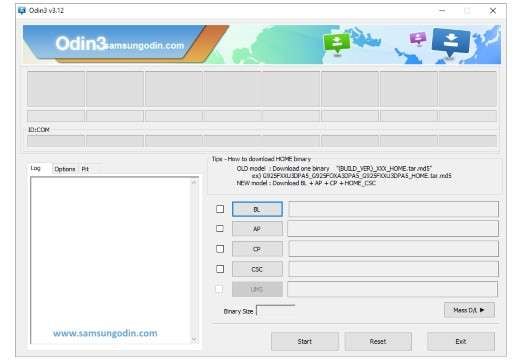
Odin se usa ampliamente para flashear firmware de Samsung Galaxy desde un PC con Windows. Es útil para la recuperación de firmware específica de Samsung, pero es importante no confundir Odin con una herramienta normal de Android Fastboot reset: los flujos de trabajo de Samsung suelen usar el modo Download/modo Odin en lugar del Fastboot estándar.
Dado que Samsung no proporciona Odin como una descarga pública normal para consumidores, los usuarios suelen encontrar copias en sitios y comunidades de terceros. Confirma el modelo exacto, la compilación del firmware y la fuente del archivo antes de flashear.
Características clave
- Flasheo de firmware Samsung Galaxy en Windows.
- Usa el modo Download/modo Odin.
- Compatible con paquetes de firmware Samsung como los componentes BL, AP, CP y CSC.
- Puede ayudar a restaurar el firmware de fábrica cuando el paquete correcto está disponible.
Precio
- Generalmente se distribuye de forma gratuita
2-3. Android Fastboot Reset Tool v1.2 / v2.0 (No oficial)
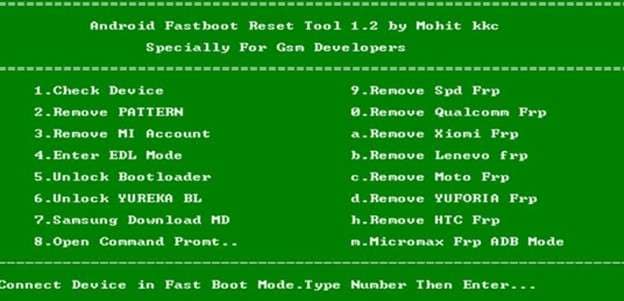
Android Fastboot Reset Tool v1.2 y Android Fastboot Reset Tool 2.0 son nombres utilizados para paquetes heredados de terceros para Windows compartidos a través de servidores de archivos y foros de reparación. No son versiones oficiales de Google Platform-Tools.
Las búsquedas de un EXE de Android Fastboot Reset Tool v1.2 suelen llevar a archivos en servidores de terceros. Algunas compilaciones se anuncian con funciones de detección de dispositivos, bootloader, EDL, modo Download, reset o bloqueo, pero la lista de funciones es específica de cada paquete. Esta página no proporciona instrucciones para eludir bloqueos de cuenta o de Protección de Restablecimiento de Fábrica.
Antes de usar cualquier archivo de este tipo, verifica al uploader y la reputación del archivo, escanéalo con software de seguridad actualizado, confirma que la acción sea compatible con tu modelo exacto y haz una copia de seguridad de los datos cuando sea posible. No trates un número de versión como v1.2 o v2.0 como prueba de que el paquete es actual u oficial.
Características clave
- Utilidad empaquetada para Windows en lugar de la distribución estándar de Platform-Tools de Google.
- Las funciones varían según la versión, la compilación y el dispositivo.
- Puede exponer opciones relacionadas con verificación de dispositivo, reinicio, bootloader, EDL, modo Download o reset.
- Requiere precaución adicional porque la procedencia y la compatibilidad no están estandarizadas.
Precio
- Generalmente compartido de forma gratuita por terceros que lo suben
2-4. SP Flash Tool (Smartphone Flash Tool)
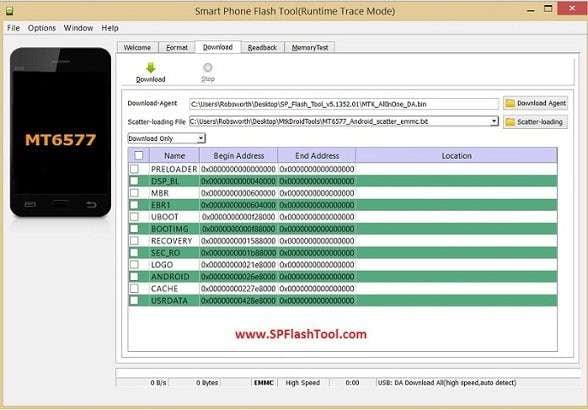
SP Flash Tool se utiliza principalmente para flashear firmware en dispositivos Android compatibles basados en MediaTek. Puede ser útil para restaurar el firmware de fábrica o reparar un Teléfono que no puede arrancar, pero no es un reemplazo general de la utilidad Fastboot de Google.
El flujo de trabajo normalmente depende del firmware específico del dispositivo y un archivo scatter correspondiente. Usar los archivos incorrectos o formatear la región equivocada puede causar pérdida de datos o dificultar aún más la recuperación del dispositivo, por lo que esta opción es más adecuada para usuarios experimentados.
Características principales
- Flasheo de firmware enfocado en MediaTek.
- Mapeo de partición basado en archivo scatter.
- Operaciones de descarga/actualización de firmware y operaciones relacionadas con el formato, según la versión.
- Requisitos de controladores USB y archivos específicos del dispositivo.
Precio
- Comúnmente disponible de forma gratuita
2-5. Dr.Fone Modo Fastboot [Gratis]
Si tu objetivo es simplemente entrar o salir del Modo Fastboot, Dr.Fone - Reparación del Sistema (Android) incluye un asistente gratuito de Modo Fastboot. Gestiona el cambio de modo a través de una interfaz guiada, por lo que no necesitas comandos ADB ni combinaciones de botones específicas del dispositivo.
Esta función es diferente de una herramienta completa de flasheo o desbloqueo Fastboot. Te ayuda a entrar y salir del Modo Fastboot; no reemplaza los comandos, el firmware ni los permisos del fabricante necesarios para desbloquear el bootloader o flashear particiones.
Dr.Fone - Reparación del Sistema (Android)
Entra o sal del Modo Fastboot de Android con un solo clic — Gratis.
- Entra o sal del Modo Fastboot de Android sin comandos ADB ni combinaciones de teclas.
- Usa el asistente gratuito de Modo Fastboot dentro de Dr.Fone - Reparación del Sistema.
- Reparación de sistema Android es un flujo de trabajo de escritorio para Windows.
- Mantén el dispositivo conectado durante todo el proceso guiado de Fastboot.


Características principales
- Entrada al Modo Fastboot de Android con un solo clic.
- Salida del Modo Fastboot de Android con un solo clic.
- No se requiere línea de comandos ADB ni combinación manual de teclas.
- La entrada/salida del Modo Fastboot es de uso gratuito.
- Interfaz guiada con indicaciones de estado y éxito.
Precio
- Gratuito para entrar y salir del Modo Fastboot
Entrar y salir del Modo Fastboot con Dr.Fone
Paso 1: Abre Dr.Fone, conecta tu dispositivo Android, accede a Caja de herramientas y selecciona Reparación de sistema.

Paso 2: Selecciona Android como tipo de dispositivo.

Paso 3: En la pantalla de funciones, elige Modo Fastboot y haz clic en Entrar. Mantén el Teléfono conectado y desbloqueado antes de comenzar.

Paso 4: Espera mientras Dr.Fone comienza a entrar en el Modo Fastboot. No desconectes el dispositivo.
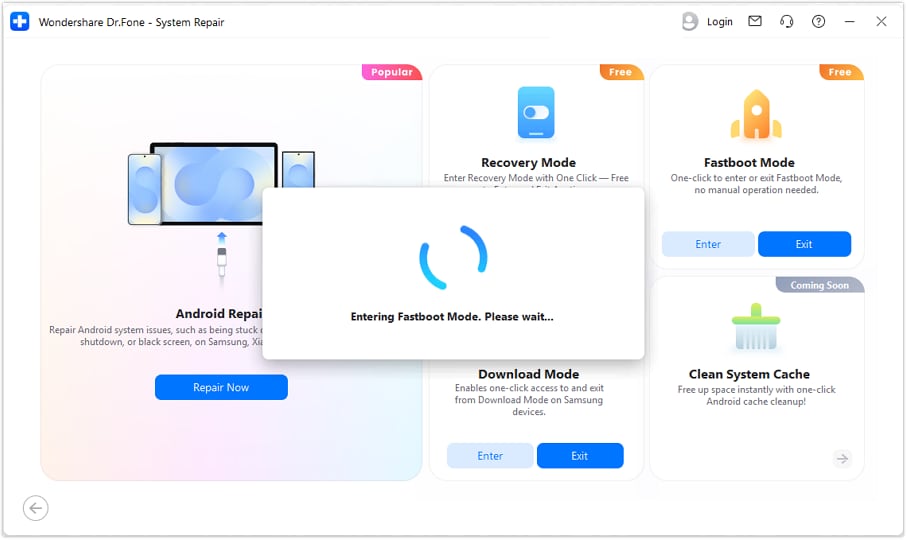
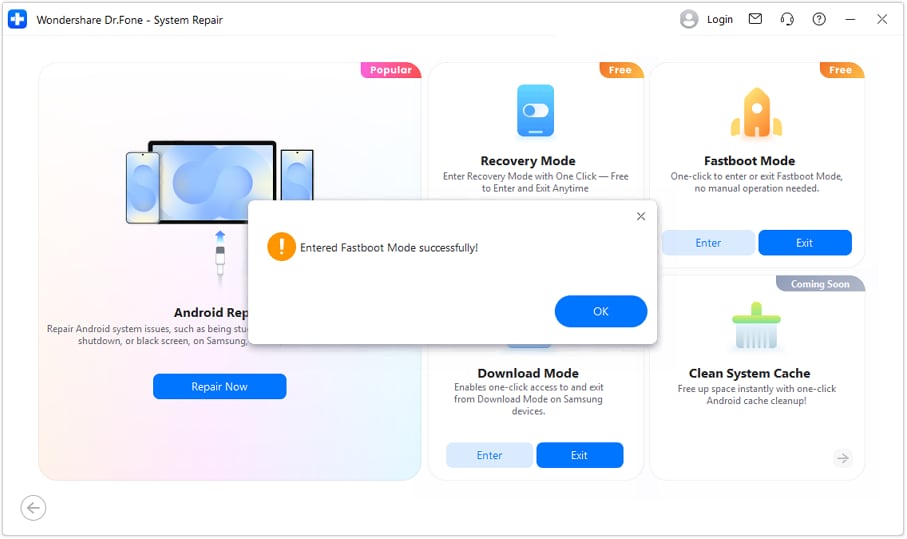
Paso 5: Cuando aparezca el mensaje de éxito, haz clic en OK. El dispositivo ahora está en Modo Fastboot.
Paso 6: Cuando estés listo para volver al funcionamiento normal, abre Modo Fastboot de nuevo y haz clic en Salir.
Paso 7: Sigue las indicaciones en pantalla mientras Dr.Fone sale del Modo Fastboot.
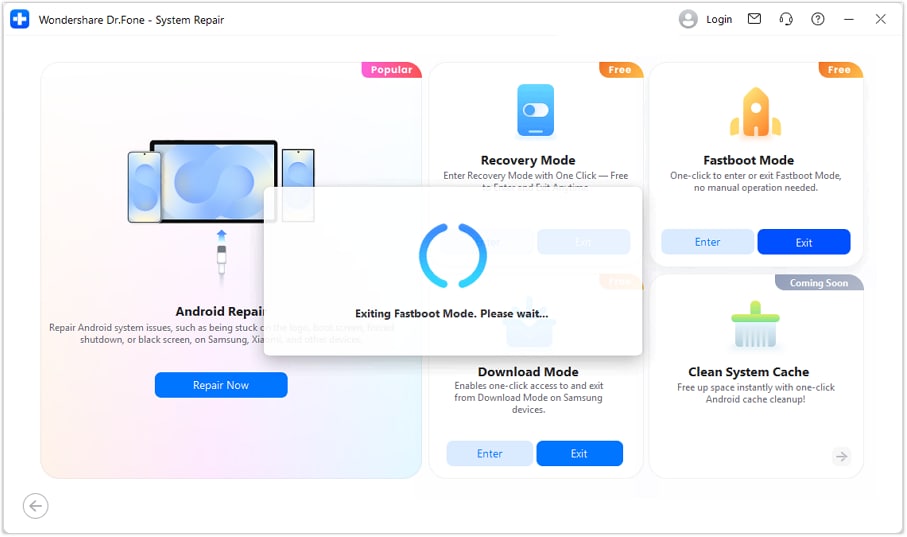
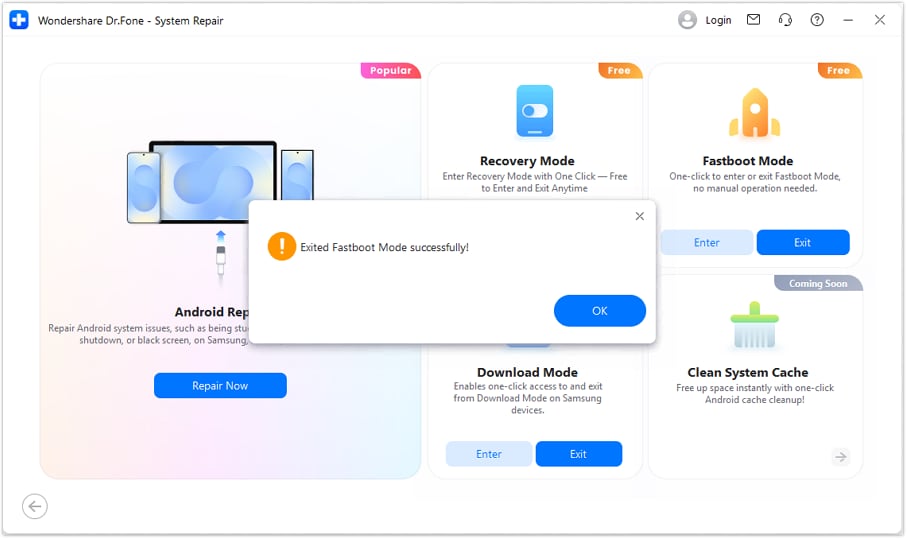
Paso 8: Cuando aparezca el mensaje de éxito, haz clic en OK. El dispositivo debería reiniciarse normalmente.
 seguro y protegido
Parte 3. Haz una copia de seguridad de tu dispositivo Android antes de realizar acciones Fastboot de mayor riesgo
Simplemente entrar o salir del Modo Fastboot no borra tus archivos. Sin embargo, algunas acciones Fastboot sí lo hacen: desbloquear un bootloader compatible borra los datos del usuario, y flashear con opciones de borrado también puede eliminar datos. Haz una copia de seguridad de todo lo importante antes de desbloquear, borrar, formatear o flashear un dispositivo.
Wondershare Dr.Fone - Copia de seguridad y restauración de Android puede crear una copia de seguridad local en el ordenador de los datos compatibles de Android antes de que comiences un trabajo Fastboot de mayor riesgo. El flujo de trabajo actual utiliza Mi copia de seguridad > Hacer copia ahora y puede restaurar o exportar los datos guardados posteriormente.
Si solo planeas entrar y salir del Modo Fastboot, hacer una copia de seguridad sigue siendo una buena práctica, pero el riesgo de pérdida de datos proviene de los comandos o acciones de reparación que realices después, no de abrir el Modo Fastboot en sí.

Wondershare Dr.Fone
Haz una copia de seguridad de tu dispositivo Android de forma segura con Wondershare Dr.Fone
- Haz copias de seguridad selectivas de los datos de Android en el ordenador con un solo clic.
- Previsualiza y restaura la copia de seguridad en cualquier dispositivo Android.
- Compatible con más de 8000 dispositivos Android.
- No se pierden datos durante la copia de seguridad, la exportación o la restauración.
¿Cómo hacer una copia de seguridad de un dispositivo Android con Wondershare Dr.Fone?
Paso 1: Instala y descarga Wondershare Dr.Fone. Una vez que lo inicies en tu ordenador, conéctalo a tu móvil Android. Luego ve a Mi copia de seguridad > Hacer copia ahora.
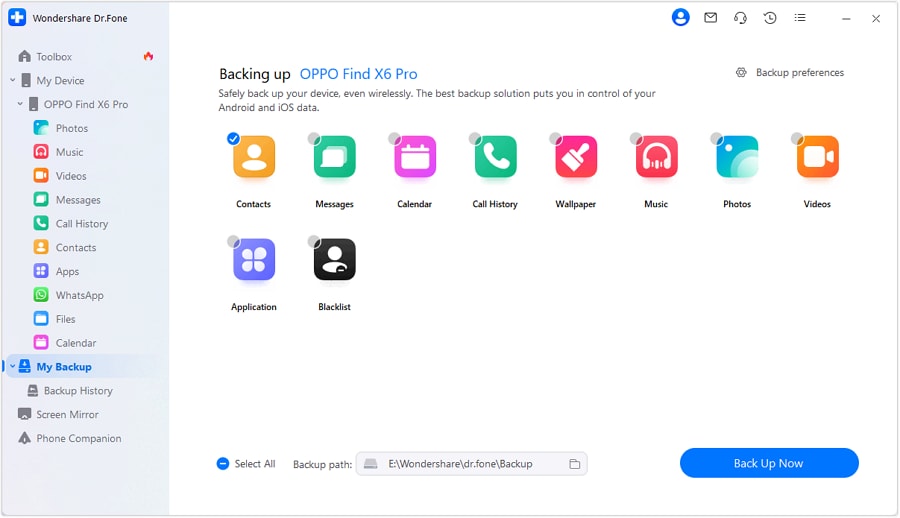
Paso 2: Para hacer una copia de seguridad de tus mensajes de texto en un dispositivo Android, deberás abrir la aplicación Dr.Fone Link y establecerla como la aplicación de SMS predeterminada. También puedes hacerlo desde los Ajustes de tu dispositivo. Pulsa OK cuando hayas terminado.
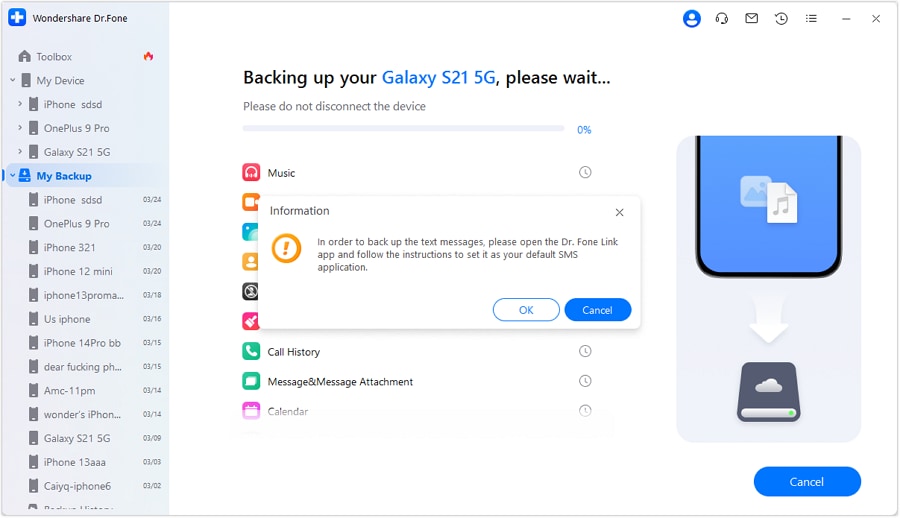
Paso 3: Cuando se seleccione el método de copia de seguridad, el proceso de copia se iniciará automáticamente, con la barra de progreso mostrando el estado de finalización de la copia.
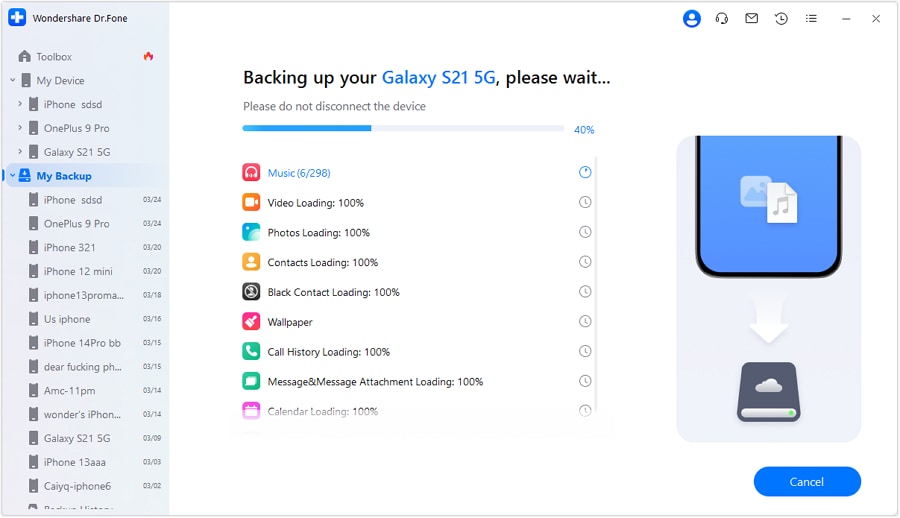
Paso 4: Cuando la copia de seguridad esté casi completa, aparecerá una ventana emergente pidiéndote que selecciones tu aplicación de SMS predeterminada. Abre tu aplicación de SMS para seleccionarla, o pulsa Cancelar si no deseas hacer copia de seguridad de los mensajes de texto.

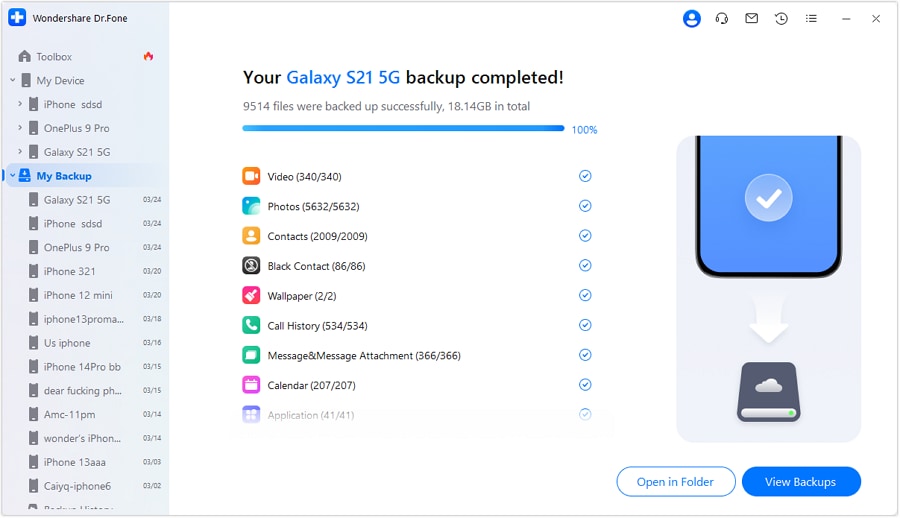
Paso 5: Una vez que el proceso de copia de seguridad se haya completado, la ventana mostrará los resultados. Haz clic en Abrir en carpeta para verlo en tu PC o en Ver copias de seguridad para ver todas las copias realizadas en la plataforma.
Conclusión
La forma más segura de elegir una herramienta Android Fastboot Reset es comenzar por la tarea, no por el nombre de la herramienta. Usa las Platform-Tools de Google cuando necesites comandos oficiales de ADB/Fastboot. Considera los paquetes Android Fastboot Reset Tool v1.2 y 2.0 como utilidades no oficiales de terceros cuyas funciones y seguridad dependen de la versión exacta. Usa Odin para flujos de trabajo en Modo Descarga de Samsung y SP Flash Tool solo para trabajos de firmware MediaTek compatibles.
Si solo necesitas entrar o salir del modo Fastboot, Dr.Fone - Reparación del Sistema (Android) ofrece una herramienta gratuita de modo Fastboot con un solo clic en Windows, sin comandos ADB ni combinaciones manuales de botones.
Antes de desbloquear un bootloader, formatear particiones o flashear firmware, haz una copia de seguridad de los datos importantes. Wondershare Dr.Fone - Copia de seguridad y restauración de Android puede crear una copia de seguridad en la computadora antes de comenzar.
seguro y protegido4,624,541 personas lo han descargado
Preguntas frecuentes
1. ¿Las operaciones de Fastboot borrarán mis datos?
Entrar en el modo Fastboot por sí solo no borra los datos. Sin embargo, desbloquear el bootloader borra los datos del usuario en los dispositivos Android compatibles, y los comandos de flasheo o borrado también pueden eliminar datos. Haz una copia de seguridad antes de cualquier operación destructiva.
2. ¿Necesito un bootloader desbloqueado para usar Fastboot?
No. Puedes entrar en el modo Fastboot y ejecutar algunos comandos con un bootloader bloqueado. Flashear particiones protegidas o modificar el bootloader puede requerir desbloquearlo, dependiendo del fabricante y el dispositivo.
3. ¿Existe una herramienta oficial Android Fastboot Reset Tool v1.2 o v2.0?
Ninguna utilidad oficial de Google usa el nombre de producto Android Fastboot Reset Tool v1.2 o v2.0. El binario oficial de Fastboot de Google se distribuye en Android SDK Platform-Tools.
4. ¿Existe una versión 2026 de Android Fastboot Reset Tool?
Los sitios de terceros pueden etiquetar paquetes de herramientas de restablecimiento con el año actual, pero eso no los hace oficiales ni más recientes. Para obtener el binario oficial actual de Fastboot, usa la última versión de Android SDK Platform-Tools de Google.
5. ¿Cómo saco mi Teléfono del modo Fastboot si se queda atascado?
Primero prueba la opción de reinicio normal del bootloader o el comando estándarfastboot rebootcuando tu computadora detecte el dispositivo. Si prefieres una interfaz guiada, la función gratuita de modo Fastboot de Dr.Fone puede salir del modo Fastboot sin necesidad de introducir comandos. Evita restablecer el Teléfono a valores de fábrica a menos que entiendas que esto borra los datos.
También te podría gustar
 > Cómo hacer > Soluciones de Reparación Móvil > Android Fastboot Reset Tool: Qué es, v1.2 y 5 opciones gratuitas
Daisy Raines
staff Editor