Recupera fotos, mensajes, WhatsApp y mucho más, sin necesidad de copia de seguridad.

 100% Seguridad Verificada | Sin Suscripción Obligatoria | Libre de malware

 :
: 
 ChatGPT
 Perplexity
 Gemini
 Claude
 Grok
Grok
Eliminar por error un documento de iCloud Drive puede interrumpir tu trabajo, sobre todo si se trata de archivos de Pages, Numbers, Keynote, PDF, imágenes o carpetas compartidas. La buena noticia es que, en muchos casos, no necesitas restaurar todo el iPhone para recuperarlo. Apple ofrece opciones integradas para recuperar archivos eliminados de iCloud Drive, especialmente si la eliminación ocurrió recientemente.
En esta guía aprenderás cómo recuperar archivos de iCloud Drive desde la app Archivos, desde iCloud.com y mediante recuperación selectiva cuando necesitas revisar datos concretos sin restablecer todo el dispositivo. También verás qué comprobar antes de empezar y cómo evitar perder archivos importantes en el futuro.
En este artículo

Parte 1. ¿Puedes recuperar archivos eliminados de iCloud Drive?
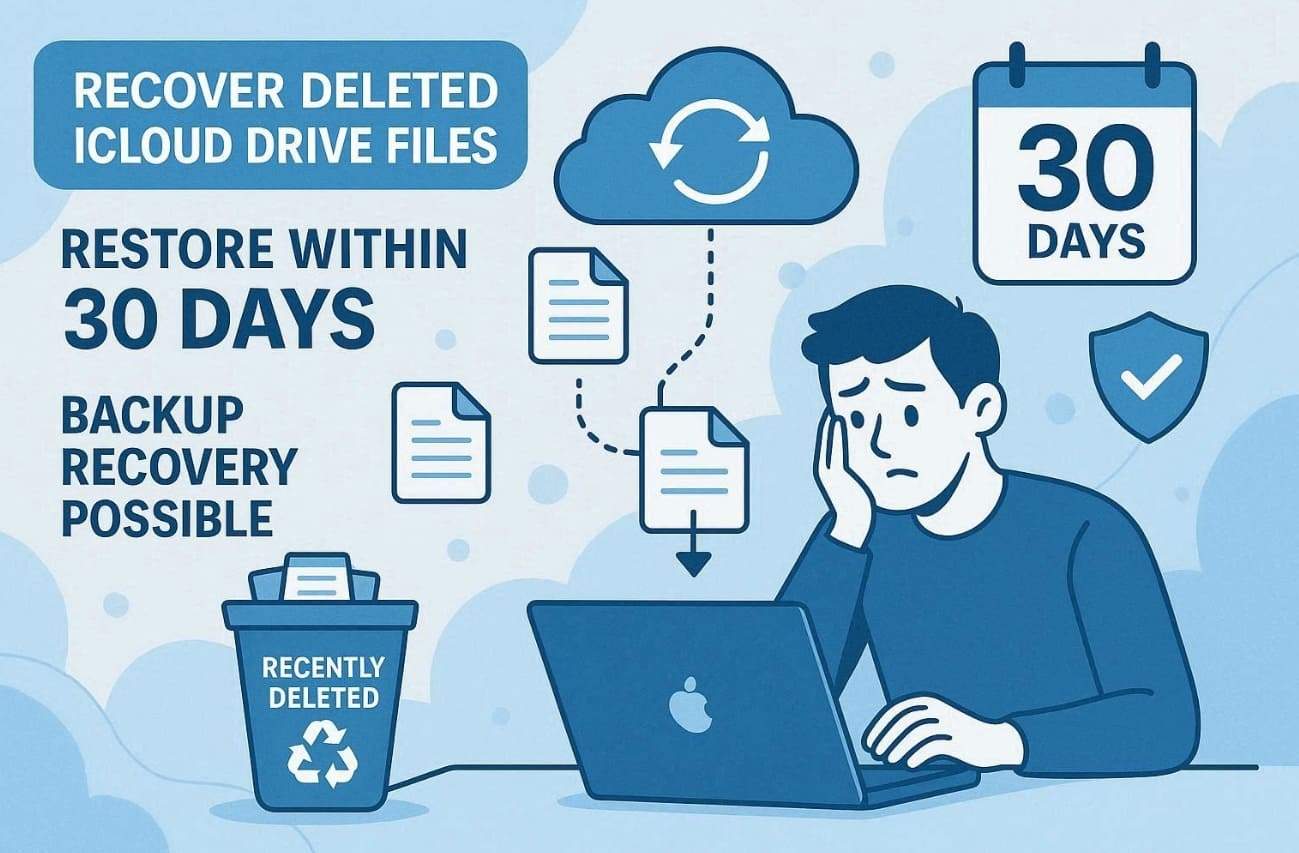
Sí, en muchos casos puedes recuperar archivos borrados de iCloud Drive, pero el tiempo es un factor clave. Cuando eliminas un archivo de iCloud Drive, normalmente se mueve a Eliminados recientemente, donde puede estar disponible durante un periodo limitado antes de eliminarse de forma permanente.
Por eso, si acabas de borrar un archivo, lo primero que debes hacer es revisar la app Archivos y la sección de recuperación de iCloud.com. Si el archivo ya no aparece allí, la posibilidad de recuperarlo dependerá de si existe una copia en otro dispositivo, una versión guardada por la app o datos que puedan extraerse desde una copia o cuenta de iCloud compatible.
Parte 2. Qué comprobar antes de intentar recuperar archivos
Antes de usar cualquier método de recuperación, conviene realizar algunas comprobaciones rápidas. Esto evita perder tiempo y ayuda a elegir la solución correcta según dónde se encuentre el archivo.
1. Revisa Eliminados recientemente en la app Archivos
Si eliminaste un documento hace poco, empieza por la carpeta Eliminados recientemente. Allí pueden aparecer archivos borrados desde iCloud Drive, descargas o ubicaciones compatibles dentro de la app Archivos. Este es el método más rápido para restaurar archivos de iCloud Drive sin usar herramientas adicionales.
2. Comprueba iCloud.com
Entra en iCloud.com y abre iCloud Drive. A veces, un archivo que no aparece en el iPhone todavía puede estar visible en la web, especialmente si hubo problemas de sincronización, conexión inestable o si la eliminación no se aplicó correctamente en todos los dispositivos.
3. Confirma que usas el Apple ID correcto
Los archivos de iCloud Drive están asociados al Apple ID con el que se crearon o sincronizaron. Si cambiaste de cuenta recientemente, revisa que hayas iniciado sesión con el Apple ID correcto en el iPhone, iPad, Mac o iCloud.com.
4. Busca el archivo en otros dispositivos Apple
Si usas el mismo Apple ID en varios dispositivos, revisa también tu Mac, iPad u otro iPhone. En algunos casos, un archivo puede seguir estando disponible localmente o aparecer antes en un dispositivo que aún no ha sincronizado los últimos cambios.
5. Revisa si la app conserva versiones anteriores
Algunas apps, como Pages, Numbers o Keynote, pueden conservar versiones de documentos o archivos recientes. Si el problema fue una edición accidental o una sobrescritura, busca opciones de historial, versiones o documentos recientes dentro de la app correspondiente.
Parte 3. Cómo recuperar archivos de iCloud Drive
Existen varias formas de recuperar archivos, y cada una funciona mejor en una situación distinta. Esta tabla te ayuda a elegir el método adecuado antes de empezar:
| Método de recuperación | Recuperación selectiva | Requiere restablecer el dispositivo | Mejor para |
|---|---|---|---|
| Eliminados recientemente en la app Archivos | Sí | No | Archivos borrados recientemente desde iCloud Drive o la app Archivos |
| Dr.Fone - Recuperación de Datos (iOS) | Sí | No | Revisar y recuperar datos compatibles de iCloud de forma selectiva |
| iCloud.com | Sí | No | Comprobar archivos disponibles en la nube o recuperar elementos desde la web |
Una vez identificado el caso, sigue el método correspondiente.
Método 1. Recuperar desde Eliminados recientemente en la app Archivos
Si el archivo fue eliminado recientemente, esta suele ser la forma más rápida de recuperarlo. La carpeta Eliminados recientemente actúa como una protección temporal antes de la eliminación permanente. Si el documento aparece allí, puedes restaurarlo sin reiniciar ni restablecer el iPhone.
-
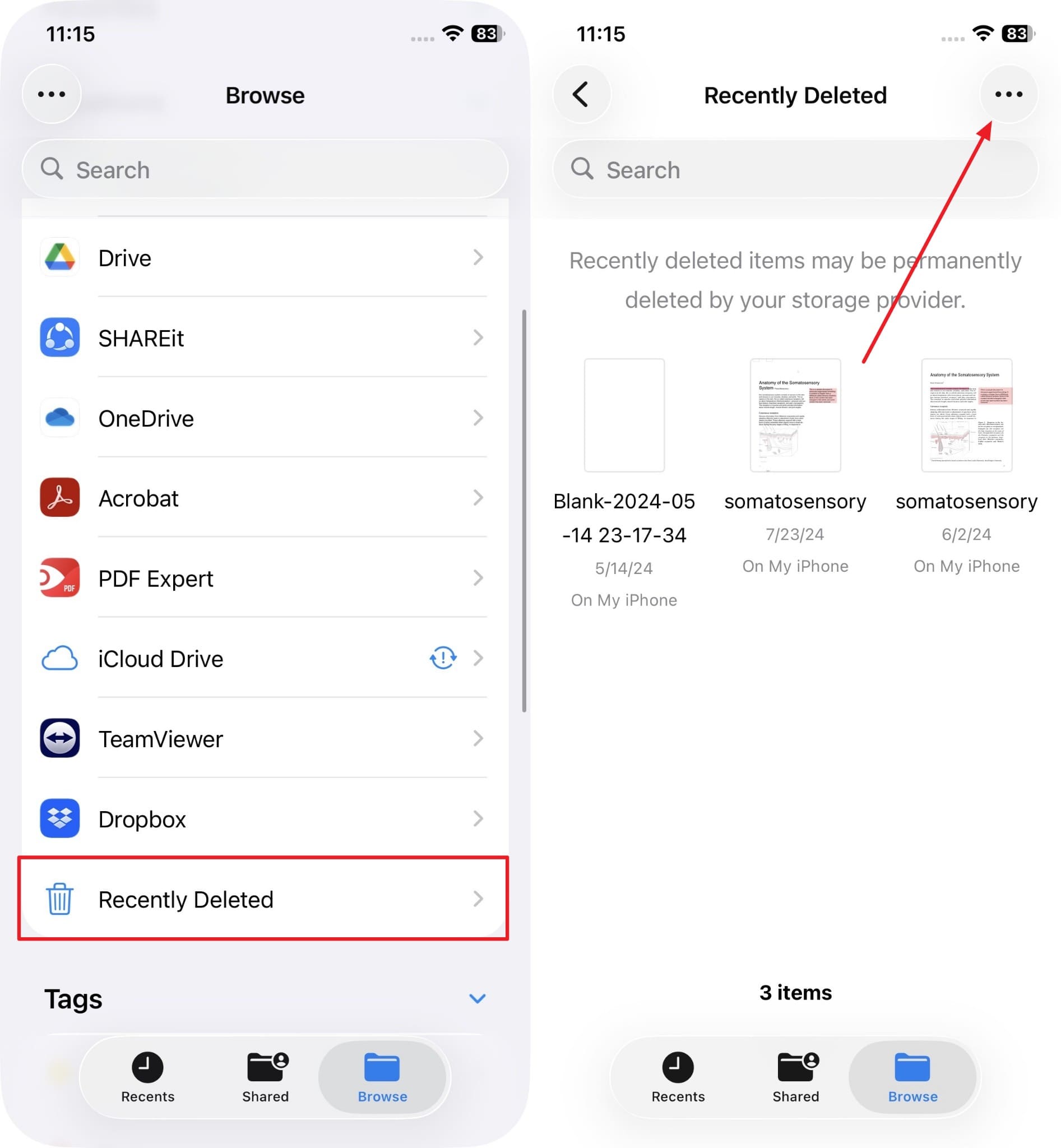
Paso 1 Abre la app Archivos y entra en Eliminados recientemente.
Revisa si aparecen los archivos eliminados de iCloud Drive. Si tienes muchos elementos, usa la búsqueda o cambia la vista para localizarlos más rápido.
-
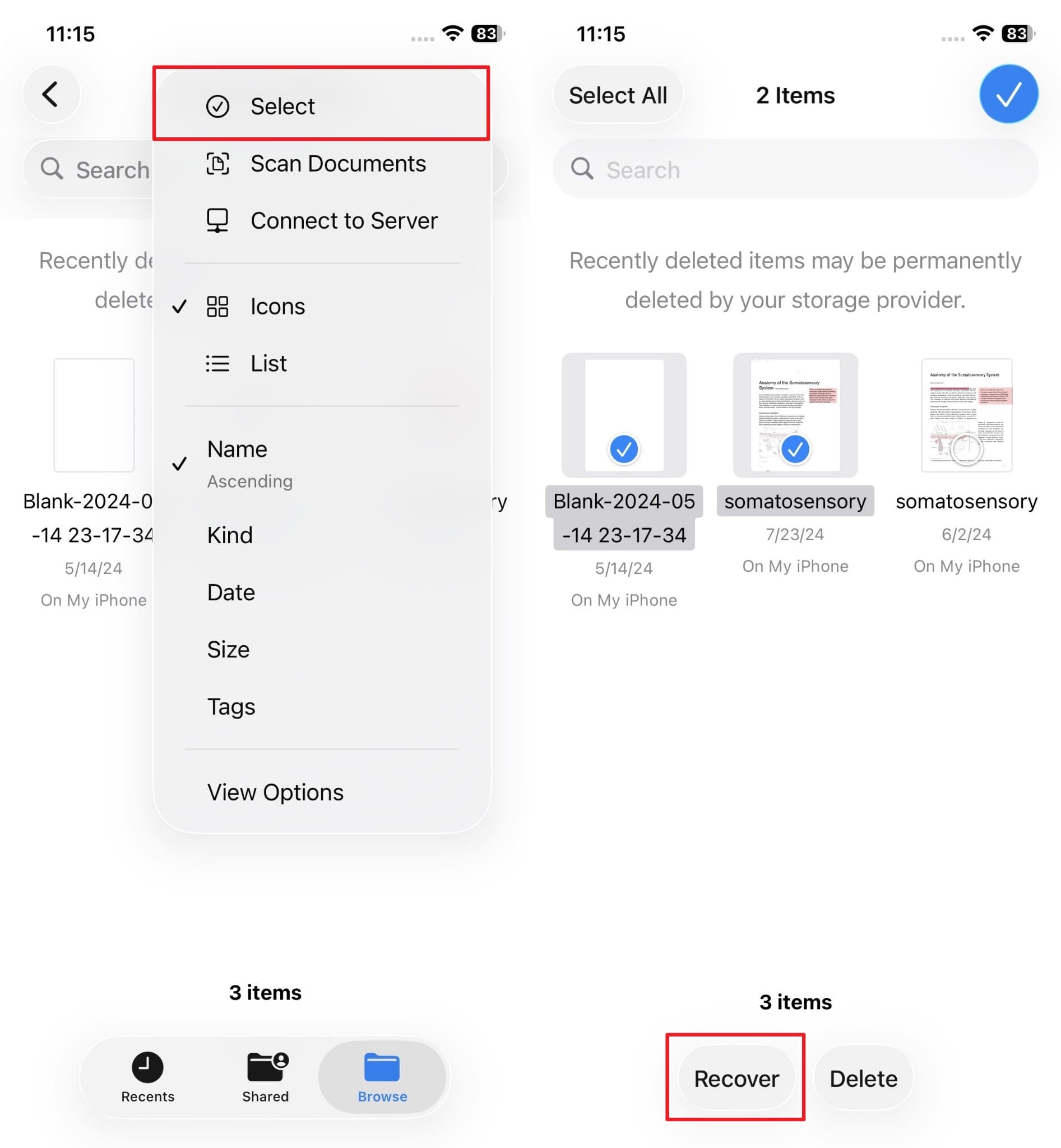
Paso 2 Toca el icono de tres puntos y elige Seleccionar.
Selecciona los archivos que quieres restaurar.
-
Paso 3 Toca Recuperar.
Los archivos volverán a su ubicación original o a la carpeta correspondiente dentro de la app Archivos.
Método 2. Recuperar datos de iCloud de forma selectiva con Dr.Fone
Si no quieres restablecer todo el iPhone o necesitas revisar datos concretos antes de recuperarlos, una herramienta de recuperación selectiva puede ser útil. Dr.Fone - Recuperación de Datos permite analizar datos compatibles de iOS e iCloud, previsualizar elementos recuperables y guardar solo lo que necesitas.
Este método puede ayudarte cuando buscas recuperar datos de iCloud sin restaurar el iPhone, especialmente si necesitas revisar fotos, mensajes, contactos, WhatsApp, notas u otros datos compatibles. Para archivos de iCloud Drive, la disponibilidad puede depender del tipo de archivo, la cuenta, el estado de sincronización y si el elemento aún puede detectarse.
 Ayuda a recuperar datos tras eliminaciones, fallos del dispositivo o pérdida accidental.
- Compatible con fotos, mensajes, contactos, WhatsApp, notas y otros datos de iOS.
- Permite previsualizar elementos antes de recuperarlos.
- Recupera datos seleccionados sin restaurar todo el dispositivo.

Guía para recuperar datos de iCloud de forma selectiva
Antes de empezar, asegúrate de tener acceso a tu Apple ID, a la autenticación de dos factores y a una conexión estable. Después, sigue estos pasos:
-
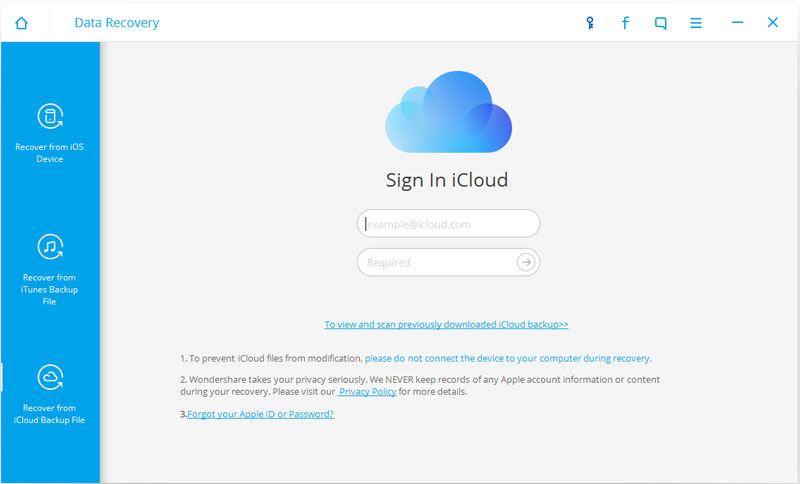
Paso 1 Abre Dr.Fone y entra en Recuperación de datos.
Desde la pestaña Caja de herramientas, selecciona Recuperación de datos y elige iOS como plataforma.

-
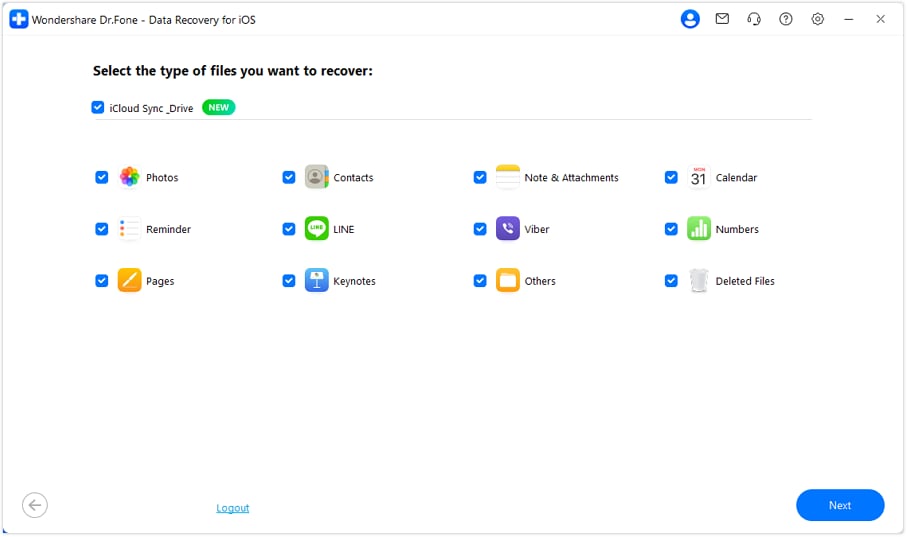
Paso 2 Inicia sesión y selecciona los tipos de datos disponibles.
Introduce tu Apple ID cuando se solicite y completa la verificación. Después, selecciona las categorías de datos que quieres revisar.
-
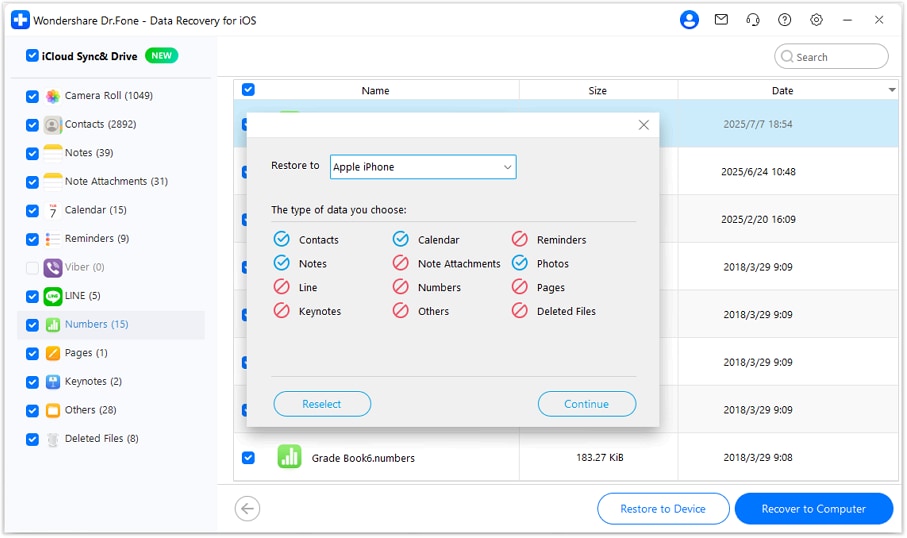
Paso 3 Previsualiza y recupera los elementos necesarios.
Revisa los archivos detectados, selecciona los datos que quieres conservar y elige si deseas guardarlos en la computadora o restaurarlos en el dispositivo conectado, según las opciones disponibles.




Método 3. Restaurar archivos eliminados desde iCloud.com
También puedes intentar recuperar archivos desde iCloud.com. Este método es útil si no tienes el iPhone a mano, si quieres revisar iCloud Drive desde una computadora o si sospechas que la sincronización entre dispositivos no se completó correctamente.
-
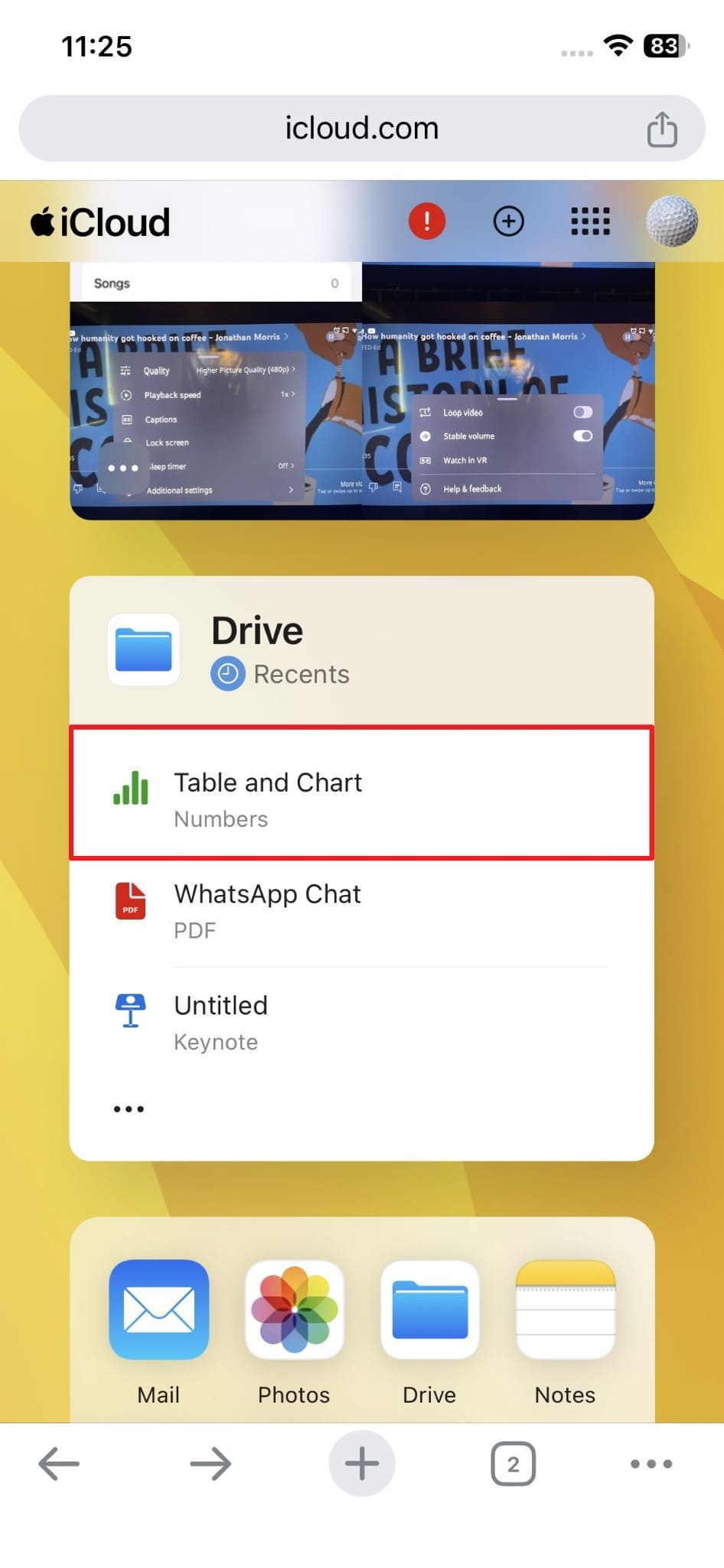
Paso 1 Entra en iCloud.com e inicia sesión con tu Apple ID.
Abre iCloud Drive y busca el archivo o la carpeta que necesitas recuperar.
-
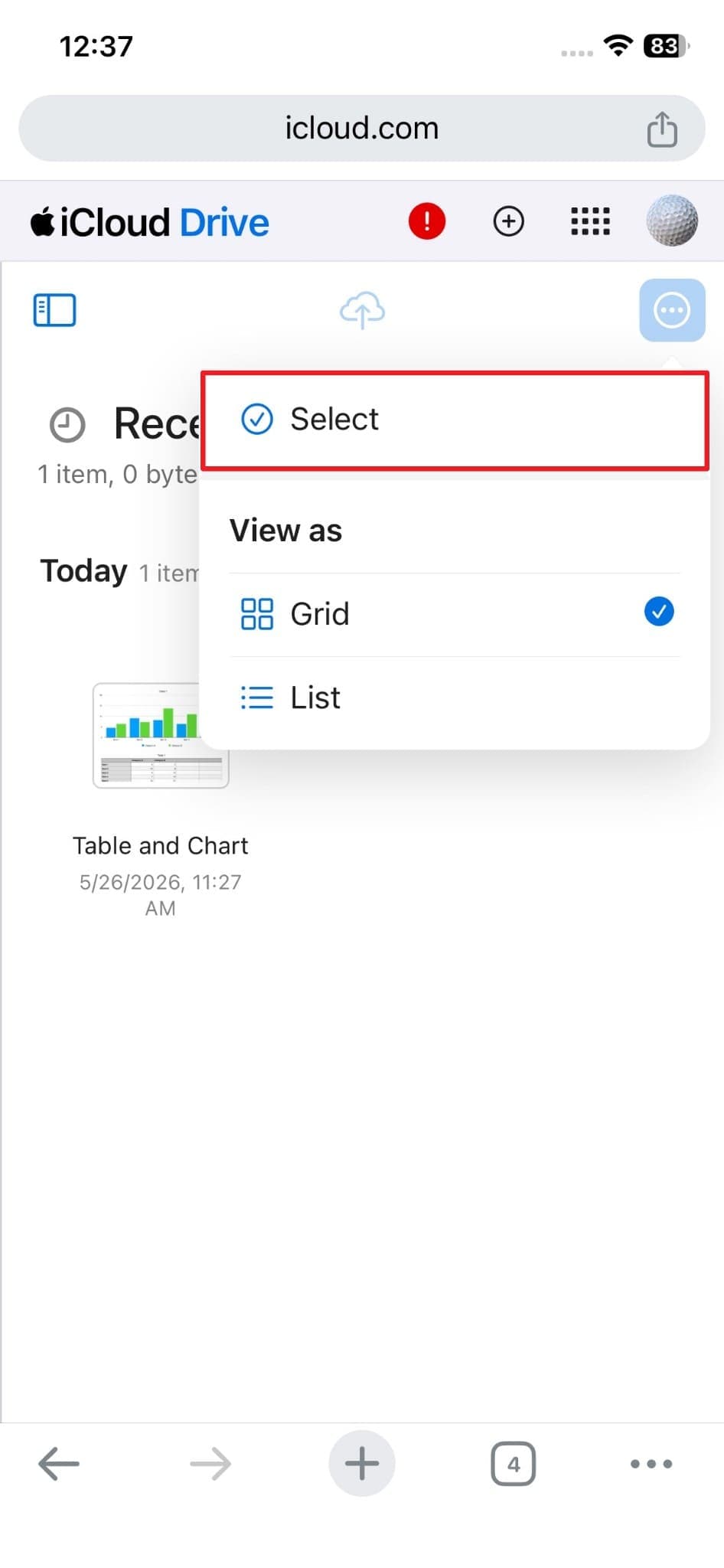
Paso 2 Revisa los archivos disponibles o la sección de recuperación.
Si el archivo aparece, selecciónalo. Si fue eliminado recientemente, busca las opciones de recuperación disponibles en iCloud.com.
-
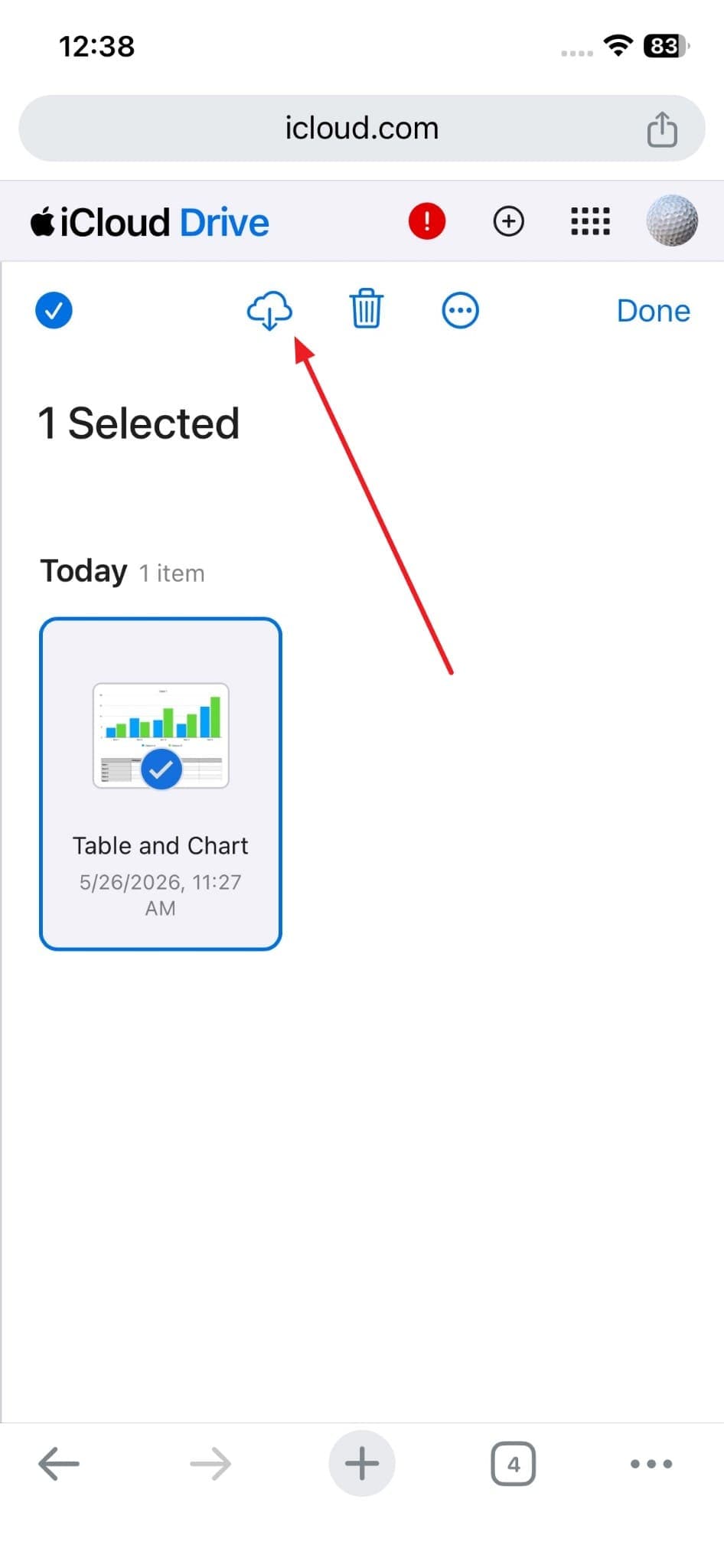
Paso 3 Descarga o restaura el archivo.
Si el archivo está disponible, puedes descargarlo a tu computadora o restaurarlo desde las opciones de iCloud.
Parte 4. Cómo evitar la pérdida de archivos en iCloud Drive
La pérdida de archivos en iCloud Drive se puede prevenir con buenos hábitos de organización, sincronización y respaldo. Estos consejos reducen el riesgo de eliminar documentos importantes por error:
- Mantén iCloud Drive activado: revisa que iCloud Drive esté habilitado en todos los dispositivos donde necesitas acceder a tus archivos.
- Organiza los documentos en carpetas claras: usa nombres consistentes para proyectos, documentos personales, facturas o archivos de trabajo.
- Revisa antes de eliminar carpetas compartidas: si una carpeta está compartida, eliminarla o moverla puede afectar a otros dispositivos o usuarios con acceso.
- Guarda copias locales de archivos importantes: descarga documentos críticos en tu Mac o PC para tener una copia fuera de iCloud.
- Usa una segunda copia de seguridad: para archivos esenciales, combina iCloud Drive con Time Machine, un disco externo u otro servicio en la nube.
- Comprueba el almacenamiento de iCloud: si iCloud está lleno, la sincronización puede detenerse y algunos archivos podrían no subirse correctamente.
Conclusión
Perder un archivo de iCloud Drive no siempre significa que haya desaparecido para siempre. Si actúas a tiempo, puedes recuperar archivos de iCloud Drive desde la carpeta Eliminados recientemente, desde iCloud.com o desde otro dispositivo sincronizado con el mismo Apple ID.
Para los casos en los que necesitas recuperar datos concretos sin restaurar todo el iPhone, Dr.Fone - Recuperación de Datos puede ayudarte a revisar y recuperar datos compatibles de iCloud de forma selectiva. Aun así, la mejor protección sigue siendo mantener copias locales y una estrategia de respaldo adicional para tus archivos importantes.
Preguntas frecuentes
-
¿iCloud Drive hace copia de seguridad de todos los archivos del iPhone?
No. iCloud Drive sincroniza los archivos guardados en iCloud Drive y en ubicaciones compatibles de la app Archivos. No respalda automáticamente todos los archivos del iPhone. Para proteger otros datos del dispositivo, debes revisar la copia de seguridad de iCloud y las opciones de cada app. -
¿Cuánto tiempo tengo para recuperar archivos eliminados de iCloud Drive?
Normalmente, los archivos eliminados recientemente pueden recuperarse durante un periodo limitado desde Eliminados recientemente o desde las opciones de recuperación de iCloud.com. Por eso conviene actuar cuanto antes después de borrar un archivo por error. -
¿Puedo recuperar archivos de iCloud Drive si mi iPhone está roto?
Sí, si los archivos estaban sincronizados con iCloud Drive, puedes intentar acceder a ellos desde iCloud.com, desde una Mac, un iPad u otro iPhone usando el mismo Apple ID. El estado físico del iPhone no siempre afecta a los archivos ya guardados en iCloud. -
¿Puedo recuperar versiones anteriores de un archivo de iCloud Drive?
iCloud Drive no siempre ofrece un historial de versiones para todos los archivos. Sin embargo, algunas apps como Pages, Numbers o Keynote pueden conservar versiones anteriores de documentos. Revisa las opciones de la app donde editaste el archivo. -
¿Qué hago si iCloud Drive no sincroniza mis archivos?
Comprueba la conexión a Internet, el Apple ID, el almacenamiento disponible en iCloud y si iCloud Drive está activado. También puedes revisar iCloud.com para confirmar si el archivo se subió correctamente.
 Añadir Wondershare Dr.Fone como fuente preferida en Google