



![Cómo usar IA para ampliar una imagen sin perder calidad [Probado]](https://images.wondershare.com/drfone/article/2026/09/enlarge-image-1.jpg)

Una imagen de 1800 × 1200 puede imprimirse en tamaños físicos muy diferentes sin cambiar su cantidad original de píxeles. A 72 PPI, se imprime a unas 25 pulgadas de ancho. A 150 PPI, se imprime a 12 pulgadas de ancho, mientras que a 300 PPI, se imprime a solo 6 pulgadas de ancho. La imagen sigue conteniendo los mismos 1800 × 1200 píxeles. Solo cambian el tamaño de impresión y la densidad de píxeles.
Esta diferencia importa cuando quieres ampliar archivos de imagen sin que se vean borrosos o pixelados. En lugar de aumentar las dimensiones al azar, considera el uso final, la resolución requerida y la calidad de la foto original. Esta guía compara el redimensionamiento y el escalado con IA, explica cómo Dr.Fone App facilita la ampliación de imágenes y te ayuda a elegir las dimensiones de píxeles adecuadas para diferentes proyectos.
- Parte 1. ¿Por qué una imagen pierde calidad al hacerla más grande?
- Parte 2. Redimensionar vs. escalado con IA: ¿Cuál es mejor para ampliar una imagen?
- Parte 3. Cómo ampliar una imagen con Dr.Fone App
- Parte 4. ¿Qué tamaño debería darle a la imagen?
- Parte 5. ¿Qué más cambia al hacer una foto más grande?
- Parte 6. Problemas comunes después de ampliar una imagen
- Parte 7. Cómo ampliar una fotografía para impresión
- Parte 8. ¿Cuándo es mejor buscar un original de mayor calidad en lugar de ampliar?
- Preguntas frecuentes
Parte 1. ¿Por qué una imagen pierde calidad al hacerla más grande?
Cuando amplías una fotografía, la calidad de la imagen puede disminuir por varias razones. Los siguientes puntos explican qué causa la pérdida de nitidez y detalle:
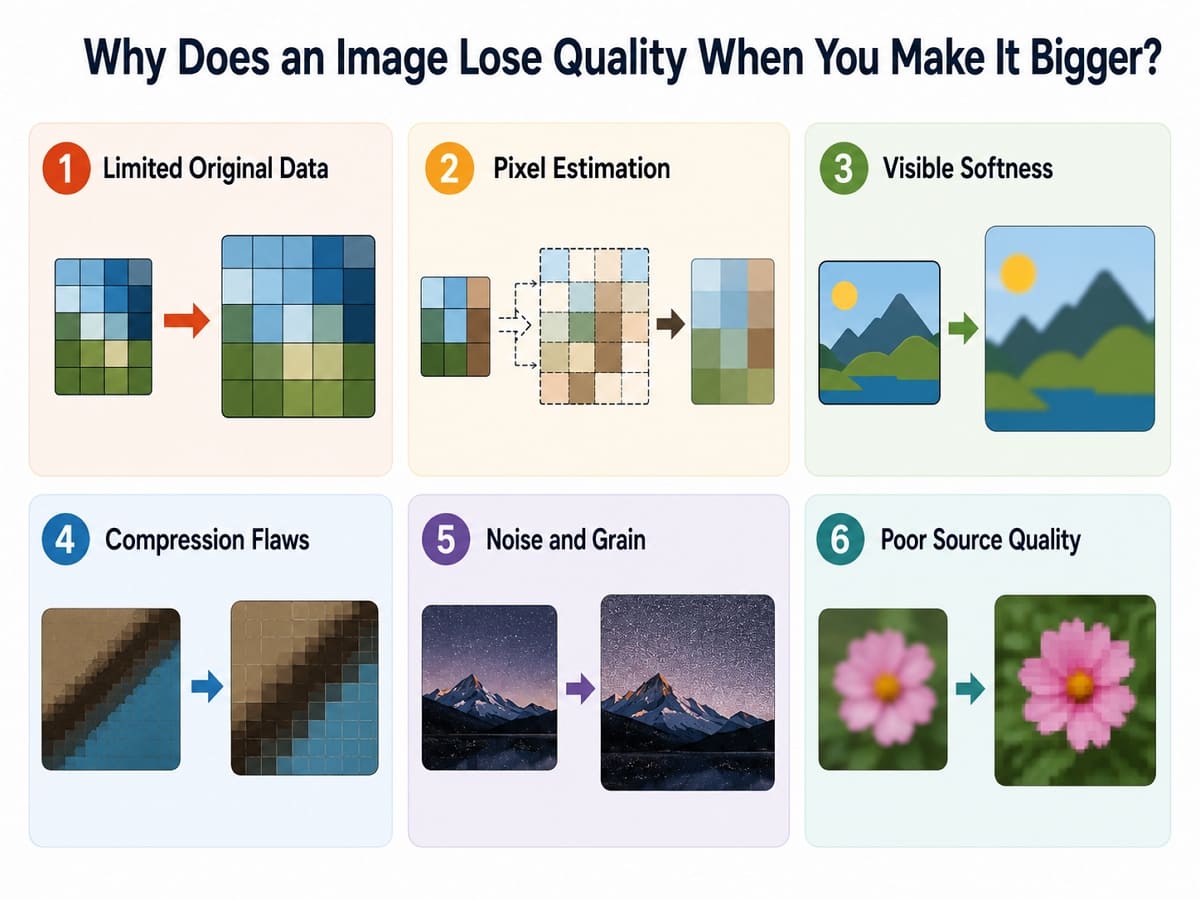
- Datos originales limitados: Una imagen pequeña de 640 por 480 contiene solo unos 0,31 megapíxeles. Hacerla más grande añade píxeles, pero no puede recuperar detalles que nunca se capturaron.
- Estimación de píxeles: Las herramientas básicas de redimensionamiento crean nuevos píxeles observando los píxeles cercanos. Adobe explica que estos píxeles estimados pueden hacer que una imagen ampliada se vea más suave.
- Suavidad visible: La ampliación hace que el desenfoque existente y los detalles débiles sean más fáciles de notar. Los bordes también pueden aparecer dentados, en bloques o menos nítidos en tamaños más grandes.
- Defectos de compresión: La compresión JPEG elimina algunos datos de la imagen. Cuando amplías la imagen, las áreas en bloques, los bordes difusos y otros defectos de compresión se vuelven más visibles.
- Ruido y grano: Ampliar una foto también amplía el ruido y el grano existentes. Estos detalles no deseados pueden volverse más notorios y reducir la claridad general de la imagen.
- Calidad deficiente del original: Un original borroso, muy comprimido o de baja resolución ofrece menos detalles útiles a las herramientas de redimensionamiento. Las imágenes de mejor calidad suelen producir ampliaciones más limpias.
Parte 2. Redimensionar vs. escalado con IA: ¿Cuál es mejor para ampliar una imagen?
Al elegir el ampliador de imágenes fotográficas adecuado, es útil entender la diferencia entre el redimensionamiento básico y el escalado con IA. El redimensionamiento estándar funciona bien para cambios pequeños de tamaño, mientras que el escalado con IA puede preservar mejor la nitidez al ampliar fotos de baja resolución. La tabla a continuación compara ambos métodos:
| Factor | Redimensionamiento básico | Escalado con IA |
|---|---|---|
| Cómo funciona la ampliación | Estima nuevos píxeles a partir de los píxeles cercanos | Crea nuevos píxeles usando patrones de imagen aprendidos |
| Detalle añadido | No añade detalle real | Añade detalle estimado basado en la imagen |
| Nitidez | Puede verse más suave en tamaños grandes | Generalmente mantiene los bordes y detalles más nítidos |
| Manejo del ruido | Amplía el ruido y el grano existentes | Puede reducir el ruido durante el procesamiento |
| Aumentos de gran tamaño | La calidad disminuye más rápido con ampliaciones grandes | Maneja ampliaciones mayores de forma más eficaz |
| Tiempo de procesamiento | Generalmente casi instantáneo | Generalmente tarda segundos o minutos |
| Mejor caso de uso | Cambios pequeños de tamaño y dimensiones exactas | Imágenes de baja resolución que necesitan una salida más grande |
Parte 3. Cómo ampliar una imagen con Dr.Fone App
Las ampliaciones grandes de imágenes suelen beneficiarse de herramientas de IA, especialmente cuando la foto original carece de nitidez o detalle. Con herramientas básicas, es posible que necesites limpiar la imagen primero y redimensionarla por separado, lo que hace el proceso más largo y menos conveniente. Dr.Fone App integra ambos pasos en un flujo de trabajo automático en iOS y Android. Su Mejora de fotos con IA puede mejorar la nitidez de las imágenes, reducir el ruido y mejorar la claridad general mientras las amplía a través de 3 modos dedicados.
Los modos Automático y Retrato manejan la mayor parte de la mejora automáticamente, con escaneos que tardan menos de 2 minutos en hacer la imagen más grande. El modo Ultra HD admite escalado de hasta 8x y te permite comparar el resultado mejorado antes de guardarlo. Esta aplicación con IA también ofrece casi cuatro usos gratuitos para cada modo, exporta imágenes sin marca de agua y las procesa localmente para ayudar a proteger tus datos.
Dr.Fone App - Restaurador y mejorador de fotos con IA (iOS y Android)
Restaura, colorea, mejora y escala fotos con IA
- Restaura fotos antiguas reparando pliegues, rasgaduras y arañazos
- Colorea fotos en blanco y negro con IA
- Mejora automáticamente las fotos y optimiza los detalles de retratos a calidad HD
- Escala imágenes a 2x, 4x u 8x para obtener resultados más nítidos



Guía para hacer una imagen más grande con Dr.Fone App
Si otros ampliadores de imágenes no ofrecen la calidad que necesitas, sigue estos sencillos pasos para ampliar tu imagen con escalado con IA en Dr.Fone App:
-
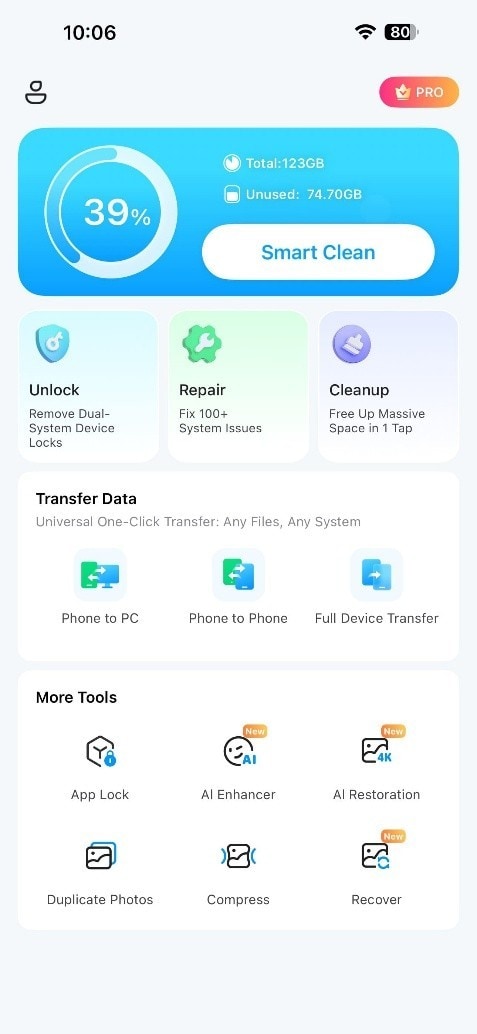
Paso 1 Abre la herramienta Mejora con IA
Ve a la sección "Más herramientas" y toca "Mejora con IA" para acceder a los modos de mejora disponibles.
-
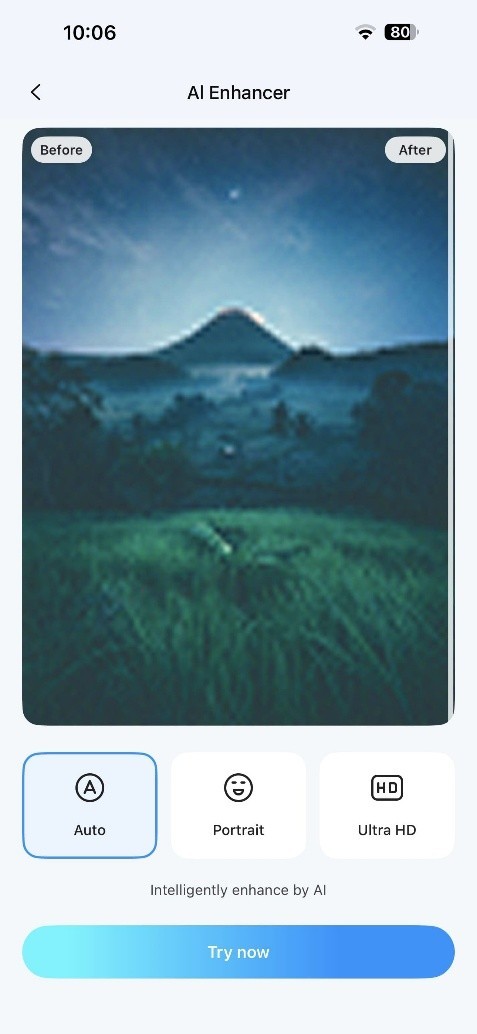
Paso 2 Elige un modo y añade tu foto
Selecciona "Automático", "Ultra HD" o "Retrato" según la foto, luego toca "Probar ahora". Elige la imagen que deseas mejorar y comienza el procesamiento.
-
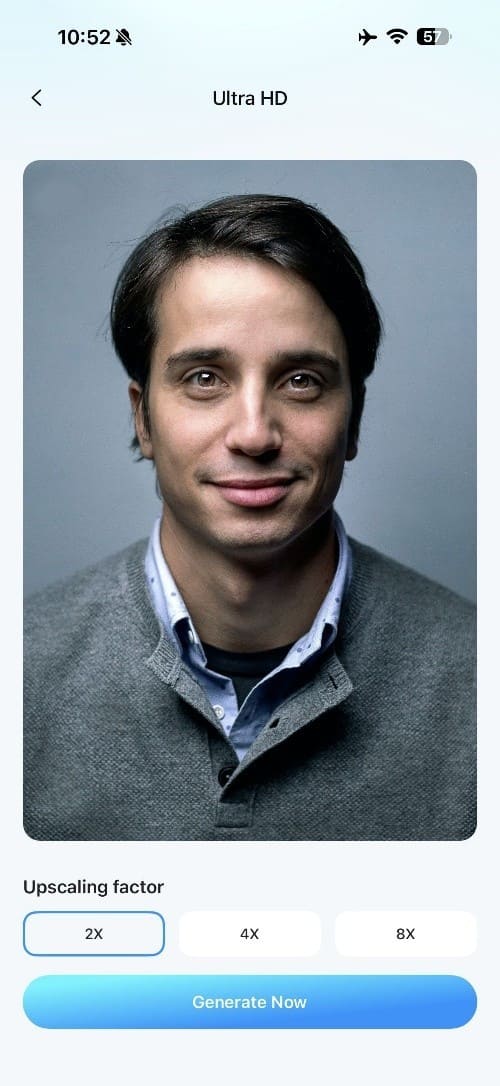
Paso 3 Escala y revisa el resultado
Si eliges "Ultra HD", selecciona el nivel de escalado que necesitas y toca "Generar ahora". Compara el resultado mejorado y luego presiona "Guardar" para exportar la imagen.
Parte 4. ¿Qué tamaño debería darle a la imagen?
Antes de escalar, usa la tabla a continuación para decidir cuánto necesitas hacer la imagen más grande según su uso final, las dimensiones objetivo y la calidad de imagen requerida.
| Uso final | Objetivo de ampliación | Lo más importante | Qué verificar |
|---|---|---|---|
| Compartir en redes sociales | Generalmente poca o ninguna ampliación | Requisitos de imagen de la plataforma | Si la imagen ya cumple con el tamaño recomendado |
| Sitio web o blog | Ampliar solo cuando sea necesario | Equilibrio entre claridad y tamaño de archivo | Calidad de imagen y velocidad de carga de la página |
| Presentación | Coincidir con las dimensiones requeridas de la diapositiva | Tamaño de visualización y distancia de observación | Si el texto y los detalles se mantienen claros en pantalla |
| Pantalla grande | Coincidir con la resolución de la pantalla cuando sea posible | Distancia de observación y resolución de la pantalla | Nitidez a la distancia normal de observación |
| Impresión fotográfica pequeña | Alrededor de 1200 × 1800 píxeles para 4 × 6 a 300 PPI | Dimensiones en píxeles y calidad de impresión | Rostros, bordes y detalles finos |
| Impresión fotográfica grande | Coincidir las dimensiones de impresión con los PPI requeridos | Resolución de impresión requerida | Nitidez general y una impresión de prueba |
| Imagen recortada | Ampliar lo suficiente para la salida prevista | Detalle restante después del recorte | Si los detalles importantes se mantienen claros |
Parte 5. ¿Qué más cambia al hacer una foto más grande?
Hacer una foto más grande puede afectar más que sus dimensiones. Los siguientes puntos explican qué más puede cambiar cuando haces una foto más grande y por qué cada factor es importante.
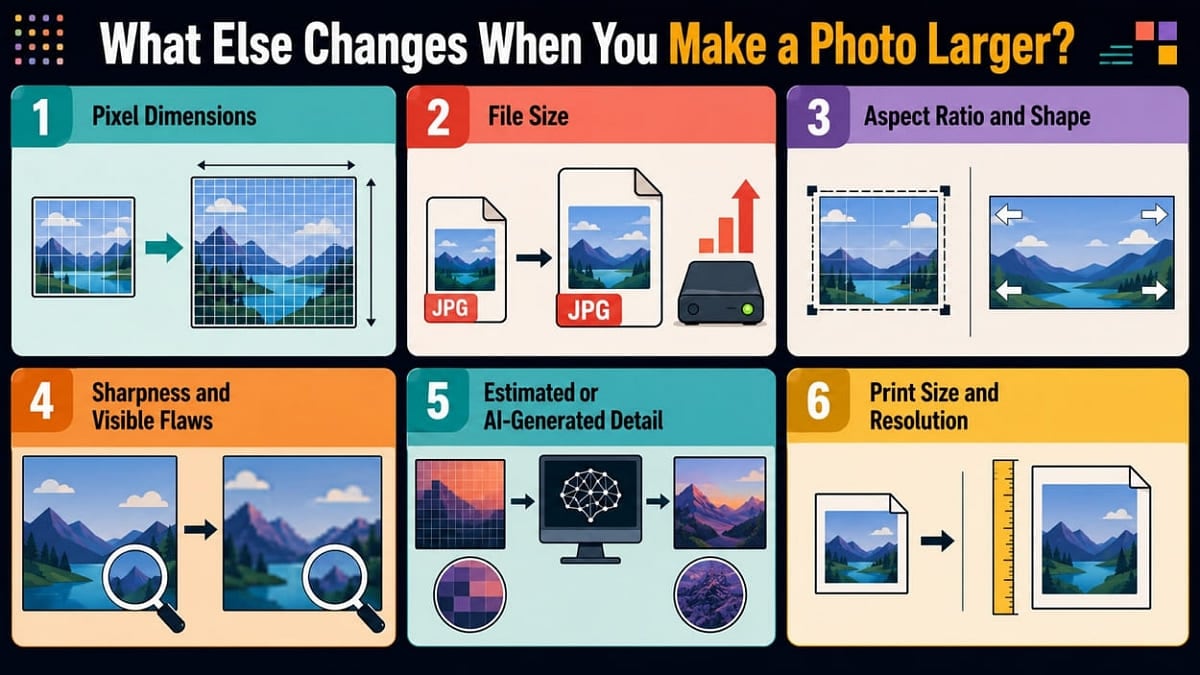
- Dimensiones en píxeles: El escalado aumenta la cantidad de píxeles en la imagen cuando haces una foto más grande. Más píxeles aumentan sus dimensiones digitales, pero no pueden restaurar detalles que nunca se capturaron.
- Tamaño de archivo: Una mayor cantidad de píxeles generalmente hace que el archivo sea más grande y aumenta las necesidades de almacenamiento. El tamaño final también depende del formato, la compresión, la profundidad de color y las capas.
- Relación de aspecto y forma: Cambiar el ancho y la altura de forma desigual puede estirar rostros, objetos y otros elementos. Mantén la relación de aspecto original o recorta la imagen para ajustarla a una forma diferente.
- Nitidez y defectos visibles: La ampliación puede hacer que el desenfoque, el ruido, los bordes dentados y los artefactos de compresión sean más fáciles de notar. Cuanto más grande se hace la imagen, más visibles pueden aparecer estas deb
- Detalle estimado o generado por IA: El redimensionamiento básico estima nuevos valores de píxeles, mientras que el escalado con IA puede crear detalles de aspecto realista a partir de patrones aprendidos. Estas adiciones mejoran la apariencia, pero no son detalles originales capturados.
- Tamaño de impresión y resolución: Una imagen más grande puede admitir una impresión de mayor tamaño, pero la nitidez de impresión sigue dependiendo del número de píxeles y los PPI. Ampliar demasiado puede hacer que el resultado impreso se vea borroso.
Parte 6. Problemas comunes después de ampliar una imagen
Cuando intentas hacer una imagen más grande, pueden aparecer varios problemas de calidad. La tabla a continuación explica los problemas más comunes, sus causas probables y las mejores formas de solucionarlos.
| Problema después de la ampliación | Causa probable | Qué hacer |
|---|---|---|
| Resultado borroso | La imagen original ya estaba borrosa o tenía pocos detalles | Usa una imagen de origen más nítida y de mayor calidad |
| Pixelación visible | La imagen se amplió más allá del detalle disponible en el original | Reduce el tamaño de ampliación o usa escalado con IA |
| Bordes dentados | El redimensionamiento básico hizo que las líneas y los bordes se vieran irregulares | Usa un mejor método de redimensionamiento o escalado con IA |
| Ruido excesivo | El ruido existente se hizo más visible después de la ampliación | Reduce el ruido antes de ampliar la imagen |
| Detalle artificial de IA | La IA añadió detalles que no estaban presentes en el original | Reduce el nivel de escalado y compara con el original |
| Relación de aspecto distorsionada | El ancho y el alto se cambiaron sin mantener las mismas proporciones | Redimensiona de nuevo con la relación de aspecto bloqueada |
| Tamaño de archivo muy grande | Más píxeles aumentaron la cantidad de datos de imagen | Exporta solo con el tamaño y la calidad que necesites |
Parte 7. ¿Cómo ampliar una fotografía para impresión?
Si quieres saber cómo hacer una foto más grande para impresión, comienza verificando el tamaño de impresión objetivo y la resolución requerida. Los siguientes 6 puntos explican qué considerar antes de ampliar una imagen para imprimir:
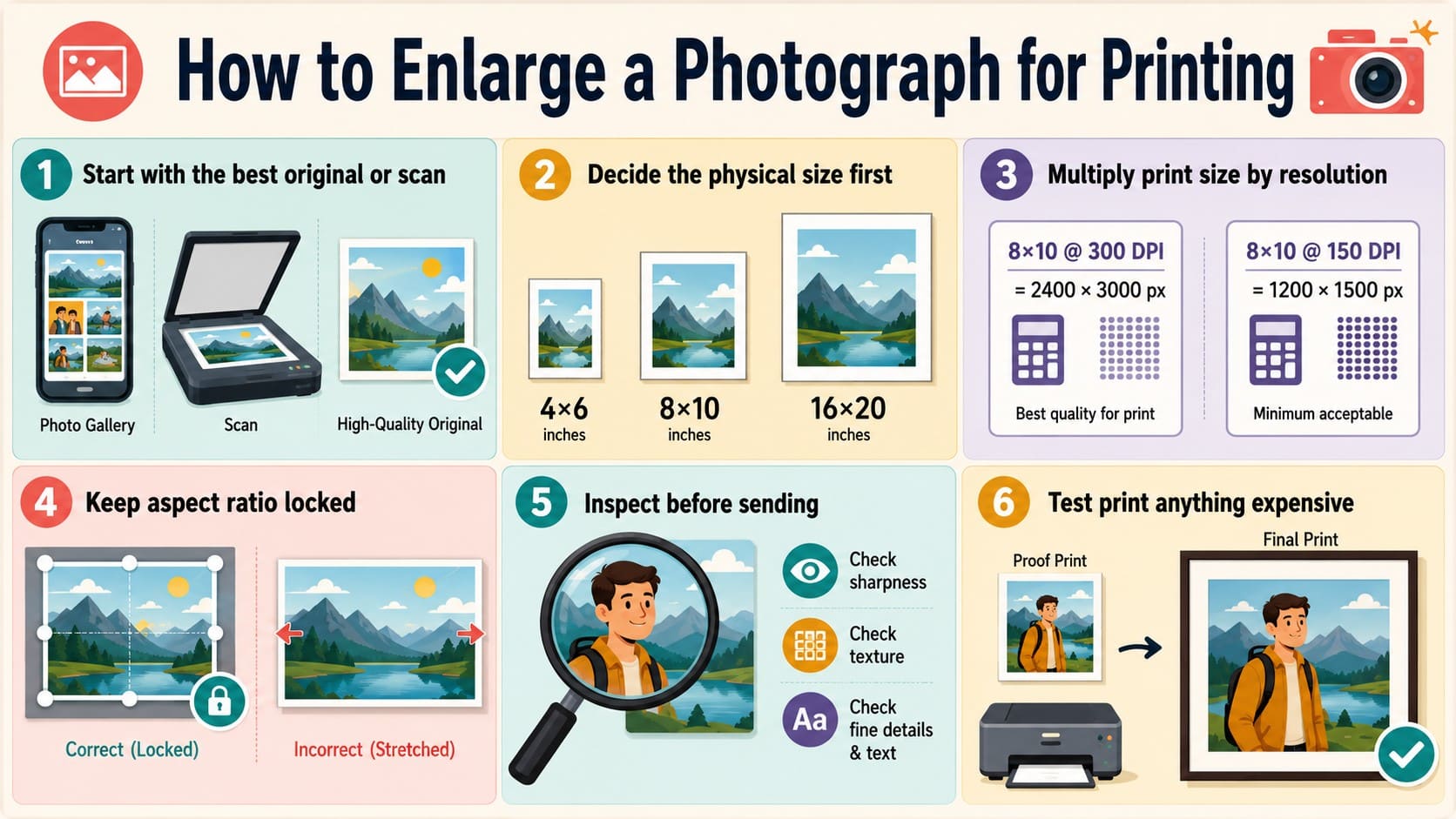
- Comienza con el mejor original o escaneo: Siempre empieza con la versión de mayor calidad de la foto. Evita las copias comprimidas de aplicaciones de mensajería y usa el archivo original de la cámara, el escaneo o la imagen en resolución completa siempre que sea posible.
- Elige primero el tamaño de impresión final: Decide las dimensiones de impresión requeridas antes de ampliar la imagen. Una impresión de 4 × 6 necesita muchos menos píxeles que una de 16 × 20, por lo que el tamaño objetivo determina la ampliación necesaria.
- Calcula el tamaño de píxeles requerido: Multiplica las dimensiones de impresión por los PPI objetivo. Por ejemplo, una impresión de 8 × 10 a 300 PPI necesita 2400 × 3000 píxeles para un buen detalle de impresión.
- Mantén la relación de aspecto consistente: No estires la foto para forzarla a una forma de impresión diferente. Mantén las proporciones originales al redimensionar o recorta cuidadosamente para que coincida con la relación de impresión requerida.
- Inspecciona la imagen ampliada cuidadosamente: Revisa rostros, texto, bordes y texturas finas antes de imprimir. Busca desenfoque, ruido, pixelación o detalles artificiales generados por IA que puedan ser más visibles en papel.
- Haz una impresión de prueba antes de hacer el pedido: Imprime una sección pequeña a la escala final prevista antes de pagar por una impresión grande. Esto ayuda a revelar falta de nitidez, detalles faltantes y diferencias de color que pueden ser difíciles de notar en pantalla.
Parte 8. ¿Cuándo deberías buscar un mejor original en lugar de ampliar?
Las herramientas de IA pueden ayudar a ampliar una imagen sin perder calidad, pero no pueden recuperar verdaderamente detalles que nunca fueron capturados. Si el original es muy pequeño, borroso, muy comprimido o requiere detalles exactos, usar una mejor fuente suele ser la opción más segura.
Adobe explica que el sobremuestreo añade píxeles estimados, mientras que las herramientas de IA pueden crear nuevos detalles basados en patrones de imagen aprendidos. Usa la tabla a continuación para decidir cuándo la ampliación es adecuada y cuándo tiene más sentido buscar un mejor original.
| Problema de la fuente | Por qué ampliar puede no funcionar | Mejor opción |
|---|---|---|
| Miniatura muy pequeña | Hay muy pocos píxeles originales disponibles para una ampliación grande. Una imagen de 500 × 500 mide solo unos 1,7 × 1,7 pulgadas a 300 PPI antes del escalado. | Encuentra el original en resolución completa antes de ampliar archivos de imagen para una salida más grande. |
| Rostros muy borrosos | El escalado puede mejorar la apariencia de nitidez, pero puede crear detalles faciales en lugar de recuperar las características originales exactas. | Usa una foto más nítida cuando la precisión facial o la identidad sean importantes. |
| Texto o números ilegibles | Los detalles generados por IA pueden parecer convincentes incluso cuando no coinciden con el texto o los números exactos de la imagen de origen. | Usa un escaneo de mayor resolución o el original cuando la precisión del texto sea importante. |
| Compresión JPEG intensa | La compresión JPEG elimina datos de imagen y puede dejar bloques, desenfoque y artefactos en los bordes que se vuelven más notorios después de la ampliación. | Usa el archivo original de la cámara, PNG, TIFF o una copia menos comprimida cuando estén disponibles. |
| Uso archivístico o como evidencia | La ampliación con IA puede añadir detalles estimados o generados que no estaban presentes en la imagen original. | Conserva y usa el original o escaneo de mayor calidad para registros precisos. |
| Aún existe un mejor original | El sobremuestreo añade píxeles estimados y puede reducir la calidad cuando la resolución de la fuente es demasiado baja. | Revisa primero el carrete de la cámara, los archivos del escáner, el almacenamiento en la nube o los archivos de diseño originales. |
Conclusión
Determina el tamaño final que necesitas antes de ampliar la foto. Para impresión, multiplica las dimensiones de impresión por los PPI objetivo, verifica si la foto original tiene suficiente detalle y amplía la imagen solo lo necesario.
Dr.Fone App puede simplificar el proceso con escalado con IA en el móvil, pero los detalles añadidos siguen siendo estimaciones en lugar de información recuperada. Para obtener el mejor resultado, conserva la mayor calidad original posible y evita ampliar más allá de lo que la imagen de origen puede soportar.
Preguntas frecuentes
-
1. ¿Puedo hacer una imagen más grande sin que se vea borrosa?
El escalado con IA puede preservar la nitidez mejor que el redimensionamiento básico al crear nuevos píxeles a partir de patrones de imagen. La Mejora de fotos con IA de Dr.Fone App puede mejorar la nitidez y reducir el ruido, mientras que Ultra HD admite un escalado de hasta 8x. Aun así, los detalles originales faltantes no se pueden recuperar. -
2. ¿Aumentar las dimensiones de la imagen aumenta el tamaño del archivo?
Generalmente, sí. Aumentar las dimensiones en píxeles añade más datos de imagen, lo que a menudo incrementa el tamaño del archivo. Sin embargo, el formato y la compresión también importan, por lo que una imagen comprimida más grande a veces puede ser más pequeña que un archivo de menor resolución guardado con menos compresión. -
3. ¿Puedo ampliar una fotografía para impresión con IA?
El escalado con IA puede ampliar una fotografía cuando no tiene suficientes píxeles para la impresión. Calcula las dimensiones requeridas a partir del tamaño de impresión y los PPI, luego escala solo lo necesario e inspecciona los detalles importantes antes de imprimir. -
4. ¿Cambiar los DPI es lo mismo que ampliar una imagen?
No. Cambiar los DPI no es lo mismo que ampliar una imagen. Los DPI controlan la densidad de puntos de la impresora, mientras que la ampliación de imagen aumenta las dimensiones en píxeles. Si el número de píxeles no cambia, modificar los DPI solo afecta el tamaño físico de impresión.





Selena Lee
staff Editor
Calificación media4.5(105participaron)