



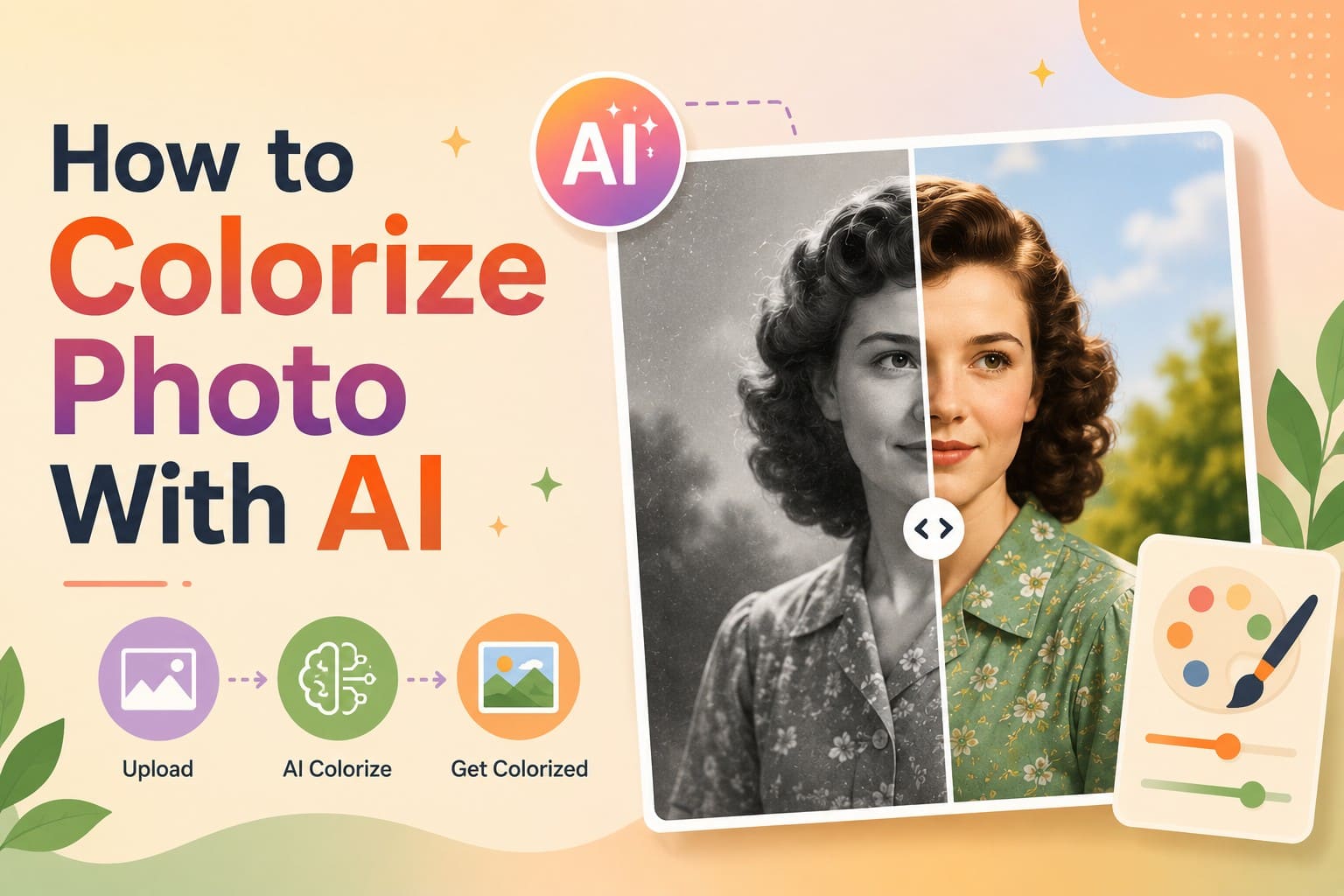

Pase el mismo retrato monocromo por tres coloreadores de IA y puede que obtenga tres colores de camisa diferentes. Dado que una foto en blanco y negro no conserva la información de color original, la IA predice tonos probables en lugar de recuperarlos. Esto es importante de entender cuando desea colorear fotos de forma realista.
Diferentes herramientas de IA pueden producir resultados distintos a partir de la misma imagen porque sus modelos interpretan los detalles visuales de manera diferente. La calidad de la imagen, el contraste y los detalles visibles también pueden afectar los colores finales. Esta guía explica cómo preparar su foto, elegir un método de colorización adecuado, revisar los resultados y usar la aplicación Dr.Fone de manera efectiva.
- Parte 1. ¿Qué es la colorización de fotos con IA y cómo funciona?
- Parte 2. ¿Qué fotos funcionan mejor para la colorización con IA?
- Parte 3. Cómo colorear una foto en blanco y negro con la aplicación Dr.Fone
- Parte 4. Cómo revisar y mejorar una foto colorizada con IA
- Parte 5. Problemas comunes de la colorización de fotos con IA y sus soluciones
- Parte 6. ¿Se puede colorear una foto en línea de forma gratuita?
- Parte 7. ¿Cómo colorear una foto en Photoshop en PC/Mac?
Parte 1. ¿Qué es la colorización de fotos con IA y cómo funciona?
Colorizar con IA, o colorización de fotos con IA, añade colores predichos a una imagen en blanco y negro utilizando modelos de IA entrenados. Según la Biblioteca del Congreso, las imágenes en blanco y negro contienen tonos de gris en lugar de información cromática de color. Por lo tanto, la IA no recupera los colores originales de la imagen. En su lugar, analiza objetos, iluminación, texturas y detalles circundantes para estimar tonos realistas.
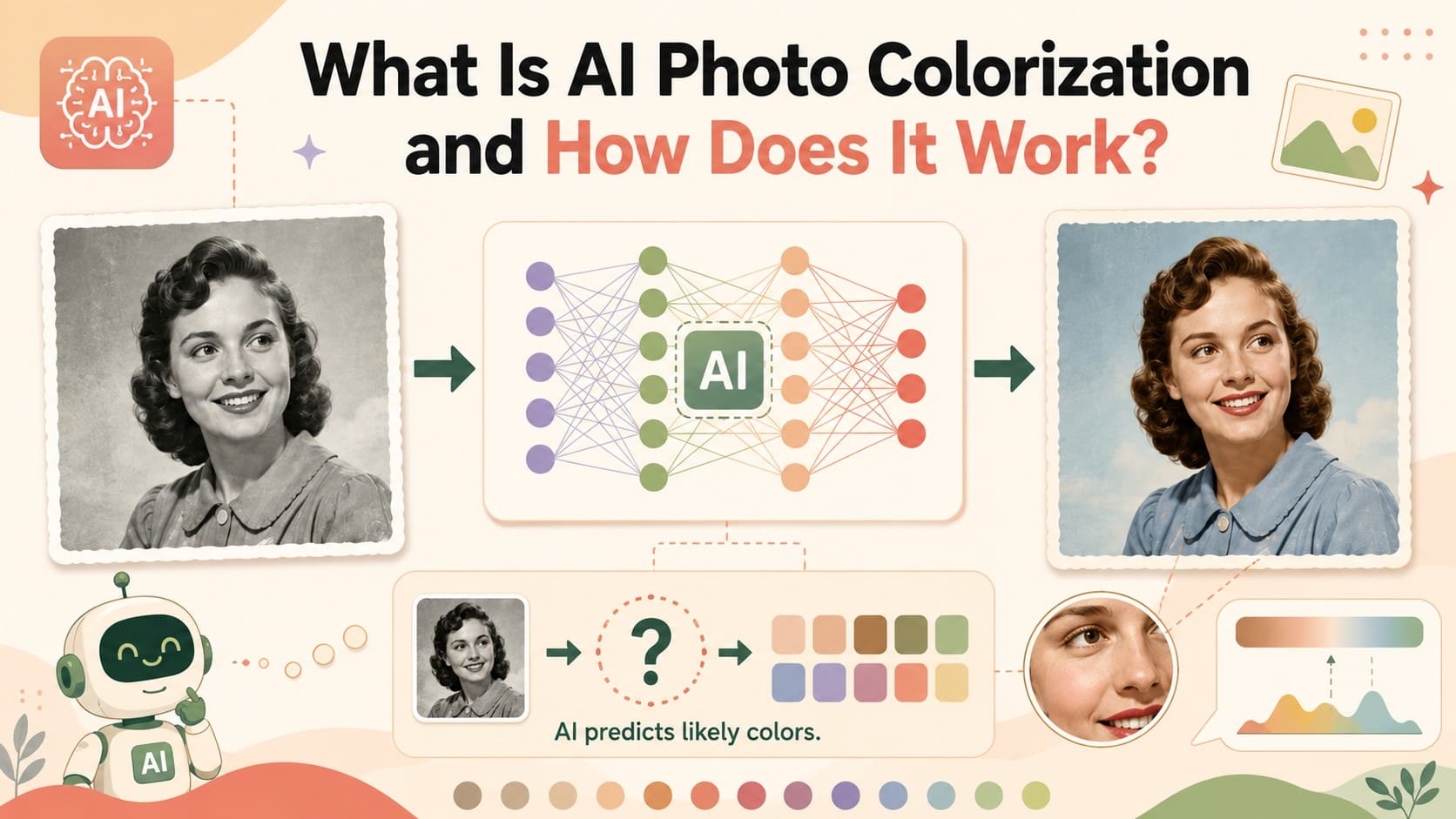
¿Qué hace realmente un Coloreador de IA?
Un Coloreador de IA lee las pistas visuales restantes en una imagen en escala de grises para generar tonos realistas:
- Objetos y sujetos: Reconoce elementos como rostros, ropa, coches y árboles.
- Brillo y sombras: Utiliza el rango tonal para mapear la iluminación y la profundidad.
- Bordes y texturas: Detecta contornos para mantener los colores dentro de los límites correctos.
- Contexto de la escena: Evalúa el entorno para determinar paletas de colores probables.
- Patrones entrenados: Compara elementos con datos visuales de millones de fotografías en color.
Como múltiples colores pueden coincidir con el mismo tono de gris, el sistema realiza una predicción calculada en lugar de recuperar la información de color original. Estudios de investigación sobre colorización automática de imágenes en arXiv destacan que este proceso sigue siendo complejo porque no existe una única colorización correcta para una fotografía monocroma.
Parte 2. ¿Qué fotos funcionan mejor para la colorización con IA?
Con los conceptos básicos cubiertos, la siguiente tabla explica qué tipos de imágenes suelen producir mejores resultados con un Coloreador de fotos con IA:
| Condición de la foto | Por qué ayuda a la colorización con IA | Qué hacer antes de colorear |
|---|---|---|
| Rostros y objetos nítidos | Facilita que el modelo de IA reconozca los sujetos | Use la copia más nítida disponible |
| Exposición equilibrada | Preserva los detalles visibles en luces y sombras | Corrija las áreas demasiado oscuras o brillantes |
| Buen contraste tonal | Ayuda a distinguir objetos, bordes y texturas | Ajuste Niveles o Curvas si la imagen se ve plana |
| Mínimos arañazos y manchas | Reduce la posibilidad de que los daños se interpreten como detalles de la imagen | Repare los daños evidentes primero |
| Imagen limpia y detallada | Proporciona más información visual utilizable para el modelo de IA | Use la fuente de mayor calidad disponible |
| Archivo original disponible | Proporciona una referencia y permite futuros intentos de edición | Conserve el archivo original por separado |
¿Por qué importan la exposición y el contraste?
Los Coloreadores de IA dependen de la estructura en escala de grises para comprender el contenido de la imagen. Cuando las sombras ocultan las formas o las luces intensas eliminan los detalles, el modelo pierde pistas faciales y de objetos fundamentales. Adobe afirma que las fotos descoloridas, sobreexpuestas o subexpuestas producen predicciones de color menos precisas.
Para solucionar esto, Adobe recomienda usar herramientas de ajuste como Curvas o Camera Raw para equilibrar el brillo y el contraste antes de colorear. Para escaneos antiguos, ajustar la exposición primero suele funcionar mejor que cambiar directamente a una herramienta de IA diferente.
¿Afecta la calidad del escaneo a la colorización de fotos con IA?
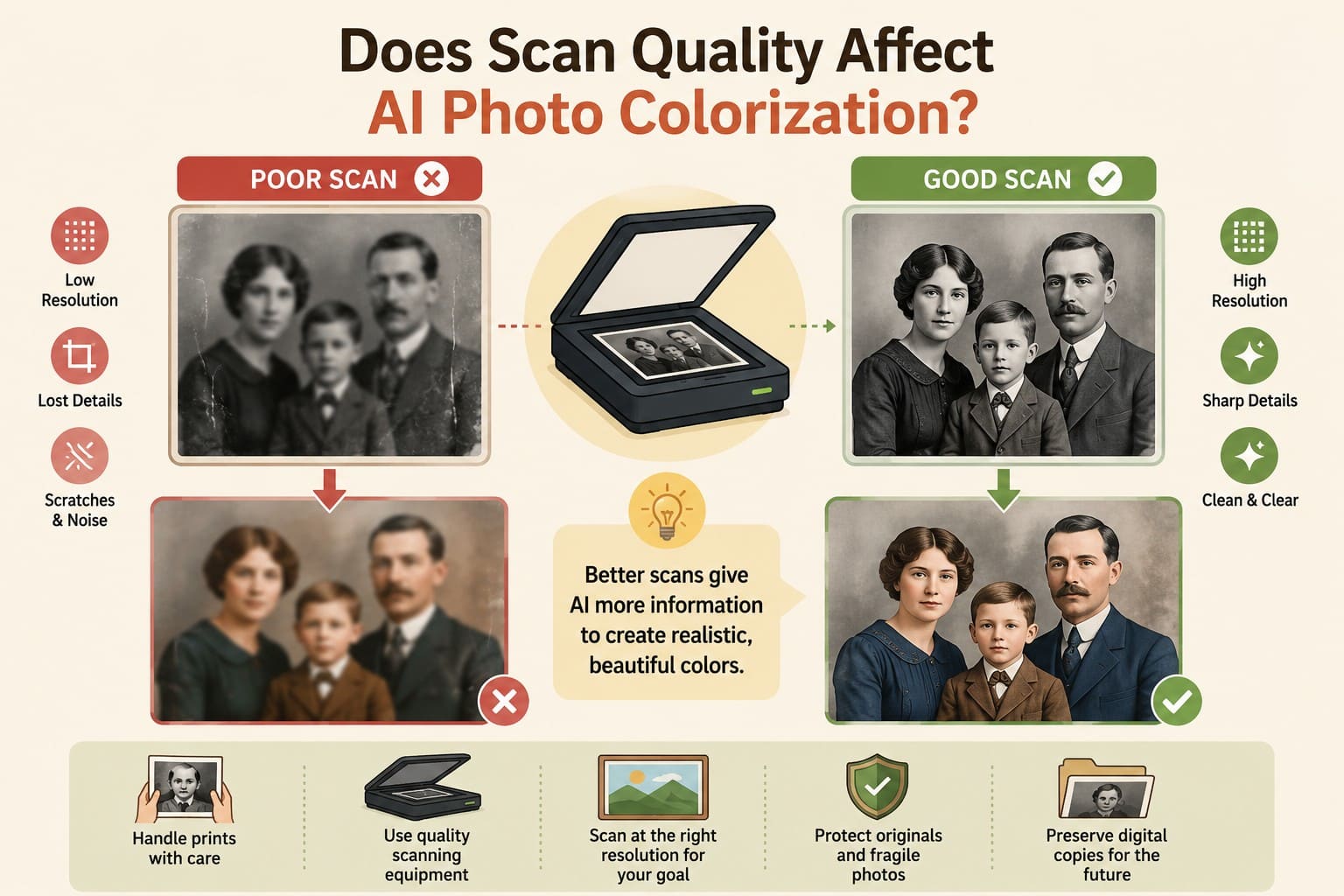
Un mejor escaneo en un Coloreador de imágenes con IA preserva más detalles tonales, bordes nítidos, rasgos faciales y texturas para que el modelo los lea. Sin embargo, ningún valor de DPI único funciona mejor para todas las imágenes. La Biblioteca del Congreso señala que la resolución de escaneo adecuada depende de las características físicas del elemento original, no de un estándar universal.
Para impresiones valiosas o frágiles, la Biblioteca del Congreso recomienda un manejo cuidadoso y prácticas de digitalización apropiadas para proteger el material original. En lugar de usar una resolución de escaneo fija para cada foto, elija un escaneo limpio y detallado a una resolución adecuada para la imagen original y su uso previsto.
Parte 3. Cómo colorear una foto en blanco y negro con la aplicación Dr.Fone
Si desea una forma más sencilla de colorear fotos sin edición manual detallada, puede usar la aplicación Dr.Fone, disponible en Android e iPhone. Su herramienta de Restauración con IA ofrece opciones de Restaurar y Colorear para mejorar fotos antiguas directamente desde su Teléfono. Puede importar una imagen en blanco y negro, elegir Colorear y dejar que la IA genere una versión colorizada sin ajustar manualmente áreas individuales.
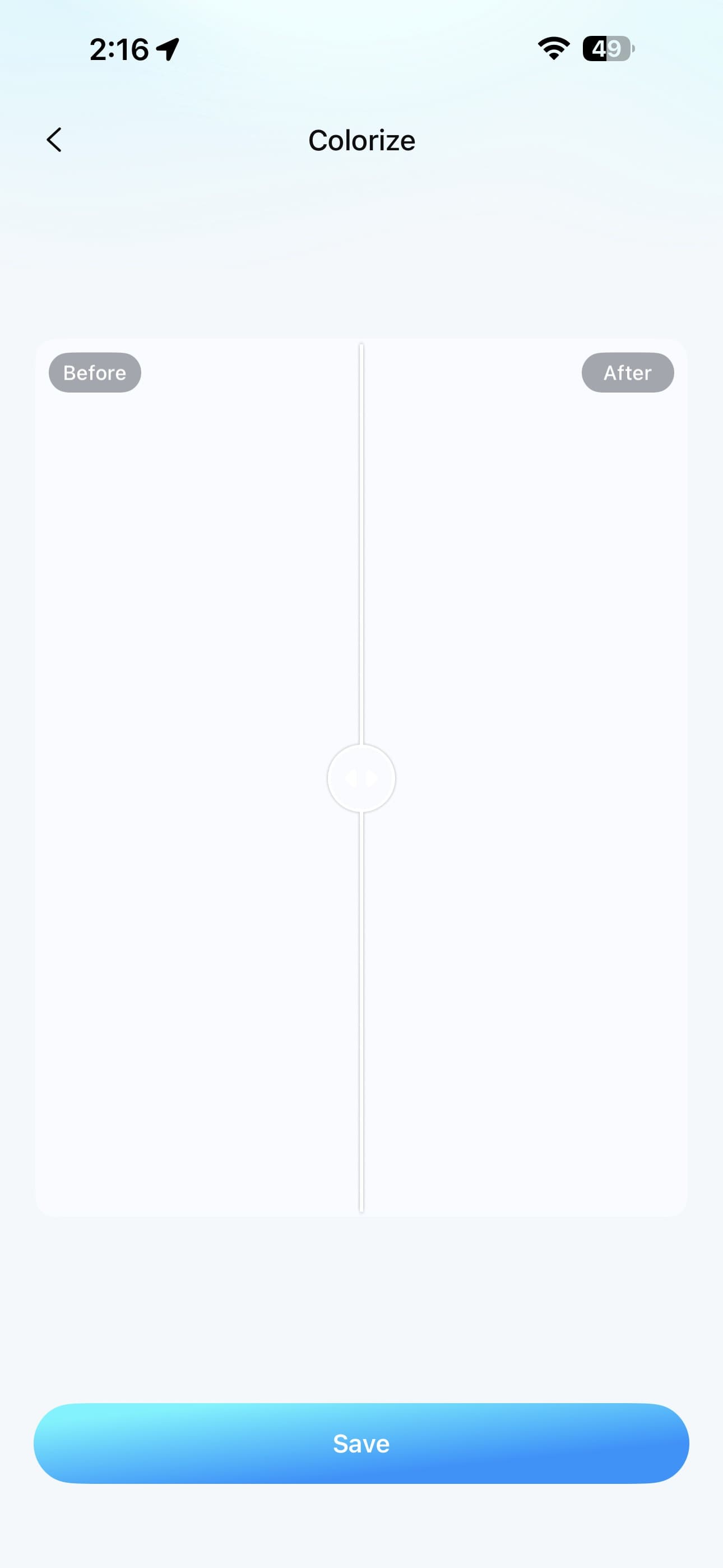
Después del procesamiento, puede comparar los resultados originales y colorizados usando la vista de antes y después, y guardar la imagen terminada en su dispositivo. La función de Restaurar también puede mejorar daños visibles o la calidad de la imagen antes de la colorización cuando sea necesario. Este flujo de trabajo móvil ofrece una alternativa sencilla para los usuarios que prefieren la mejora y colorización automatizada de fotos.
Aplicación Dr.Fone - Restaurador y mejorador de fotos con IA (iOS y Android)
Restaure, coloree, mejore y amplíe fotos con IA
- Restaure fotos antiguas reparando pliegues, desgarros y arañazos
- Coloree fotos en blanco y negro con IA
- Mejore fotos automáticamente y optimice los detalles de retratos a calidad HD
- Amplíe imágenes a 2x, 4x u 8x para obtener resultados más nítidos



Tutorial sencillo para colorear fotos antiguas con la IA de la aplicación Dr.Fone
Para usar este Coloreador de imágenes con IA y añadir color a sus fotos en blanco y negro, siga estos sencillos pasos:
-
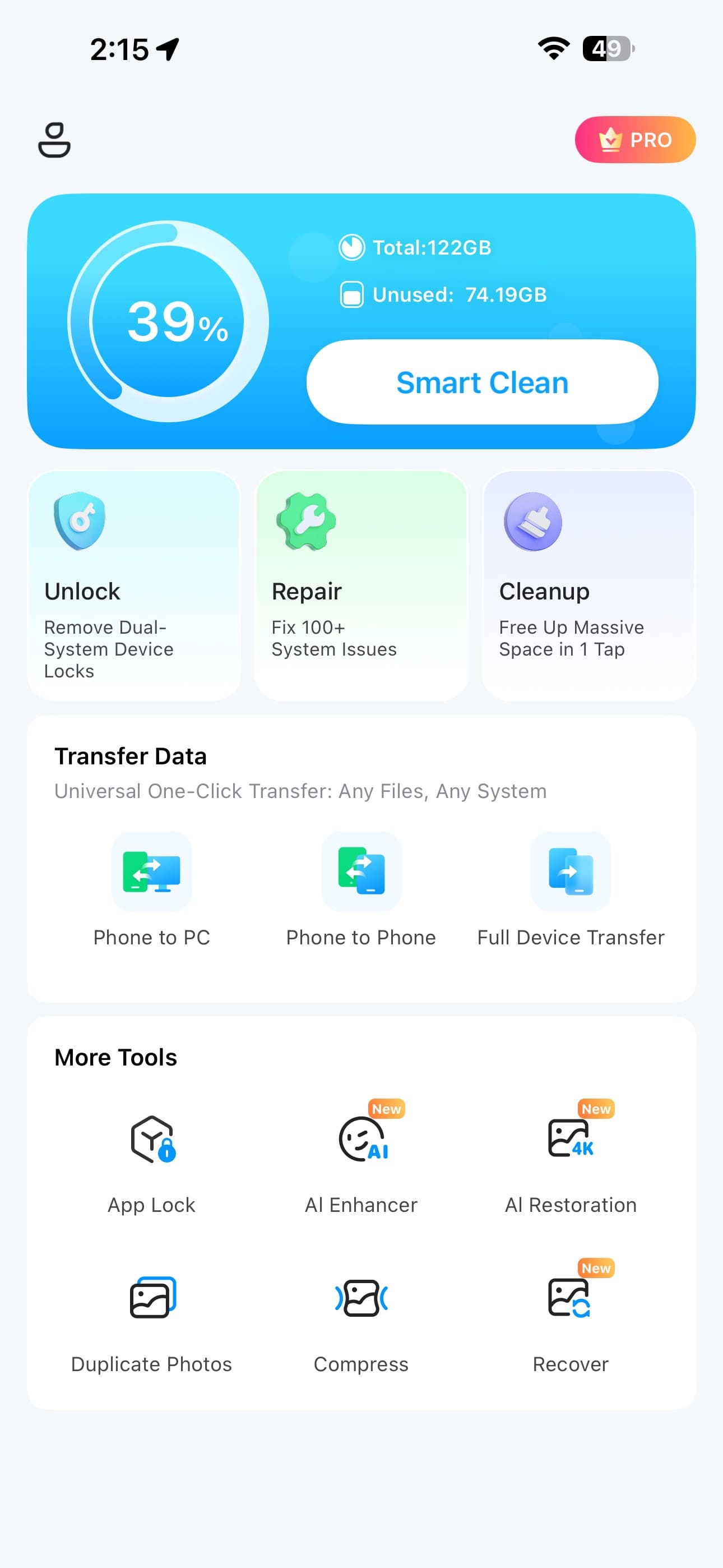
Paso 1 Abra la herramienta de Restauración con IA
Acceda a la herramienta "Restauración con IA" desde las funciones de IA disponibles para iniciar el proceso de colorización.
-
Paso 2 Seleccione Colorear e importe la foto
Elija el modo "Colorear", toque "Probar ahora" y seleccione la foto en blanco y negro que desea colorear desde su dispositivo.
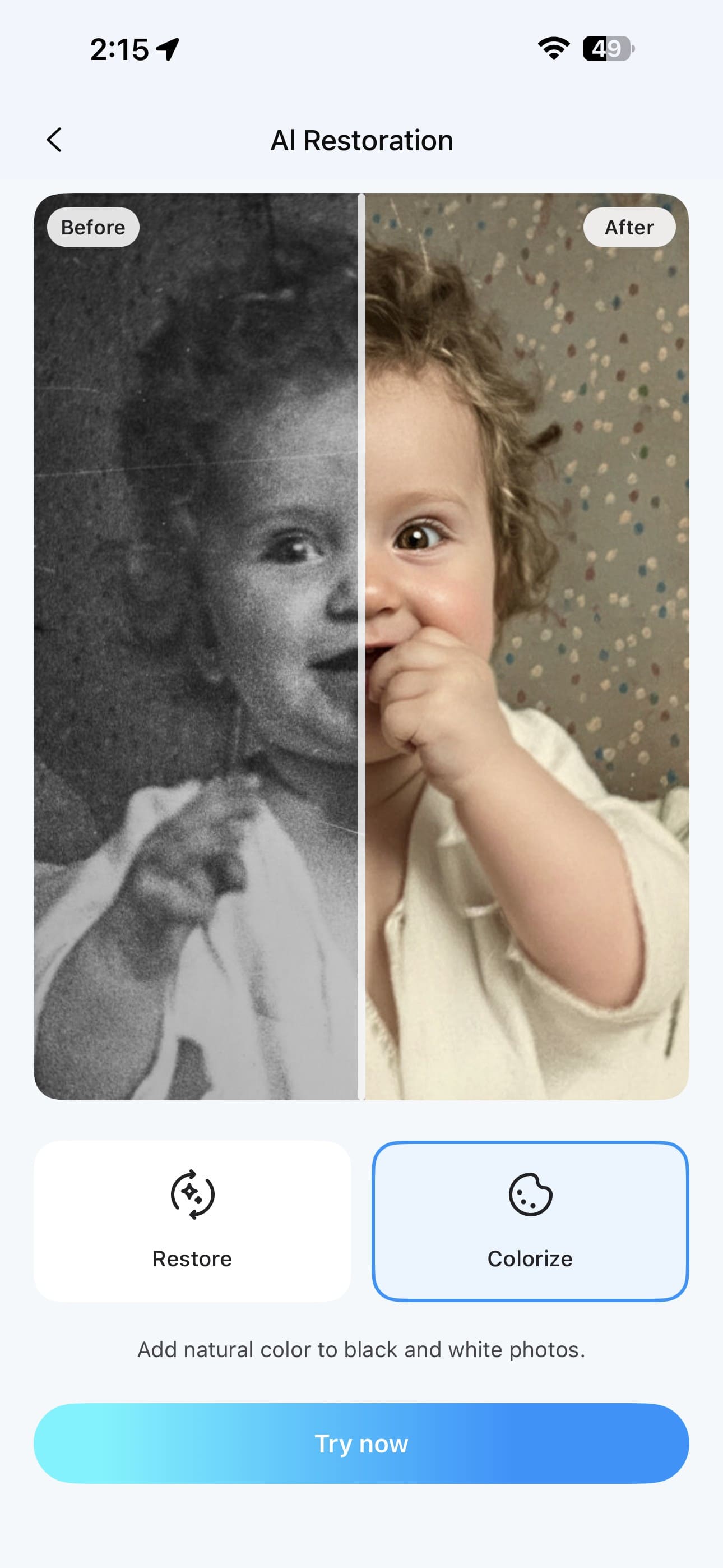
-
Paso 3 Revise el resultado colorizado y guárdelo
Una vez completada la colorización, compare el resultado con la imagen original y luego toque "Guardar" para exportarla a su dispositivo.
Parte 4. Cómo revisar y mejorar una foto colorizada con IA
Después de colorear una foto con IA, revise el resultado cuidadosamente y use estos consejos prácticos para identificar problemas y mejorar la imagen final:
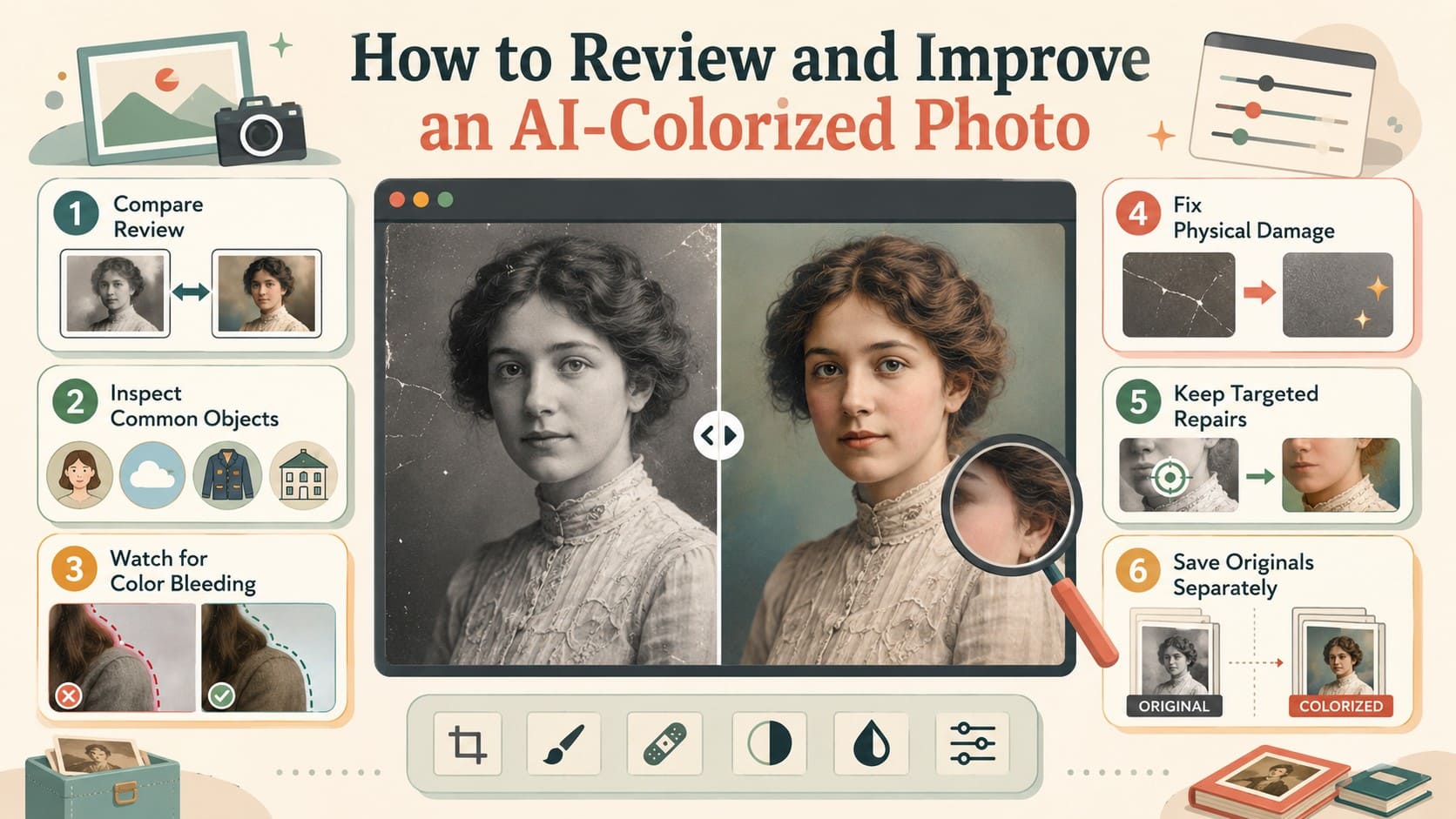
- Compare ambas versiones: Compare las versiones monocroma y colorizada con los mismos niveles de zoom para detectar cambios poco naturales y determinar qué áreas necesitan más ajustes.
- Inspeccione objetos comunes: Verifique los tonos de piel, cielos, vegetación y ropa para comprobar que los colores sean naturales. Preste especial atención a la ropa y los objetos pintados porque sus colores originales no pueden determinarse solo a partir de la escala de grises.
- Observe el sangrado de color: Inspeccione el cabello, los cuellos, los rostros y los límites de los objetos en busca de colores que se extiendan a áreas cercanas. La investigación sobre colorización automática identifica el sangrado de color alrededor de los límites de los objetos como un problema común.
- Corrija colores irregulares: Busque áreas que parezcan inusualmente apagadas, sobresaturadas o inconsistentes con los objetos cercanos. Ajuste la saturación, el tono o las regiones individuales cuando los colores generados por IA se vean poco naturales.
- Refine las áreas problemáticas: Corrija áreas específicas donde la IA haya producido colores inverosímiles en lugar de recolorear toda la imagen. Los ajustes específicos pueden mejorar la piel, la ropa, los fondos y otras regiones colorizadas incorrectamente.
- Guardar los originales por separado: Conserva la imagen original en blanco y negro y exporta la versión coloreada como un archivo independiente para poder volver a la fuente más adelante.
Parte 5. Problemas comunes de la colorización de fotos con IA y sus soluciones
Es posible que encuentres algunos problemas comunes al usar un coloreador de imágenes. La siguiente tabla destaca estos problemas, sus posibles causas y formas prácticas de solucionarlos:
| Problema | Posible causa | Qué intentar |
|---|---|---|
| Tonos de piel poco naturales | La IA interpreta incorrectamente los tonos faciales o la iluminación | Ajusta el balance de color o corrige la piel manualmente |
| Sangrado de color | Límites de objetos débiles o ambiguos | Refina los bordes o corrige el área afectada manualmente |
| Colores apagados | Bajo contraste tonal o predicciones conservadoras de la IA | Ajusta la saturación y el balance de color después de colorear |
| Colores incorrectos en los objetos | La IA predice un color inadecuado pero plausible | Corrige el área manualmente o prueba con otro coloreador |
| Colorización desigual | Iluminación compleja o regiones mal reconocidas | Corrige las áreas afectadas o intenta colorear de nuevo |
| Daños que afectan el resultado | Los arañazos o manchas se interpretan como detalles de la imagen | Restaura los daños visibles primero y luego colorea de nuevo |
Parte 6. ¿Se puede colorear una foto en línea de forma gratuita?
Muchas herramientas te permiten colorear fotos en línea de forma gratuita, aunque el uso gratuito suele tener limitaciones. Según el servicio, puedes encontrar límites de imágenes, créditos, descargas en menor resolución, marcas de agua o acceso restringido a funciones avanzadas.
Muchos coloreadores de IA basados en navegador suben las imágenes a servidores remotos para su procesamiento, así que revisa la política de privacidad del servicio antes de usar fotos personales. Diferentes herramientas también pueden producir distintas predicciones de color a partir de la misma imagen, por lo que comparar resulta útil. Como alternativa móvil, Dr.Fone App ofrece herramientas de mejora de fotos con IA que pueden ayudar a mejorar fotos antiguas o de baja calidad directamente desde tu Teléfono.
Parte 7. ¿Cómo colorear una foto en Photoshop en PC/Mac?
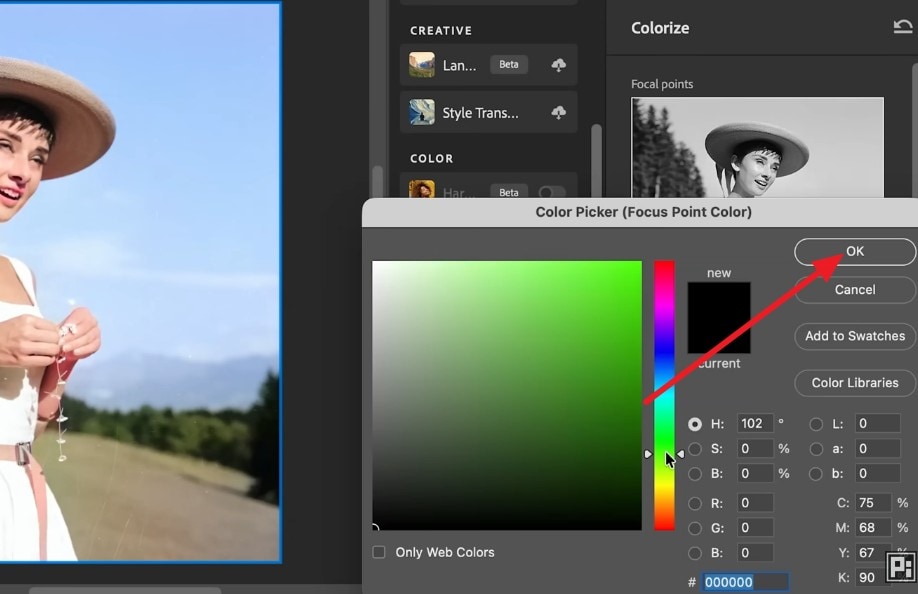
Si ya tienes Photoshop, puedes colorear en Photoshop usando su filtro neuronal Neural Filter Colorize con tecnología de IA. La herramienta analiza una imagen en blanco y negro y predice automáticamente colores adecuados para las diferentes áreas. Luego puedes refinar colores individuales y ajustar el resultado general para lograr una apariencia más natural.
Este enfoque ofrece mayor control cuando partes específicas de la colorización generada por IA necesitan corrección manual. Sigue las instrucciones paso a paso a continuación para obtener asistencia detallada:
-
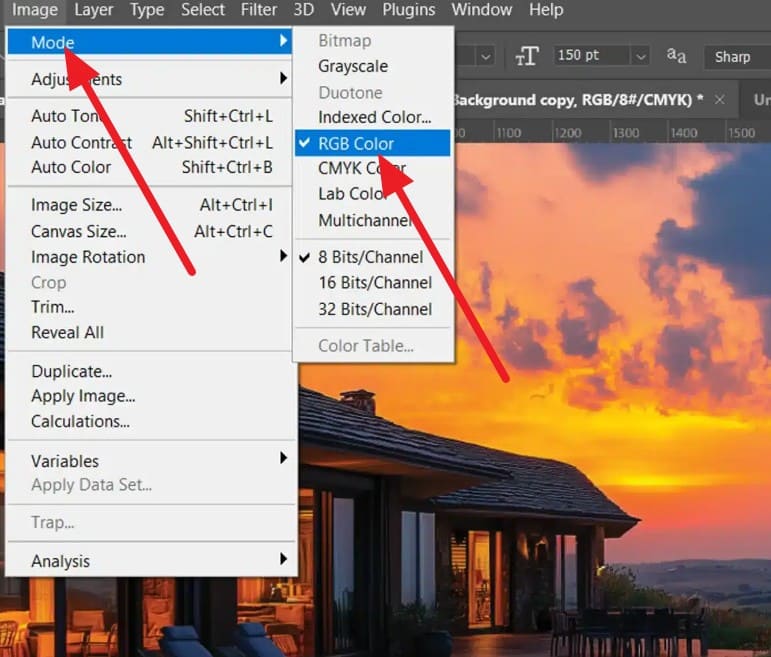
Paso 1 Abre la imagen y cambia el modo de color
Abre tu imagen y navega a "Imagen > Modo," luego cambia la configuración de Escala de grises a "Color RGB."
-
Paso 2 Activa la opción Colorear
Duplica tu capa base, ve a "Filtro > Neural Filters," localiza "Colorize" y actívalo para generar una base de color inicial.
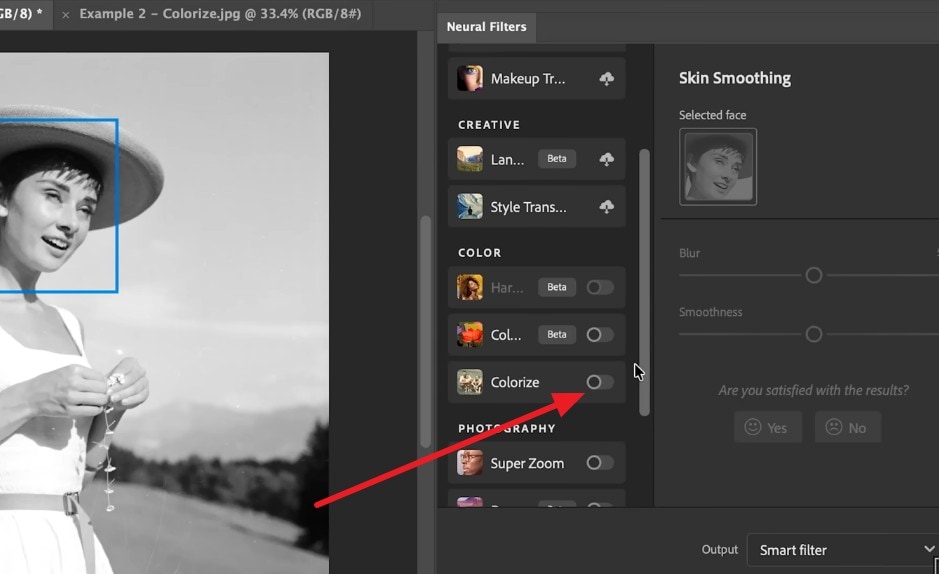
-
Paso 3 Ajusta los colores y aplica el filtro
Ajusta los puntos de color individuales en la ventana si es necesario y luego haz clic en "OK."

Conclusión
Restaura los daños visibles y mejora el contraste antes de colorear fotos, ya que los arañazos, la decoloración y los detalles poco claros pueden afectar las predicciones de la IA. Dr.Fone App ofrece herramientas de mejora con IA para mejorar fotos antiguas o de baja calidad directamente desde tu Teléfono. Una vez mejorada la imagen, revisa cuidadosamente el resultado coloreado y comprueba los tonos de piel, los colores de los objetos y los bordes en busca de inconsistencias.
Preguntas frecuentes
-
1. ¿Puede la IA determinar los colores originales de una foto en blanco y negro?
Una imagen en escala de grises no contiene información de color que recuperar, por lo que cada resultado que ves es una predicción basada en el aspecto habitual de objetos similares. La ropa y las superficies pintadas son los casos más evidentes, ya que genuinamente podrían haber sido de cualquier color. -
2. ¿Debo restaurar una foto antigua antes o después de colorearla?
Restaura la foto primero, ya que los arañazos y la decoloración pueden afectar las predicciones de color de la IA. Reparar los daños visibles le da al coloreador detalles más limpios y ayuda a producir resultados más consistentes y de aspecto natural. -
3. ¿Puede la IA colorear una foto en blanco y negro escaneada?
Sí, la IA puede colorear fotos en blanco y negro escaneadas. Usa un escaneo limpio y detallado con mínimo reflejo y recorta los bordes innecesarios para que el modelo pueda reconocer mejor los sujetos, bordes, texturas y detalles tonales. -
4. ¿Por qué diferentes coloreadores de IA dan diferentes colores a la misma imagen?
Diferentes coloreadores de IA pueden producir resultados distintos porque sus modelos están entrenados de manera diferente e interpretan los detalles en escala de grises de formas distintas. Dado que la información de color original no está disponible, múltiples predicciones de color pueden ser igualmente plausibles.





Selena Lee
staff Editor
Calificación media4.5(105participaron)