
Cómo pasar fotos de Android a iPhone: 6 métodos fáciles [2026]

Jun 16, 2026 • Categoría: Soluciones de Transferencia de Datos • Soluciones probadas
¿Cómo pasar fotos de Android a iPhone?
La forma más sencilla de pasar fotos de Android a iPhone depende de tu caso: si estás configurando un iPhone nuevo, puedes usar Move to iOS; si el iPhone ya está configurado, es mejor usar Google Fotos, Google Drive, una app de transferencia por Wi-Fi o una herramienta como Dr.Fone para copiar muchas fotos sin restablecer el dispositivo.
Para pocas imágenes, el correo electrónico o Google Drive pueden ser suficientes. Para una biblioteca grande de fotos y vídeos, una transferencia mediante PC/Mac suele ser más estable y ayuda a conservar la calidad original. En cambio, Bluetooth no suele servir para enviar fotos directamente de Android a iPhone, por las limitaciones entre ambos sistemas.
En esta guía encontrarás una comparación clara de los métodos más útiles para transferir fotos de Android a iPhone, incluyendo opciones sin ordenador, alternativas para Samsung, métodos en la nube y una solución en un clic si estás cambiando de móvil.
 seguro & confiable
- Qué método elegir para pasar fotos de Android a iPhone
- Método 1. Pasar fotos con Dr.Fone sin restablecer el iPhone

- Método 2. Usar Move to iOS al configurar un iPhone nuevo
- Método 3. Pasar fotos con Google Fotos sin ordenador
- Método 4. Transferir fotos con Google Drive
- Método 5. Enviar pocas fotos por correo electrónico
- Método 6. Usar apps Wi-Fi como PhotoSync o SHAREit
- ¿Se pueden pasar fotos de Android a iPhone por Bluetooth?
- Preguntas frecuentes
Qué método elegir para pasar fotos de Android a iPhone
Antes de empezar, conviene elegir el método según tu situación. No es lo mismo pasar unas pocas fotos que migrar toda la galería de un Samsung, Xiaomi, OPPO o Motorola a un iPhone nuevo.
Recomendación rápida:
- Muchas fotos o cambio completo de móvil: usa Dr.Fone - Transferencia Telefónica desde PC/Mac.
- iPhone nuevo o recién restablecido: usa Move to iOS durante la configuración inicial.
- Sin ordenador: usa Google Fotos, Google Drive o apps de transferencia por Wi-Fi.
- Conservar calidad original: evita métodos que compriman imágenes y prioriza transferencia por cable, Google Fotos en calidad original o Drive.
- Pocas fotos: correo electrónico o Drive son opciones rápidas.
| Método | ¿Necesita ordenador? | Ventaja principal | Limitaciones | Mejor para |
|---|---|---|---|---|
| Dr.Fone - Transferencia Telefónica | Sí, PC/Mac | Rápido para muchas fotos y otros datos | Requiere instalar el programa y conectar ambos móviles | Cambiar de Android a iPhone sin restablecer el iPhone |
| Move to iOS | No | Herramienta oficial para configurar un iPhone nuevo | Solo funciona durante la configuración inicial o tras restablecer el iPhone | Usuarios que estrenan iPhone |
| Google Fotos | No | Sincroniza fotos y vídeos entre Android y iPhone | Depende del espacio de tu cuenta de Google y de la conexión | Pasar fotos sin cable y mantener acceso en ambos móviles |
| Google Drive | No | Permite subir y descargar archivos manualmente | Menos cómodo para bibliotecas grandes | Carpetas o selecciones concretas de fotos |
| Correo electrónico | No | Muy simple para unas pocas imágenes | Límite de tamaño de adjuntos según el proveedor | Enviar 1-10 fotos de forma puntual |
| Apps Wi-Fi | No | Transferencia directa entre dispositivos por red local | Hay que instalar la misma app y revisar permisos/anuncios | Compartir fotos sin nube ni cable |
Si lo que buscas es pasar fotos de Samsung a iPhone, estos mismos métodos también sirven para la mayoría de móviles Android, incluidos Samsung Galaxy, Xiaomi, Motorola, OPPO, vivo y Google Pixel.
seguro y protegidoMétodo 1. Pasar fotos de Android a iPhone con Dr.Fone sin restablecer el iPhone
Si ya usas el iPhone y no quieres borrarlo para volver a configurarlo, una herramienta de transferencia puede ser la opción más práctica. Dr.Fone - Transferencia Telefónica permite copiar fotos, vídeos, contactos y otros datos de Android a iPhone desde un PC/Mac, sin depender de la nube ni de límites de adjuntos.
Este método es especialmente útil cuando quieres transferir muchas fotos de Android a iPhone, conservar la calidad original y evitar el proceso manual de subir y descargar archivos uno por uno.
Método 1.1 Transferir fotos en un clic con Dr.Fone - Transferencia Telefónica
Dr.Fone - Transferencia Telefónica está pensado para usuarios que cambian de móvil y quieren mover datos entre Android e iOS de forma guiada. Puedes seleccionar Fotos como tipo de datos y copiar el contenido del teléfono Android al iPhone conectado.

Dr.Fone - Transferencia Móvil
¡Transfiere tus fotos de Android a iPhone en un solo clic!
- Cambia datos entre cualquier dispositivo que elijas, ya sea Android o iPhone.
- Compatible con una gran cantidad de datos, como imágenes, videos, música, mensajes, contactos, aplicaciones y más.
- Funciona perfectamente con la mayoría de los teléfonos móviles y tabletas, como iPhones, iPads, Samsung, Huawei, y más.
- Compatible con iOS 16 y Android 13, y los sistemas operativos Windows 11 y Mac 12.
- 100% seguro y sin riesgos, realiza copias de seguridad y restaura los datos como el original.


Paso 1. Descarga e instala Dr.Fone en tu PC o Mac. Abre el programa y selecciona la función Phone Transfer en la pantalla principal.

Paso 2. Conecta el móvil Android y el iPhone al ordenador. Comprueba que Android aparezca como dispositivo de origen y el iPhone como destino. Si están invertidos, usa la opción Voltear.
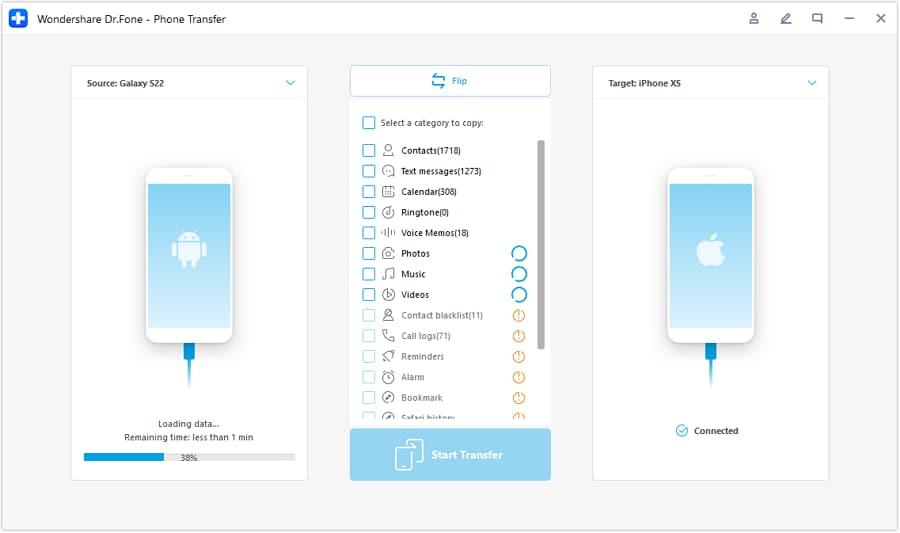
Paso 3. Marca Fotos como tipo de archivo y haz clic en Iniciar transferencia. Mantén ambos dispositivos conectados hasta que el proceso termine.

¿Cómo transferir datos de Android a iOS/Android?
seguro & confiable
Consejo: Si vas a pasar también contactos, vídeos o mensajes, revisa los tipos de datos seleccionados antes de iniciar la transferencia. Para evitar interrupciones, usa cables en buen estado y no desconectes ninguno de los dispositivos durante el proceso.
Aplicación Dr.Fone para iOS y Android
Una app para gestionar, transferir, recuperar y limpiar datos en dispositivos móviles.
- Permite transferir fotos, vídeos, contactos y archivos entre iOS y Android.
- Ayuda a liberar espacio mediante limpieza inteligente.
- Incluye funciones para recuperación de datos, desbloqueo y reparación del sistema según el dispositivo.
- Ofrece una experiencia guiada para usuarios sin conocimientos técnicos.



Método 1.2 Transferir fotos concretas con Dr.Fone - Phone Manager
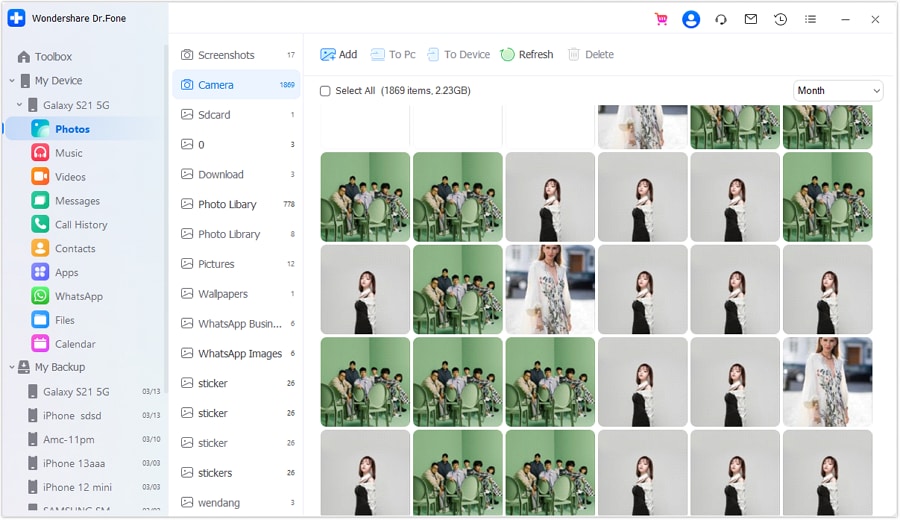
Si no quieres mover toda la galería, también puedes usar Dr.Fone - Gestor de Móviles para seleccionar fotos concretas del Android y exportarlas al iPhone. Esta opción resulta útil cuando solo necesitas mover álbumes o imágenes específicas.
Wondershare Dr.Fone
Solución todo en uno para transferir fotos de Android a iPhone
- Transfiere, respalda, edita, exporta, importa y visualiza fácilmente los datos de tu teléfono.
- Compatible con varios tipos de datos de tu teléfono: música, fotos, videos, contactos, SMS, apps, etc.
- Copia datos de un teléfono a otro sin perder información.
- Funciones adicionales para ayudarte a rootear tu dispositivo y crear GIFs e tonos de llamada.
- Compatible con más de 3.000 teléfonos Android, desde Samsung hasta LG, HTC, Huawei, Motorola, Sony, entre otros.
Conecta ambos dispositivos al ordenador, entra en la sección de fotos, selecciona las imágenes que quieres copiar y usa la opción para exportarlas al dispositivo iOS conectado.
¿Cómo gestionar dispositivos Android desde una PC?
seguro y protegidoMétodo 2. Pasar fotos de Android a iPhone con Move to iOS
Move to iOS es la opción oficial para transferir datos de Android a iPhone durante la configuración inicial. Puede mover fotos, vídeos, contactos, mensajes y otros datos compatibles, pero tiene una limitación importante: funciona mejor cuando el iPhone es nuevo o está recién restablecido.
Si el iPhone ya está configurado y no quieres borrar su contenido, usa Google Fotos, Google Drive o Dr.Fone en lugar de Move to iOS.
- Paso 1: En el iPhone, durante la configuración inicial, entra en la pantalla Apps y datos y elige Mover datos desde Android.


- Paso 2: En el móvil Android, descarga y abre la app Move to iOS desde Google Play.
- Paso 3: Acepta los permisos necesarios y toca Continuar en ambos dispositivos.

- Paso 4: Introduce en Android el código que aparece en el iPhone para vincular ambos dispositivos.

- Paso 5: Selecciona Fotos y vídeos o Carrete de cámara, según las opciones disponibles, y espera a que finalice la transferencia.
Nota: Mantén ambos móviles cerca, conectados a la corriente si es posible, y no uses otras apps durante el proceso. Si la transferencia falla, puede que tengas que reiniciar la configuración del iPhone y volver a intentarlo.
seguro & confiable
Método 3. Pasar fotos de Android a iPhone con Google Fotos sin ordenador
Para muchos usuarios, Google Fotos es la forma más cómoda de pasar fotos de Android a iPhone sin ordenador. Solo necesitas subir la galería desde el Android y abrir la misma cuenta de Google en el iPhone.
Este método es recomendable si quieres seguir accediendo a tus fotos desde ambos móviles o si no necesitas copiar todos los archivos directamente a la app Fotos del iPhone de inmediato.
- Paso 1: En Android, abre Google Fotos e inicia sesión con tu cuenta de Google.
- Paso 2: Activa la copia de seguridad de fotos y vídeos. Si quieres conservar mejor la calidad, revisa la opción de calidad de subida antes de iniciar la sincronización.
- Paso 3: Espera a que las fotos se suban. El tiempo dependerá de la cantidad de archivos y de tu conexión Wi-Fi.
- Paso 4: En el iPhone, instala Google Fotos, inicia sesión con la misma cuenta y abre tu biblioteca.
- Paso 5: Si quieres guardar imágenes concretas en el iPhone, abre la foto y usa la opción de descargar o guardar en el dispositivo.
Ventaja: no necesitas cables ni PC/Mac. Limitación: el espacio disponible depende del almacenamiento de tu cuenta de Google y, si tienes miles de fotos, la subida puede tardar bastante.
Si buscas pasar fotos de Android a iPhone sin perder calidad, revisa la configuración de copia de seguridad y evita enviar imágenes por apps que puedan comprimirlas.
Método 4. Transferir fotos de Android a iPhone con Google Drive
Google Drive también permite transferir fotos de Android a iPhone sin cable. Es más manual que Google Fotos, pero funciona bien si quieres pasar carpetas concretas, álbumes pequeños o archivos seleccionados.
Paso 1: En Android, abre la Galería o Google Fotos, selecciona las imágenes y toca Compartir. Elige Guardar en Drive o Subir a Drive.
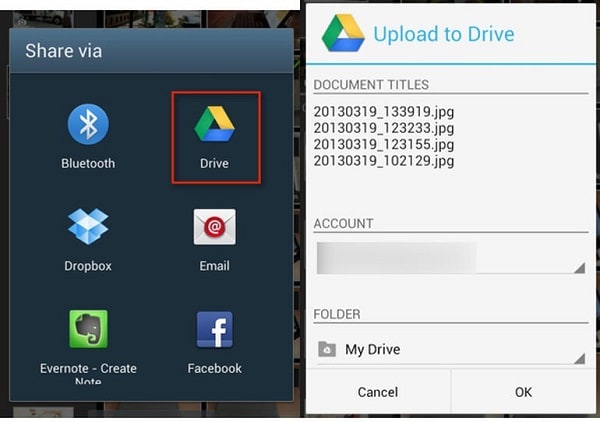
Paso 2: Instala Google Drive en el iPhone e inicia sesión con la misma cuenta de Google.
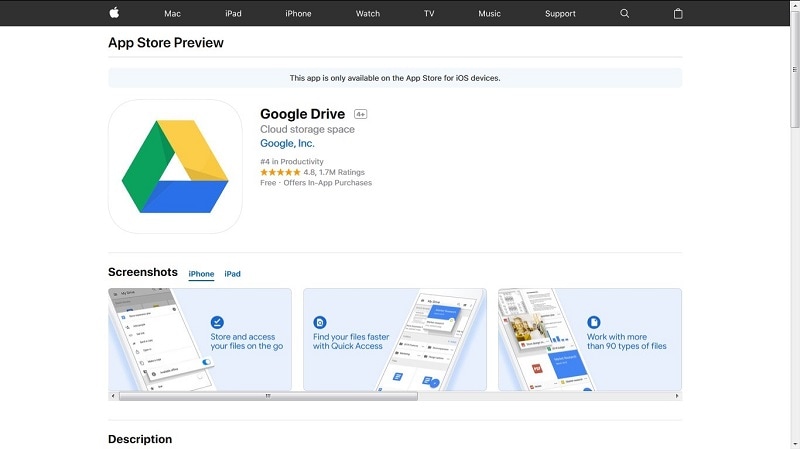
Paso 3: Abre la carpeta donde subiste las fotos y descarga las imágenes que quieras guardar en el iPhone.
Esta opción es práctica para selecciones pequeñas o medianas. Para una biblioteca completa, Google Fotos o una herramienta de transferencia dedicada suelen ser más cómodas.
seguro & confiable
Método 5. Enviar fotos de Android a iPhone por correo electrónico
El correo electrónico es una solución sencilla si solo quieres enviar unas pocas fotos de Android a iPhone. No es recomendable para una galería completa, porque muchos servicios de correo limitan el tamaño de los archivos adjuntos y pueden comprimir o rechazar archivos pesados.
Paso 1: Abre tu app de correo en Android y redacta un nuevo mensaje. Puedes enviarlo a tu propia dirección o al destinatario que usará el iPhone.
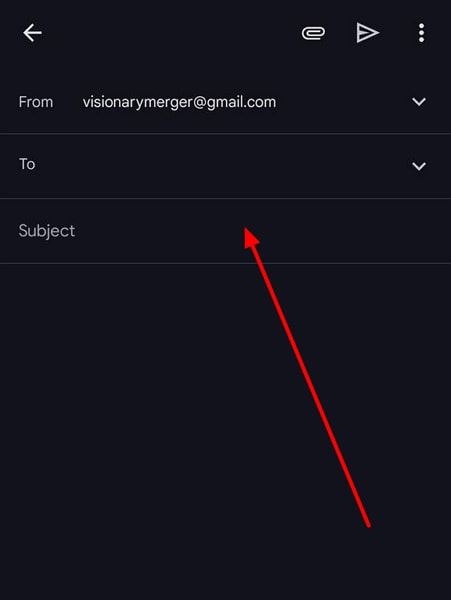
Paso 2: Toca el icono de adjuntar archivo, selecciona las fotos y envía el correo.

Paso 3: En el iPhone, abre el correo recibido y guarda las imágenes adjuntas.
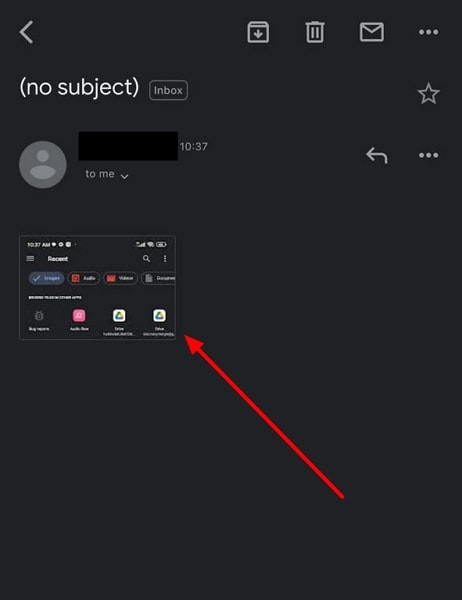
Cuándo usarlo: 1-10 fotos o imágenes ligeras. Cuándo evitarlo: vídeos, fotos RAW, álbumes grandes o transferencias frecuentes.
¿iPhone congelado? Soluciones paso a paso
Si el iPhone no responde después de una transferencia o actualización, revisa esta guía para identificar causas comunes y posibles soluciones sin complicarte.
Método 6. Usar apps Wi-Fi para transferir fotos de Android a iPhone
Las apps de transferencia por Wi-Fi son una alternativa cuando no quieres usar nube, cable ni correo. Normalmente funcionan creando una conexión local entre ambos dispositivos o usando la misma red Wi-Fi.
Antes de instalar cualquier app, revisa los permisos, la política de privacidad, los anuncios y las reseñas recientes. Como vas a mover fotos personales, conviene elegir herramientas conocidas y descargar solo desde Google Play o App Store.
PhotoSync
PhotoSync permite transferir fotos y vídeos entre Android, iPhone, ordenador y algunos servicios en la nube. Es útil si quieres controlar mejor qué álbumes se copian y si haces transferencias con frecuencia.
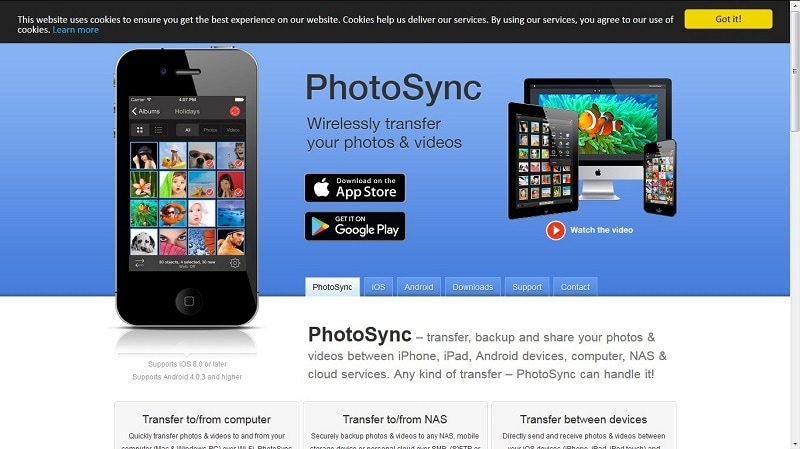
Photo Transfer
Photo Transfer permite compartir fotos sin cables y acceder a imágenes desde un navegador o desde la app, según la versión disponible. Puede ser una buena opción para usuarios que prefieren una interfaz simple.

SHAREit
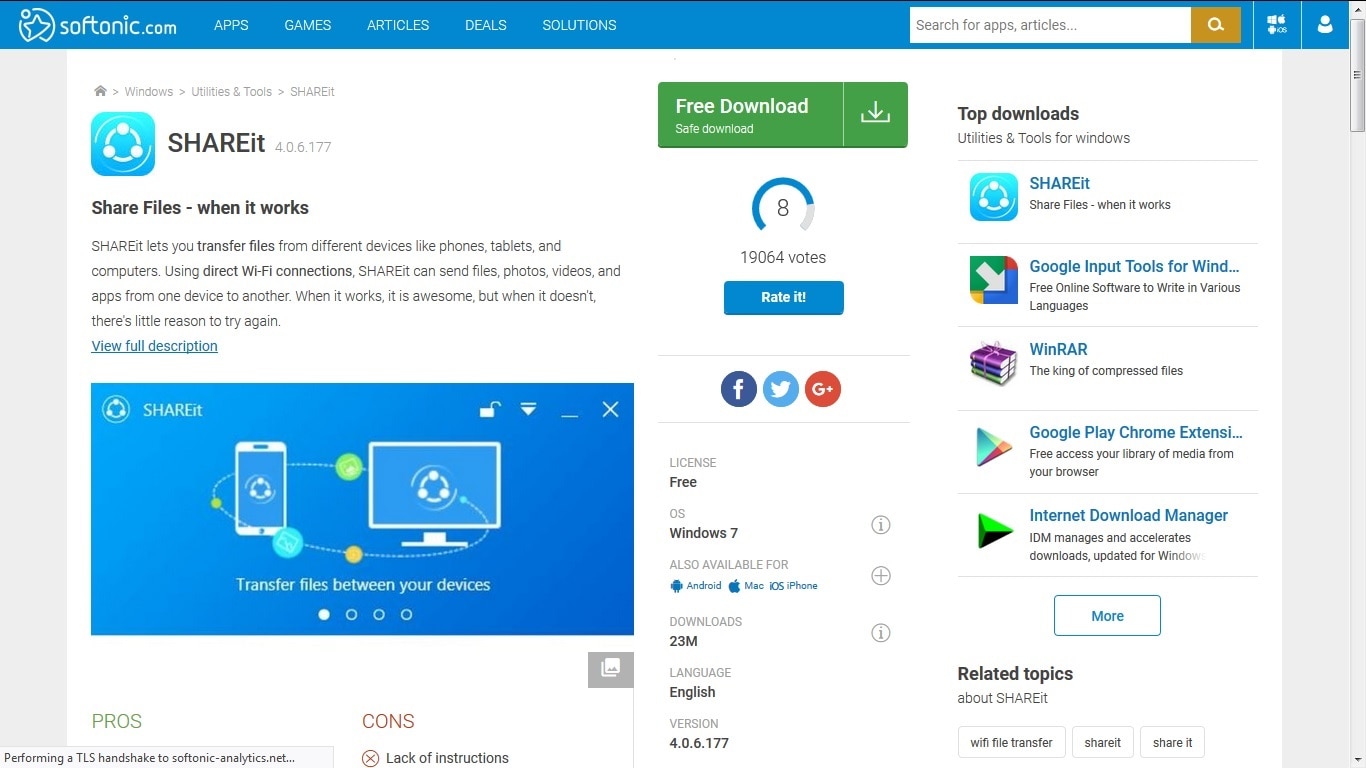
SHAREit es una app popular para enviar archivos entre dispositivos, incluidas fotos y vídeos. Puede ser rápida, pero también conviene revisar anuncios, permisos y experiencia reciente antes de usarla con archivos personales.
¿Se pueden pasar fotos de Android a iPhone por Bluetooth?
En la mayoría de casos, no se pueden pasar fotos de Android a iPhone directamente por Bluetooth. Aunque ambos móviles tengan Bluetooth, iOS no permite recibir archivos desde Android mediante el sistema Bluetooth estándar como ocurre entre algunos dispositivos Android.
Por eso, si buscabas cómo transferir fotos de Android a iPhone por Bluetooth, lo más recomendable es usar una alternativa inalámbrica:
- Google Fotos: para sincronizar toda la biblioteca.
- Google Drive: para subir y descargar carpetas concretas.
- Apps Wi-Fi: para enviar archivos sin nube.
- Move to iOS: si el iPhone es nuevo o está recién restablecido.
Algunos avances recientes han mejorado la compatibilidad entre iPhone y ciertos móviles Android, pero no conviene presentar Bluetooth como un método universal para todos los modelos. Si quieres evitar errores, usa una de las opciones anteriores.
Dr.Fone Unlock Online - Verificación IMEI gratuita
¿Vas a vender tu móvil antiguo?
Verifica rápidamente el estado de un iPhone o Android: lista negra, iCloud, bloqueo de operador y garantía. Sin anuncios y disponible a nivel mundial.
Conclusión
Hay varias formas de pasar fotos de Android a iPhone, pero la mejor opción depende de si el iPhone está nuevo, si quieres evitar el ordenador o si necesitas transferir muchas fotos sin perder calidad.
- Para cambiar de móvil y mover muchas fotos: Dr.Fone - Transferencia Telefónica.
- Para un iPhone nuevo: Move to iOS.
- Para hacerlo sin ordenador: Google Fotos, Google Drive o apps Wi-Fi.
- Para pocas fotos: correo electrónico o Drive.
- Para Bluetooth: mejor evitarlo como método principal, porque no suele funcionar directamente entre Android y iPhone.
Si quieres una transferencia estable y guiada, especialmente al pasar de Samsung, Xiaomi, Motorola u otro Android a iPhone, una herramienta dedicada puede ahorrarte tiempo y evitar pasos manuales.
seguro & confiable
Preguntas frecuentes sobre pasar fotos de Android a iPhone


Fotos de iPhone
- Convertir HEIC a JPG
- 1. Convertir HEIC a JPG en Linux
- 2. Convertir HEIC a JPG en Windows
- 3. Convertir HEIC a JPG de alta calidad
- Exportar fotos del iPhone
- 1. Transferir foto desde iPhone a PC
- 2. Transferir foto desde iPhone a iPhone
- 3. Mover foto de iPhone a unidad externa
- 4. Transferir desde iPhone a memoria USB
- Importar fotos al iPhone
- 1. Transferir desde la laptop al iPhone
- 2. Transferir foto desde la cámara al iPhone
- 3. Transferir fotos desde la PC al iPhone
- 4. Transferir desde Android al iPhone
- Administrar fotos del iPhone
- 1. Backup de las fotos del iPhone
- 2. Obtener fotos del iPhone
- 3. Enviar fotos de gran tamaño desde el iPhone
- 4. Las fotos del iPhone desaparecieron repentinamente
- 5. Alternativas de Photoshop para iPhone
- Recuperar fotos del iPhone
- Transferir fotos del iPhone a Mac
- Transferir fotos del iPhone a PC
- 1. Transferir datos desde iPhone a PC
- 2. Transferir foto a la computadora
- 3. Transferir foto a PC sin iTunes
- 4. Enviar foto desde iPhone a la computadora
- 5. Importar foto desde iPhone a Windows
- 6. Transferir foto a Windows
- Transferir fotos desde Google Drive
- 1. Descargar desde Google Drive al iPhone
- 2. Transferir desde Google Fotos al iPhone
- 3. Descargar desde iCloud al iPhone
- Transferir fotos a Google Drive
- Consejos para convertir imágenes

 > resource > Soluciones de Transferencia de Datos > Cómo pasar fotos de Android a iPhone: 6 métodos fáciles [2026]
Paula Hernández
staff Editor