



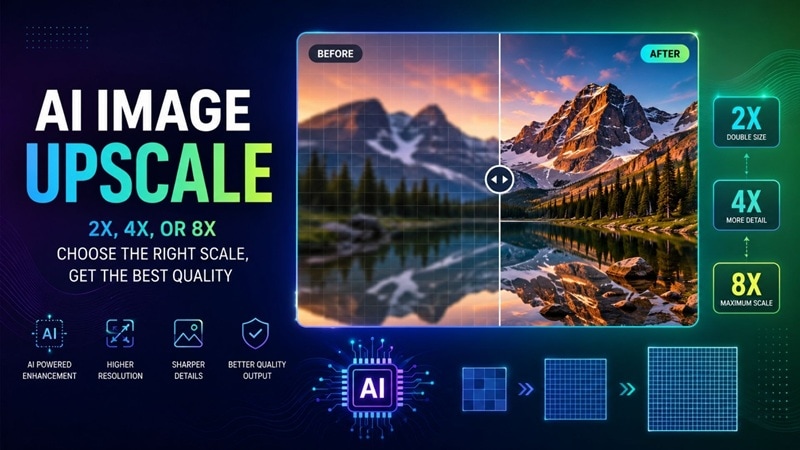

Una foto nítida puede mostrar rápidamente sus limitaciones tras un recorte ajustado, una impresión grande o una colocación en una pantalla más grande. Puede que simplemente no haya suficientes píxeles originales para el nuevo tamaño. Un redimensionado simple agranda el archivo, pero no produce detalle nuevo real. Un ampliador de imágenes con IA puede crear un resultado más convincente al rellenar texturas y detalles de bordes adicionales, aunque un procesamiento agresivo puede alterar detalles finos o acentuar defectos en una fuente de baja calidad.
Esta guía explica cómo elegir el nivel adecuado de ampliación de fotos mientras se protege el detalle útil y se evita un procesamiento innecesario.
- Parte 1: ¿Qué es la ampliación de imágenes y cómo funcionan 2x, 4x y 8x?
- Parte 2: 2x vs 4x vs 8x
- Parte 3: Ampliar y mejorar fotos en tu Teléfono con Dr.Fone APP
- Parte 4: Otras formas de ampliar una imagen en línea
- Parte 5: Saber cuándo la ampliación es —y no es— la solución adecuada
- Parte 6: Evita estos errores comunes de ampliación
- Preguntas frecuentes sobre la ampliación de imágenes con IA
Parte 1: ¿Qué es la ampliación de imágenes y cómo funcionan 2x, 4x y 8x?
La ampliación de imágenes es el proceso de aumentar las dimensiones en píxeles de una imagen. Los píxeles adicionales se generan de forma diferente según el método utilizado.
1.1 Ampliación de imágenes vs redimensionado simple
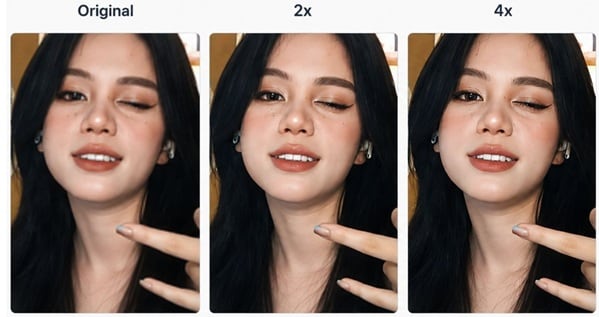
En un redimensionado estándar, el remuestreo o la interpolación determina los píxeles a partir de la imagen original. La ampliación con IA primero analiza bordes, texturas y patrones antes de generar detalle adicional.
Puede ser especialmente eficaz para mejorar el contorno de los bordes en una imagen. Sin embargo, la IA no siempre puede recuperar cada detalle faltante con exactitud. A escalas más altas, una mayor parte del resultado es estimada en lugar de capturada del original.
1.2 Qué cambia realmente el factor de escala
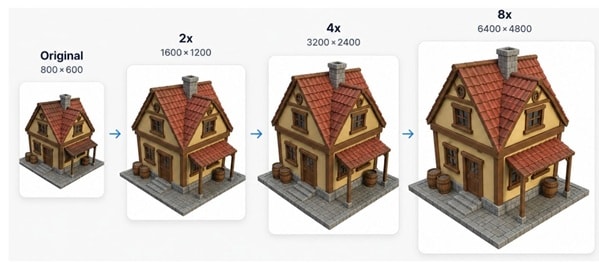
El factor de escala se aplica tanto al ancho como al alto:
| Original | 2x | 4x | 8x |
|---|---|---|---|
| 800 × 600 | 1600 × 1200 | 3200 × 2400 | 6400 × 4800 |
Por lo tanto, 2x crea 4 veces el total de píxeles, 4x crea 16x y 8x crea 64x. Una ampliación agresiva también implica archivos más grandes y más detalle generado por IA. JPG/JPEG y PNG son formatos ampliamente compatibles para la ampliación de imágenes.
Parte 2: 2x vs 4x vs 8x — ¿Qué nivel de ampliación deberías elegir?
Más píxeles no significan automáticamente un mejor resultado. La escala útil es la más pequeña que alcance las dimensiones requeridas manteniendo la imagen cercana a su fuente.
2.1 2x: ideal para ampliaciones cotidianas
Elige 2x cuando la fuente ya tiene un detalle aceptable y solo necesita un crecimiento moderado. Es adecuado para gráficos web, presentaciones, contenido para redes sociales y otros usos digitales donde duplicar el ancho y el alto es suficiente.
2.2 4x: ideal cuando 2x no es suficiente
4x tiene más sentido para fotos notablemente pequeñas o recortadas, imágenes de productos, pantallas más grandes y materiales de impresión. Ofrece más margen de píxeles, pero también requiere que el ampliador cree más información visual que con 2x.
2.3 8x: mejor reservar para fuentes muy pequeñas
Usa 8x cuando una miniatura diminuta, un recorte o una imagen de baja resolución aún no pueda alcanzar su objetivo con 2x o 4x. A este nivel, el modelo tiene mucha más información faltante que manejar. Los ampliadores generativos pueden reconstruir nuevo detalle, por lo que el resultado puede parecer convincente sin ser una recuperación exacta del original.
| Escala | Mejor uso | Consideración principal |
|---|---|---|
| 2x | Web, presentaciones, ampliación moderada | Mantiene el procesamiento contenido |
| 4x | Recortes, imágenes de productos, impresión, materiales más grandes | Más detalle generado |
| 8x | Fuentes diminutas y grandes diferencias de tamaño | Mayor demanda de reconstrucción |
Regla de selección rápida
Escala requerida ≈ dimensión objetivo ÷ dimensión actual
Para una imagen de 800 px que se necesita a 3000 px:
3000 ÷ 800 = 3,75 → elige 4x
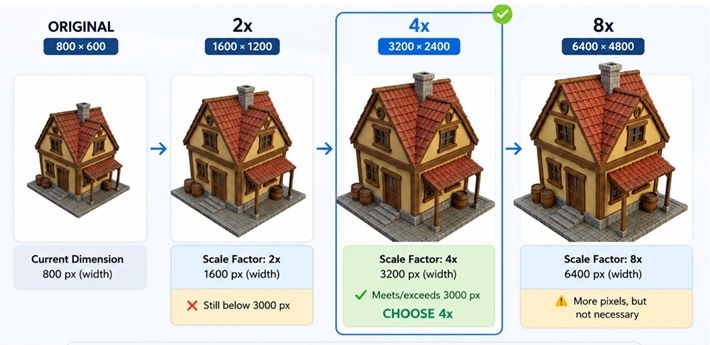
Regla clave: Usa la ampliación con IA más pequeña que supere tu objetivo. Si 4x ya proporciona suficientes píxeles, pasar a 8x añade tamaño sin garantizar más detalle útil.
Parte 3: Ampliar y mejorar fotos en tu Teléfono con Dr.Fone APP
Una vez que sabes cuánta ampliación necesita tu imagen, puedes pasar a la edición real. Dr.Fone APP ofrece una Mejora de fotos con IA para usuarios que desean mejorar la calidad y resolución de imágenes directamente en un Teléfono. Wondershare incluye la función tanto en iOS como en Android, con el mismo flujo de trabajo básico en cada plataforma.
¿Por qué usar la Mejora de fotos con IA de Dr.Fone?
Dr.Fone funciona como una sencilla aplicación móvil de ampliación de imágenes para mejorar fotos rápidamente. La Mejora de fotos con IA está diseñada para fotografías de baja calidad, con grano o borrosas, y procesa la foto automáticamente.
- Mejora de calidad y resolución de imagen basada en IA
- Procesamiento con un solo clic
- Compatible con iOS y Android
- Control deslizante de comparación antes y después
- Guardado directo en el Teléfono después del procesamiento
Wondershare también ofrece una herramienta independiente de Restauración de fotos antiguas dentro del AI Toolbox para fotos dañadas o envejecidas.
Dr.Fone App - Restaurador y mejorador de fotos con IA (iOS y Android)
Restaura, colorea, mejora y amplía fotos con IA
- Restaura fotos antiguas reparando pliegues, desgarros y arañazos
- Colorea fotos en blanco y negro con IA
- Mejora automáticamente fotos y perfecciona detalles de retratos a calidad HD
- Amplía imágenes a 2x, 4x u 8x para resultados más nítidos



Cómo mejorar y ampliar la calidad de imagen con Dr.Fone
-
Paso 1 Abre el AI Toolbox
Abre Dr.Fone APP y toca el AI Toolbox azul en la parte inferior. Si no aparece, actualiza la aplicación a la última versión.

-
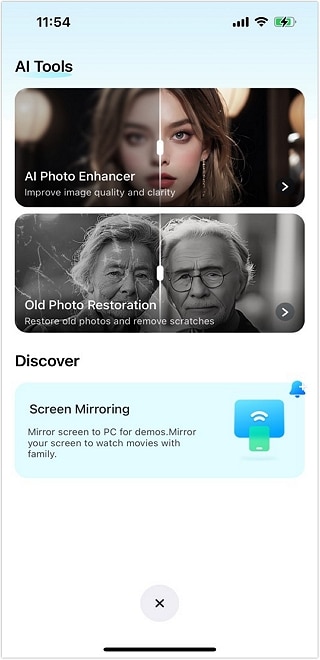
Paso 2 Selecciona Mejora de fotos con IA
Elige Mejora de fotos con IA entre las herramientas de IA disponibles.
-
Paso 3 Añade tu foto
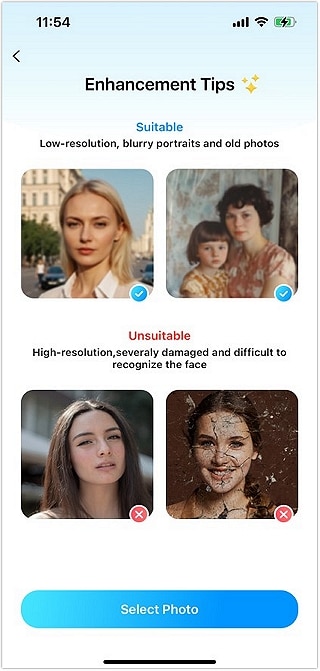
Elige la foto que deseas mejorar tocando Seleccionar foto. También se muestran imágenes adecuadas y no adecuadas para la adaptación.
-
Paso 4 Mejora, compara y guarda
Toca Mejorar y permite que la aplicación procese la foto. Una vez completado, mueve el control deslizante de comparación para verificar el resultado. Toca Guardar para almacenar la imagen mejorada en tu dispositivo.

Ten en cuenta tu objetivo de escala
- 2x es suficiente para una ampliación moderada.
- 4x tiene sentido cuando 2x aún dejaría la imagen demasiado pequeña.
- 8x debería reservarse para necesidades de salida mucho más grandes.

Parte 4: Otras formas de ampliar una imagen en línea
Las herramientas de navegador pueden ampliar imágenes rápidamente sin instalar una aplicación. La principal diferencia es cuánto control ofrecen sobre la escala y el tamaño de salida.
Opción 1: Upscale.media
Upscale.media facilita la carga y el procesamiento. Después de seleccionar una imagen y su tamaño de ampliación, como 2x, 4x u 8x, puedes descargarla.
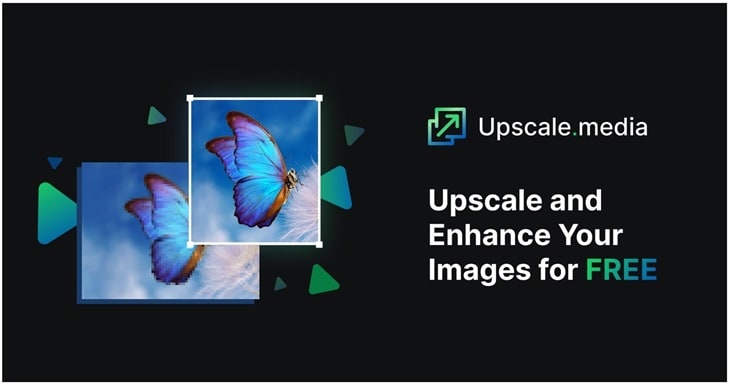
Su inteligencia artificial trabaja en el ruido y el detalle de bordes durante el proceso de ampliación de fotos. Es una opción práctica para un flujo de trabajo rápido de ampliación de imágenes en línea.
Ideal para: Tareas rápidas de carga, escalado y descarga.
Opción 2: Let's Enhance
Let's Enhance admite escalado de hasta 16 veces, modos de escalado para imágenes con escritura o texto, y fotos antiguas. También ayuda a procesar varios archivos a la vez cuando necesitan el mismo tratamiento.
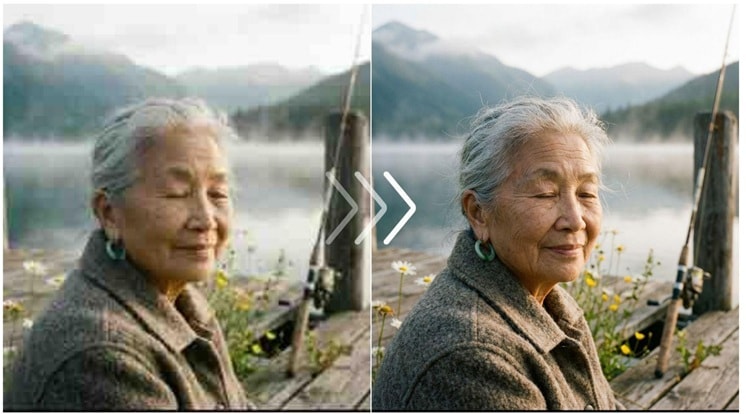
Ideal para: Opciones de escalado más amplias y mayor control sobre salidas más grandes.
Opción 3: Img.Upscaler
Img.Upscaler mantiene el proceso simple para ampliaciones casuales. El uso básico no requiere inicio de sesión, mientras que el escalado de 2x y 4x cubre las necesidades comunes de resolución de ampliación de imágenes. El procesamiento por lotes está disponible para flujos de trabajo más intensivos.
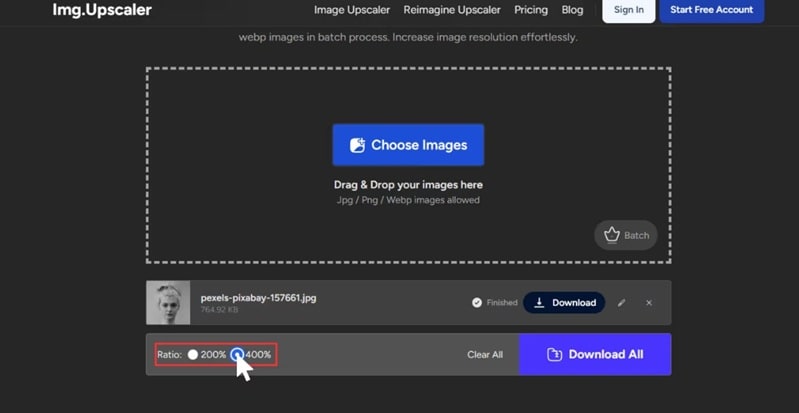
Ideal para: Ampliación sencilla en el navegador con opciones de ampliación flexibles.
Tabla comparativa rápida
| Herramienta | ¿Se necesita una cuenta para empezar? | Procesamiento por lotes | Control de salida personalizado | Opciones adicionales de procesamiento con IA |
|---|---|---|---|---|
| Upscale.media | No, para una sola imagen básica | Sí | 2x, 4x, 8x; opciones de tamaño personalizado | Mejora facial, nitidez, desenfoque, retoque, reducción de ruido |
| Let's Enhance | Sí | Sí, hasta 20 imágenes | 1x–16x, ancho/alto exacto, DPI y preajustes de impresión | Múltiples modelos de IA, mejora facial, restauración |
| ImgUpscaler | No, para uso web básico | Sí, en planes de pago | 2x o 4x | Herramientas de mejora con IA y Reimagine AI |
Parte 5: Saber cuándo el escalado es —y cuándo no es— la solución adecuada
Aunque se pueden aumentar las dimensiones en píxeles, la imagen puede necesitar un tratamiento diferente según su aplicación final. La mejora HD, la salida en 4K, la nitidez y el escalado no son lo mismo.
| Lo que observas o necesitas | Qué verificar | Siguiente paso correcto | Por qué |
|---|---|---|---|
| La imagen es demasiado pequeña para el uso previsto | Dimensiones actuales en píxeles vs. tamaño requerido | Escalar / remuestrear | El escalado añade píxeles y aumenta el ancho y el alto. |
| La imagen es lo suficientemente grande pero se ve suave | Claridad de bordes y desenfoque | Aumentar nitidez o desenfocar | La nitidez mejora el contraste de los bordes; más píxeles por sí solos pueden no corregir la suavidad. |
| La salida final debe ser 3840 × 2160 | Si las dimensiones actuales alcanzan el objetivo de 4K | Escalar si es necesario, luego redimensionar/recortar | 4K es una resolución objetivo, no es lo mismo que una ampliación de 4x. |
| La imagen tiene suficientes píxeles pero se ve ruidosa u opaca | Ruido, color, contraste y detalle fino | Reducir ruido o mejorar | Estos son problemas de calidad, no de tamaño. |
Samsung define el 4K UHD para consumidores como 3840 × 2160, por lo que puedes calcular si se necesita una ampliación de 2x, 4x u otra. Adobe describe la nitidez como el aumento del contraste alrededor de los bordes de la imagen, por lo que debe tratarse como una operación de acabado independiente.
Un ejemplo aclara la diferencia
Imagen original: 1600 × 900
- Escalado 2x → 3200 × 1800: Más grande, pero aún por debajo de 3840 × 2160.
- Escalado 4x → 6400 × 3600: Suficientes píxeles para crear una salida de 3840 × 2160 después.
- Si el resultado de 4x se ve ligeramente suave, se puede aplicar nitidez después de redimensionar.
- Si el problema es el ruido o la baja calidad de la imagen en lugar del tamaño, seguir escalando no es la solución.
Conclusión clave: Escala para las dimensiones. Mejora para los defectos de imagen. Aumenta la nitidez para la definición de bordes. Apunta a 4K solo cuando el uso final requiera 3840 × 2160.
Parte 6: Evita estos errores comunes de escalado
Incluso un buen escalador de imágenes funciona mejor cuando la fuente y la escala coinciden con el uso final.
- Usar 8x por defecto: Elige la escala más pequeña que alcance tu tamaño objetivo.
- Empezar con una copia de mala calidad: Usa la fuente más limpia y de mayor resolución disponible.
- Confundir 4x con 4K: 4x es un factor de ampliación; 4K UHD es 3840 × 2160.
- Esperar una recuperación precisa: La IA puede replicar detalles faltantes en lugar de restaurarlos completamente.
- Ignorar el uso final: Las salidas para web, pantalla e impresión necesitan diferentes tamaños en píxeles.
- Guardar JPG repetidamente: JPEG usa compresión con pérdida y puede perder calidad.
- El exceso de nitidez puede aumentar el ruido y los halos.
- No envíes imágenes peligrosas a las redes sociales sin verificar qué harán con ellas.
Conclusión
Un buen escalado de fotos comienza con el objetivo correcto, no con la escala más grande. Usa 2x para una expansión moderada, 4x para más margen de píxeles y 8x solo cuando las opciones más pequeñas no sean suficientes. Los escaladores de imágenes con IA pueden mejorar el detalle, pero también reconstruyen datos faltantes, por lo que la calidad de la fuente y las dimensiones finales importan.
La APP Dr.Fone permite mejorar imágenes de baja calidad, compararlas y guardarlas en tu Teléfono. El escalado inteligente suele superar al escalado agresivo.
Preguntas frecuentes
-
1. ¿Es 4x automáticamente mejor que 2x?
No. Si 2x ya alcanza las dimensiones requeridas, 4x añade más píxeles de los necesarios y requiere más información generada por IA. Usa la escala más pequeña que cumpla con el objetivo. -
2. ¿Debo usar un escalador PNG o un escalador JPG?
Usa la fuente de mejor calidad disponible. PNG utiliza compresión sin pérdida de calidad y admite transparencia, lo que ayuda con los gráficos. JPEG utiliza compresión con pérdida y es mejor para fotografía digital o fotografías a color. -
3. ¿Es mejor una app de escalado de imágenes que una herramienta en línea?
Depende de la tarea. La APP Dr.Fone ofrece mejora automática de fotos en dispositivos móviles con iOS y Android. Upscale.media proporciona escalado seleccionable de 2x, 4x y 8x en un navegador, mientras que Let's Enhance admite preajustes de hasta 16x más controles manuales de ancho y alto.





Selena Lee
staff Editor
Calificación media4.5(105participaron)