

2 formas fáciles de importar contactos de Gmail a Android

Jul 07, 2026 • Categoría: Soluciones de Transferencia de Datos • Soluciones probadas
¿Has cambiado a un nuevo teléfono Android y necesitas importar contactos desde Gmail? Tanto si tu móvil anterior está dañado como si acabas de estrenar dispositivo, transferir tus contactos es uno de los primeros pasos para no perder información importante. Pasar cada contacto a mano puede llevar mucho tiempo; por eso, en esta guía verás las formas más prácticas de sincronizar los contactos de Gmail con tu nuevo Android de forma sencilla.
A continuación, te explicamos cómo importar contactos de Google a Android paso a paso y qué hacer si la sincronización no funciona correctamente.

Parte 1: Cómo sincronizar contactos de Gmail con Android desde los ajustes del teléfono
La forma más rápida de sincronizar contactos de Gmail con Android es iniciar sesión con tu cuenta de Google y activar la sincronización de contactos en el dispositivo. Así, los contactos guardados en tu cuenta se mostrarán automáticamente en la app Contactos del móvil.
Sigue estos pasos para importar contactos de Google a Android desde los ajustes:
- Paso 1: En tu dispositivo Android, abre 'Configuración' o 'Ajustes'. Entra en 'Cuentas y sincronización' y toca 'Google'.
- Paso 2: Selecciona la cuenta de Gmail cuyos contactos quieres sincronizar con el teléfono Android. Después, activa la opción 'Sincronizar contactos'.
- Paso 3: Pulsa 'Sincronizar ahora' y espera unos minutos. Los contactos de Gmail empezarán a sincronizarse con tu dispositivo Android.
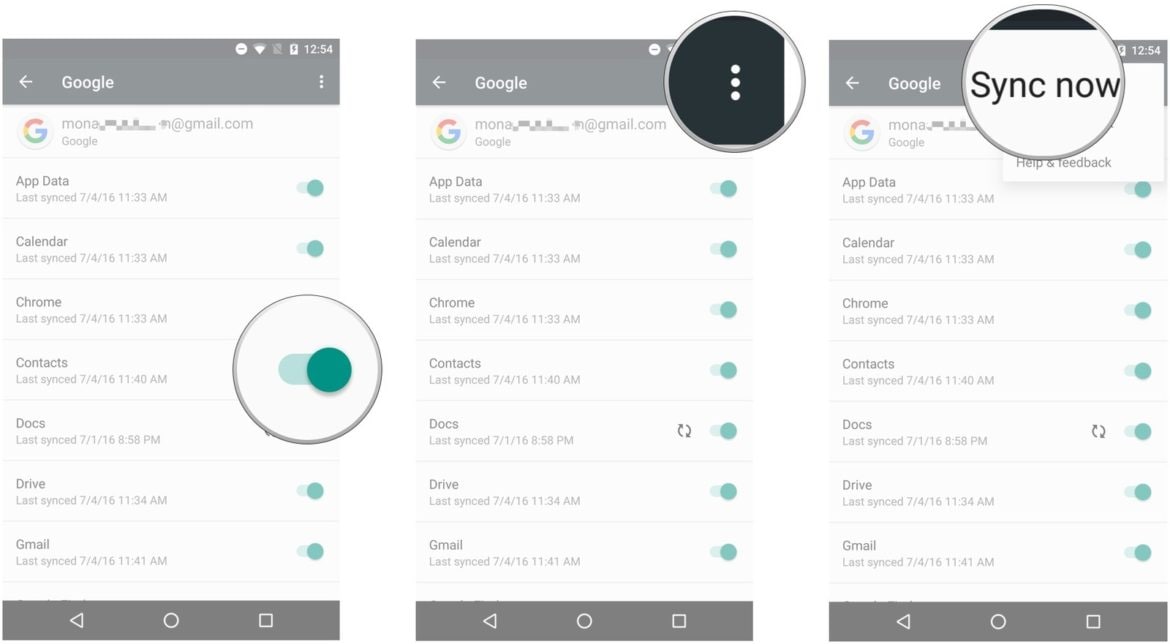
- Paso 4: Abre la aplicación 'Contactos' en tu teléfono Android. Allí deberían aparecer los contactos vinculados a tu cuenta de Google.
Parte 2: Cómo importar contactos de Gmail a Android con Dr.Fone - Gestor de Móviles
El método anterior suele ser suficiente, pero no siempre funciona a la primera. Por ejemplo, la sincronización puede quedarse bloqueada, tardar demasiado o no mostrar todos los contactos. En esos casos, una alternativa es exportar los contactos desde Gmail al ordenador y, después, pasarlos al teléfono Android. Para completar el proceso, puedes usar Dr.Fone Básico - Gestor de Móviles (Android).

Dr.Fone - Gestor de Móviles (Android)
Una solución práctica para importar contactos de Gmail a Android
- Transfiere, administra, exporta e importa música, fotos, videos, contactos, SMS, aplicaciones y otros datos.
- Haz copias de seguridad de música, fotos, videos, contactos, SMS, aplicaciones y más en el ordenador, y restáuralas cuando lo necesites.
- Transfiere archivos multimedia entre iTunes y Android.
- Importa contactos de iCloud a Android o al ordenador.
- Compatible con más de 3000 dispositivos Android, incluidos modelos de Samsung, LG, HTC, Huawei, Motorola, Sony y otras marcas.


Antes de importar contactos de Google a Android con esta opción, primero debes exportar los contactos de Gmail al ordenador en formato VCF. Estos son los pasos:
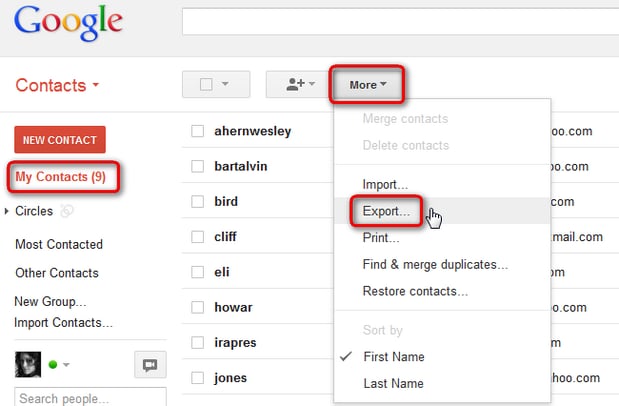
Paso 1: Inicia sesión en tu cuenta de Gmail y abre 'Contactos'. Selecciona los contactos que quieres guardar y haz clic en 'Exportar contactos'.
Paso 2: En '¿Qué contactos quieres exportar?', elige los contactos correspondientes y selecciona VCF, vCard o CSV como formato de exportación.
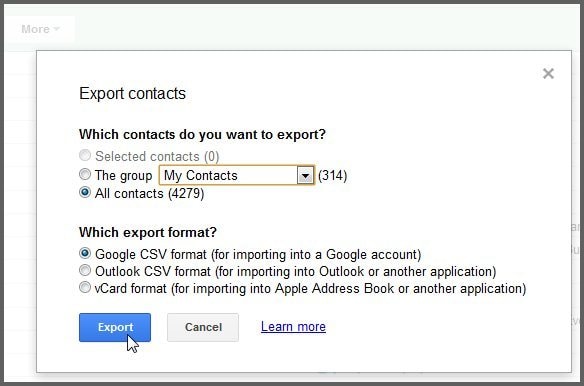
Paso 3: Pulsa 'Exportar' para guardar el archivo de contactos .VCF en tu PC.
Después, usa Dr.Fone - Gestor de Móviles (Android) para continuar. Esta herramienta permite exportar e importar contactos, archivos multimedia, aplicaciones, SMS y otros datos entre teléfonos Android y ordenadores. También ayuda a administrar archivos y transferir datos entre iTunes y dispositivos Android.
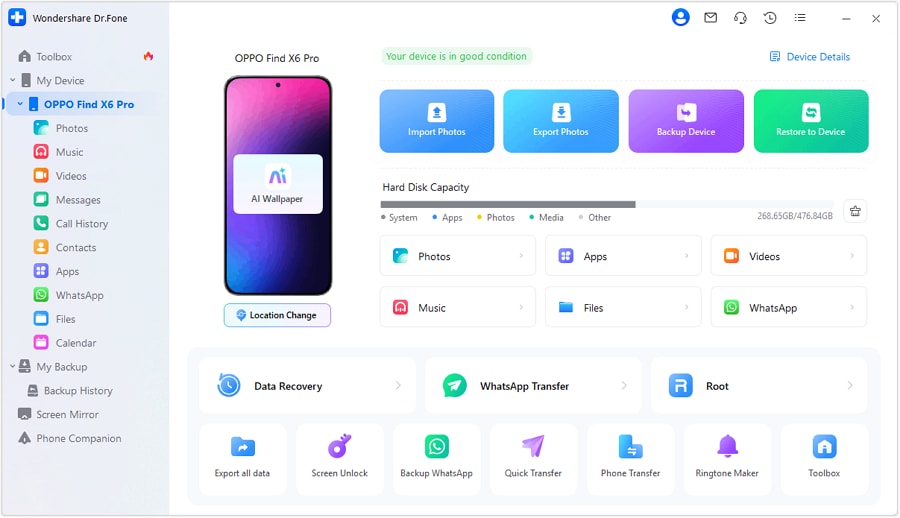
Paso 1: Instala Dr.Fone - Gestor de Móviles (Android) en tu ordenador. Abre el programa y haz clic en la pestaña "Phone Manager".

 seguro & confiable
Paso 2: Conecta tu teléfono Android al ordenador con un cable USB. Si el programa lo solicita, activa la 'Depuración USB' siguiendo las instrucciones en pantalla.
Paso 3: Haz clic en la esquina superior izquierda de la ventana y selecciona el nombre de tu dispositivo. A continuación, entra en la pestaña 'Información'.
Paso 4: Ve a la sección 'Contactos', haz clic en 'Importar' y selecciona 'Archivo VCard' para elegir el archivo de contactos guardado en tu ordenador. Confirma la acción para iniciar la importación.
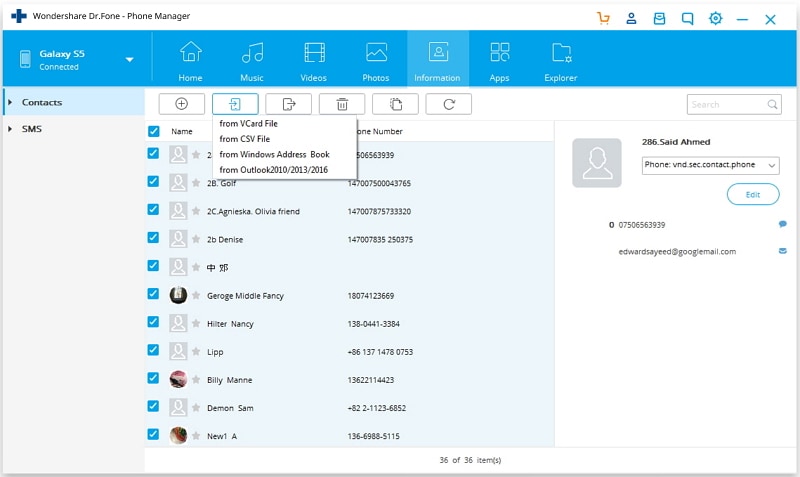
El software leerá el archivo VCF y añadirá los contactos a tu teléfono Android. Cuando termine el proceso, desconecta el dispositivo y revisa los contactos importados en la aplicación Contactos.
seguro & confiable
La aplicación Dr.Fone reúne varias herramientas útiles para usuarios de iOS y Android en un solo lugar. Puedes desbloquear tu dispositivo, cambiar la ubicación GPS, transferir datos de WhatsApp, recuperar datos perdidos de Android y mover archivos, fotos o música entre dispositivos. Además, la sección de consejos de Dr.Fone te ayuda a resolver problemas frecuentes del sistema y a sacar más partido a tu móvil.
Aplicación Dr.Fone - Phone Transfer
Copia datos de un teléfono a otro con 1 clic
- Transfiere contactos, SMS, fotos, videos, música y otros tipos de datos.
- Mueve datos entre dispositivos con distintos sistemas operativos, como de iOS a Android.
- Proceso simple y directo.
- Compatible con Android 14 (Win) y las versiones recientes de iOS.



Parte 3: Consejos para solucionar problemas al sincronizar contactos de Gmail con Android
Sincronizar contactos de Gmail con un teléfono Android suele ser un proceso automático. Sin embargo, una conexión inestable, errores temporales del servidor, ajustes de sincronización desactivados o una lista muy grande de contactos pueden hacer que la sincronización tarde demasiado o no se complete.
Si no aparecen todos tus contactos de Google en Android, prueba estas soluciones:
- Apaga y reinicia tu móvil Android. Después, intenta sincronizar los contactos otra vez.
- Comprueba que la sincronización automática esté activada. Ve a 'Configuración' o 'Ajustes', entra en 'Uso de datos', toca 'Menú' y verifica que la opción 'Sincronización automática de datos' esté seleccionada. Si ya está activada, desactívala, espera unos segundos y vuelve a activarla.
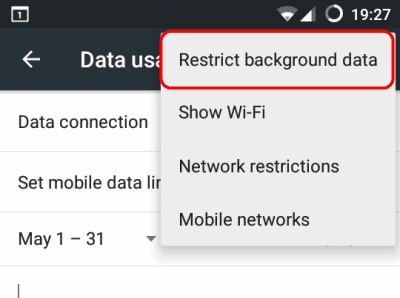
- Revisa los datos en segundo plano. Ve a 'Configuración' o 'Ajustes' y después a 'Uso de datos'. Toca 'Menú' y comprueba la opción relacionada con 'Restringir datos en segundo plano'.
- Asegúrate de que la 'Sincronización de contactos de Google' esté activada. Ve a 'Configuración' o 'Ajustes', entra en 'Cuentas', toca 'Google' y selecciona la cuenta activa en el dispositivo. Desactiva la sincronización de contactos y vuelve a activarla.
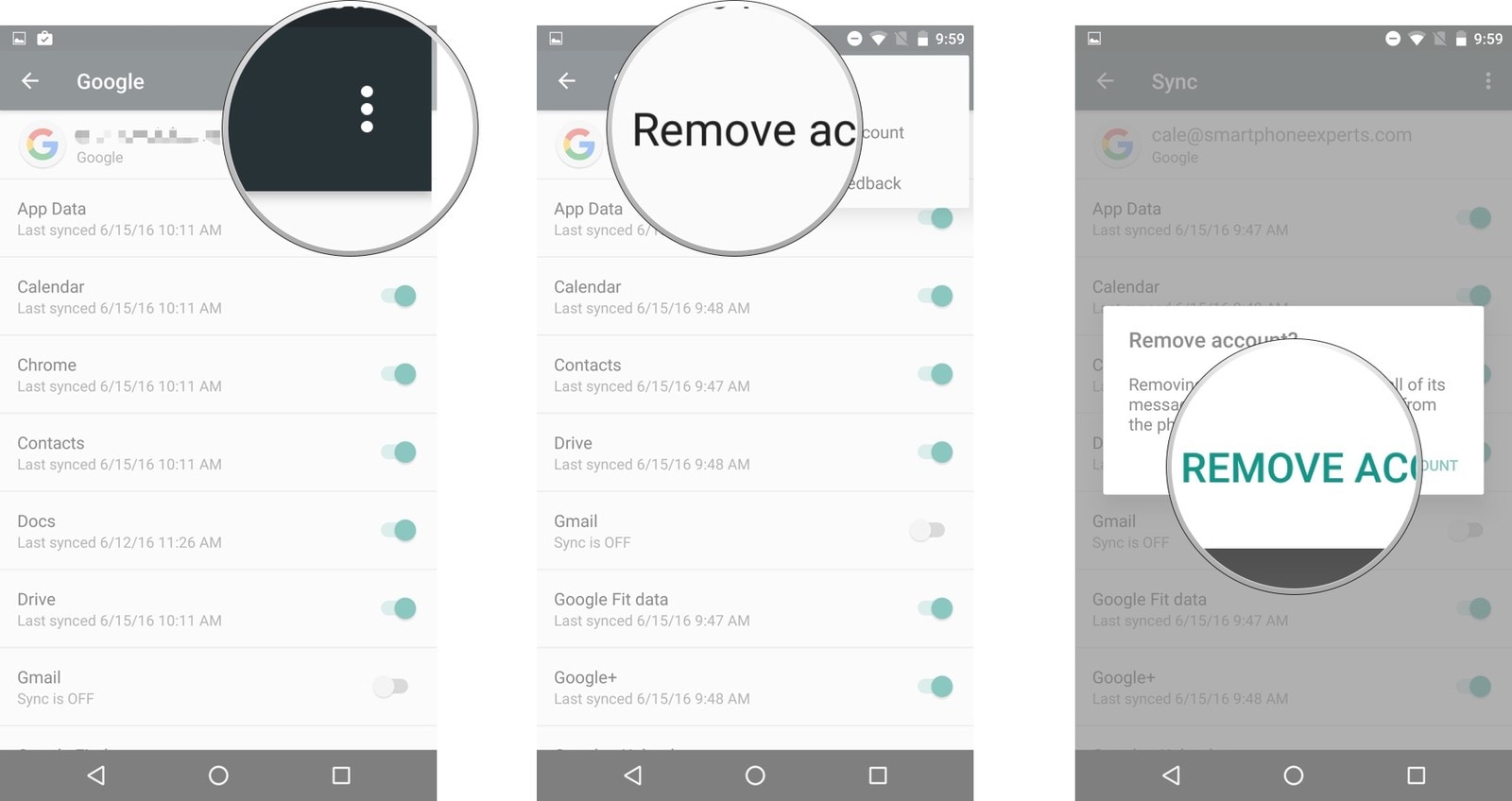
- Elimina la cuenta de Google y añádela de nuevo al dispositivo. Para hacerlo, ve a 'Configuración' o 'Ajustes', entra en 'Cuentas', selecciona 'Google' y elige la cuenta que estás usando. Toca 'Eliminar cuenta' y, después, vuelve a configurarla.
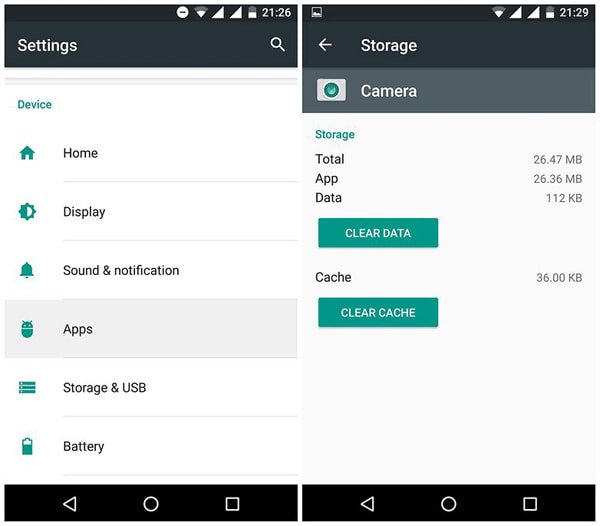
- Otra opción es borrar la caché y los datos de la aplicación relacionada con Contactos o Sincronización de contactos. Ve a 'Configuración' o 'Ajustes', toca 'Administrador de aplicaciones', busca la app correspondiente y selecciona 'Borrar caché' y 'Borrar datos'.
- Si después de varios intentos los contactos siguen sin aparecer, puedes usar Dr.Fone - Gestor de Móviles (Android) para importar los contactos desde un archivo VCF y evitar depender solo de la sincronización automática.
seguro & confiable
Conclusión
En conclusión, transferir contactos de Gmail a un nuevo teléfono Android no tiene por qué ser complicado. Puedes hacerlo desde la sincronización de tu cuenta de Google o, si prefieres un método más manual y controlado, exportar los contactos desde Gmail e importarlos con ayuda de una herramienta de gestión móvil. Revisa primero los ajustes de sincronización y, si el problema persiste, utiliza el archivo VCF para asegurarte de que tus contactos queden disponibles en el nuevo dispositivo.
seguro & confiable


Transferencia de Android
- Android a Android
- 1. Apps de transferencia de datos para cambiar de teléfono
- 2. Transferir datos a Android
- 3. Transferir mensajes de texto a Android
- 4. Transferir contactos usando Bluetooth
- Android a iPad/iPod
- Android a iPhone
- 1. Transferir archivos al iPhone 13
- 2. Transferir contactos al iPhone 13
- 3. Transferir música al iPhone
- 4. Transferir contactos al iPhone
- 5. Apps de transferencia de Android a iPhone
- 6. Transferir mensajes de texto al iPhone
- 7. Transferir fotos al iPhone
- 8. Transferir mensajes al iPhone 13
- 9. Transferir contactos al iPhone XS/11
- 10. Transferir mensajes al iPhone 12
- 11. FaceTime para Android y iPhone
- Transferir Contactos
- 1. Transferir contactos desde Outlook
- 2. Transferir contactos a Outlook
- 3. Importar contactos desde Excel
- 4. Exportar contactos a teléfonos Android
- 5. Exportar contactos CSV para Android
- iOS a Android
- 1. Mover tonos de llamada personalizados desde iPhone
- 2. Transferir datos desde iPhone
- 3. Transferir música desde iPhone
- 4. Transferir contactos desde iPhone
- Transferir WhatsApp
- 1. Transferir WhatsApp desde Android
- 2. Transferir mensajes de WhatsApp
- 3. Transferir mensajes de WhatsApp a PC
- 4. Transferir mensajes a Android
- 5. Transferir datos de WhatsApp a Android
- Consejos de Transferencia
- 1. Software de transferencia de archivos USB para Android
- 2. Apps de Android para transferir archivos
- 3. Apps de transferencia de archivos para Android
- 4. Solucionar problemas de transferencia de archivos
- 5. Transferir fotos a USB
- 6. Transferir datos a BlackBerry
- 7. Transferir datos desde ZTE
- 9. Clonar y copiar datos del teléfono

 > Cómo hacer > Soluciones de Transferencia de Datos > 2 formas fáciles de importar contactos de Gmail a Android
Paula Hernández
staff Editor