Gestiona datos fácilmente: previsualiza, elimina, exporta y mucho más.

 100% Seguridad Verificada | Sin Suscripción Obligatoria | Libre de malware

 :
: 
 ChatGPT
 Perplexity
 Gemini
 Claude
 Grok
Grok
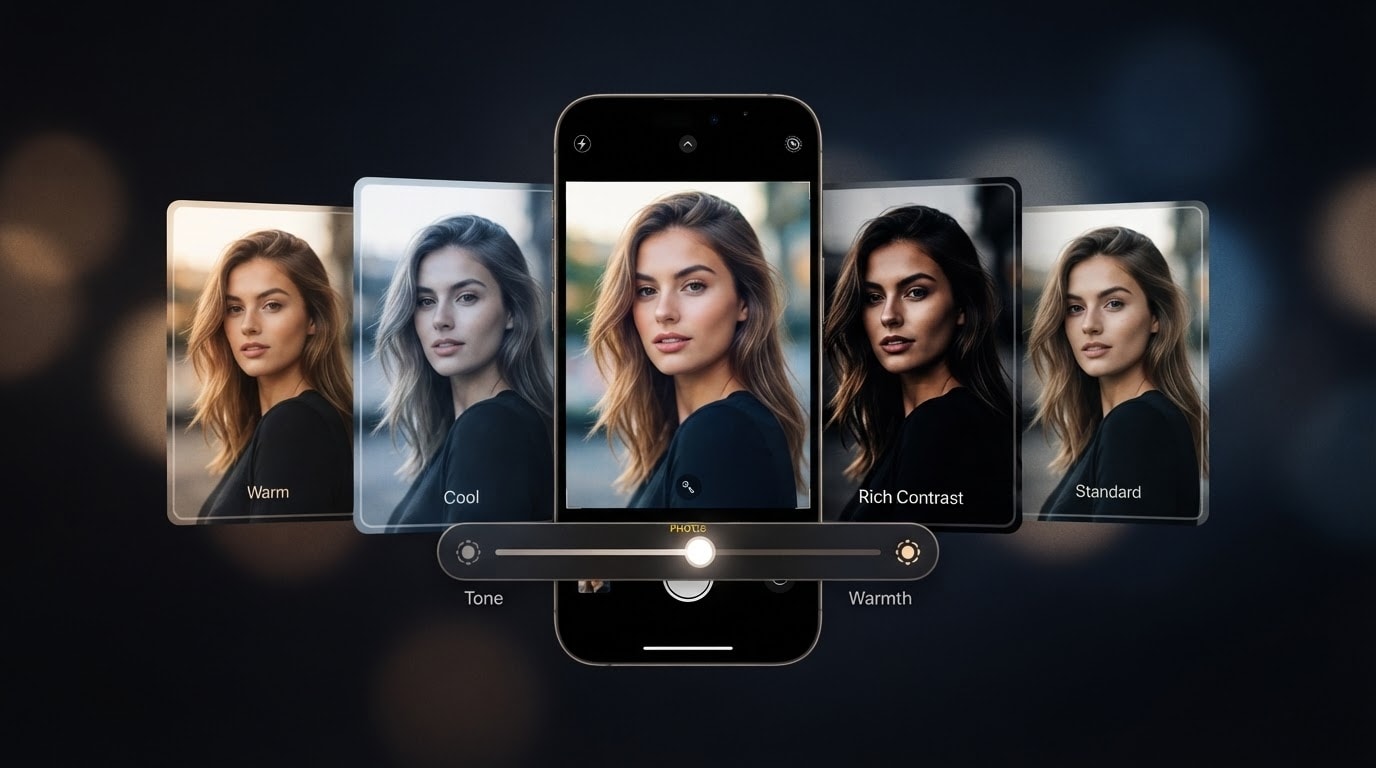
Los estilos fotográficos del iPhone permiten definir el aspecto de una foto antes de hacerla, ajustando elementos como el tono, el contraste, la calidez o el color desde la propia cámara. La idea es conseguir una estética más consistente sin tener que editar cada imagen después.
La idea más importante es esta: no son simples filtros. Un filtro suele aplicarse encima de una foto ya tomada; los estilos fotográficos intervienen en cómo el iPhone trata la imagen durante la captura o justo después, según el modelo y la versión de iOS. Por eso conviene elegirlos con cuidado, sobre todo si quieres mantener tonos de piel más naturales o un aspecto fiel a la escena.
En este artículo
- Qué son los estilos fotográficos del iPhone
- Por qué los estilos fotográficos no son lo mismo que los filtros
- Qué estilos puedes elegir y qué cambia cada uno
- Cómo cambiar los estilos fotográficos en iPhone
- Qué modelos de iPhone son compatibles
- Cuándo conviene usarlos y cuándo es mejor evitarlos
- Problemas comunes y dudas frecuentes al usarlos
- Cómo guardar y organizar tus fotos antes de cambiar de iPhone
- Conclusión
- Preguntas frecuentes
Qué son los estilos fotográficos del iPhone
Los estilos fotográficos son una función de la cámara del iPhone que permite decidir el aspecto de una foto antes de disparar. En lugar de tomar una imagen totalmente neutra y editarla después, eliges un estilo general para que el iPhone aplique ese aspecto durante la captura o en el tratamiento inmediato de la imagen.
Esto puede afectar a elementos como el contraste, la calidez, el tono o la intensidad del color. Por ejemplo, puedes preferir un aspecto más cálido para fotos familiares, más vibrante para viajes o más frío y sobrio para escenas urbanas.
Lo importante es que no cambian la composición ni sustituyen una buena luz. Funcionan mejor cuando ya tienes una escena bien encuadrada y quieres que el iPhone mantenga un aspecto más consistente en tus fotos.
Por qué los estilos fotográficos no son lo mismo que los filtros
La diferencia principal está en cuándo y cómo se aplica el efecto. Un filtro suele añadirse después de tomar la foto; un estilo fotográfico se integra en el procesamiento de imagen del iPhone durante la captura o en el tratamiento inmediato de la foto, según el modelo y la versión de iOS.
Por eso no conviene entender los estilos fotográficos como una decoración rápida. Están pensados para ajustar la forma en que el iPhone interpreta la escena, especialmente el tono y el color, sin alterar por igual todos los elementos de la imagen.
| Comparación | Estilos fotográficos | Filtros |
|---|---|---|
| Cuándo se aplican | Durante la captura o el procesamiento de la cámara, según el modelo. | Normalmente después de tomar la foto. |
| Qué modifican | Tono, color, contraste y calidez de forma más integrada. | Aspecto general de la imagen como una capa visual. |
| Resultado | Más natural si se usa bien, especialmente en pieles y escenas reales. | Puede verse más evidente o artificial según el filtro. |
| Flexibilidad | Depende del modelo de iPhone y de la versión de iOS. | Suele ser más fácil de aplicar, cambiar o quitar después. |

Qué estilos puedes elegir y qué cambia cada uno
Los nombres y opciones pueden variar según el modelo de iPhone y la versión de iOS, pero en muchos iPhone compatibles encontrarás estilos pensados para modificar el contraste, la viveza del color o la temperatura de la imagen.
| Estilo | Qué suele cambiar | Cuándo puede venir bien |
|---|---|---|
| Estándar | Mantiene un aspecto equilibrado y cercano al procesamiento normal del iPhone. | Fotos del día a día, documentos, escenas donde quieres un resultado neutro. |
| Contraste intenso | Aumenta la profundidad de sombras y la sensación de contraste. | Arquitectura, paisajes urbanos, escenas con luz marcada. |
| Vibrante | Da más fuerza al color sin convertir necesariamente la foto en un filtro llamativo. | Viajes, comida, naturaleza o fotos para redes sociales. |
| Cálido | Añade una sensación más dorada o acogedora a la escena. | Retratos familiares, interiores, atardeceres o ambientes con luz suave. |
| Frío | Reduce la calidez y puede dar un aspecto más sobrio o limpio. | Ciudad, tecnología, cielos, interiores modernos o escenas con luz blanca. |
| Opciones adicionales o ajustes finos | Pueden permitir modificar tono, calidez o color con más detalle, según el modelo y la versión de iOS. | Usuarios que quieren un aspecto más personalizado sin editar cada foto desde cero. |
Si no tienes claro cuál elegir, empieza por Estándar o prueba un estilo suave durante unos días. Es mejor elegir un ajuste discreto que exagerar demasiado el color y arrepentirte después. Si quieres la máxima flexibilidad para editar después, lo más seguro es usar Estándar y ajustar la foto más tarde en Fotos o en otra app de edición.
Cómo cambiar los estilos fotográficos en iPhone
La ruta exacta puede variar entre modelos, pero normalmente puedes cambiar los estilos fotográficos desde la app Cámara o desde los ajustes de Cámara del iPhone. En muchos modelos compatibles, primero tienes que deslizar o abrir los controles de la Cámara para ver la opción de Estilos fotográficos. En algunos países o versiones del sistema, Ajustes puede aparecer como Configuración.
-
Paso 1 Abre la app Cámara
Entra en Cámara y selecciona el modo Foto. En algunos modelos, el acceso a los estilos aparece desde los controles superiores o desde un panel de ajustes de la cámara.
-
Paso 2 Busca Estilos fotográficos
Toca el icono o el control relacionado con estilos. Si no lo ves, abre Ajustes > Cámara y revisa si tu iPhone permite configurar un estilo predeterminado.
-
Paso 3 Elige un estilo
Prueba las opciones disponibles y observa cómo cambia la vista previa. Fíjate especialmente en tonos de piel, cielos, sombras y colores fuertes.
-
Paso 4 Ajusta el tono o la calidez si aparece la opción
En algunos modelos puedes modificar controles adicionales. Haz cambios pequeños para evitar que las fotos se vean demasiado frías, anaranjadas o saturadas.
-
Paso 5 Haz una foto de prueba
Antes de usar el estilo en una sesión importante, toma varias fotos con luz natural e interior para comprobar si el resultado te gusta.
Qué modelos de iPhone son compatibles
Los estilos fotográficos no están disponibles en todos los iPhone antiguos. De forma general, la función llegó con la familia iPhone 13 y se mantiene en modelos posteriores compatibles, aunque las opciones y los controles disponibles pueden variar según el modelo y la versión de iOS.
| Modelo | Compatibilidad general | Qué conviene revisar |
|---|---|---|
| iPhone 13, iPhone 13 mini, iPhone 13 Pro y iPhone 13 Pro Max | Disponibles de forma general | Suelen incluir estilos como contraste intenso, vibrante, cálido o frío. |
| iPhone 14 y iPhone 15 | Compatibles en la mayoría de los casos | La disponibilidad puede variar por versión de iOS y configuración de cámara. |
| iPhone 16 y modelos posteriores compatibles | Compatibles en la mayoría de los casos | Pueden ofrecer controles adicionales de tono, color o aspecto final, según el modelo y la versión de iOS. |
| iPhone 12 y modelos anteriores | No disponibles de forma general | Pueden usar filtros o edición en Fotos, pero no suelen incluir Estilos fotográficos como función de cámara. |
Si no encuentras la opción, actualiza iOS y revisa Ajustes > Cámara. Si aun así no aparece, es probable que tu modelo no sea compatible o que esa función no esté disponible con tu configuración actual.
Cuándo conviene usarlos y cuándo es mejor evitarlos
Los estilos fotográficos merecen la pena si quieres que tus fotos tengan un aspecto más coherente desde el primer disparo. Son útiles para personas que suelen editar siempre de la misma manera o que quieren que el iPhone capture un estilo visual parecido en viajes, retratos o contenido para redes sociales.
| Situación | Recomendación | Motivo |
|---|---|---|
| Fotos familiares o retratos | Usa estilos suaves o el modo estándar | Evita alterar demasiado los tonos de piel. |
| Paisajes, viajes o comida | Prueba Vibrante o Cálido | Puede dar más vida a colores y luces. |
| Fotos de productos, documentos o trabajo | Mejor Estándar | Necesitas colores más fieles y menos interpretados. |
| Escenas con luz difícil | Haz pruebas antes de decidir | Un estilo fuerte puede exagerar sombras, naranjas o azules. |
| Fotos que vas a editar después | Usa un estilo discreto | Así conservas más margen visual para ajustes posteriores. |
Si no tienes una preferencia clara, no hay ningún problema en dejar el estilo estándar. En fotografía, un ajuste neutro suele ser más seguro que un estilo muy marcado aplicado a todas las fotos.
No conviene dejar un estilo muy intenso como ajuste fijo para todo. Lo que funciona bien en un atardecer o en un viaje puede dar resultados poco naturales en retratos, documentos o interiores con luz artificial.
Problemas comunes y dudas frecuentes al usarlos
La mayoría de problemas con los estilos fotográficos se deben a compatibilidad, rutas de menú o expectativas poco claras sobre cómo funciona la función. Esta tabla resume los casos más habituales.
| Problema | Causa probable | Qué hacer |
|---|---|---|
| No aparece Estilos fotográficos | Modelo no compatible, iOS desactualizado o ruta distinta. | Actualiza iOS y revisa Ajustes > Cámara. Si no aparece, comprueba el modelo de iPhone. |
| Las fotos salen demasiado cálidas o frías | El estilo elegido modifica mucho la temperatura de color. | Vuelve a Estándar o reduce los ajustes de tono y calidez si tu modelo lo permite. |
| Los tonos de piel se ven raros | Estilo demasiado intenso o luz complicada. | Prueba un estilo más suave y toma una foto de prueba con luz natural. |
| No sé si se puede quitar después | Confusión entre filtros, edición y estilos aplicados durante la captura. | No funciona exactamente como un filtro que se quita con un toque después. Si necesitas una imagen lo más neutra posible para editarla más tarde, es mejor disparar en Estándar. |
| El resultado cambia entre modelos | Diferencias de cámara, procesado de imagen y versión de iOS. | No compares solo por el nombre del estilo; haz pruebas en tu propio iPhone. |
Cómo organizar tus fotos si pruebas varios estilos
Los estilos fotográficos se configuran desde la cámara del iPhone, así que no necesitas una herramienta externa para activarlos, cambiarlos o volver al estilo estándar. Lo más recomendable es tratar esta función como una decisión creativa: prueba varios estilos, compara resultados y conserva copias de las fotos que realmente te importan.
Si vas a cambiar de iPhone, liberar espacio o transferir una biblioteca grande al ordenador, conviene revisar antes dónde están guardadas tus fotos: iCloud, el ordenador u otra copia de seguridad. En ese contexto, una herramienta de gestión de datos como Dr.Fone puede servir como apoyo para transferir y organizar archivos, pero no sustituye las opciones oficiales de Cámara, Fotos e iCloud.
 Ayuda a transferir fotos, videos, contactos y otros datos entre iPhone, Android y ordenador.
- Útil si quieres guardar una copia de tus fotos antes de cambiar de iPhone, liberar espacio o mover archivos al ordenador.
- Permite gestionar archivos del móvil sin depender solo de iTunes o Finder.

Conclusión
Los estilos fotográficos del iPhone sirven para definir el aspecto de tus fotos antes de tomarlas. No son simples filtros: influyen en cómo el iPhone interpreta tono, color, contraste y calidez, por lo que conviene elegirlos con intención.
Si quieres resultados naturales, empieza por el estilo estándar o por ajustes suaves. Si buscas una estética más reconocible para viajes, redes sociales o fotos personales, prueba diferentes estilos y compara el resultado en varias condiciones de luz antes de usar uno como predeterminado.
Preguntas frecuentes
-
1. ¿Qué son los estilos fotográficos del iPhone?
Son ajustes de la cámara que cambian el aspecto de la foto durante la captura. Permiten modificar tono, color, contraste o calidez sin editar cada imagen desde cero. -
2. ¿Los estilos fotográficos son filtros?
No exactamente. Un filtro suele aplicarse después de tomar la foto, mientras que los estilos fotográficos se integran en el procesamiento de imagen del iPhone durante la captura o en el tratamiento inmediato de la foto, según el modelo y la versión de iOS. -
3. ¿Cómo cambiar los estilos fotográficos en iPhone?
Abre la app Cámara, entra en los controles de fotografía y busca Estilos fotográficos. También puedes revisar Ajustes > Cámara si tu modelo permite configurar un estilo predeterminado. -
4. ¿Qué iPhone tienen estilos fotográficos?
De forma general, la función está disponible desde la familia iPhone 13 y en modelos posteriores compatibles. Las opciones y controles disponibles pueden variar según el modelo y la versión de iOS. -
5. ¿Puedo quitar un estilo fotográfico después de hacer la foto?
Depende del modelo y de la versión de iOS. En muchos casos, no funciona exactamente como un filtro que se quita con un toque después. Si necesitas una imagen lo más neutra posible para editarla más tarde, usa Estándar y edita después. -
6. ¿Qué estilo fotográfico es mejor para retratos?
Para retratos suele ser mejor usar Estándar o un estilo suave. Los estilos demasiado cálidos, fríos o contrastados pueden alterar los tonos de piel si la luz no es buena. -
7. ¿Los estilos fotográficos afectan a la calidad de la foto?
No deberían reducir la resolución de la foto, pero sí cambian el aspecto del resultado. Si eliges un estilo muy fuerte, la imagen puede parecer menos natural aunque técnicamente conserve buena calidad. -
8. ¿Por qué no me aparecen los estilos fotográficos?
Puede deberse a que tu iPhone no es compatible, a que iOS no está actualizado o a que la opción está en otra ruta de Cámara. Revisa el modelo, actualiza el sistema y busca la función en Ajustes > Cámara.
 Añadir Wondershare Dr.Fone como fuente preferida en Google