



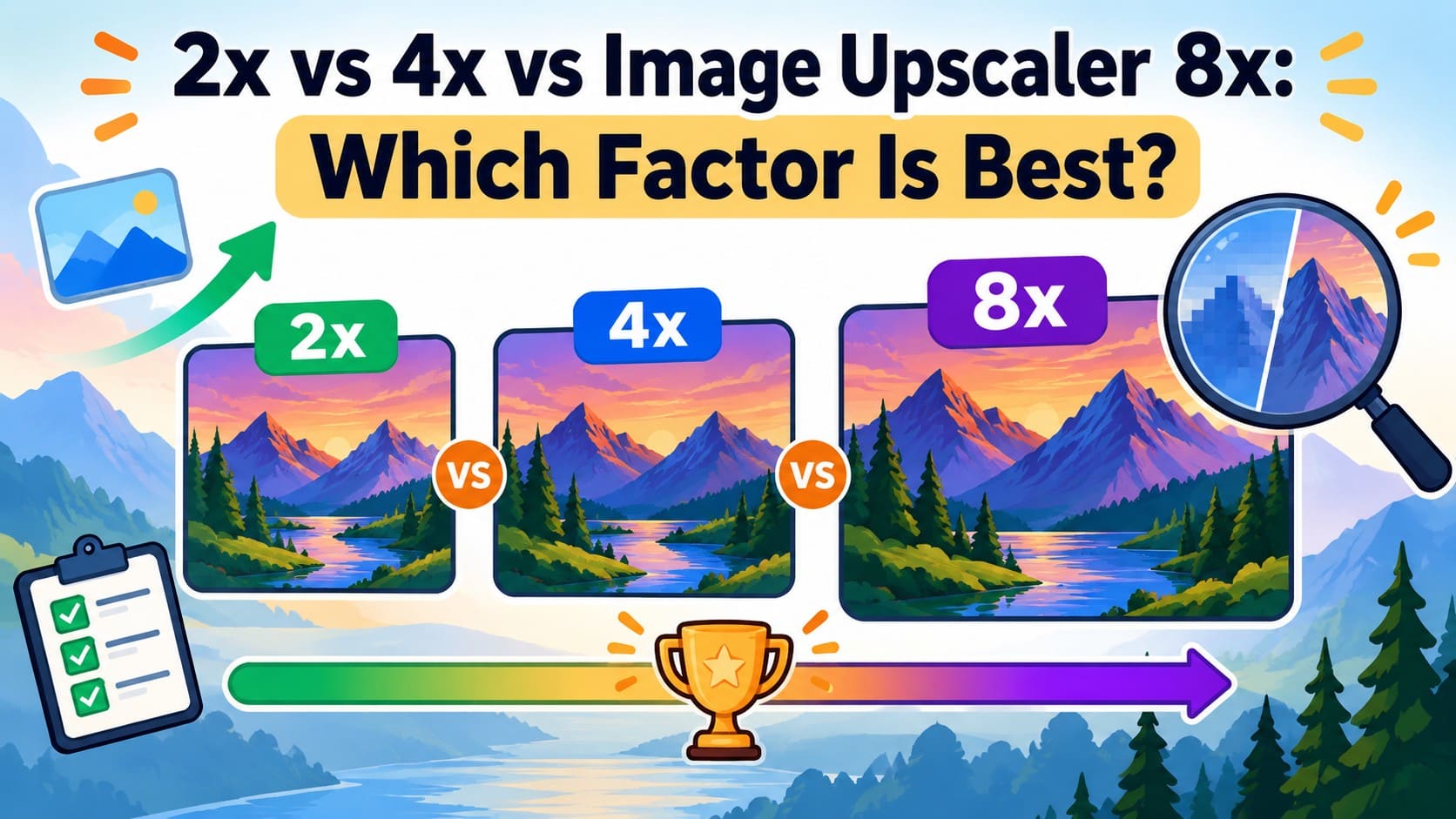

Las fotos pueden perder claridad cuando se recortan mucho los sujetos pequeños o se capturan desde lejos. El escalado aumenta las dimensiones de la imagen, pero los factores más altos requieren que el software genere más información de píxeles en lugar de recuperar detalles que nunca se capturaron.
Esta guía compara los factores de escala 2x, 4x y 8x para ayudarte a elegir el nivel adecuado según tu imagen de origen y el resultado deseado. Aprenderás cómo las dimensiones, el crecimiento de píxeles y la calidad de la fuente afectan el resultado. También explica cómo Dr.Fone App gestiona las tareas de escalador de imágenes 8x directamente en tu Teléfono, ayudándote a revisar el resultado mejorado antes de guardarlo.
- Parte 1. ¿Qué significan el escalado de imágenes 2x, 4x y 8x?
- Parte 2. ¿Cuánto más grande se vuelve una imagen a 2x, 4x y 8x?
- Parte 3. ¿Cuándo deberías usar el escalado 2x, 4x u 8x?
- Parte 4. Cómo escalar una imagen con Dr.Fone App
- Parte 5. ¿Qué factor de escalado se adapta a cada tipo de imagen?
- Parte 6. ¿Qué cambia al pasar de 2x a 8x?
- Parte 7. Cómo elegir el factor de escalado correcto sin sobreprocesar
- Preguntas frecuentes
Parte 1. ¿Qué significan el escalado de imágenes 2x, 4x y 8x?
Un escalador de imágenes 2x, 4x u 8x amplía una foto multiplicando su ancho y alto. Un escalador 2x duplica cada lado, el 4x cuadruplica cada lado y el 8x multiplica cada lado por 8. El número de píxeles crece mucho más rápido de lo que sugiere el botón de escala, y los siguientes detalles lo explican más a fondo:
| Factor de escalado | Ancho | Alto | Número total de píxeles |
|---|---|---|---|
| 2x | x2 | x2 | x4 |
| 4x | x4 | x4 | x16 |
| 8x | x8 | x8 | x64 |
¿El escalado 8x significa ocho veces más píxeles?
No, un escalado 8x significa multiplicar tanto el ancho como el alto por 8, creando 64 veces el total de píxeles. Los multiplicadores de píxeles crecen exponencialmente:
- 2² = 4x píxeles
- 4² = 16x píxeles
- 8² = 64x píxeles
Esta diferencia es importante porque una configuración de 8x genera un aumento significativo en las dimensiones de salida y el número total de píxeles en comparación con factores de escalado más bajos.
¿Un factor de escalado más alto mejora la calidad de imagen?
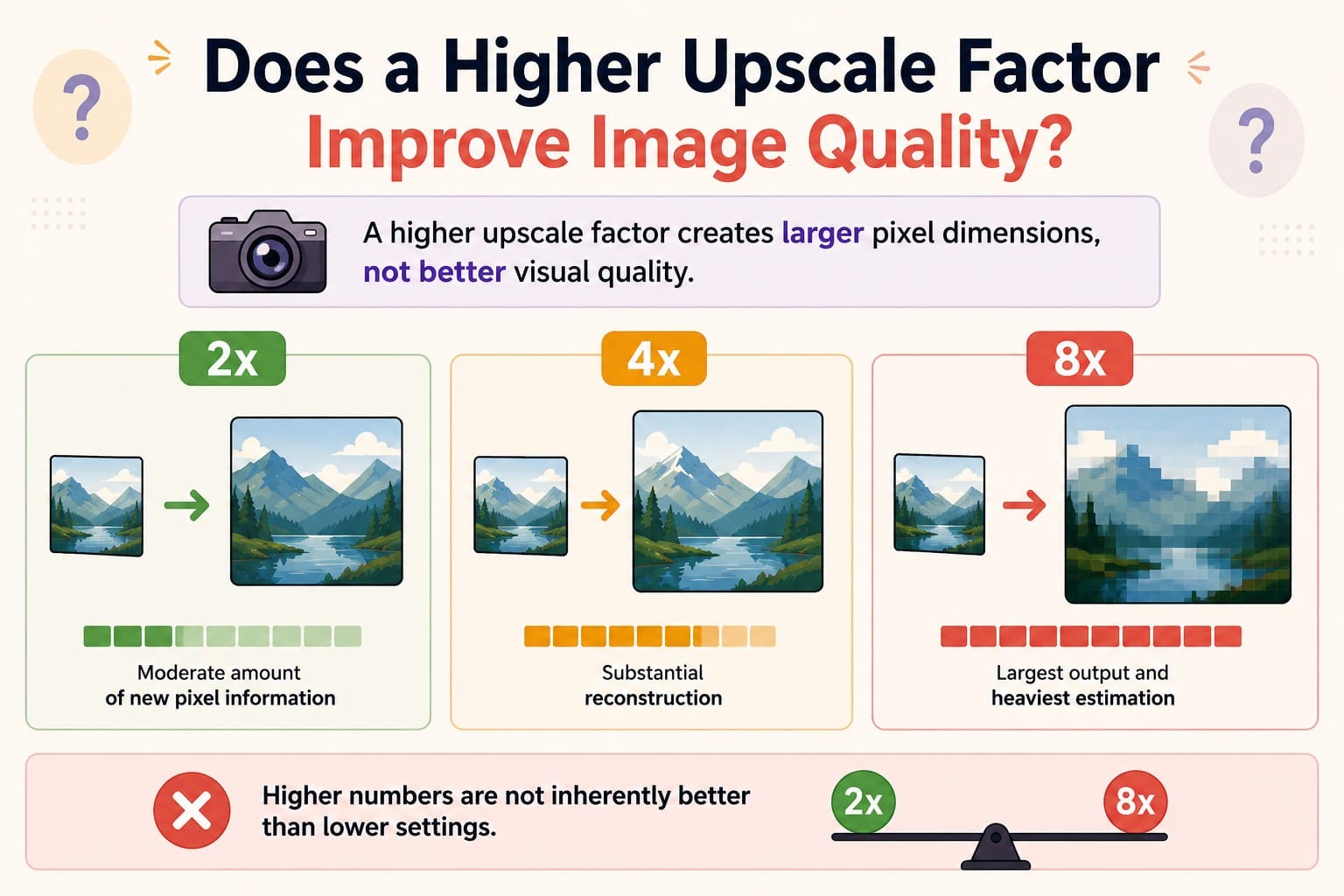
Un factor de escalado más alto aumenta las dimensiones en píxeles, pero no mejora automáticamente la calidad visual. Si la foto original está borrosa o carece de detalle, un escalador de imágenes 8x no puede recuperar información que nunca se capturó. Adobe explica que el sobremuestreo añade nuevos píxeles estimando valores a partir de los datos de imagen existentes:
- 2x requiere una cantidad moderada de nueva información de píxeles.
- 4x requiere una reconstrucción sustancial.
- 8x crea la salida más grande y exige la estimación más intensiva.
Los factores de escalado más altos no son automáticamente mejores, ya que la mejor configuración depende de la calidad de tu fuente y del tamaño de salida requerido.
¿Cómo crea píxeles adicionales el escalado con IA?
El redimensionado tradicional crea nuevos píxeles interpolando valores de los píxeles cercanos existentes. Las herramientas modernas de escalador de imágenes 4x van más allá utilizando modelos entrenados para generar bordes, texturas y detalles finos plausibles durante la ampliación.
La investigación en superresolución muestra que estos sistemas pueden producir patrones de aspecto natural. Sin embargo, los detalles generados pueden introducir artefactos y no deben tratarse como información genuinamente recuperada de la imagen original.
Parte 2. ¿Cuánto más grande se vuelve una imagen a 2x, 4x y 8x?
Si usas un escalador 2x o escalador 4x, es importante saber cuánto se multiplica la imagen. Un escalado 2x, 4x u 8x multiplica tanto el ancho como el alto por ese factor. Dado que el número de píxeles es ancho × alto, el total de píxeles crece 4x, 16x y 64x, respectivamente, como se muestra en la tabla:
| Resolución original | Salida 2x | Salida 4x | Salida 8x | Crecimiento de píxeles a 8x |
|---|---|---|---|---|
| 500 × 500 | 1000 × 1000 | 2000 × 2000 | 4000 × 4000 | 250K → 16M píxeles |
| 800 × 600 | 1600 × 1200 | 3200 × 2400 | 6400 × 4800 | 480K → 30,7M píxeles |
| 1280 × 720 | 2560 × 1440 | 5120 × 2880 | 10240 × 5760 | 0,92M → 59M píxeles |
| 1920 × 1080 | 3840 × 2160 | 7680 × 4320 | 15360 × 8640 | 2,07M → 132,7M píxeles |
Realiza la misma comprobación con tu propio archivo antes de elegir. Multiplica tu ancho por cada factor y compara los tres resultados con el tamaño que necesitas, porque esa comparación generalmente descarta al menos una opción de inmediato.
Parte 3. ¿Cuándo deberías usar el escalado 2x, 4x u 8x?
Ya sea que uses escalar imagen 4x, 2x u 8x, compara las dimensiones actuales de tu imagen con el tamaño final que realmente necesitas. Comienza con el factor más pequeño que cumpla tu objetivo y auméntalo solo cuando sea necesario. Para una guía rápida sobre cuándo funciona mejor cada factor de escalado, revisa las opciones a continuación.
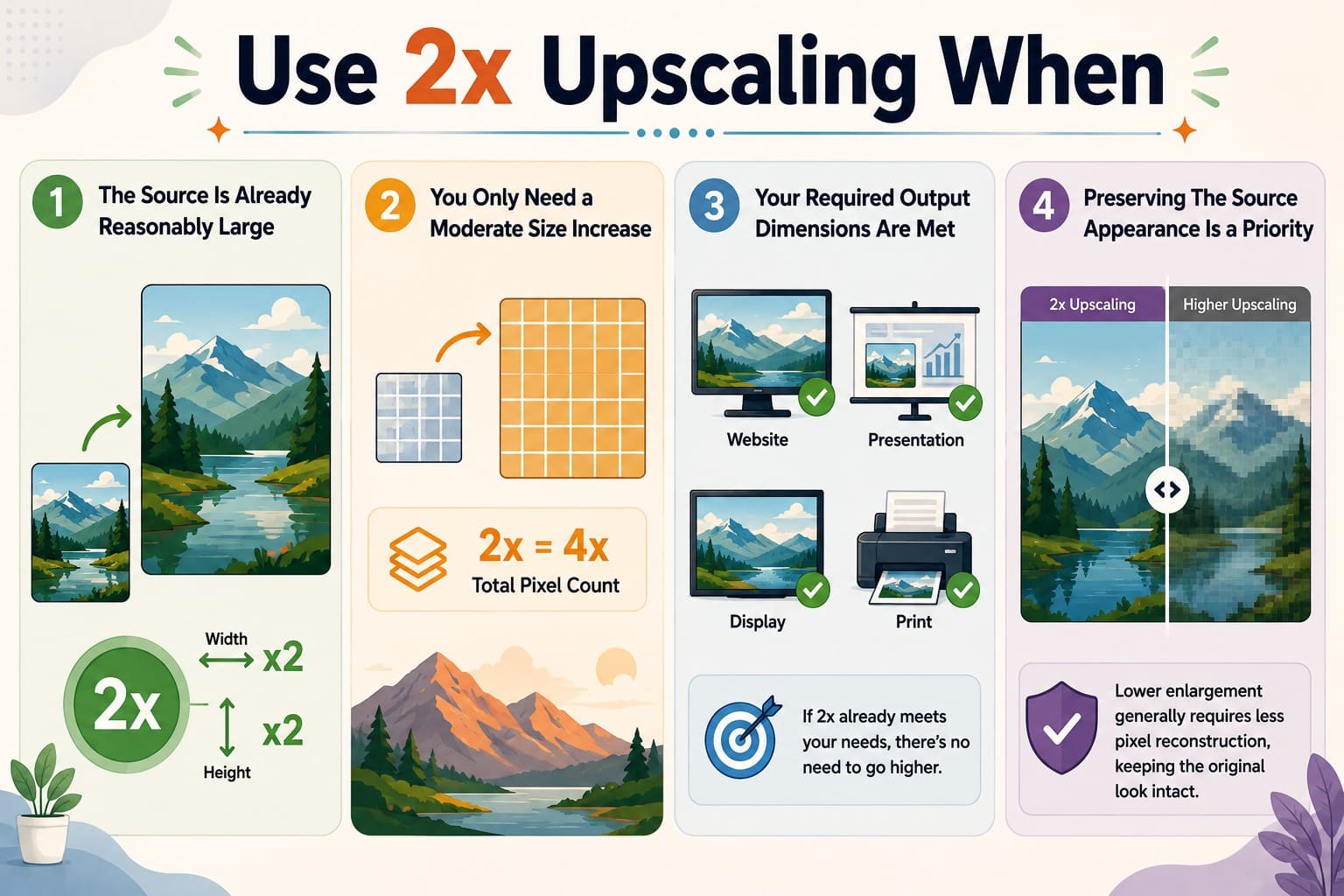
Usa el escalado 2x cuando
- La fuente ya es razonablemente grande: Una escala 2x duplica tanto el ancho como el alto, lo cual suele ser suficiente cuando la foto solo necesita una ampliación moderada.
- Solo necesitas un aumento de tamaño moderado: Un factor 2x crea cuatro veces el número total de píxeles, proporcionando resolución de trabajo adicional sin una ampliación excesiva.
- Las dimensiones de salida requeridas se cumplen: Si el 2x ya cumple con los requisitos de tu sitio web, presentación, pantalla o impresión, generalmente no es necesario elegir un factor más alto.
- Preservar la apariencia original es una prioridad: Una ampliación menor requiere menos generación de píxeles que un escalado más fuerte, lo que puede ayudar a mantener una apariencia más cercana a la original.
Un escalador de imágenes 2x funciona bien cuando duplicar las dimensiones de la imagen ya cumple tu objetivo, mientras que requiere menos generación de píxeles que factores de escalado más fuertes.
Usa el escalado 4x cuando
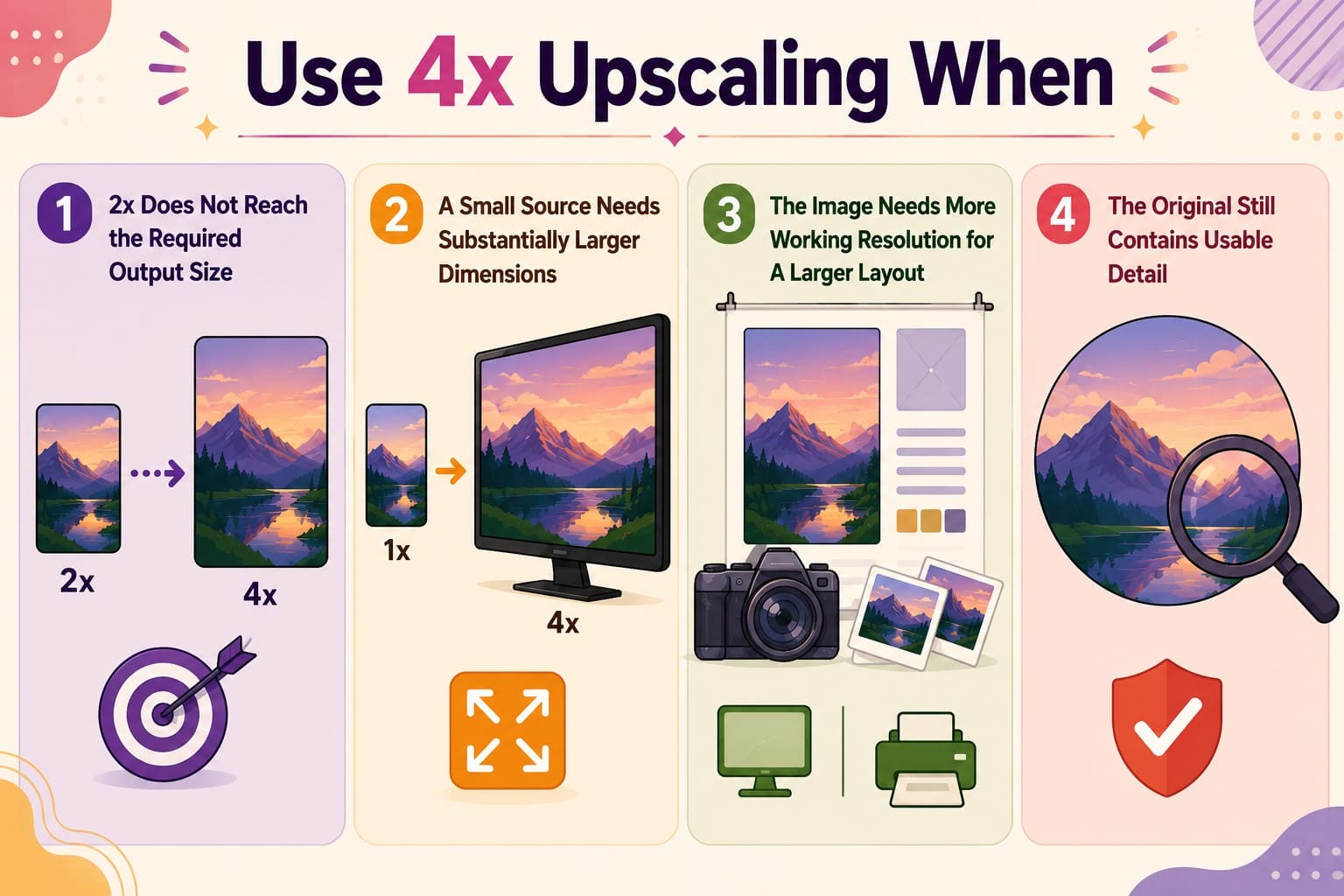
- El 2x no alcanza el tamaño de salida requerido: Pasa al 4x cuando duplicar las dimensiones de la imagen aún no alcanza el tamaño de salida requerido.
- Una fuente pequeña necesita dimensiones sustancialmente mayores: Un factor 4x multiplica tanto el ancho como el alto por cuatro, produciendo 16 veces el número original de píxeles.
- La imagen necesita más resolución de trabajo para un diseño más grande: Esto puede ser adecuado para pantallas más grandes, diseños de impresión o imágenes muy recortadas, dependiendo de la resolución de origen y los requisitos finales.
- El original aún contiene detalle utilizable: Una ampliación más fuerte funciona mejor cuando la fuente es razonablemente clara. Una imagen borrosa o muy recortada puede seguir viéndose suave después del escalado.
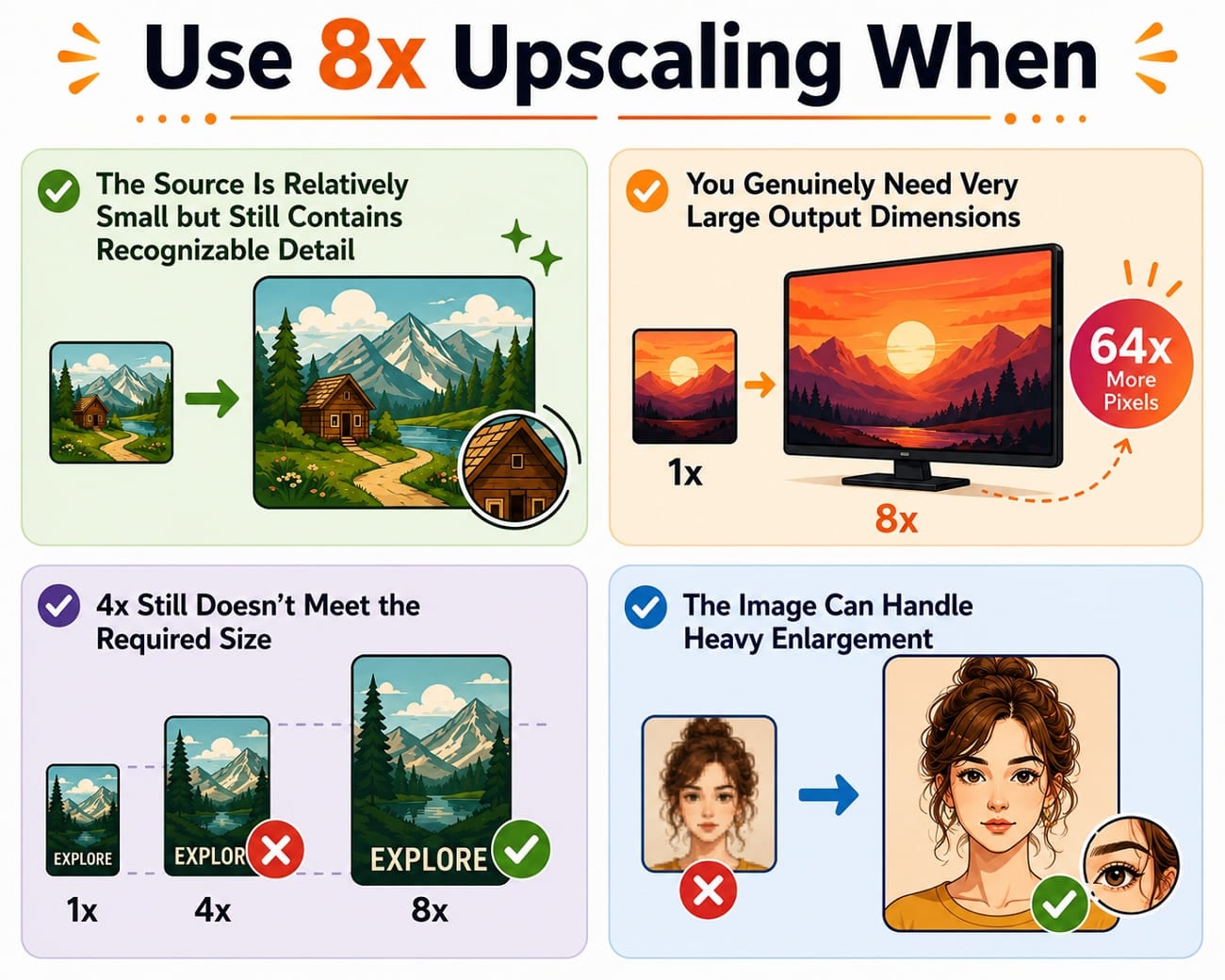
Usa el escalado 8x cuando
- La fuente es pequeña pero aún contiene detalle reconocible: La calidad inicial se vuelve más importante a 8x porque el escalador debe generar sustancialmente más información de píxeles.
- Necesitas dimensiones de salida muy grandes: Un escalado 8x multiplica tanto el ancho como el alto por ocho, produciendo 64 veces el número total original de píxeles.
- El 4x aún no alcanza el tamaño requerido: Elige un escalador 8x cuando el 4x no alcanza tus dimensiones objetivo, en lugar de tratar el 8x como una mejora automática de calidad.
- La imagen puede soportar una ampliación intensa: Usa el 8x cuando la fuente sea lo suficientemente clara para soportar una ampliación más fuerte sin que los artefactos o los detalles de aspecto artificial sean demasiado notorios.
Parte 4. Cómo escalar una imagen con Dr.Fone App
Una vez que elijas el factor de escala adecuado para tu tamaño objetivo, un escalador de imágenes 8x puede ayudar a lograr dimensiones mucho mayores cuando los factores más bajos no son suficientes. Dr.Fone App lleva esta capacidad directamente a iOS y Android, para que puedas escalar fotos en tu Teléfono sin necesidad de transferirlas primero a un ordenador. Esto hace que la ampliación en alta resolución sea más conveniente cuando trabajas principalmente con imágenes móviles.
Su Mejora de fotos con IA admite ampliaciones de hasta 8x mediante el modo Ultra HD, con opciones de 2x, 4x y 8x para diferentes necesidades de salida. Después del procesamiento, puedes comparar las versiones original y mejorada para examinar la nitidez, las texturas, los bordes y la claridad general antes de guardar la imagen final.
Dr.Fone App - Restaurador y Mejora de fotos con IA (iOS y Android)
Restaura, colorea, mejora y escala fotos con IA
- Restaura fotos antiguas reparando pliegues, rasgaduras y arañazos
- Colorea fotos en blanco y negro con IA
- Mejora automáticamente las fotos y optimiza los detalles de retratos a calidad HD
- Escala imágenes a 2x, 4x u 8x para resultados más nítidos



Guía completa para ampliar una imagen en la app Dr.Fone
Para ampliar tu imagen con la app Dr.Fone usando las opciones 2x, 4x u 8x, sigue estos pasos:
-
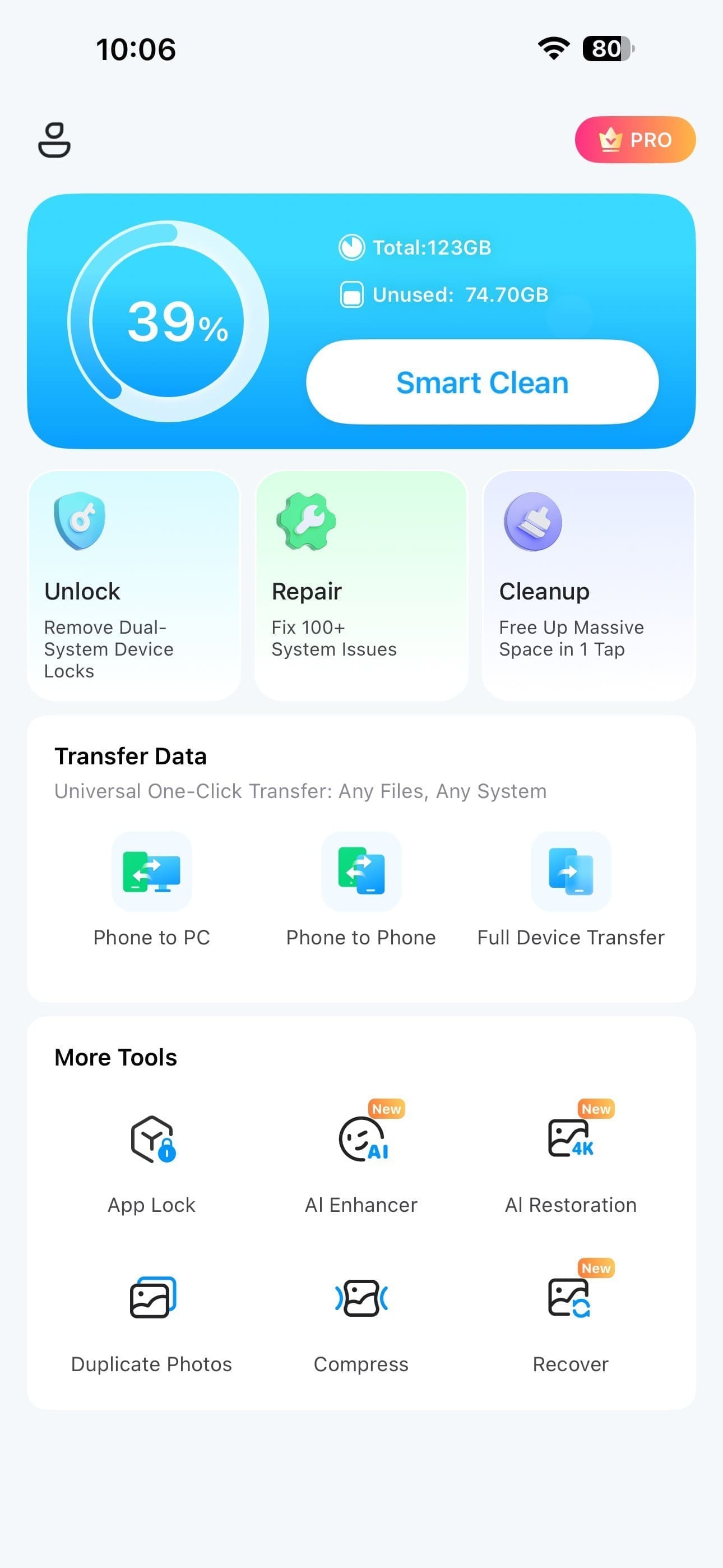
Paso 1 Accede a la herramienta Mejora con IA
Accede a la herramienta "Mejora con IA" en la app Dr.Fone y dirígete a las opciones de mejora de fotos disponibles.
-
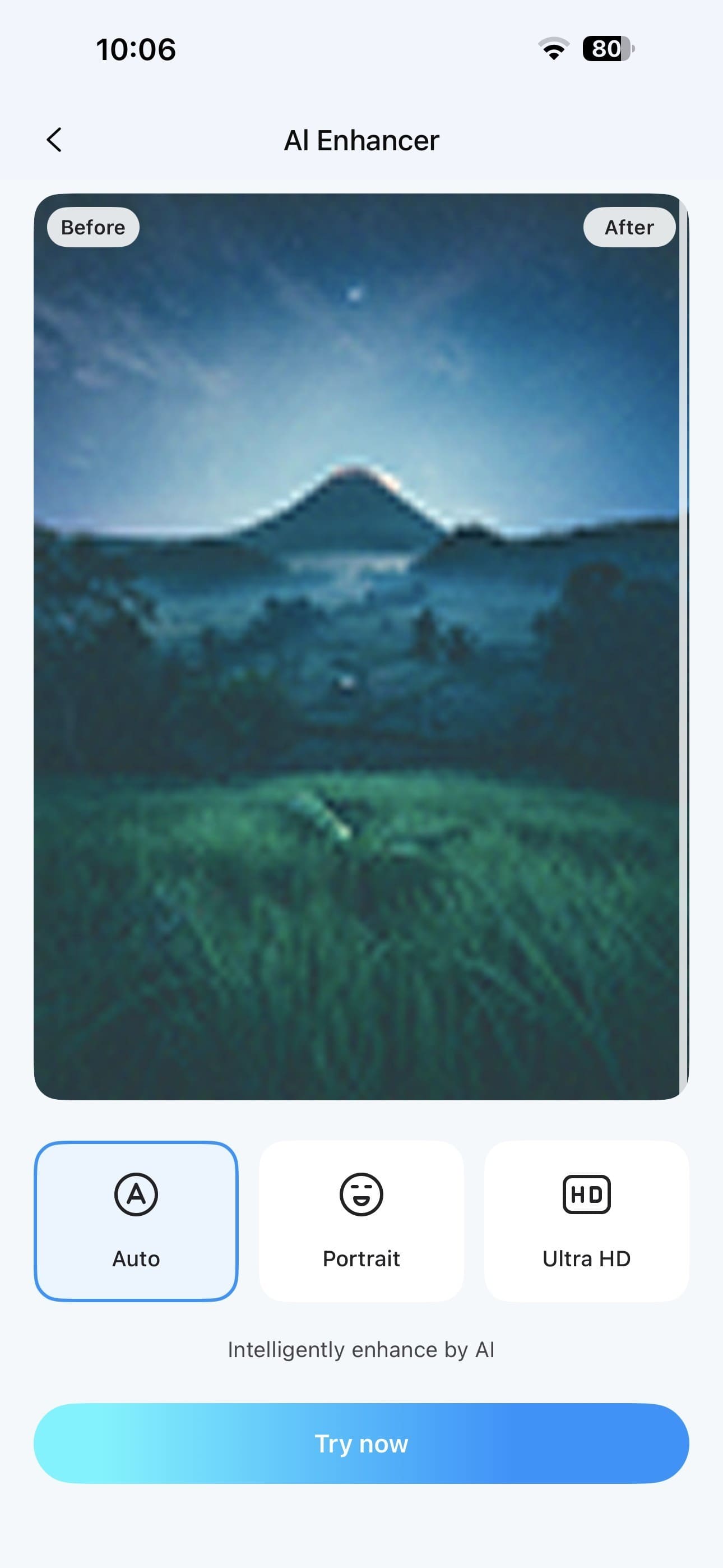
Paso 2 Elige Ultra HD y carga tu imagen
Selecciona "Ultra HD", toca "Probar ahora" y luego sube la imagen que deseas ampliar desde tu dispositivo.
-
Paso 3 Procésala y compara el resultado
Elige tu factor de ampliación preferido (2x, 4x u 8x) y toca "Generar ahora". Una vez completado el procesamiento, revisa el resultado mejorado y toca "Guardar" para almacenarlo en tu dispositivo.

Parte 5. ¿Qué factor de ampliación se adapta a cada tipo de imagen?
Hasta ahora, conoces todos los detalles sobre el ampliador de imágenes 4x, incluyendo 2x y 8x. No obstante, el factor de ampliación adecuado depende del tipo de imagen, su tamaño actual y dónde planeas usarla. La tabla a continuación ofrece un punto de partida práctico en lugar de una regla fija:
| Tipo de imagen | Necesidad principal | Factor de inicio sugerido | Qué verificar |
|---|---|---|---|
| Imagen para redes sociales | Aumentar el tamaño utilizable | 2x | Artefactos de compresión |
| Imagen web pequeña | Más píxeles de trabajo | 2x a 4x | Nitidez de bordes |
| Retrato | Mayor detalle facial | 2x a 4x | Textura de piel, ojos |
| Foto de producto | Mayor tamaño de salida | 2x a 4x | Bordes de logotipos y texto |
| Foto antigua | Ampliación después de la restauración | 2x a 4x | Grano que se convierte en textura artificial |
| Gráfico de baja resolución | Apariencia más limpia a mayor escala | 2x a 4x | Bordes rectos, letras |
| Imagen para pantalla grande | Salida de gran tamaño | 4x a 8x | Detalle fino artificial |
Parte 6. ¿Qué cambia al pasar de 2x a 8x?
La tabla destaca qué verificar para diferentes tipos de imagen. Al pasar de un ampliador de imágenes 2x a 4x y 8x, varios aspectos del resultado cambian. Aquí tienes seis diferencias clave a considerar.
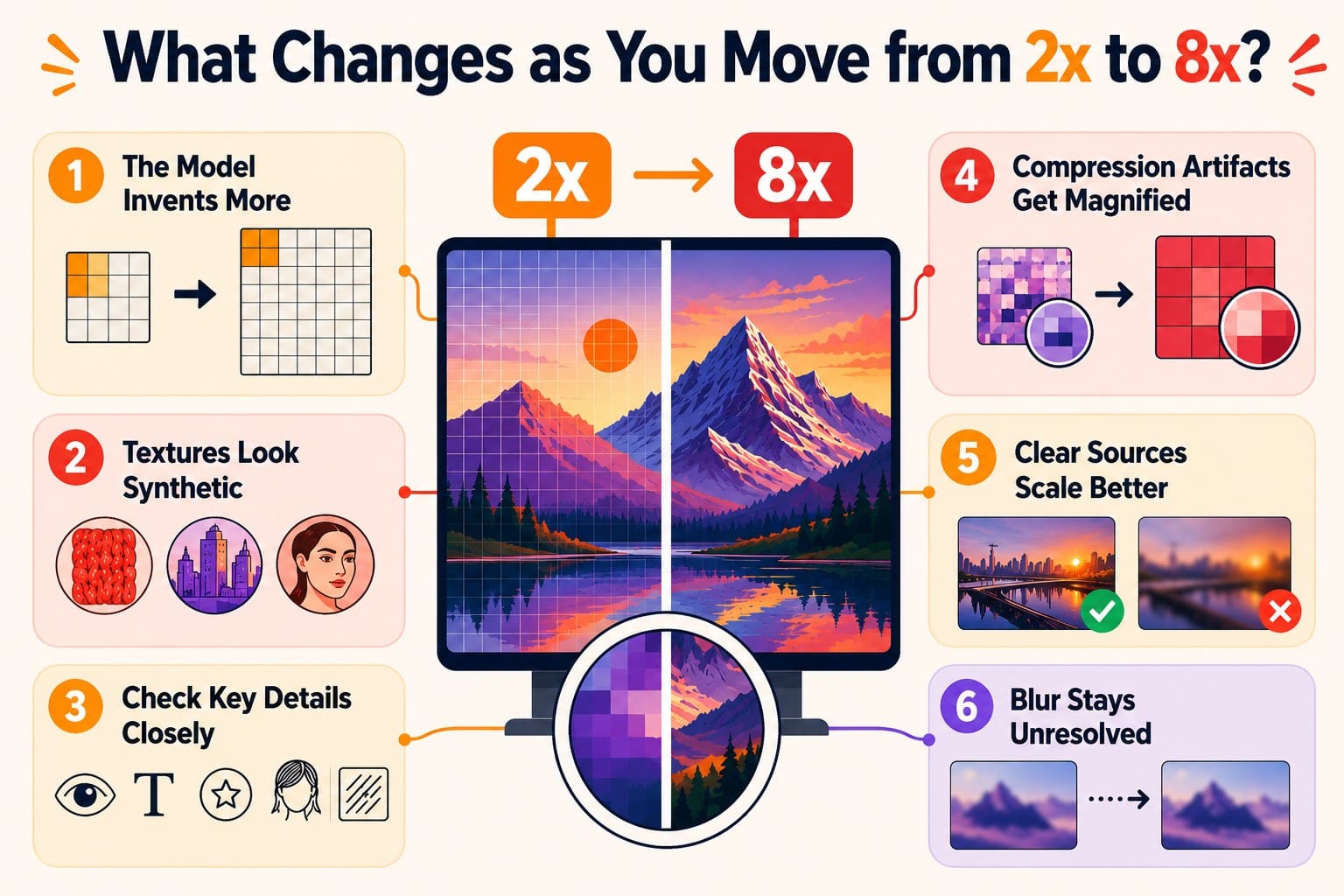
- El modelo genera más píxeles: A 2x, 3 de cada 4 píxeles de salida son generados nuevamente. A 8x, esa cifra sube a 63 de 64, lo que aumenta la dependencia del detalle estimado.
- Las texturas pueden verse más sintéticas: Las telas, el follaje y la piel se vuelven más difíciles de reproducir de forma natural con ampliaciones más fuertes, porque sus texturas finas requieren una mayor reconstrucción.
- Los detalles clave necesitan una inspección más cercana: Los rostros, el texto, los logotipos, el cabello y los bordes finos merecen una inspección más cercana a 8x, porque los errores de reconstrucción se vuelven más notorios con ampliaciones mayores.
- Los artefactos de compresión se vuelven más visibles: El bloqueo, el efecto de anillo y otros artefactos de compresión existentes pueden volverse cada vez más notorios a medida que las dimensiones aumentan, especialmente cuando un ampliador los interpreta como detalle real.
- Las fuentes nítidas escalan mejor: Dos fotos con dimensiones idénticas pueden producir resultados diferentes cuando una es más nítida o más limpia. Adobe recomienda comenzar con la fuente de mayor calidad disponible.
- El desenfoque puede seguir siendo visible: La ampliación puede mejorar la nitidez percibida, pero no puede garantizar la recuperación de información de origen faltante. Un ampliador de imágenes 8x puede hacer que la suavidad existente sea más notoria.
Parte 7. ¿Cómo elegir el factor de ampliación correcto sin sobreprocesar?
Esta sección explica cómo elegir entre un ampliador de imágenes 4x, 2x y 8x según tu imagen de origen, el tamaño de salida requerido y el uso previsto:
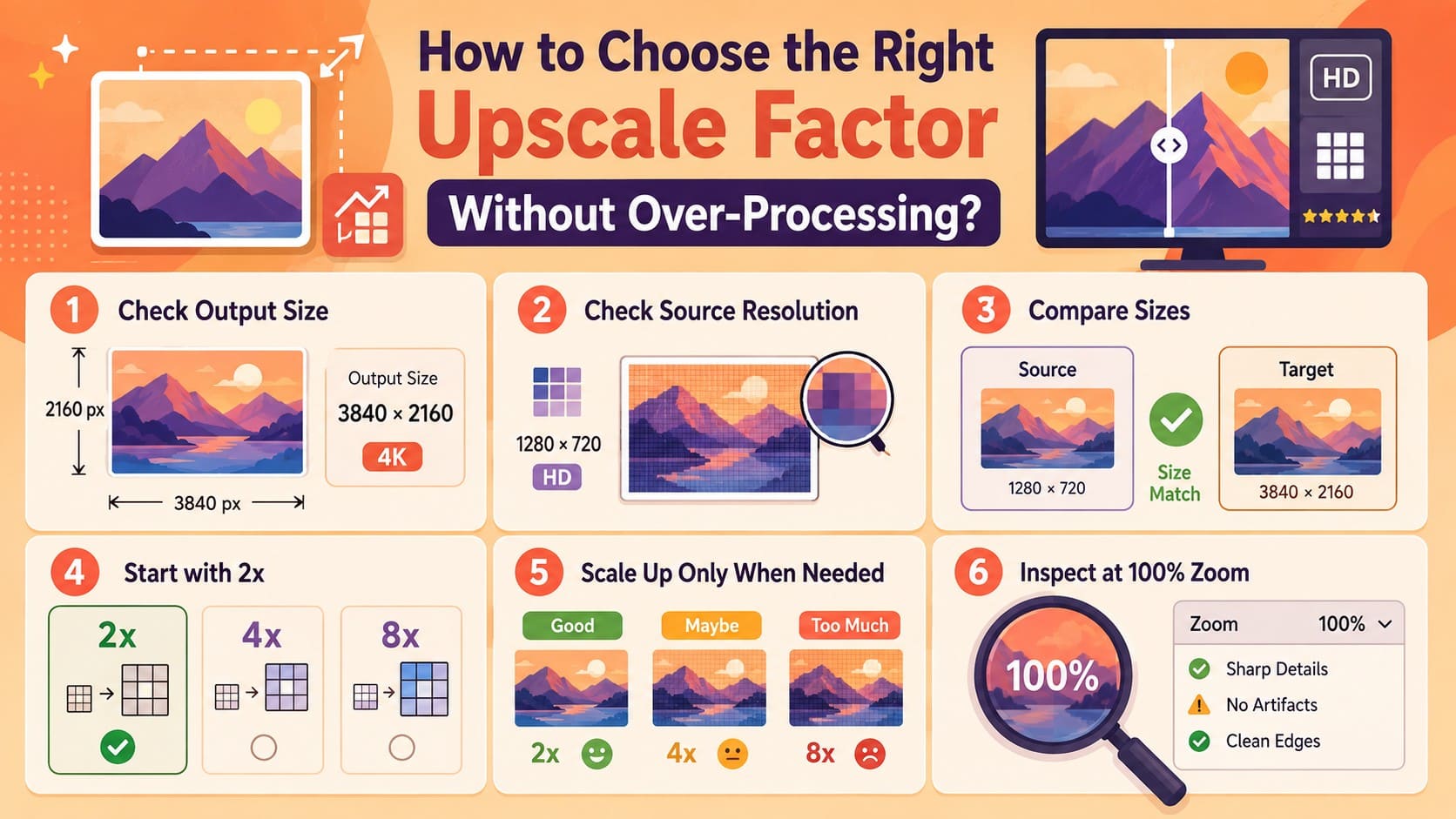
- Verifica el tamaño de salida: Comprueba las dimensiones exactas en píxeles requeridas para tu sitio web, diseño de impresión o plataforma de carga. Adobe explica que las dimensiones en píxeles determinan la cantidad de datos de imagen disponibles.
- Verifica la resolución de origen: Revisa el ancho y alto de tu foto original antes de elegir un factor de ampliación. Puedes encontrar estas dimensiones a través de los detalles de imagen de tu dispositivo, las propiedades o el software de edición de fotos.
- Compara los tamaños de origen y destino: Compara las dimensiones de origen con las dimensiones de salida requeridas para determinar cuánta ampliación necesitas. Verifica tanto el ancho como el alto cuando tu destino requiera dimensiones específicas.
- Comienza con 2x: Elige 2x cuando duplicar las dimensiones ya cumple con tu objetivo. Adobe explica que el sobremuestreo crea píxeles adicionales mediante interpolación, por lo que se debe evitar la ampliación innecesaria.
- Amplía solo cuando sea necesario: Pasa a 4x u 8x solo cuando los factores inferiores no cumplan con las dimensiones requeridas. Los factores más altos crean salidas más grandes, pero no ofrecen automáticamente una mejor calidad de imagen.
- Inspecciona al 100% de zoom: Examina rostros, texto, cabello, logotipos, bordes y texturas al 100% de zoom antes de conservar una ampliación más fuerte. Adobe recomienda revisar los resultados ampliados al 100% para identificar artefactos y detalles artificiales.
Conclusión
Elegir el factor de ampliación correcto comienza por comparar las dimensiones de origen con el tamaño de salida que realmente necesitas. Una mayor escala no siempre es mejor, ya que un ampliador de imágenes 8x genera sustancialmente más información de píxeles.
Herramientas como la app Dr.Fone hacen que la ampliación 2x, 4x y 8x sea conveniente directamente en tu Teléfono. Para obtener el mejor resultado, usa el factor más bajo que cumpla con tu objetivo e inspecciona cuidadosamente la imagen mejorada en busca de claridad, texturas naturales y artefactos no deseados antes de guardarla.
Preguntas frecuentes
-
1. ¿Es mejor la ampliación de imágenes 8x que la 4x?
Produce una imagen más grande, pero que se vea mejor depende de la calidad de la fuente. A 8x, 63 de cada 64 píxeles de salida son generados nuevamente, en comparación con 15 de 16 a 4x, por lo que los artefactos y los detalles artificiales pueden volverse más notorios. -
2. ¿Qué sucede cuando amplio una imagen 4x?
Tanto el ancho como el alto se multiplican por cuatro, por lo que una imagen de 500 × 500 se convierte en 2000 × 2000. Eso produce 16 veces la cantidad original de píxeles, con 15 de cada 16 píxeles de salida generados nuevamente en lugar de estar directamente presentes en la imagen de origen. -
3. ¿La ampliación 8x aumenta el ancho y el alto ocho veces?
Sí, cada dimensión se multiplica por ocho, mientras que la cantidad total de píxeles aumenta 64 veces. La mayoría de los píxeles de salida son generados nuevamente, por lo que el resultado debe evaluarse en cuanto a precisión, artefactos y detalle de aspecto natural. -
4. ¿Puedo ampliar una imagen 8x sin perder detalle natural?
A veces, especialmente con un original pequeño y nítido. La app Dr.Fone admite ampliación de hasta 8x en iOS y Android, con múltiples modos de mejora y herramientas de comparación para revisar los resultados antes de guardarlos.





Selena Lee
staff Editor
Calificación media4.5(105participaron)