Recupera fotos, mensajes, WhatsApp y mucho más, sin necesidad de copia de seguridad.

 100% Seguridad Verificada | Sin Suscripción Obligatoria | Libre de malware

 :
: 
 ChatGPT
 Perplexity
 Gemini
 Claude
 Grok
Grok
Un desliz repentino del pulgar y una conversación vital desaparece. Para recuperar una conversación de WhatsApp eliminada accidentalmente, restáurala desde una copia de seguridad de iCloud o iTunes, o usa una herramienta de recuperación. Tales opciones pueden ayudar, ya que la mayoría de los mensajes eliminados permanecen en tu teléfono o en la nube por un corto tiempo.
Por lo tanto, esta guía explica cómo puedes usar estos métodos para restaurar la conversación con archivos multimedia adjuntos. Mientras revisas los detalles, determina si las herramientas de recuperación de datos para iPhone como Dr.Fone son mejores que los métodos manuales.
En este artículo
- Eliminé Accidentalmente una Conversación de WhatsApp – ¿Todavía es Posible la Recuperación?
- Cómo Restaurar Conversaciones de WhatsApp Eliminadas con Copia de Seguridad
- Cómo Recuperar una Conversación de WhatsApp Sin Copia de Seguridad (Mejor Solución)

- Cómo Evitar Perder Conversaciones de WhatsApp Nuevamente
Parte 1. Eliminé Accidentalmente una Conversación de WhatsApp – ¿Todavía es Posible la Recuperación?
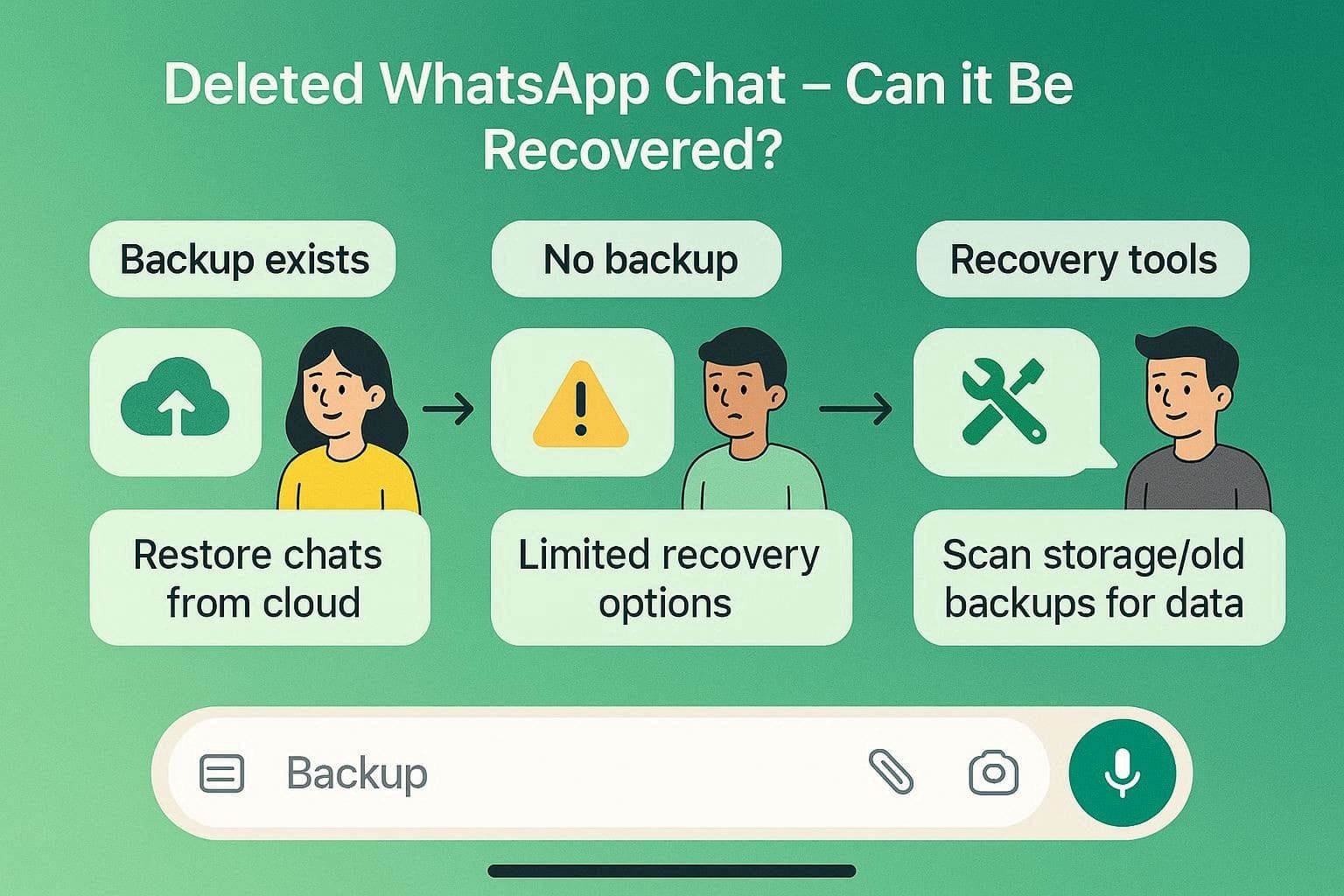
Varias veces, podrías haber preguntado, eliminé accidentalmente una conversación de WhatsApp; ¿qué puedo hacer? Antes de aprender cualquier solución para esto, es importante saber que la recuperación de conversaciones de WhatsApp es posible, pero depende de lo que hagas después de la eliminación y de si existe una copia de seguridad.
Si existe una copia de seguridad, WhatsApp puede restaurar conversaciones desde iCloud en un iPhone. Sin una copia de seguridad, la recuperación generalmente no es posible porque WhatsApp no almacena mensajes en sus servidores. En tales casos, herramientas de terceros pueden recuperar datos eliminados del almacenamiento del teléfono o de copias de seguridad antiguas del iPhone.
Primeras Cosas a Verificar Antes de Intentar la Recuperación
Si tienes claro el concepto principal y te preguntas, eliminé accidentalmente una conversación de WhatsApp, qué hacer a continuación, esta sección cubre detalles clave. Sigue las 3 verificaciones rápidas mencionadas y determina si algún método puede ser útil:
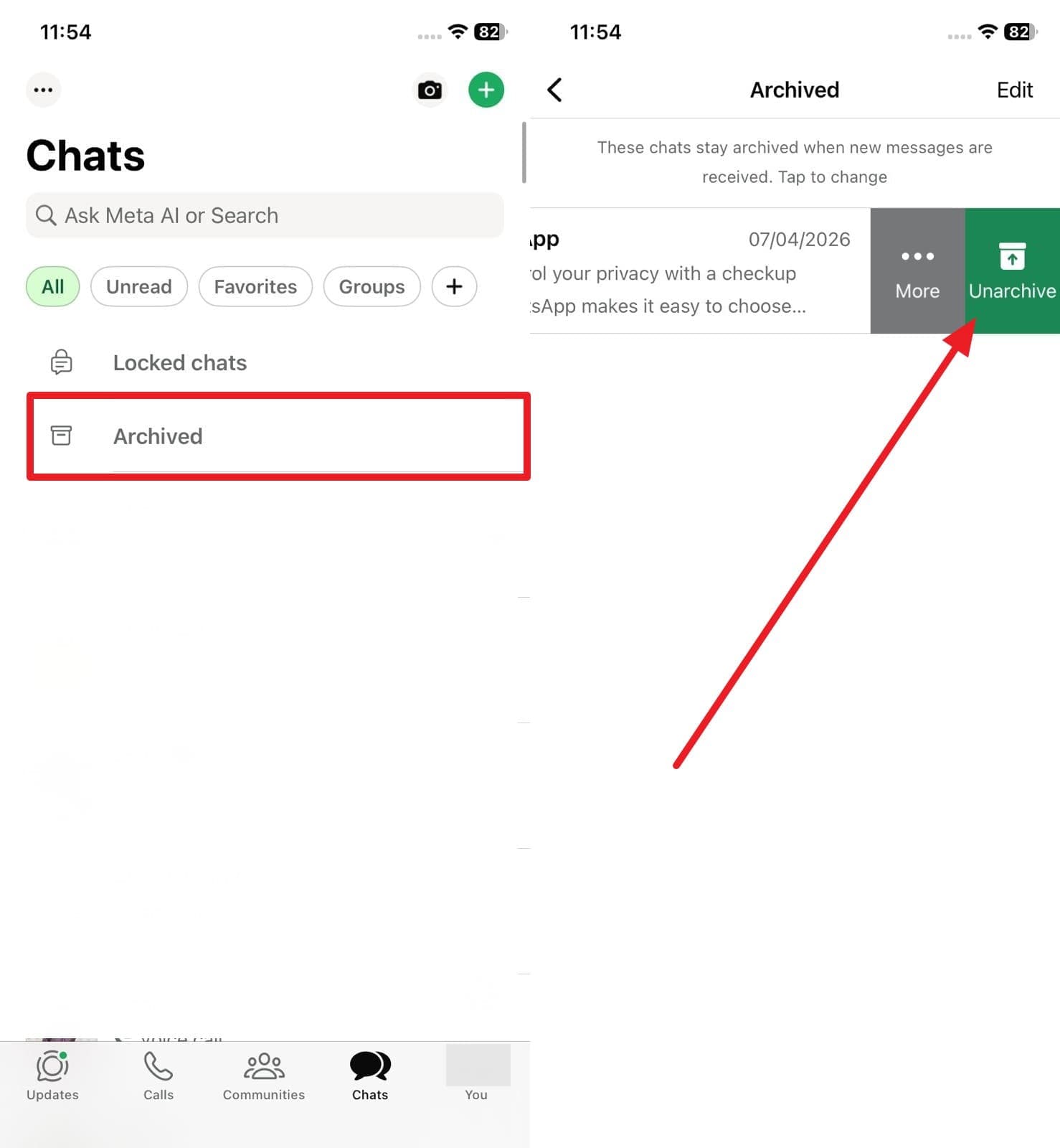
Método 1: Verificar Conversaciones Archivadas
Este es el primer paso, ya que muchas conversaciones permanecen ocultas en lugar de estar verdaderamente eliminadas. A veces tocas el botón Archivar por error, por lo que la conversación no desaparece; solo se mueve fuera de la lista principal. Por lo tanto, esta simple verificación ofrece un resultado seguro y rápido porque no necesita copia de seguridad, ni reinstalación, y no hay riesgo para los datos actuales. Para saber cómo puedes hacerlo, sigue los pasos simples mencionados a continuación para orientación:
-
Instrucciones Verificar la Carpeta de Archivo
En la sección "Todas", localiza la carpeta "Archivo" y verifica si la conversación perdida está allí. Al encontrarla, simplemente desliza hacia la izquierda y toca el botón "Desarchivar" para devolver la conversación a la lista principal de conversaciones con todos los mensajes y archivos multimedia intactos.
Método 2: Verificar Archivos Multimedia en la Galería (Carpetas de Imágenes, Videos, Documentos de WhatsApp)
Para la conversación de WhatsApp eliminada accidentalmente, realiza esta acción si has perdido ciertos archivos multimedia adjuntos dentro de la conversación. Los mensajes y archivos multimedia de WhatsApp permanecen en lugares separados en iOS si la opción "Guardar en Fotos" está configurada en "Siempre" para una conversación determinada. Estos archivos no siempre se eliminan cuando la conversación se elimina, por lo que aún puedes verlos y guardarlos.
Método 3: Confirmar que la Conversación Está Realmente Eliminada
Esta verificación ahorra tiempo, reduce el riesgo y previene pasos innecesarios en tu iPhone. A veces una conversación parece desaparecida pero permanece oculta debido al archivo, silenciamiento, una lista larga de conversaciones o problemas de visualización. Al verificar los resultados de búsqueda y el Archivo primero, puedes encontrar la conversación sin necesidad de restaurar o reinstalar.
Parte 2. Cómo Restaurar Conversaciones de WhatsApp Eliminadas con Copia de Seguridad
¿Qué sucede si no puedes localizar la conversación después de las verificaciones rápidas y te preguntas, eliminé accidentalmente mi conversación de WhatsApp, puede ayudar la copia de seguridad? En esta situación, aquí están las 2 opciones de restauración de copia de seguridad que puedes probar para recuperar las conversaciones:
1. Restaurar tu Copia de Seguridad de iCloud
Esta es la forma oficial de restaurar conversaciones eliminadas en iPhone cuando existe una copia de seguridad. Una vez realizada, puede recuperar todas las conversaciones, mensajes, grupos y archivos multimedia guardados hasta la fecha de la copia de seguridad. Sin embargo, solo funciona si la conversación eliminada era parte de esa copia de seguridad, y es más seguro que restaurar el iPhone completo. Para saber cómo puedes restaurar tu copia de seguridad de iCloud, sigue la guía detallada mencionada a continuación:
Obtienes todo el texto, fotos y notas de voz que existían cuando hiciste la última copia de seguridad. Los videos solo regresan si activaste esa configuración antes de guardar.
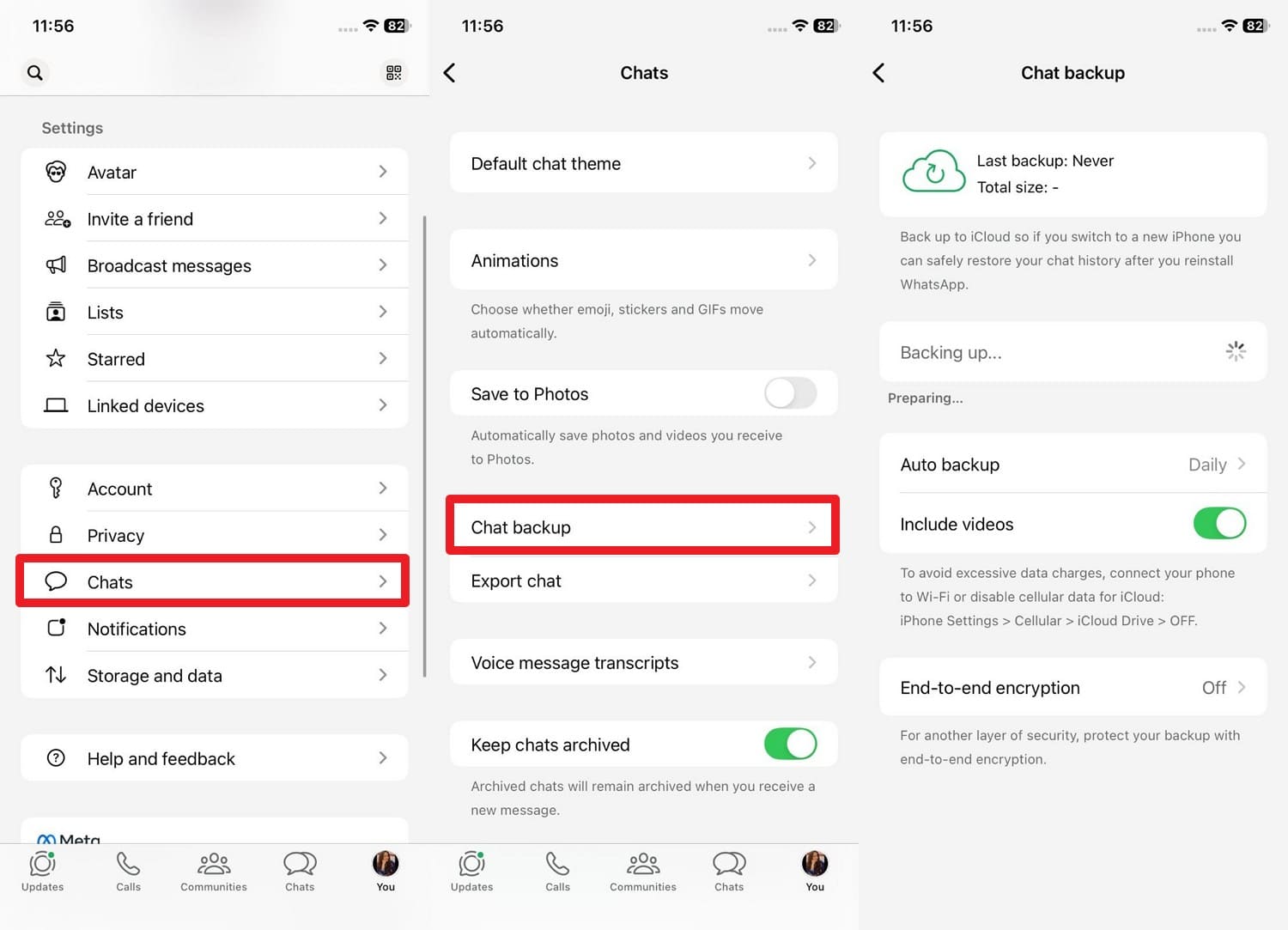
Verificar Si Ya Tienes una Copia de Seguridad de WhatsApp:
Antes de eliminar la aplicación, abre WhatsApp y ve a Configuración > Chats > Copia de Seguridad de Chats. Verifica la fecha y hora de la Última Copia de Seguridad para asegurarte de que tus datos están guardados en iCloud.
- Usa el mismo ID de Apple y número de teléfono que la copia de seguridad original.
- El teléfono necesita suficiente espacio libre, aproximadamente el doble del tamaño de la copia de seguridad.
- iCloud Drive debe permanecer activado en la configuración del iPhone.
-
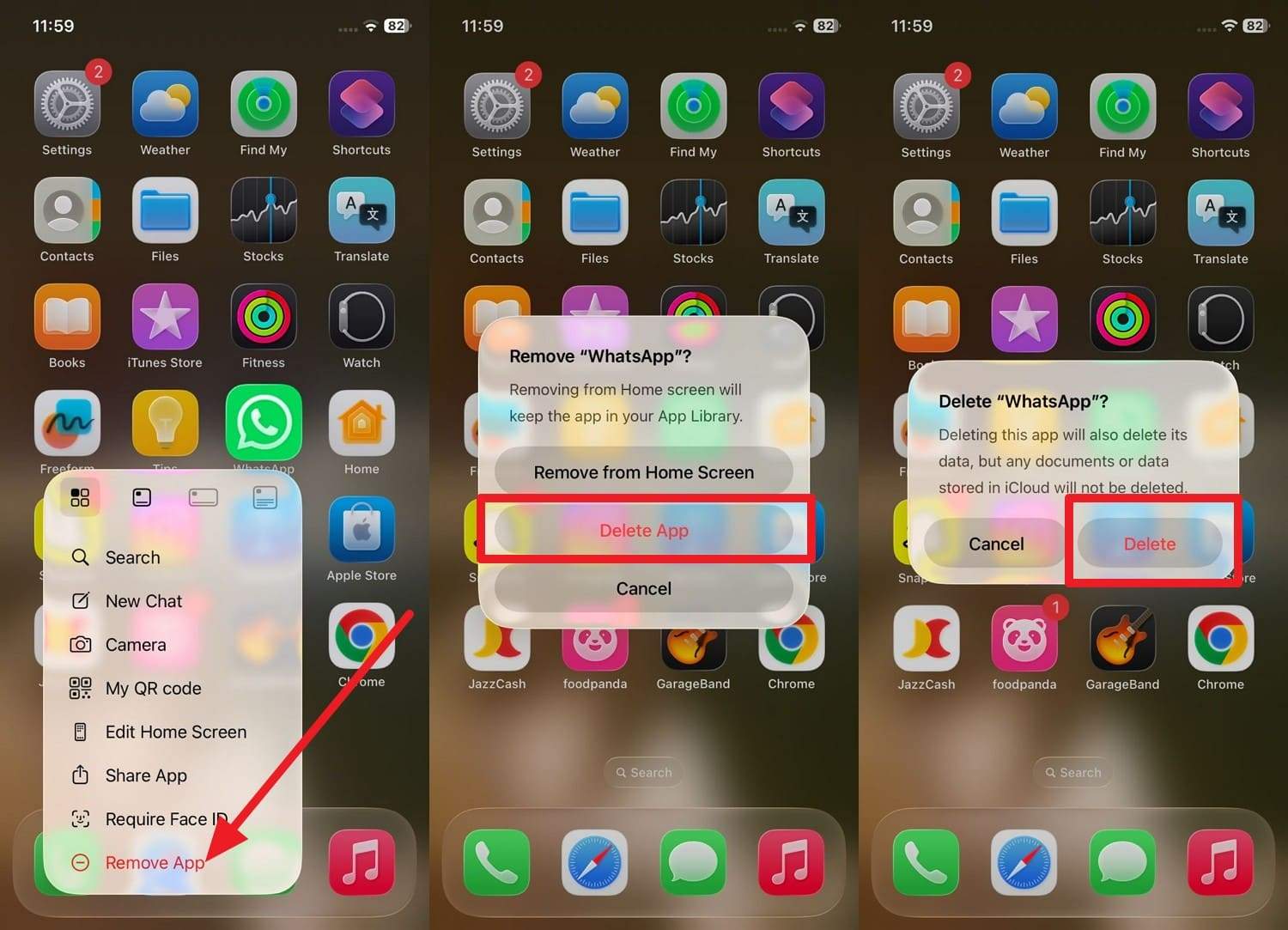
Paso 1 Eliminar y Reinstalar WhatsApp
Mantén presionado el icono de WhatsApp en tu pantalla de inicio, selecciona "Eliminar App", luego toca "Eliminar App" y "Eliminar". Después de eso, abre la App Store, busca WhatsApp y reinstálalo.
-
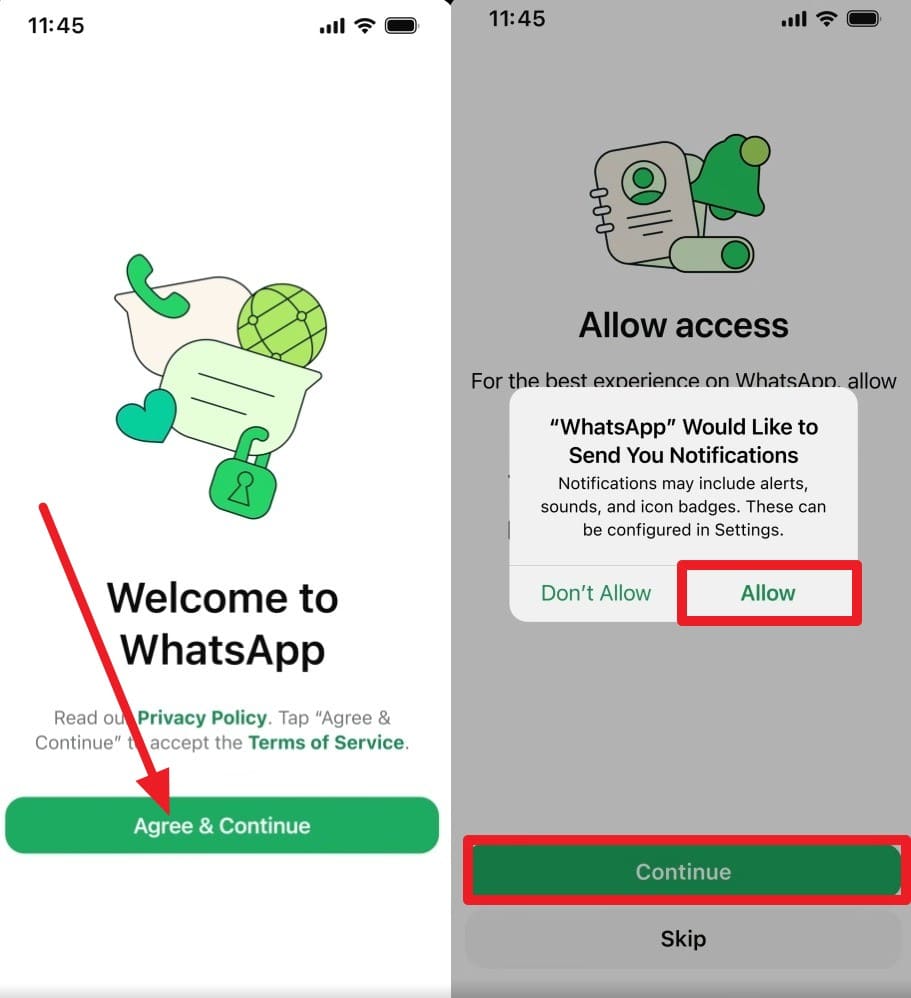
Paso 2 Verificar tu Número de Teléfono
Abre la aplicación recién instalada, elige el botón "Aceptar y Continuar", e ingresa el mismo número de teléfono que usaste al crear la copia de seguridad y presiona "Siguiente". Luego, agrega el código para verificar los detalles y selecciona las opciones "Continuar" y "Permitir" cuando se solicite.
-
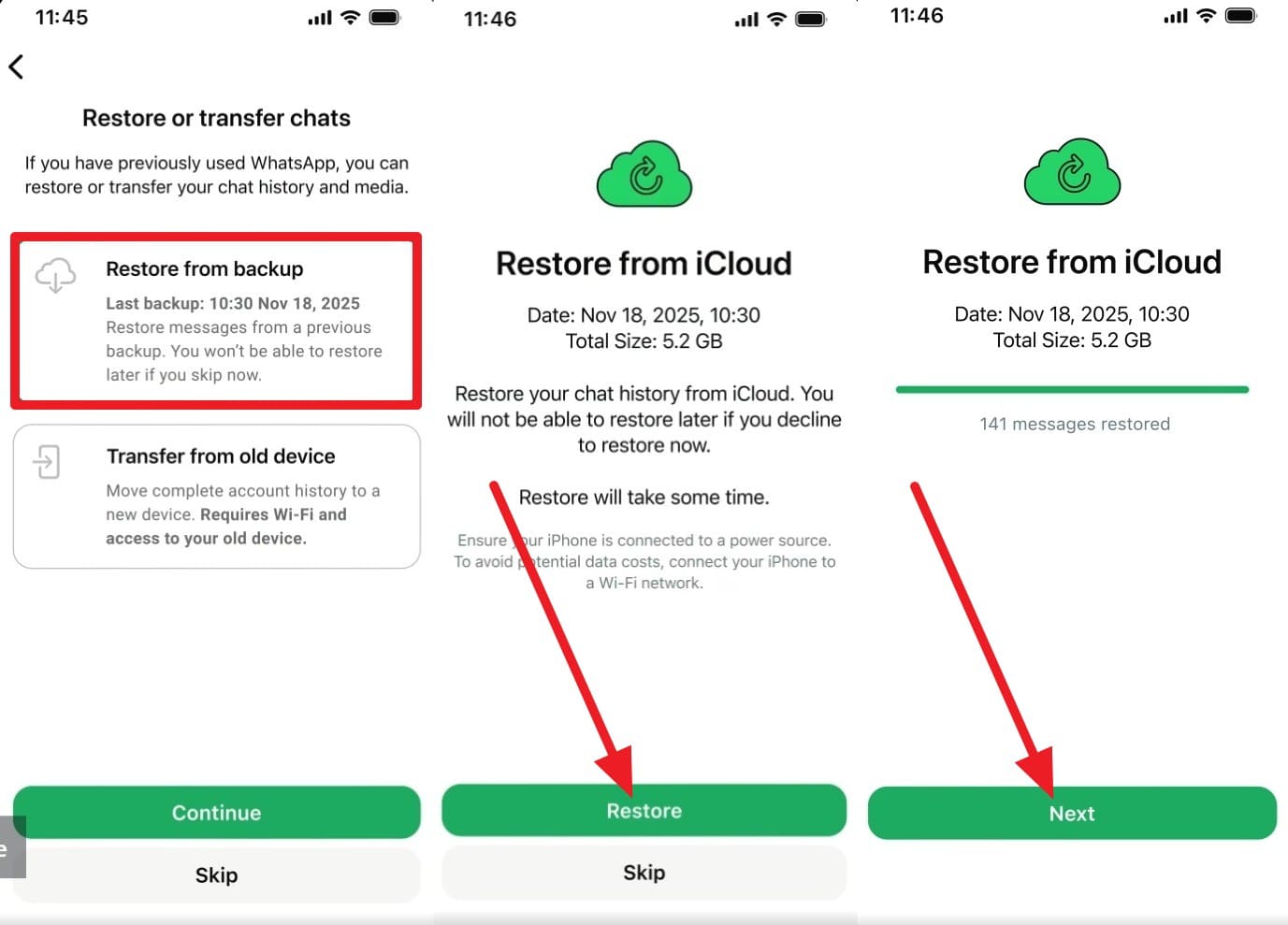
Paso 3 Restaurar la Copia de Seguridad
Cuando WhatsApp detecte automáticamente tu copia de seguridad, selecciona la opción "Restaurar desde Copia de Seguridad", luego elige "Continuar". Confirma tocando el botón "Restaurar" y eligiendo "Siguiente" una vez hecho para agregar los detalles del perfil. Obtendrás una barra de progreso "Restaurando Multimedia", después de lo cual podrás acceder a todas las conversaciones perdidas.
2. Restaurar Copia de Seguridad de iTunes/Finder
Mientras resuelves tu consulta de he eliminado accidentalmente una conversación de WhatsApp, se sugiere restaurar la copia de seguridad de iTunes o Finder. Cuando no existe una copia de seguridad de conversaciones de iCloud, estas copias de seguridad de computadora a menudo incluyen datos completos de aplicaciones, por lo que las conversaciones de WhatsApp aún pueden estar incluidas. Si hiciste una copia de seguridad en PC o Mac antes de perder la conversación, puedes restaurar todo el iPhone a esa fecha de copia de seguridad, incluidas aplicaciones, configuraciones y datos, según se indica:
-
Paso 1 Conectar el iPhone
Usa un cable USB para conectar tu iPhone a tu computadora y presiona la opción "Confiar" cuando se solicite en el iPhone. En Windows o macOS Mojave y anteriores, abre iTunes, y en macOS Catalina y posteriores, inicia Finder.
-
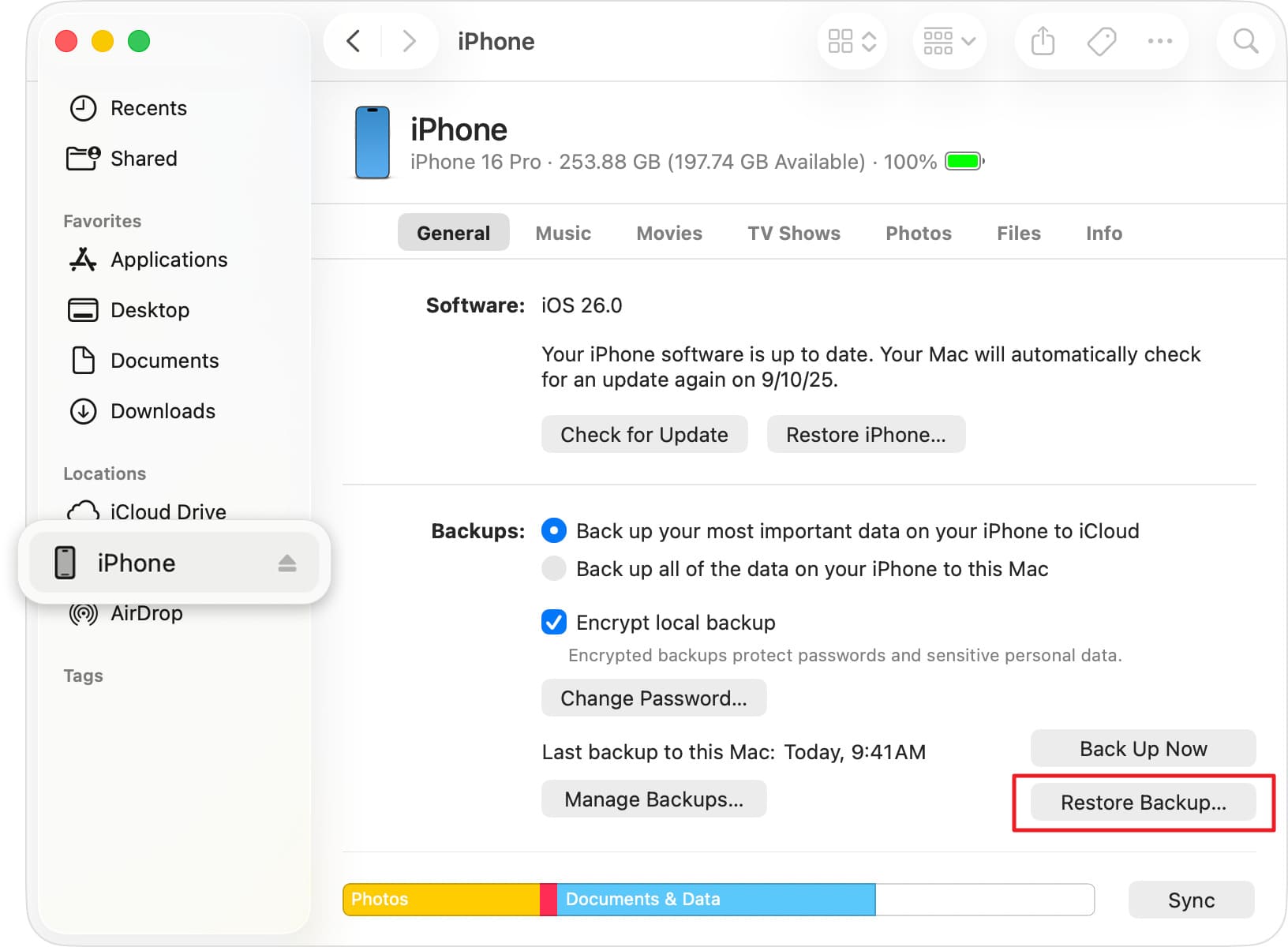
Paso 2 Acceder a la Opción Restaurar Copia de Seguridad
Si eliges iTunes, toca el pequeño icono "Teléfono" y ve a la pestaña "Resumen". Allí, toca "Restaurar Copia de Seguridad" en la pestaña "General" para continuar.
-
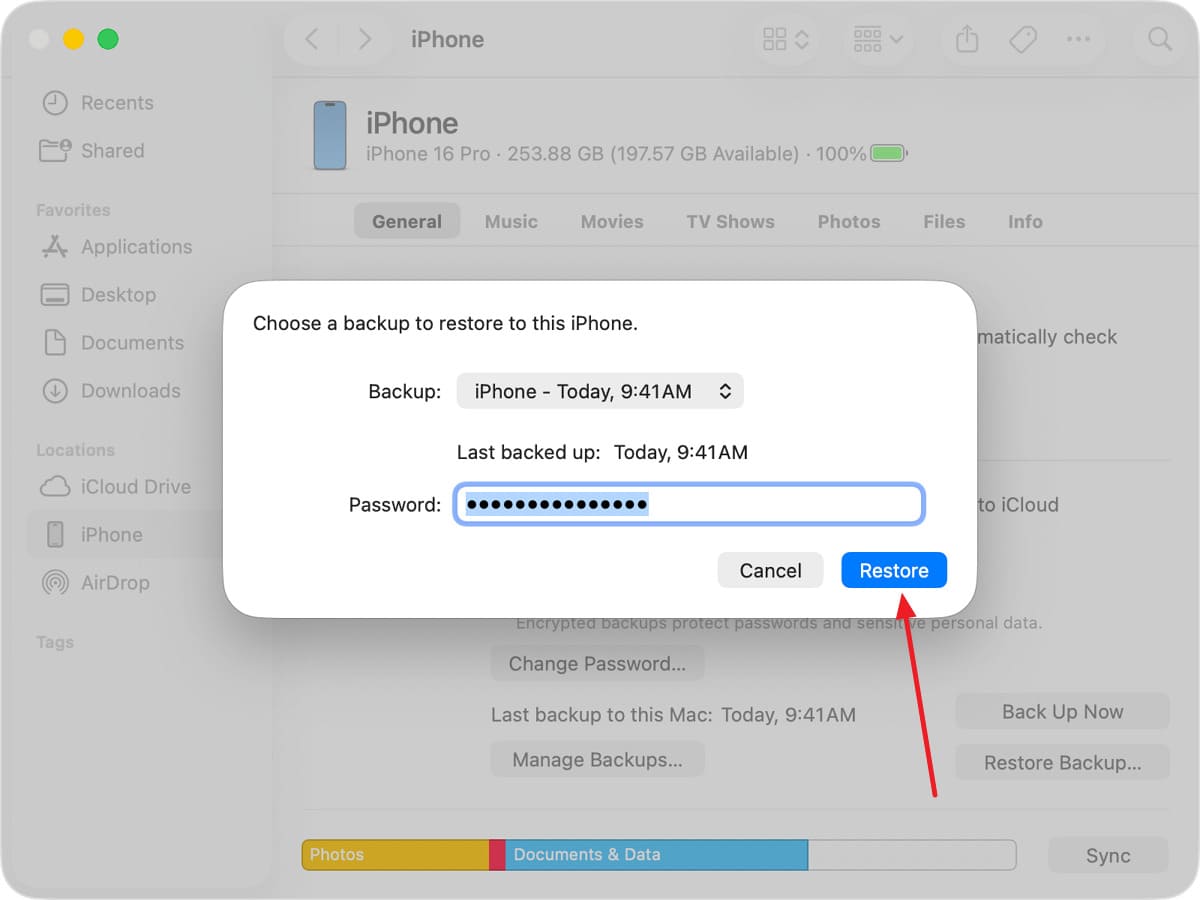
Paso 3 Restaurar el Archivo de Copia de Seguridad
Ingresa tu contraseña (si la copia de seguridad estaba encriptada), luego elige la copia de seguridad creada cuando tus mensajes de WhatsApp aún estaban en tu dispositivo seleccionando el menú "Nombre del iPhone". Haz clic en el botón "Restaurar" y mantén tu dispositivo conectado hasta que se reinicie y sincronice con la computadora.
Parte 3. ¿Cómo Recuperar una Conversación de WhatsApp Sin Copia de Seguridad (Mejor Solución)?
Supongamos que probaste el método de copia de seguridad y aún te preguntas, eliminé por error mi conversación de WhatsApp, ¿qué hacer cuando fallan las opciones de copia de seguridad? En esta situación, herramientas de recuperación de datos como Dr.Fone - Recuperación de Datos pueden ayudarte a recuperar más de 35 tipos de datos, incluidas conversaciones de WhatsApp y archivos multimedia de Ver Una Vez. Dado que es compatible con iOS 26 y la Serie iPhone 17, la recuperación será local y se afirma que tiene una tasa de éxito del 100%.
Además, los usuarios pueden recuperar los archivos de copias de seguridad de iTunes, datos sincronizados de iCloud e iCloud Drive. A diferencia de otras herramientas, puedes elegir los tipos de datos a recuperar y filtrar aún más las conversaciones para guardar las específicas. Con una opción detallada y gratuita de Escaneo y Vista Previa, puedes evaluar la precisión e integridad de los datos antes de guardarlos en el dispositivo. Con una interfaz intuitiva, la recuperación es fácil de realizar en 2-3 simples pasos, haciéndola accesible para principiantes.
 Recupera datos después de eliminación, fallos o daños en el dispositivo.
- Soporta fotos, mensajes, contactos, WhatsApp y más.
- Soporta todos los principales modelos de iPhone, iPad e iPod.
- Previsualiza y recupera solo lo que necesitas.

Guía para Recuperar una Conversación de WhatsApp desde iPhone Usando Dr.Fone
Para la conversación de WhatsApp eliminada accidentalmente sin copia de seguridad recuperación, aquí está cómo puedes usar esta herramienta para recuperar conversaciones con archivos multimedia en unos pocos toques. Estos pasos se probaron en muchos de los últimos modelos de iPhone para determinar si realmente pueden recuperar los datos.
-
Paso 1 Elegir la Herramienta de Recuperación de Datos para iOS en Dr.Fone
Al elegir la herramienta "Recuperación de Datos" para iOS en la caja de herramientas, selecciona la opción "Recuperar Datos desde un Dispositivo iOS".

-
Paso 2 Seleccionar Tipos de Datos para Iniciar el Escaneo
Después de eso, conecta el dispositivo cuando se solicite, y cuando la herramienta reconozca el dispositivo, se mostrarán los tipos de datos. Selecciona la opción "WhatsApp y Adjuntos" y haz clic en el botón "Iniciar Escaneo".

-
Paso 3 Filtrar Conversaciones y Elegir Restaurar en Ubicación
Cuando el escaneo profundo termine y se muestren las conversaciones, despliega el menú "Mostrar Todo" y filtra las conversaciones. Luego, selecciona la opción de exportación dada, elige la opción "Restaurar En" y presiona el botón "Continuar" para guardar las conversaciones restauradas.





Parte 4. Cómo Evitar Perder Conversaciones de WhatsApp Nuevamente
Para asegurarte de que nunca enfrentes la situación de eliminar accidentalmente una conversación de WhatsApp, sigue los 5 consejos simples mencionados a continuación:
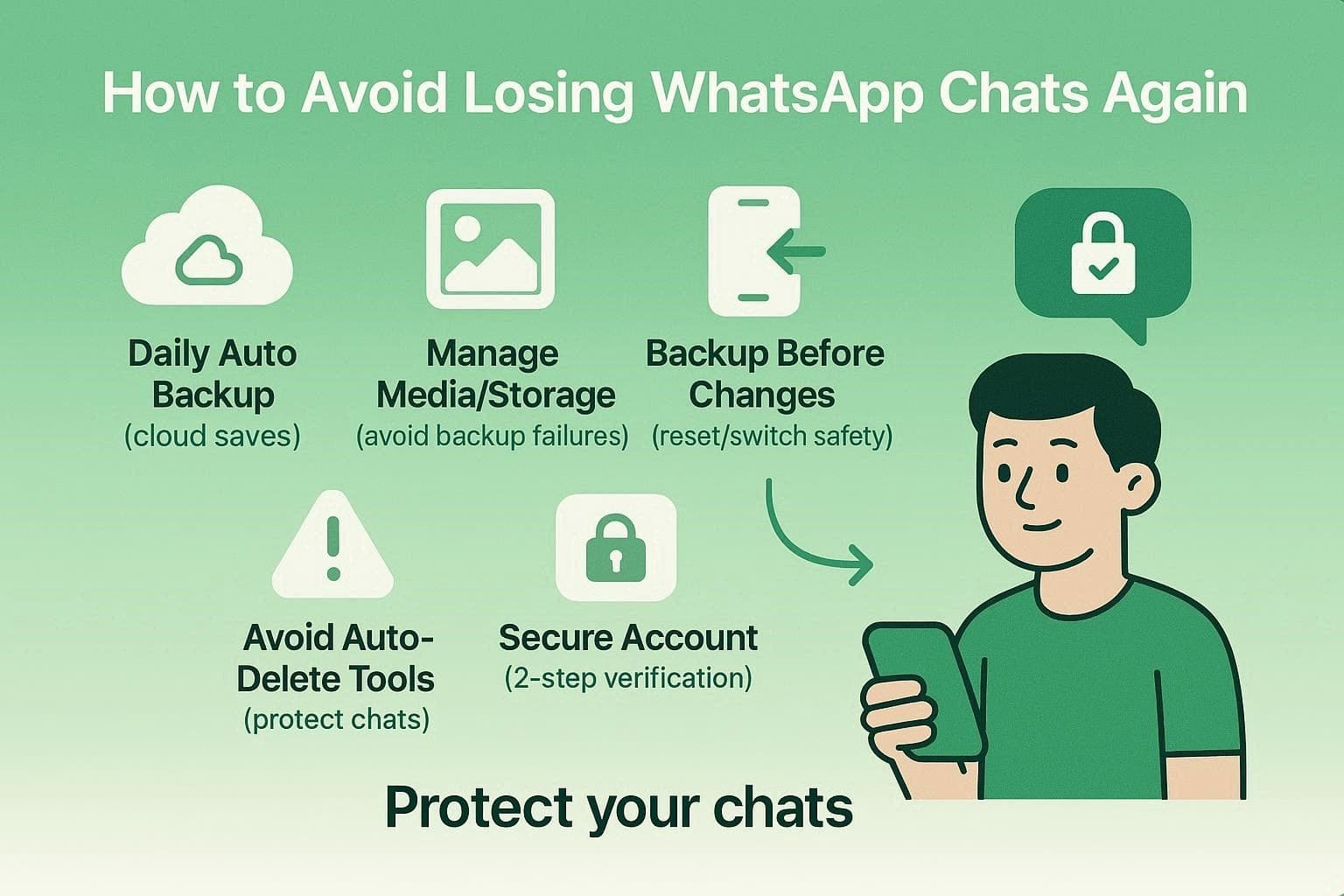
- Configurar Copias de Seguridad Diarias en la Nube: Activa la Copia de Seguridad Automática en la configuración de WhatsApp usando iCloud. Los guardados diarios aseguran que solo pierdas unas pocas horas de datos si ocurre un percance.
- Gestionar Multimedia y Almacenamiento: Habilita las copias de seguridad de video para mantener los archivos en la nube, no solo en tu disco. Además, vigila los límites de espacio en la nube para evitar fallos silenciosos de copia de seguridad.
- Copia de Seguridad Antes de Grandes Cambios: Realiza una copia de seguridad manual antes de cambiar de teléfono, restablecer tu dispositivo o actualizar tu sistema operativo. Por lo tanto, esto crea una instantánea nueva para que no dependas de datos antiguos.
- Evita las herramientas de eliminación automática: Ten cuidado con los mensajes que desaparecen y las aplicaciones de limpieza de terceros que borran tus carpetas. Además, es mejor usar las herramientas de almacenamiento integradas de WhatsApp para eliminar archivos grandes de forma segura.
- Protege tu cuenta: Habilita la verificación en dos pasos con un PIN y una dirección de correo electrónico activa para evitar el secuestro de la cuenta. Por lo tanto, esto evita que los atacantes inicien sesión y borren tu historial de chat.
Conclusión
Perder un chat de WhatsApp es estresante, pero no tiene que ser permanente. Para recuperar tus datos después de eliminar accidentalmente una conversación de WhatsApp, revisa las 3 opciones proporcionadas en este artículo, incluyendo opciones con y sin copia de seguridad. Si los datos están realmente eliminados, tu mejor opción oficial es reinstalar WhatsApp y restaurar tu última copia de seguridad de iCloud o iTunes. Para usuarios sin copia de seguridad, Dr.Fone - Recuperación de Datos ofrece una mejor alternativa.
Preguntas frecuentes
-
1. ¿Restaurar una copia de seguridad eliminará mis datos actuales de WhatsApp?
Sí, restaurar una copia de seguridad reemplaza los chats actuales; por lo tanto, cualquier mensaje nuevo después de la fecha de la copia de seguridad puede perderse. Sin embargo, puedes exportar chats importantes de antemano, para que no pierdas permanentemente conversaciones o archivos recientes. -
2. ¿Es seguro usar herramientas de recuperación de WhatsApp de terceros?
Herramientas como Dr.Fone son seguras para la recuperación de datos locales, ya que son soluciones confiables diseñadas para proteger los datos del usuario y prevenir riesgos de privacidad o corrupción. Además, siempre verifica reseñas y permisos, ya que herramientas poco confiables pueden hacer mal uso de tus datos o dañar el almacenamiento de tu dispositivo. -
3. ¿Puedo recuperar chats eliminados de WhatsApp desde otro teléfono?
Puedes recuperar chats en otro teléfono; sin embargo, requiere el mismo número y acceso a la cuenta de copia de seguridad vinculada. Además, restaurar desde iCloud o iTunes asegura que los chats se sincronicen correctamente, para que tus datos aparezcan en el nuevo dispositivo. -
4. ¿Por qué mi copia de seguridad de WhatsApp no aparece durante la restauración?
Tu copia de seguridad puede no aparecer porque un ID de Apple o número de teléfono que no coinciden a menudo causan este problema común. Además, asegúrate de que iCloud Drive esté habilitado, porque la configuración deshabilitada puede evitar que WhatsApp detecte las copias de seguridad disponibles.
 Añadir Wondershare Dr.Fone como fuente preferida en Google