
Motorola FRP Tool 2026: herramientas para quitar el bloqueo FRP en Moto MTK

Jun 17, 2026 • Categoría: Eliminar bloqueo de pantalla • Soluciones Probadas
Cuando un Motorola se restablece de fábrica y vuelve a pedir la cuenta Google anterior, muchos usuarios buscan una Motorola FRP Tool para recuperar el acceso al dispositivo. Este problema suele aparecer después de olvidar los datos de inicio de sesión, comprar un móvil de segunda mano o reiniciar el teléfono sin retirar antes la cuenta vinculada.
El reto es que no todas las herramientas FRP para Motorola funcionan igual. Una herramienta para quitar FRP en Motorola puede depender del modelo exacto, la versión de Android, el parche de seguridad, el uso con PC y el chip del teléfono. Por eso, antes de iniciar cualquier proceso, conviene revisar si el caso es realmente FRP, bloqueo de pantalla o una limitación de compatibilidad.
En esta guía comparamos las principales herramientas para quitar el bloqueo FRP en Moto, explicamos cuándo conviene usar Dr.Fone, revisamos modelos buscados como Moto G22, Moto G60, Moto G30 o Moto E20, y resumimos qué teléfonos Moto con MTK/MediaTek requieren una verificación adicional.
Respuesta rápida: una buena Motorola FRP Tool debe identificar si el problema es una cuenta Google, un bloqueo de pantalla o una limitación de compatibilidad. En 2026, Dr.Fone - Desbloqueo de Pantalla (Android) es una opción práctica para usuarios principiantes porque ofrece un flujo guiado desde PC y ayuda a trabajar con determinados teléfonos Moto compatibles.
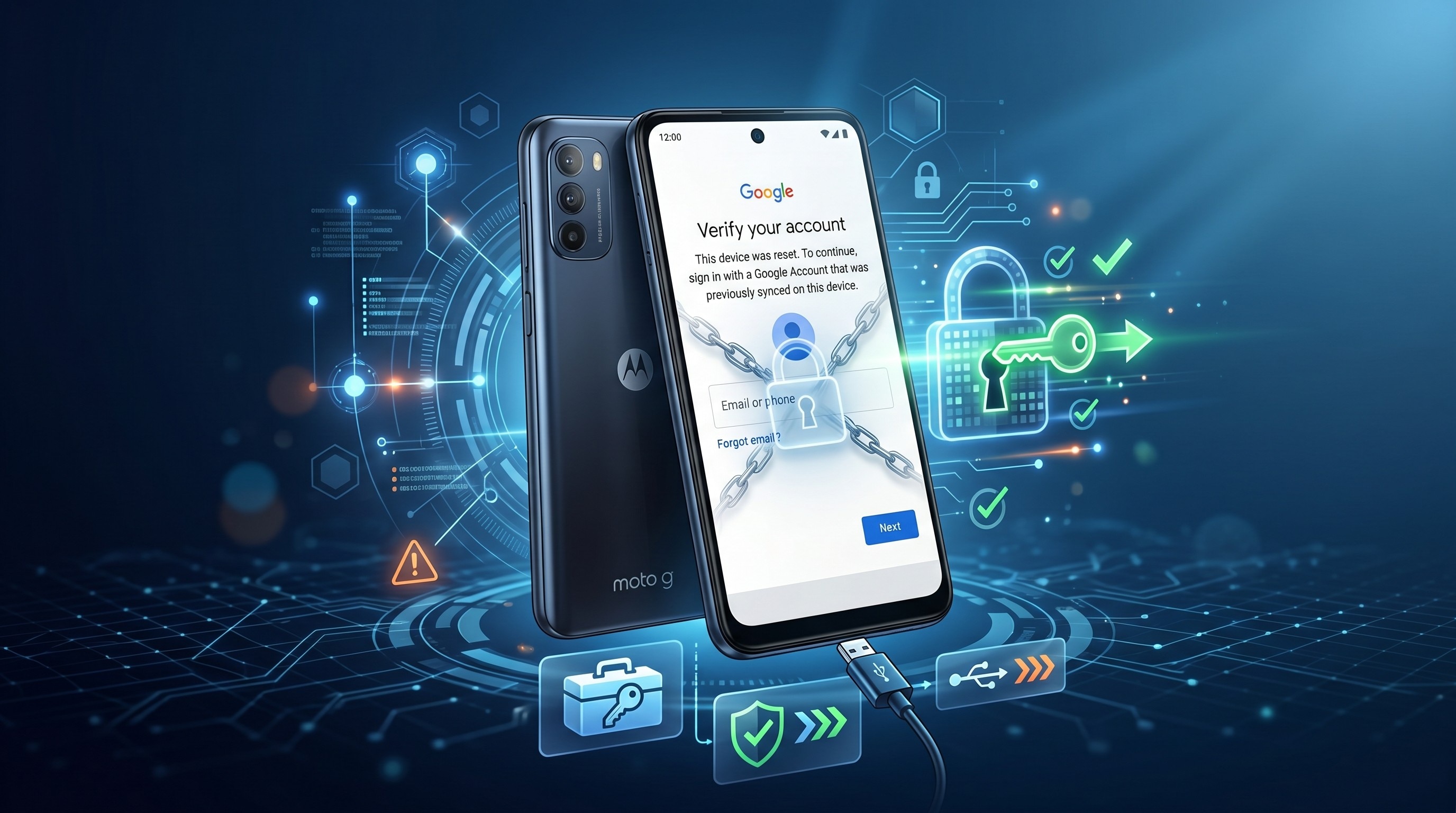
Aviso legal y de seguridad: usa herramientas FRP solo en teléfonos propios, equipos de segunda mano adquiridos legalmente o dispositivos de clientes con autorización verificable. Si todavía puedes recuperar la cuenta Google original, esa debe ser la primera opción. No uses una herramienta FRP para acceder a dispositivos ajenos.
- Parte 1. Qué es Motorola FRP y cuándo aparece
- Parte 2. Cómo elegir una herramienta FRP para Motorola segura
- Parte 3. Mejores herramientas para quitar FRP en Motorola
- Parte 4. Cómo usar Dr.Fone para quitar FRP en Moto con PC
- Parte 5. Modelos Moto más buscados para FRP
- Parte 6. Compatibilidad MTK/MediaTek en Motorola FRP
- Parte 7. Dr.Fone vs herramientas técnicas
- Parte 8. Recomendación final
- Preguntas frecuentes
Parte 1. Qué es Motorola FRP y cuándo aparece
Motorola FRP se refiere al bloqueo de verificación de cuenta Google que puede aparecer en un teléfono Moto después de un restablecimiento de fábrica. FRP significa Factory Reset Protection, una función de seguridad diseñada para impedir que una persona no autorizada configure el móvil si no conoce la cuenta Google vinculada anteriormente.
En búsquedas como “Motorola FRP Tool”, el usuario normalmente se refiere a una herramienta FRP para Motorola que ayuda a propietarios legítimos a recuperar el acceso al teléfono cuando el dispositivo solicita la cuenta Google anterior. Para que funcione correctamente, la herramienta debe ser compatible con el modelo, la versión de Android, el parche de seguridad y el tipo de chip del dispositivo.
En la práctica, muchas búsquedas de Moto FRP Tool aparecen en tres situaciones: olvidaste la cuenta Google usada antes del reinicio, compraste un Motorola de segunda mano aún vinculado al dueño anterior, o el teléfono se restableció sin retirar primero la cuenta. Antes de usar cualquier herramienta, conviene distinguir si el problema es realmente FRP o si se trata de un bloqueo de pantalla, como PIN, patrón, contraseña, huella o reconocimiento facial.
|
Situación |
Qué significa |
Qué hacer primero |
| El móvil pide la cuenta Google anterior | Probable bloqueo FRP tras restablecimiento | Intentar recuperar la cuenta Google o contactar al dueño anterior |
| El móvil pide PIN, patrón o contraseña | Bloqueo de pantalla, no necesariamente FRP | Usar el método oficial de desbloqueo o una herramienta compatible |
| El teléfono es de segunda mano | Puede seguir vinculado a la cuenta del vendedor | Pedir factura, comprobante o eliminación remota de la cuenta |
| El equipo pertenece a un cliente | Requiere autorización expresa | Documentar propiedad y consentimiento antes de intervenir |
Este punto es importante para el usuario y para la elección de herramienta: no todas las opciones que prometen quitar FRP Motorola funcionan en todos los modelos. Un mismo método puede comportarse de forma distinta en un Moto G, Moto E o Motorola Edge según su firmware y actualización de seguridad.
Parte 2. Cómo elegir una herramienta FRP para Motorola segura
La mejor herramienta FRP para Motorola no es la que promete compatibilidad universal, sino la que ayuda a identificar el tipo de bloqueo, el modelo exacto, el procesador y el nivel técnico del usuario. Si buscas una herramienta para quitar FRP en Motorola con PC, revisa primero que ofrezca instrucciones claras, compatibilidad verificable y una fuente de descarga fiable.
|
Criterio |
Qué revisar |
Por qué importa |
| Tipo de bloqueo | Cuenta Google, PIN, patrón, contraseña o bloqueo biométrico | FRP y bloqueo de pantalla no usan el mismo flujo de recuperación |
| Modelo exacto | Nombre comercial y referencia XT del dispositivo | Dos móviles con nombre similar pueden tener hardware distinto |
| Uso con PC | Windows, Mac, cable USB y drivers necesarios | Una herramienta con PC suele ser más estable que usar APKs desconocidos |
| Chip o procesador | MTK/MediaTek, Qualcomm, Unisoc u otro | Algunas herramientas solo funcionan con ciertos chipsets |
| Android y parche | Versión del sistema y nivel de actualización de seguridad | Los métodos cambian cuando Motorola o Google corrigen rutas antiguas |
| Nivel técnico | Principiante, usuario avanzado o técnico profesional | Define si conviene una interfaz guiada o una herramienta avanzada |
| Fuente de descarga | Sitio oficial, proveedor reconocido o soporte autorizado | Evita APKs, mirrors o archivos de origen dudoso |
Para usuarios no técnicos, una herramienta guiada reduce errores porque evita comandos manuales y rutas poco claras. Para técnicos, soluciones como Fastboot o herramientas de servicio pueden ofrecer más control, pero también exigen más experiencia, licencias y comprobaciones previas.
Parte 3. Mejores herramientas para quitar FRP en Motorola
Estas son las opciones más relevantes para usuarios que buscan una herramienta para quitar FRP en Moto en 2026. La lista combina soluciones para principiantes, utilidades técnicas y una alternativa oficial para casos donde se puede demostrar la propiedad del dispositivo.
1. Dr.Fone - Desbloqueo de Pantalla (Android)
Dr.Fone - Desbloqueo de Pantalla (Android) es la opción más práctica para usuarios que quieren quitar el bloqueo FRP de Google en Motorola sin depender de comandos técnicos. El programa guía el proceso desde el ordenador y ayuda a elegir el flujo adecuado para FRP o para bloqueos de pantalla comunes.

Dr.Fone - Desbloqueo de Pantalla (Android)
Recupera el acceso a un Motorola compatible con instrucciones guiadas desde PC
- Ayuda a quitar bloqueos de pantalla como PIN, patrón, contraseña, huella o reconocimiento facial.
- Incluye flujo para eliminar el bloqueo FRP de Google en modelos Android compatibles.
- Puede contemplar determinados teléfonos Motorola/Moto con chip MTK o MediaTek.
- No requiere root ni conocimientos técnicos avanzados; el programa guía cada paso.
- Reduce el riesgo de usar archivos APK, mirrors o métodos manuales poco fiables.


2. MotoReaper
MotoReaper es una herramienta clásica enfocada en Motorola. Puede ser útil en modelos antiguos y en ciertos escenarios de Fastboot, pero depende mucho de la compatibilidad del firmware, los drivers instalados y la fuente de descarga. Si decides probarla, evita mirrors desconocidos y revisa comentarios recientes de usuarios con el mismo modelo.
3. Android Fastboot Reset Tool
Android Fastboot Reset Tool es una utilidad técnica para Windows con opciones relacionadas con Fastboot. Puede ayudar en algunos dispositivos, pero no es ideal para principiantes: requiere drivers correctos, conexión USB estable y conocimiento básico de modos de arranque. En modelos recientes, su efectividad puede variar según el parche de seguridad.
4. Hydra Tool
Hydra Tool es una solución avanzada usada por técnicos de reparación. Sus módulos Android, MTK y Qualcomm pueden ofrecer más funciones que una herramienta doméstica, como operaciones de servicio, firmware o reparación. La desventaja es que suele requerir licencia, dongle, configuración y experiencia profesional.
5. Soporte oficial o reparación autorizada
Si puedes demostrar propiedad, el soporte oficial o una reparación autorizada sigue siendo la vía más segura. Esta alternativa es especialmente recomendable cuando el teléfono pertenece a una empresa, cuando hay factura disponible o cuando no quieres asumir riesgos con herramientas no oficiales.
|
Opción |
Mejor para |
Nivel técnico |
Riesgo principal |
| Dr.Fone | Usuarios que quieren una herramienta FRP para Motorola guiada con PC | Bajo | Verificar compatibilidad antes de pagar o iniciar |
| MotoReaper | Modelos Motorola antiguos o casos específicos | Medio | Fuentes de descarga no oficiales |
| Android Fastboot Reset Tool | Usuarios técnicos con drivers y Fastboot | Medio | Errores por modo incorrecto o parche no compatible |
| Hydra Tool | Técnicos de reparación | Alto | Coste, licencia y curva de aprendizaje |
| Soporte autorizado | Propietarios con comprobante | Bajo | Puede requerir factura o prueba de propiedad |
Parte 4. Cómo usar Dr.Fone para quitar FRP en Moto con PC
Muchas búsquedas de FRP Motorola PC vienen de usuarios que prefieren trabajar desde un ordenador en lugar de instalar APKs desconocidos. Dr.Fone está pensado para reducir errores de usuarios no técnicos: muestra instrucciones dentro de la interfaz, guía la conexión USB y ayuda a seleccionar el flujo adecuado para el dispositivo.
Dr.Fone es más adecuado para usuarios principiantes porque guía el proceso desde una interfaz visual, mientras que herramientas como Fastboot o Hydra requieren más experiencia técnica.
- Instala y abre Dr.Fone en tu ordenador Windows o Mac.
- Entra en Desbloqueo de Pantalla y selecciona la opción relacionada con Android.
- Elige Eliminar bloqueo FRP de Google y selecciona Motorola cuando aparezca la lista de marcas.
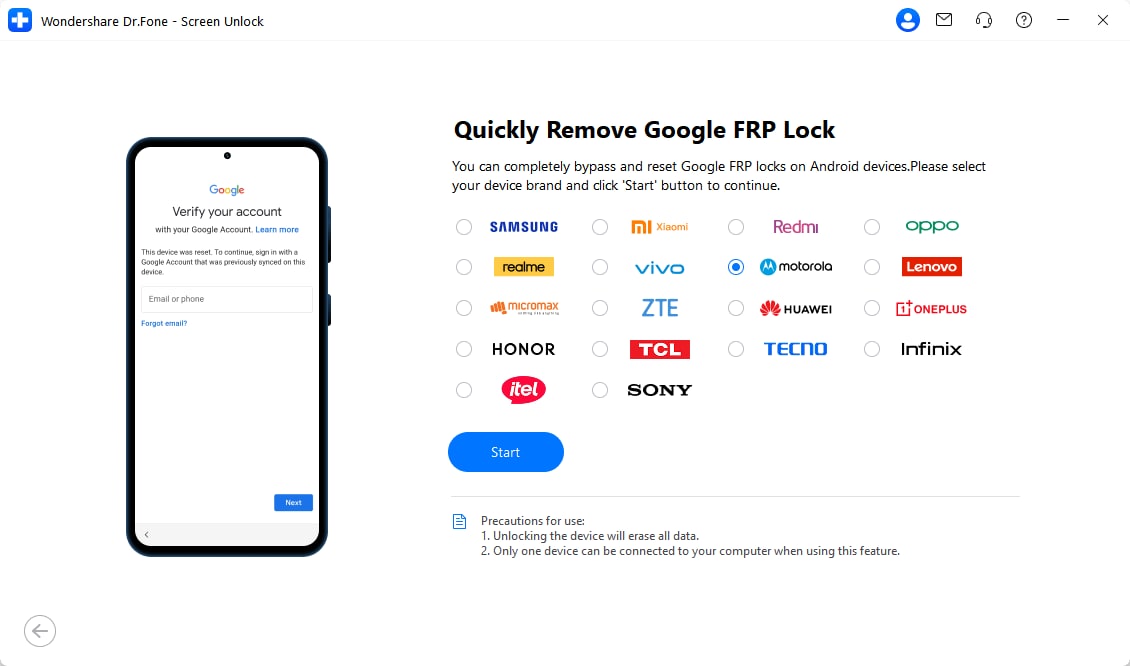
- Conecta el teléfono por USB y revisa si el programa muestra un flujo compatible con tu modelo.
- Sigue las instrucciones visibles en pantalla sin desconectar el dispositivo durante el proceso.

- Cuando termine, configura el móvil con tu propia cuenta Google.

Nota: no desconectes el cable USB ni cierres el programa durante el proceso. Si el modelo no aparece como compatible, evita probar métodos aleatorios y revisa una alternativa oficial o una reparación autorizada.
 descarga segura y protegida
Parte 5. Modelos Moto más buscados para FRP
Muchas personas no buscan solo “motorola frp”, sino el modelo exacto de su teléfono. Por eso, conviene revisar consultas como Moto G22 FRP, Moto G60 FRP, Moto G30 FRP unlock tool o Moto E20 FRP. La siguiente tabla no garantiza compatibilidad; sirve para orientar qué casos deben comprobarse antes de usar cualquier herramienta.
|
Modelo buscado |
Consulta relacionada |
Cómo tratarlo |
| Moto G22 | frp moto g22 / moto g22 frp | Verificar versión de Android, parche de seguridad y compatibilidad antes de usar una herramienta |
| Moto G60 | moto g60 frp unlock tool / frp moto g60 | No asumir compatibilidad universal; revisar el flujo disponible dentro del programa |
| Moto G52 | moto g52 frp | Confirmar modelo exacto y nivel de actualización de seguridad |
| Moto G30 | moto g30 frp unlock tool | Usar una herramienta guiada si el modelo aparece como compatible |
| Moto G20 | frp moto g20 | Revisar si el método funciona con la versión concreta de Android |
| Moto E20 | moto e20 frp | Comprobar chip, referencia del modelo y soporte vigente |
| Moto E7 / Moto E7 Plus | moto e7 frp / moto e7 plus frp unlock tool | Evitar APKs no verificados y confirmar compatibilidad antes de iniciar |
| Moto G7 Power | moto g7 power frp | Puede requerir métodos distintos por antigüedad, firmware y parche |
Si tu modelo no aparece en la tabla, no significa que no sea compatible. Significa que debes comprobar el nombre comercial, la referencia XT, la versión de Android y el flujo disponible antes de intentar quitar el bloqueo FRP.
Parte 6. Compatibilidad MTK/MediaTek en Motorola FRP
El chip del teléfono también puede influir en la compatibilidad. Algunos Moto usan Qualcomm, otros usan Unisoc y varios modelos Moto E o Moto G incorporan MTK/MediaTek. Por eso, la compatibilidad de una herramienta no debe evaluarse solo por el nombre “Motorola”, sino también por el procesador, la referencia del modelo y el parche de seguridad.
En teléfonos Moto con MTK/MediaTek, la compatibilidad depende del chipset, del parche de seguridad y del flujo disponible dentro de la herramienta, no solo del nombre comercial del modelo.
Importante: la siguiente tabla es una orientación editorial para saber qué modelos suelen asociarse a chips MTK/MediaTek. No equivale a una garantía de compatibilidad universal. Antes de iniciar el proceso, confirma el modelo exacto, la referencia XT y el flujo disponible dentro de Dr.Fone.
|
Modelo Moto |
Referencia habitual |
Chip asociado |
Estado recomendado |
| Moto E6 Plus | XT2025 | MT6765 / Helio P35 | Verificar compatibilidad en Dr.Fone |
| Moto E20 | XT2155 | MT6765 | Verificar compatibilidad en Dr.Fone |
| Moto E7 Power | XT2097 | MT6765 / Helio G25 | Verificar compatibilidad en Dr.Fone |
| Moto G8 Power Lite | XT2055 | MT6765 / Helio P35 | Verificar compatibilidad en Dr.Fone |
| Moto E32s | XT2229 | MT6765 / Helio G37 | Verificar compatibilidad en Dr.Fone |
| Moto G13 | XT2331 | MT6768 / Helio G85 | Verificar compatibilidad en Dr.Fone |
| Moto G23 | XT2333 | MT6768 / Helio G85 | Verificar compatibilidad en Dr.Fone |
| Moto G24 / G24 Power | XT2425 | MT6768 / Helio G85 | Verificar compatibilidad en Dr.Fone |
| Moto G31 / Moto G41 | XT2173 / XT2167 | MT6768 / Helio G85 | Verificar compatibilidad en Dr.Fone |
| Moto G72 | XT2255 | MT6789 / Helio G99 | Verificar soporte antes de usar |
Algunos Motorola más recientes con chips Dimensity u otras variantes MediaTek deben tratarse con especial cuidado. Si el modelo aparece en una ficha técnica como Dimensity u otra plataforma reciente, no asumas compatibilidad automática.
|
Modelo |
Chip o familia |
Recomendación |
Motivo |
| Motorola Edge 50 Neo | Dimensity / MediaTek reciente | No asumir compatibilidad | Puede requerir flujo específico o actualización de soporte |
| Motorola Edge 60 / Edge 60 Fusion | Dimensity / MediaTek reciente | Verificar antes de usar | Modelo y parche pueden cambiar el método disponible |
| Motorola Razr 2024 / Razr 50 | Dimensity / MediaTek reciente | Verificar antes de usar | Los plegables suelen tener rutas de soporte más específicas |
| Moto G86 5G / G86 Power | Dimensity / MediaTek reciente | No asumir compatibilidad | Conviene confirmar soporte vigente dentro del programa |
Para profundizar en modelos MediaTek, consulta también esta guía relacionada: desbloquear Motorola MTK: FRP, contraseña y modelos compatibles.
Parte 7. Dr.Fone vs herramientas técnicas
La decisión entre Dr.Fone, MotoReaper, Fastboot o Hydra depende del perfil del usuario. Para un propietario que solo quiere recuperar el acceso a su Motorola, lo más importante es reducir el riesgo de error. Para un técnico, puede ser más relevante tener módulos avanzados, soporte para varios chipsets y opciones de diagnóstico.
|
Factor |
Dr.Fone |
Fastboot / MotoReaper / Hydra |
| Facilidad de uso | Interfaz guiada y pasos visibles | Requiere más experiencia técnica |
| Uso con PC | Proceso guiado por USB desde Windows o Mac | Puede requerir drivers, comandos o módulos específicos |
| Riesgo para principiantes | Menor, porque evita comandos manuales | Mayor si se usan drivers, modos o archivos incorrectos |
| Compatibilidad | Debe verificarse dentro del programa | Depende de firmware, chipset, licencia y versión |
| Uso recomendado | Usuarios domésticos y casos simples | Técnicos, talleres y reparación avanzada |
| Bloqueos adicionales | También contempla bloqueos de pantalla compatibles | Varía según la herramienta y el módulo |
| Fuente de descarga | Sitio oficial de Wondershare | Puede haber mirrors no confiables si no se verifica |
|
Razones |
Cómo ayuda en Motorola FRP |
| Amplio soporte de dispositivos | Funciona con varios modelos Motorola/Lenovo y con muchas otras marcas Android desde una sola herramienta. |
| No requiere conocimientos técnicos avanzados | Usa un proceso guiado por asistente en lugar de depender de comandos ADB o Fastboot. |
| Proceso más rápido y ordenado | Automatiza parte de la configuración necesaria y simplifica el flujo de desbloqueo. |
| Menos riesgo que algunos métodos manuales | Evita depender de APK poco fiables o de rutas improvisadas que pueden fallar o dañar el sistema. |
| Herramienta de desbloqueo más completa | Además del FRP, también permite quitar bloqueos de pantalla como PIN, patrón, contraseña, huella o reconocimiento facial. |
En resumen: si quieres una herramienta FRP para Motorola con menos curva de aprendizaje, Dr.Fone es la opción más equilibrada. Si eres técnico y necesitas más control, puedes comparar alternativas, pero siempre verificando compatibilidad, fuente de descarga y estado del dispositivo.
Parte 8. Recomendación final
Si buscas una herramienta para quitar FRP en Moto de forma guiada, empieza por una opción como Dr.Fone. Su ventaja principal es que ayuda a diferenciar entre FRP, bloqueo de pantalla y compatibilidad de chip, algo esencial cuando el usuario no sabe si necesita recuperar una cuenta Google, quitar un PIN, resolver una contraseña o verificar un modelo Moto específico.
Si el dispositivo es reciente, si pertenece a otra persona, si no tienes comprobante de propiedad o si no aparece como compatible, no fuerces el proceso. En esos casos, lo más prudente es recuperar la cuenta Google original, contactar al vendedor o acudir a soporte autorizado.
descarga segura y protegidaFAQ – Preguntas frecuentes sobre Motorola FRP Tool
 ¿Cuál es la mejor herramienta para quitar FRP en Motorola? ¿Existe una Motorola FRP Tool gratis? ¿Puedo quitar FRP Motorola con PC? ¿Dr.Fone sirve para Moto G22, Moto G60, Moto G30 o Moto E20? ¿Dr.Fone puede quitar FRP en Motorola con chip MTK? ¿Qué diferencia hay entre FRP y bloqueo de pantalla? ¿MotoReaper y Android Fastboot Reset Tool siguen funcionando? ¿Es seguro usar un Motorola FRP APK? ¿Quitar FRP borra los datos del Motorola? ¿Es legal usar una herramienta Motorola FRP? ¿Qué hago si mi Moto no es compatible?


Gestión Motorola
- Transferencia Motorola
- 1. Transferir fotos de Moto a la laptop
- 2. Transferir música de Mac a Moto
- 3. Transferir WhatsApp de iOS a Moto
- 4. Transferir WhatsApp de Moto a iOS
- Desbloqueo Motorola
- 1. Desbloqueo de red para Motorola Moto E
- 2. Desbloqueo de red para Motorola One 5G Ace
- 3. Desbloqueo de SIM para Moto G
- 4. Desbloquear Moto sin restablecer de fábrica
- 5. Desbloqueo del gestor de arranque de Motorola
- 6. Reiniciar teléfono Motorola bloqueado
- Reparación Motorola
- 1. Motorola no se enciende
- 2. Error de aplicación Android no instalada
- 3. Error de la pantalla negra de la muerte
- 4. Error de encriptación no exitoso
- 5. Atascado en la recuperación del sistema Android
- 6. Android no se enciende
- 7. Android atascado en la pantalla de inicio
- Consejos Motorola
- 1. Reflejar la pantalla de Motorola en la PC
- 2. Respaldar Motorola en la PC
- 3. Formatear tu teléfono Motorola
- 4. Rootear Motorola Moto E
- 5. Rootear Motorola Moto G


 > Cómo hacer > Eliminar bloqueo de pantalla > Motorola FRP Tool 2026: herramientas para quitar el bloqueo FRP en Moto MTK
Paula Hernández
staff Editor