


Cómo formatear un celular Motorola en 2026: 5 métodos seguros

Sep 29, 2026 • Categoría: Borrar datos del teléfono • Soluciones probadas
 TL;DR:
Para formatear un celular Motorola de forma segura, debes elegir el método según el estado del dispositivo: desde Opciones de restablecimiento si el sistema funciona, con el Modo de recuperación si no arranca, o de forma remota a través de Find Hub de Google si lo perdiste.
● Si realizas el restablecimiento sin eliminar antes tus cuentas personales, Android activará la protección FRP y exigirá la contraseña de la cuenta de Google original para permitir la configuración inicial.
● El borrado remoto con Find Hub de Google requiere que el dispositivo esté encendido, conectado a internet y con la función activada, pero tiene la limitación de que podría no eliminar los archivos guardados en la tarjeta SD extraíble.
● Al preparar el teléfono para su venta o regalo, el restablecimiento del sistema puede dejar rastros recuperables; para evitarlo, es necesario sobrescribir la información antigua utilizando una herramienta de borrado permanente como Dr.Fone - Borrador de Datos.
Generar resumen con IA
 ChatGPT
 Perplexity
 Gemini
 Claude
 Grok
Grok
¿Necesitas formatear un teléfono Motorola para solucionar errores, liberar espacio, venderlo o borrar tus datos personales? En esta guía encontrarás los métodos más seguros: desde Ajustes, con el Modo de recuperación, de forma remota con Find Hub de Google y con un borrado permanente usando Dr.Fone.
Antes de empezar, ten en cuenta algo importante: un restablecimiento de fábrica borra aplicaciones, cuentas, ajustes y archivos guardados en el almacenamiento interno. Por eso, conviene hacer una copia de seguridad y comprobar que recuerdas la contraseña de la cuenta de Google vinculada al dispositivo.
Respuesta rápida: Para formatear un Motorola que funciona normalmente, ve a Ajustes > Sistema > Opciones de restablecimiento > Borrar todos los datos. Si el teléfono no arranca, usa el Modo de recuperación. Si lo perdiste, usa Find Hub de Google. Para venderlo o regalarlo, usa un borrado permanente para reducir el riesgo de recuperación de datos.
- Antes de formatear tu Motorola: checklist rápido
- Parte 1. ¿Formatear un Motorola es lo mismo que restablecerlo?
- Parte 2. ¿Qué método debes usar para formatear tu Motorola?
- Parte 3. Cómo formatear un teléfono Motorola paso a paso
- Método 1: Formatear Motorola desde Ajustes
- Método 2: Formatear Motorola con el Modo de recuperación
- Método 3: Borrar Motorola de forma remota con Find Hub de Google
- Método 4: Formatear modelos Motorola populares
- Parte 4. Cómo borrar tu Android completamente con Dr.Fone - Borrador de Datos
- Preguntas frecuentes

Antes de formatear tu Motorola: checklist rápido
Formatear un Motorola puede solucionar fallos de software y dejar el teléfono listo para un nuevo uso, pero también elimina datos importantes. Revisa esta lista antes de tocar el botón de borrado.
- Haz una copia de seguridad de fotos, contactos, documentos, WhatsApp y archivos descargados.
- Comprueba que recuerdas la contraseña o método de desbloqueo del teléfono.
- Comprueba que recuerdas la cuenta de Google vinculada al dispositivo para evitar problemas con FRP.
- Retira la tarjeta SD si no quieres borrar archivos externos o si no estás seguro de qué método usarás.
- Carga el teléfono al menos al 50% o mantenlo conectado durante el proceso.
- Si vas a venderlo o regalarlo, elimina tus cuentas personales y luego realiza el restablecimiento.
Advertencia: después de formatear, los datos del almacenamiento interno pueden perderse de forma permanente. Si necesitas conservar algo, haz la copia antes de continuar.
Parte 1. ¿Formatear un Motorola es lo mismo que restablecerlo?
En el uso diario, muchas personas usan “formatear”, “restablecer de fábrica” y “resetear” como si fueran lo mismo. En un teléfono Motorola moderno, lo que normalmente buscas es un restablecimiento de fábrica: un proceso que borra aplicaciones, cuentas, configuraciones y datos del usuario para devolver el sistema a un estado limpio.
La palabra “formatear” puede tener un sentido más técnico cuando se habla de particiones de almacenamiento, ROMs personalizadas o procesos de reparación avanzada. Para la mayoría de usuarios, sin embargo, formatear un Motorola significa borrar los datos personales y dejar el teléfono listo para configurarlo de nuevo.
También puedes restablecer un teléfono Motorola que está bloqueado, siempre que sea tu dispositivo. Ten presente que, tras el restablecimiento, Android puede solicitar la cuenta de Google previamente sincronizada como parte de la protección FRP.
Diferencias clave entre formatear y restablecer
|
Aspecto |
Restablecimiento de fábrica |
Formateo técnico |
| Qué es | Borrado integrado en Android para dejar el teléfono limpio. | Borrado o recreación de una partición de almacenamiento. |
| Qué borra | Aplicaciones, datos de usuario, cuentas y ajustes. | El sistema de archivos de una partición específica. |
| Versión del sistema | Normalmente permanece igual. | Permanece igual salvo que se combine con flasheo de firmware. |
| Dificultad | Apto para usuarios generales. | Más técnico y menos frecuente. |
| Uso típico | Solucionar fallos, borrar datos, preparar el móvil para venta o regalo. | Reparación avanzada, ROMs personalizadas o problemas de almacenamiento. |
Parte 2. ¿Qué método debes usar para formatear tu Motorola?
El mejor método depende del estado del teléfono. Si puedes entrar al sistema, usa Ajustes. Si el dispositivo no responde o no arranca, usa el Modo de recuperación. Si lo perdiste, usa Find Hub de Google. Y si tu prioridad es venderlo o proteger la privacidad, aplica un borrado más profundo.
|
Situación |
Método recomendado |
Cuándo usarlo |
| El teléfono funciona y puedes entrar a Ajustes | Ajustes del sistema | Opción más sencilla y segura para usuarios generales. |
| El teléfono está congelado, no arranca o no puedes abrir Ajustes | Modo de recuperación | Útil para errores graves de software o bucles de inicio. |
| Perdiste el teléfono o no lo tienes físicamente | Find Hub de Google | Permite borrar el dispositivo de forma remota si cumple los requisitos. |
| Vas a vender, regalar o reciclar el teléfono | Dr.Fone - Borrador de Datos | Ayuda a sobrescribir datos para reducir el riesgo de recuperación. |
Parte 3. Cómo formatear un teléfono Motorola paso a paso
A continuación encontrarás los métodos principales para formatear un teléfono Motorola. Los nombres exactos de los menús pueden variar ligeramente según la versión de Android, el país y el modelo del dispositivo.
Método 1: Formatear Motorola desde Ajustes
Este es el método recomendado si el teléfono funciona normalmente y puedes acceder al menú de configuración.
Pasos para restablecer de fábrica desde Ajustes
Paso 1. Abre Ajustes desde el panel de aplicaciones o desde el acceso rápido del sistema.
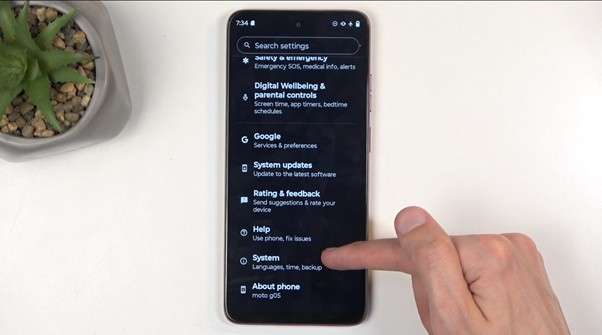
Paso 2. Desplázate hacia abajo y entra en Sistema.
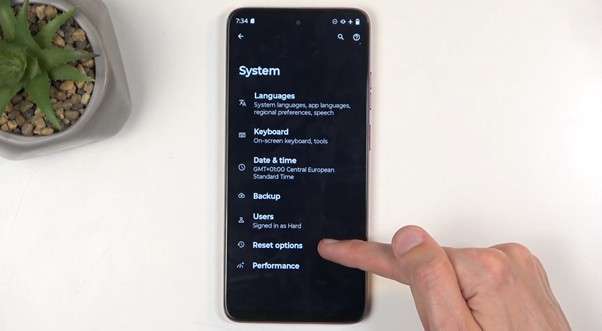
Paso 3. Toca Opciones de restablecimiento.
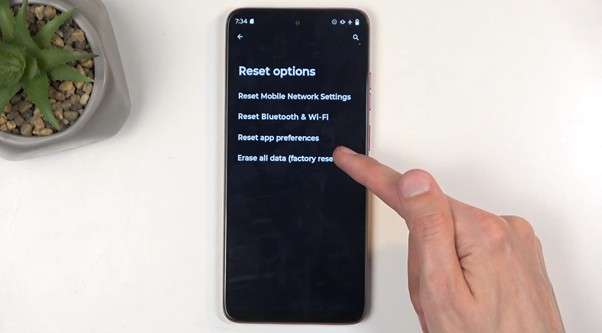
Paso 4. Selecciona Borrar todos los datos (restablecimiento de fábrica).
Paso 5. Revisa la pantalla de advertencia. Android mostrará qué cuentas, aplicaciones, ajustes y archivos se eliminarán del almacenamiento interno.
Paso 6. Si estás seguro, toca Borrar todos los datos. Es posible que el teléfono solicite PIN, patrón, contraseña o confirmación biométrica.
Paso 7. Confirma una última vez. El teléfono se reiniciará y comenzará el restablecimiento. No lo apagues durante el proceso.
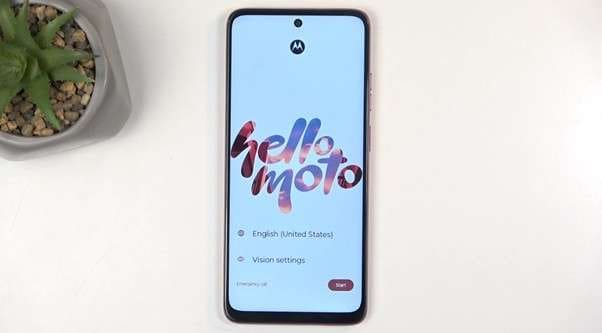
Al terminar, el Motorola mostrará la pantalla de configuración inicial, como si fuera un dispositivo nuevo.
Qué se borra durante el restablecimiento
- Cuentas iniciadas en el dispositivo.
- Datos del sistema y de aplicaciones.
- Aplicaciones descargadas.
- Ajustes personales.
- Fotos, videos, música y documentos guardados en el almacenamiento interno.
- Otros datos de usuario no respaldados.
Consejo: si vas a vender el teléfono, elimina primero tus cuentas personales y luego realiza el restablecimiento para reducir bloqueos durante la configuración del nuevo usuario.
Método 2: Formatear Motorola con el Modo de recuperación
Usa este método si el teléfono no arranca, se queda congelado, entra en bucle de reinicio o no te permite abrir Ajustes. En muchos Motorola, puedes entrar al Modo de recuperación usando los botones físicos.
Pasos para acceder al Modo de recuperación
Paso 1. Mantén presionado el botón de encendido y selecciona Apagar. Si el teléfono no responde, mantén presionado el botón de encendido durante varios segundos hasta que se apague o se reinicie.
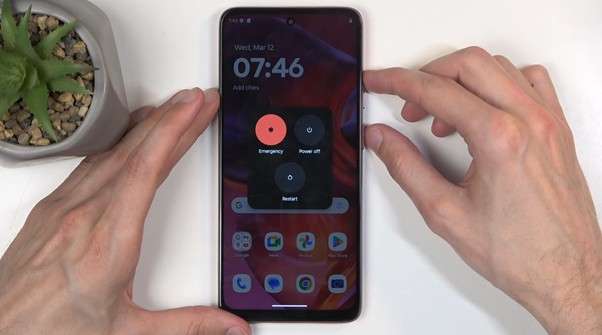
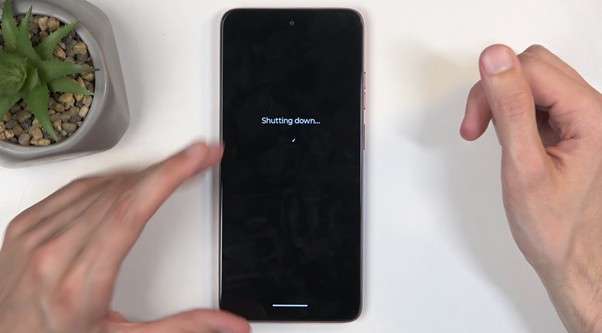
Paso 2. Con el teléfono apagado, mantén presionados Volumen abajo + Encendido hasta que aparezca el menú Fastboot o Bootloader.
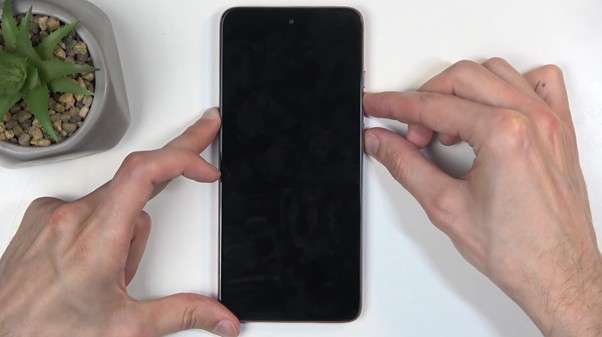
Paso 3. En el menú Fastboot, usa las teclas de volumen para moverte y el botón de encendido para seleccionar.
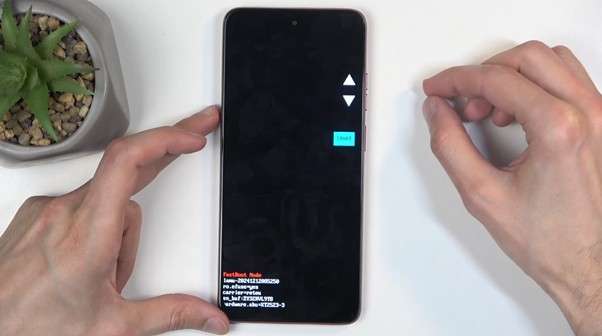
Paso 4. Selecciona Recovery Mode o Modo de recuperación.
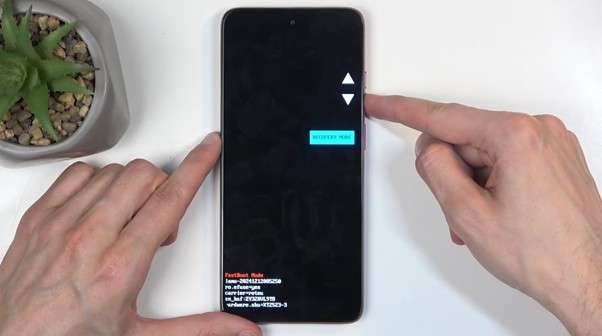
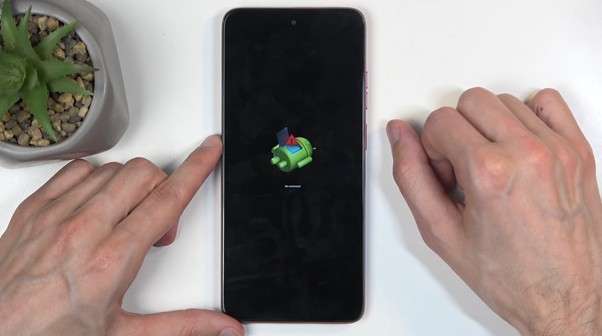
Paso 5. Si aparece la pantalla Sin comando, mantén presionado el botón de encendido y pulsa una vez Volumen arriba. Después suelta los botones para abrir el menú de recuperación.
Cómo borrar datos desde el Modo de recuperación
Paso 1. Dentro del Modo de recuperación, usa las teclas de volumen para navegar y el botón de encendido para confirmar.
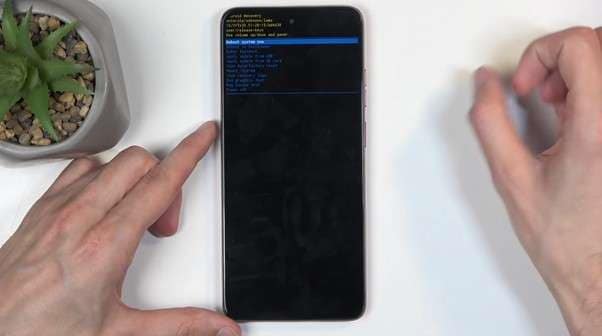
Paso 2. Selecciona Wipe data/factory reset o Borrar datos/restablecimiento de fábrica.
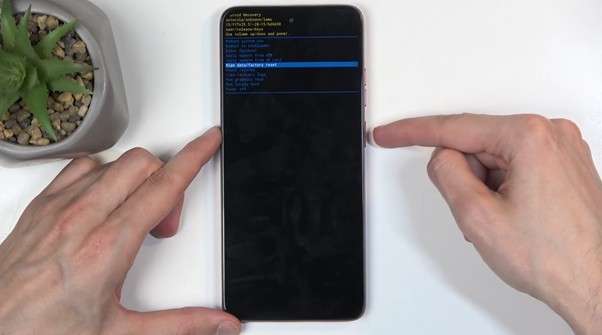
Paso 3. Confirma con Factory data reset. Esta acción eliminará los datos del almacenamiento interno.
Paso 4. Espera hasta que aparezca el mensaje de borrado completado.
Paso 5. Selecciona Reboot system now o Reiniciar sistema ahora.
Después de unos minutos, el Motorola se iniciará en la pantalla de configuración inicial.
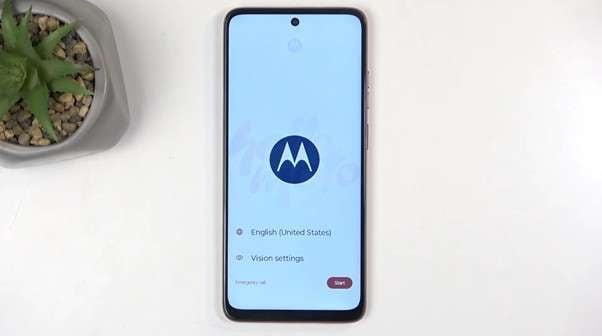
Nota sobre FRP: si el dispositivo tenía una cuenta de Google vinculada, Android puede pedir esa misma cuenta después del restablecimiento. Esta protección ayuda a impedir el uso no autorizado de teléfonos perdidos o robados.
Método 3: Borrar Motorola de forma remota con Find Hub de Google
Find Hub de Google permite encontrar, proteger o borrar un Android de forma remota. Es útil si perdiste tu Motorola o crees que alguien más puede acceder a tus datos.
Requisitos para el borrado remoto
Para borrar un Motorola con Find Hub, normalmente el dispositivo debe cumplir estas condiciones:
- Tener batería o estar encendido.
- Estar conectado a Wi-Fi o datos móviles.
- Tener una cuenta de Google iniciada.
- Tener Find Hub activado.
- Ser visible en Google Play.
Importante: el borrado remoto elimina los datos del dispositivo, pero puede no borrar la tarjeta SD. Después de borrar el teléfono, su ubicación dejará de estar disponible en Find Hub.
Pasos para borrar Motorola de forma remota
Paso 1. En otro teléfono Android, abre la app Find Hub. También puedes entrar desde un navegador en android.com/find e iniciar sesión con la cuenta de Google vinculada a tu Motorola.
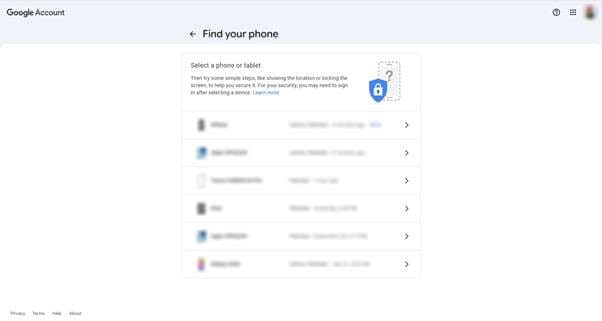
Paso 2. Selecciona tu teléfono Motorola en la lista de dispositivos.
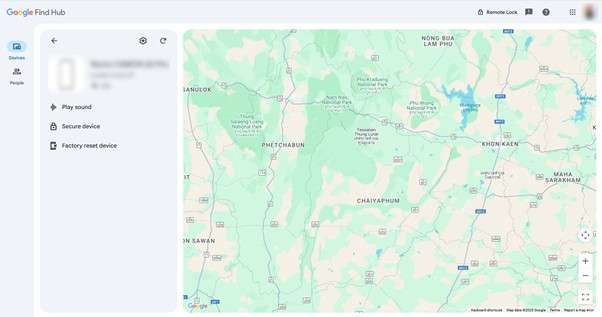
Paso 3. Abre la opción de configuración del dispositivo y selecciona Restablecimiento de fábrica o Factory reset, según el idioma de tu cuenta.
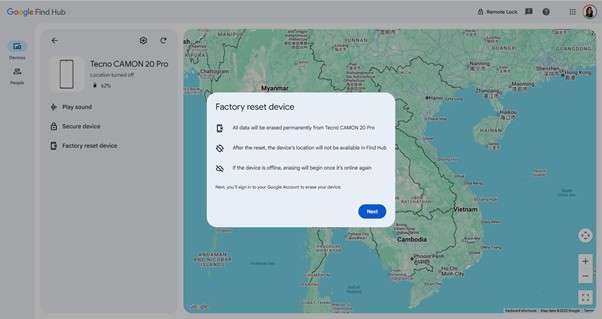
Paso 4. Confirma tu identidad si Google lo solicita. Puede pedir la contraseña de la cuenta o el PIN del dispositivo en algunos casos.
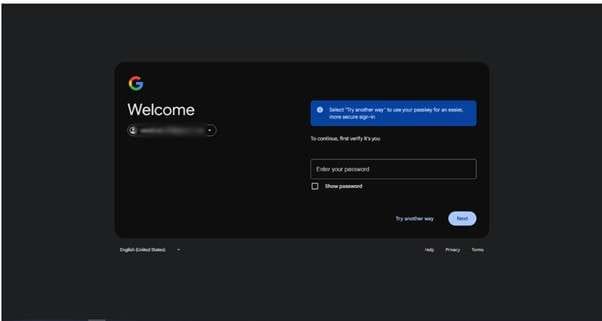
Paso 5. Sigue las instrucciones restantes para iniciar el borrado remoto. Si el teléfono está sin conexión, el borrado puede ejecutarse cuando vuelva a conectarse.
Método 4: Formatear modelos Motorola populares
En 2026, los menús pueden cambiar según el modelo y la versión de Android, pero la ruta general suele ser parecida en las familias Moto G, Moto E, Motorola Edge y Motorola Razr. Si tu modelo es antiguo, los nombres del menú pueden aparecer como Fastboot, Recovery, Factory Mode o Factory Data Reset.
Cómo formatear un Moto G, Moto E, Motorola Edge o Razr desde Ajustes
- Abre Ajustes.
- Entra en Sistema.
- Toca Opciones de restablecimiento.
- Elige Borrar todos los datos.
- Confirma con tu PIN, patrón o contraseña.
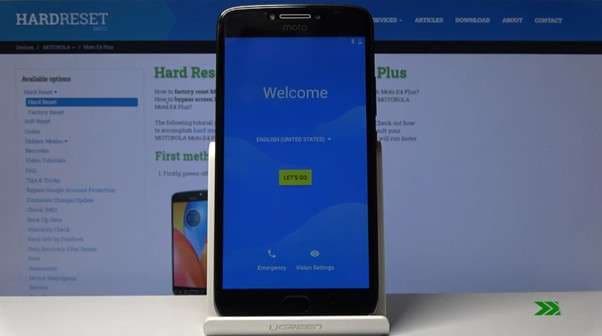
Ejemplo en modelos antiguos: Moto E4 Plus
En algunos Motorola antiguos, el menú de arranque puede mostrar opciones diferentes. Estos pasos sirven como referencia si tu modelo no muestra exactamente las mismas pantallas que los dispositivos nuevos.
Paso 1. Mantén presionado el botón de encendido hasta que aparezca el menú y toca Apagar.
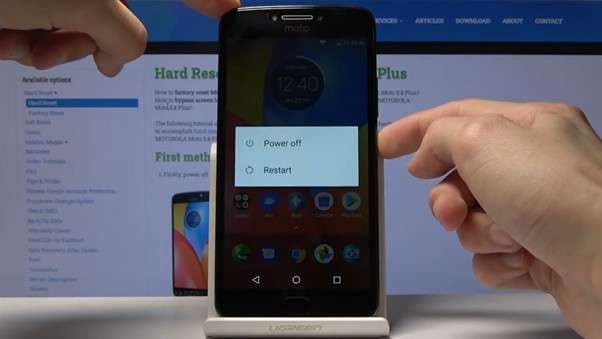
Paso 2. Inicia el modo Fastboot y usa las teclas de volumen para moverte por el menú.
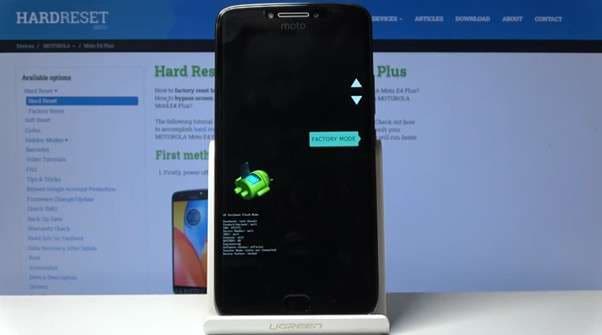
Paso 3. Selecciona la opción de recuperación o restablecimiento disponible en tu modelo usando el botón de encendido.
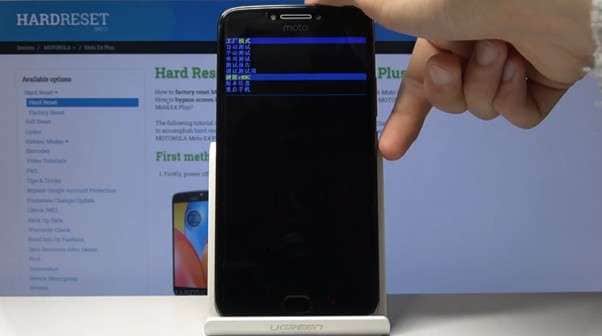
Paso 4. Espera a que el proceso termine y configura el dispositivo desde cero.
Ejemplo en modelos antiguos: Moto G5S Plus
Paso 1. Apaga el dispositivo y entra al menú Fastboot con los botones físicos.
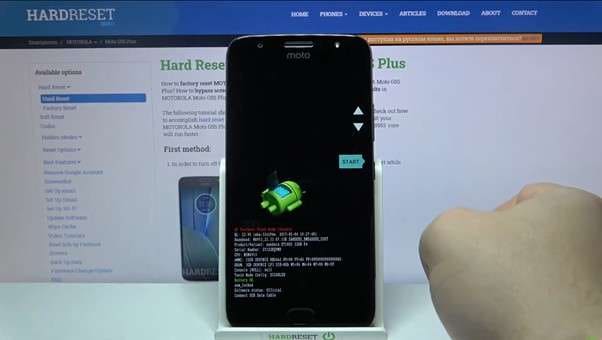
Paso 2. Selecciona Recovery Mode con las teclas de volumen y confirma con el botón de encendido.
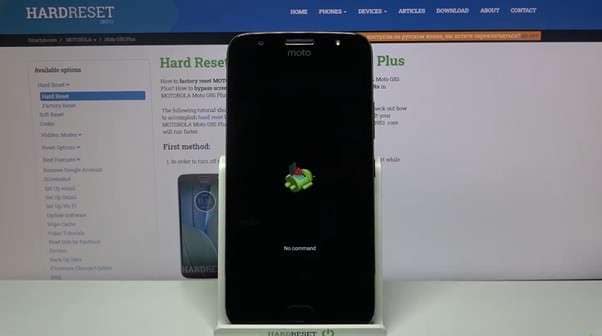
Paso 3. Si aparece la pantalla Sin comando, mantén presionado el botón de encendido y pulsa Volumen arriba una vez.
Paso 4. En recuperación, selecciona Wipe data/factory reset y confirma el restablecimiento.
Paso 5. Cuando aparezca el mensaje de borrado completado, elige Reboot system now.
Consejo: si después del restablecimiento aparece una verificación de cuenta, usa la cuenta de Google que estaba sincronizada antes de formatear. Si es tu teléfono y no recuerdas la cuenta, intenta primero la recuperación oficial de Google o consulta una solución de desbloqueo para dispositivos propios.
Parte 4. Cómo borrar tu Android completamente con Dr.Fone - Borrador de Datos
Un restablecimiento normal elimina el acceso del sistema a tus datos y deja el teléfono listo para configurarse de nuevo. Sin embargo, si vas a vender, regalar o reciclar el dispositivo, quizá quieras un borrado más profundo para reducir el riesgo de recuperación con herramientas especializadas.
En ese caso, puedes usar Dr.Fone - Borrador de Datos. La herramienta está diseñada para borrar datos privados y sobrescribir información antigua, de modo que sea mucho más difícil restaurarla con software de recuperación.

Dr.Fone - Borrador de Datos
Borra completamente datos de Android y protege tu privacidad antes de vender o regalar tu teléfono
- Proceso simple guiado paso a paso.
- Borra datos privados de Android de forma permanente.
- Elimina fotos, contactos, mensajes, registros de llamadas y otros datos personales.
- Compatible con una amplia variedad de dispositivos Android, incluidos muchos modelos Motorola.


Pasos para borrar datos de Android con Dr.Fone
Paso 1. Descarga e instala Dr.Fone en tu computadora. Abre el programa y entra en Caja de herramientas > Borrador de Datos.

Paso 2. Conecta tu teléfono Motorola o Android a la computadora y espera a que Dr.Fone lo detecte.
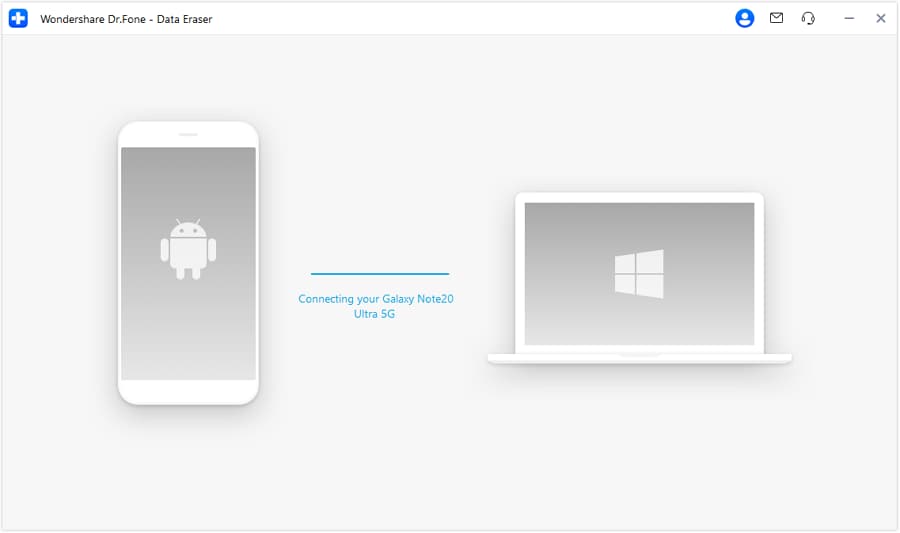
Cuando el dispositivo esté conectado, haz clic en Iniciar.
Paso 3. Selecciona el nivel de borrado que necesitas y pulsa OK.

Paso 4. Escribe el código de confirmación que aparece en pantalla y haz clic en Borrar ahora.

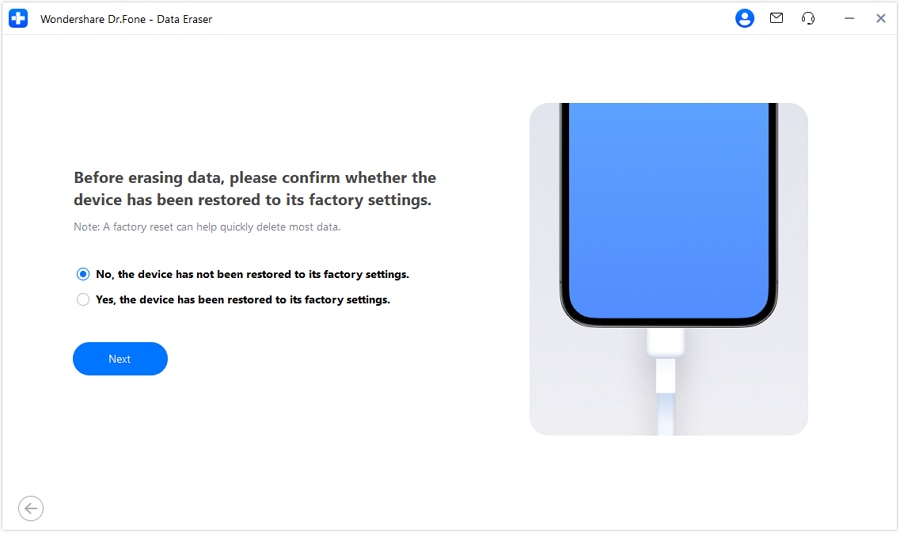
Paso 5. Sigue las instrucciones del programa. Si todavía no has restablecido el dispositivo, Dr.Fone puede pedirte que completes primero el restablecimiento de fábrica y continúes después.
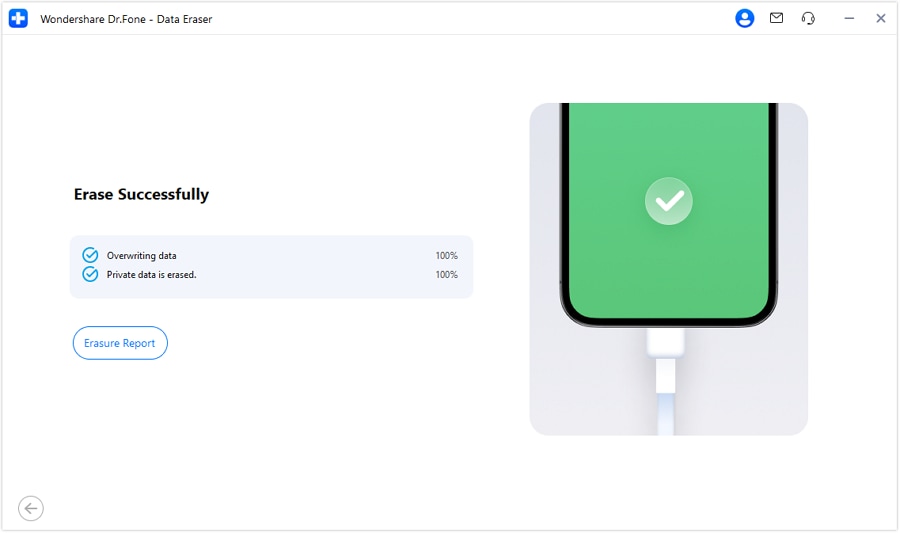
Paso 6. Cuando el proceso termine, verás el mensaje de borrado exitoso y, si está disponible, el informe de borrado.
Cómo Dr.Fone ayuda a proteger tus datos
- Sobrescribe datos antiguos para dificultar su recuperación.
- Reduce rastros de archivos privados eliminados.
- Borra distintos tipos de información personal, como fotos, contactos y mensajes.
- Ofrece un flujo guiado para usuarios que no quieren realizar procesos técnicos manuales.
Fuentes y notas de precisión
Los nombres de menús pueden variar según el modelo Motorola, la versión de Android y la región. Para el borrado remoto, Google indica que el dispositivo debe tener batería, conexión a Wi-Fi o datos móviles, una cuenta de Google iniciada, Find Hub activado y visibilidad en Google Play. Google también advierte que el borrado remoto puede no eliminar tarjetas SD y que, una vez borrado el dispositivo, su ubicación deja de estar disponible en Find Hub.
Consulta la ayuda oficial de Android para más detalles: Find, secure, or erase a lost Android device.
Conclusión
Formatear un teléfono Motorola es sencillo cuando eliges el método correcto. Si puedes usar el teléfono, el restablecimiento desde Ajustes es la opción más directa. Si el sistema no responde, el Modo de recuperación puede ayudarte a borrar los datos y empezar desde cero. Si perdiste el dispositivo, Find Hub de Google permite borrarlo de forma remota cuando cumple los requisitos.
Para una venta, regalo o reciclaje, un restablecimiento normal puede no ser suficiente si tu prioridad es la privacidad. En ese caso, Dr.Fone - Borrador de Datos ofrece una alternativa más profunda para borrar datos personales y reducir el riesgo de recuperación.
 seguro y protegido
4,624,541 personas lo han descargado
Preguntas frecuentes


Gestión Motorola
- Transferencia Motorola
- 1. Transferir fotos de Moto a la laptop
- 2. Transferir música de Mac a Moto
- 3. Transferir WhatsApp de iOS a Moto
- 4. Transferir WhatsApp de Moto a iOS
- Desbloqueo Motorola
- 1. Desbloqueo de red para Motorola Moto E
- 2. Desbloqueo de red para Motorola One 5G Ace
- 3. Desbloqueo de SIM para Moto G
- 4. Desbloquear Moto sin restablecer de fábrica
- 5. Desbloqueo del gestor de arranque de Motorola
- 6. Reiniciar teléfono Motorola bloqueado
- Reparación Motorola
- 1. Motorola no se enciende
- 2. Error de aplicación Android no instalada
- 3. Error de la pantalla negra de la muerte
- 4. Error de encriptación no exitoso
- 5. Atascado en la recuperación del sistema Android
- 6. Android no se enciende
- 7. Android atascado en la pantalla de inicio
- Consejos Motorola
- 1. Reflejar la pantalla de Motorola en la PC
- 2. Respaldar Motorola en la PC
- 3. Formatear tu teléfono Motorola
- 4. Rootear Motorola Moto E
- 5. Rootear Motorola Moto G


 > How-to > Borrar datos del teléfono > Cómo formatear un celular Motorola en 2026: 5 métodos seguros
Paula Hernández
staff Editor