
Cómo aplicar temas de huella digital en Xiaomi y Android

May 06, 2026 • Categoría: Eliminar bloqueo de pantalla • Soluciones Probadas
Los temas de huella digital en Android permiten personalizar el aspecto visual del bloqueo por huella dactilar con animaciones, iconos y efectos de pantalla. En móviles Xiaomi, Redmi y POCO —especialmente con MIUI o HyperOS— estos cambios pueden aplicarse desde opciones nativas del sistema o desde la app Temas. En Samsung, Pixel y otras marcas, normalmente funcionan como fondos animados o superposiciones visuales que acompañan al sensor, pero no sustituyen la autenticación biométrica real.
Si quieres usar temas Mi o cambiar la animación de huella en tu Android, lo más importante es comprobar la compatibilidad con tu modelo, mantener un PIN o patrón de respaldo y aplicar solo temas o apps fiables. En esta guía encontrarás qué es un tema de huella, cómo activarlo en Xiaomi y otras marcas, qué hacer si falla y cuándo conviene usar una herramienta de desbloqueo para recuperar el acceso a tu propio dispositivo.
- Parte 1. Qué es un tema de huella digital y cuándo funciona mejor
- Parte 2. Cómo activar temas de huella digital en Xiaomi, Samsung y Pixel
- Parte 3. Problemas comunes y soluciones del bloqueo por huella
- Parte 4. 5 consejos para mejorar velocidad, seguridad y batería
- Consejo experto: qué hacer si no puedes desbloquear tu Android
- Preguntas frecuentes sobre temas de huella digital
Parte 1. ¿Qué es un tema de huella digital en Android y cuándo funciona mejor?
Un tema de huella digital es una capa de personalización que cambia el icono, la animación o el estilo visual asociado al desbloqueo por huella. En móviles Xiaomi, Redmi y POCO con MIUI o HyperOS, estos cambios pueden integrarse mejor con la pantalla de bloqueo. En otros Android, como Samsung o Pixel, normalmente se limitan a efectos visuales o fondos animados que decoran el área del sensor sin modificar el sistema biométrico nativo.
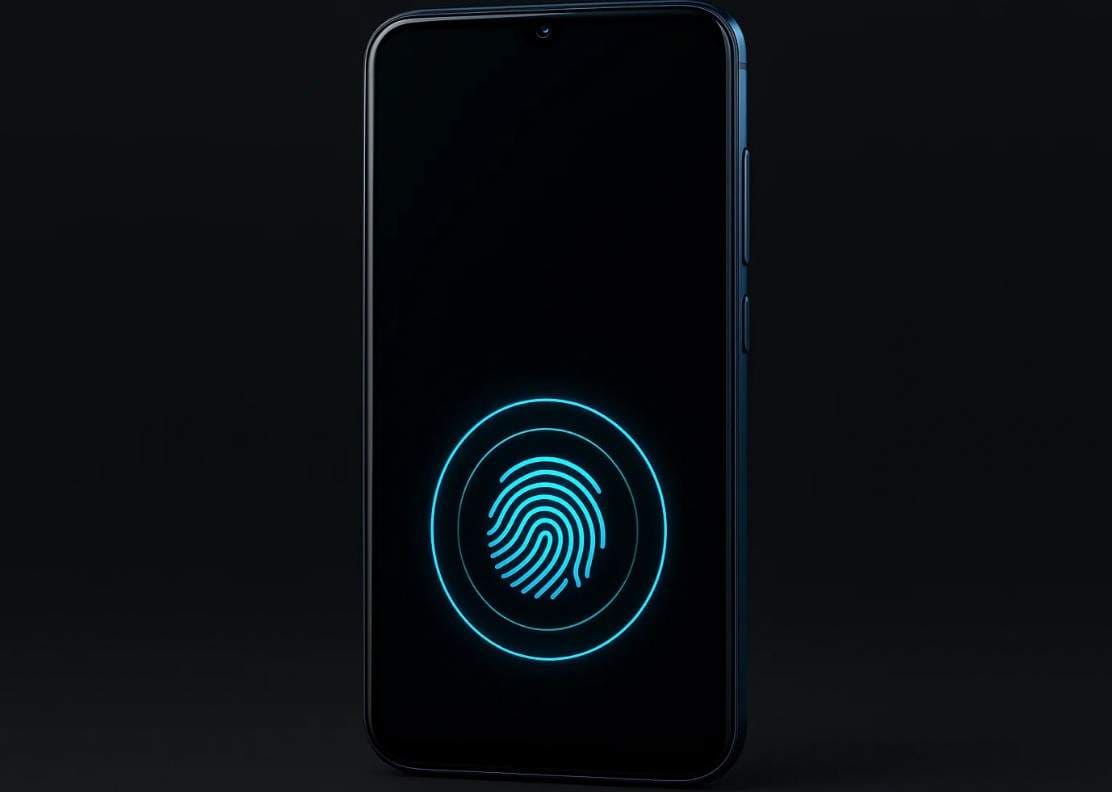
La diferencia importante es que un tema de huella no mejora por sí solo la seguridad real del móvil. La protección depende del sistema Android, del hardware del sensor y del método de respaldo configurado, como PIN, patrón o contraseña. El tema solo cambia la experiencia visual con ondas, luces, efectos 3D o estilos minimalistas.
| Elemento | Qué aporta al usuario |
|---|---|
| Animación de huella | Hace que el desbloqueo parezca más fluido, moderno y personalizado. |
| Icono del sensor | Ayuda a ubicar mejor el área de toque, especialmente en sensores bajo pantalla. |
| Estilo de bloqueo | Permite combinar fondo, reloj, widgets y efecto visual del desbloqueo. |
| Compatibilidad | Funciona mejor en Xiaomi, Redmi y POCO; en Samsung y Pixel suele depender de apps de terceros. |
| Seguridad real | La define Android mediante PIN, patrón, contraseña, huella o reconocimiento facial. |
Antes de cambiar el tema: comprueba si tu móvil tiene sensor de huella bajo pantalla, lateral o trasero, porque no todos los efectos funcionan igual en cada tipo de sensor.
Parte 2. Cómo activar temas de huella digital en Xiaomi, Samsung y Pixel
La forma más fiable de activar una animación de huella depende de la marca y de la versión del sistema. En Xiaomi, Redmi y POCO suele hacerse desde la app Temas o desde ajustes de Personalización. En Samsung, Pixel y otros Android, lo habitual es recurrir a una app de fondo animado o a una superposición visual compatible.
Cómo activar una animación de huella en Xiaomi, Redmi o POCO
En Xiaomi, Redmi y POCO, la vía más estable es usar las opciones nativas de MIUI o HyperOS. Según tu versión del sistema, la ruta puede variar ligeramente, pero estas son las más habituales.
- Ruta habitual 1: abre la app Temas, entra en tu perfil y toca Personalizar tema.
- Ruta habitual 2: entra en Ajustes > Personalización y busca Efectos de huella dactilar.
- Ruta alternativa en algunas versiones: ve a Ajustes > Contraseñas y seguridad o Huellas dactilares, datos faciales y desbloqueo de pantalla, luego entra en Desbloqueo con huella dactilar.
- Paso 1. Abre Temas o entra en la sección de Personalización de tu móvil Xiaomi.
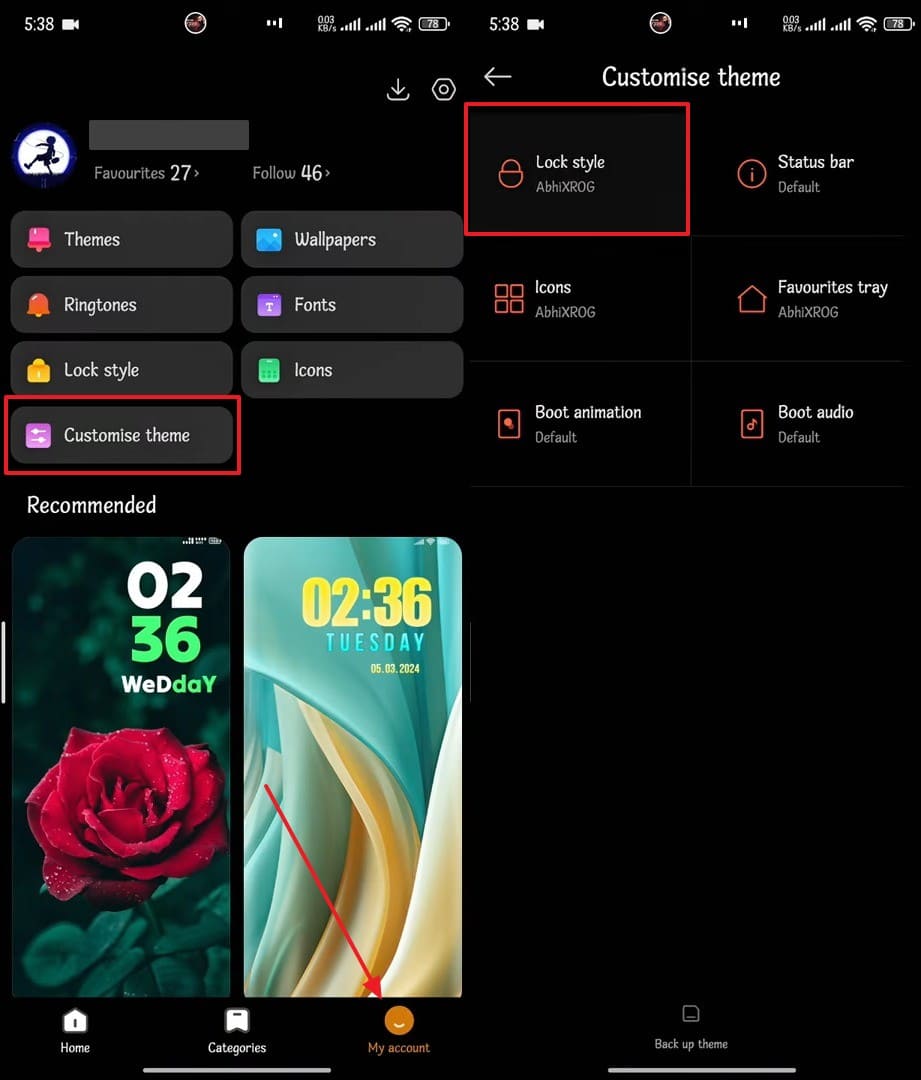
- Paso 2. Selecciona Estilo de bloqueo, Personalizar o directamente Animación de huella digital, según la versión de MIUI o HyperOS que tengas.
- Paso 3. Elige el diseño que prefieras y aplícalo.
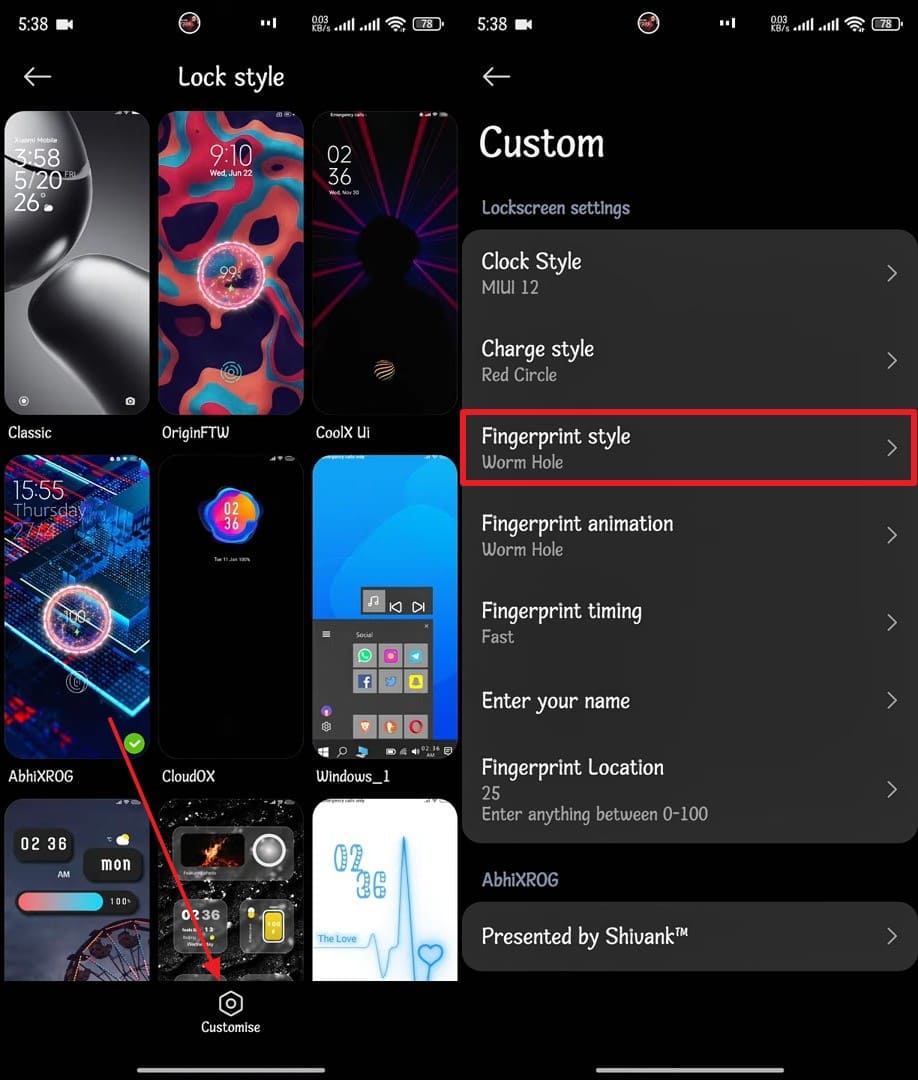
- Paso 4. Bloquea el móvil y prueba el nuevo efecto. Si notas que el sensor responde más lento o aparece algún fallo visual, vuelve temporalmente al tema predeterminado.
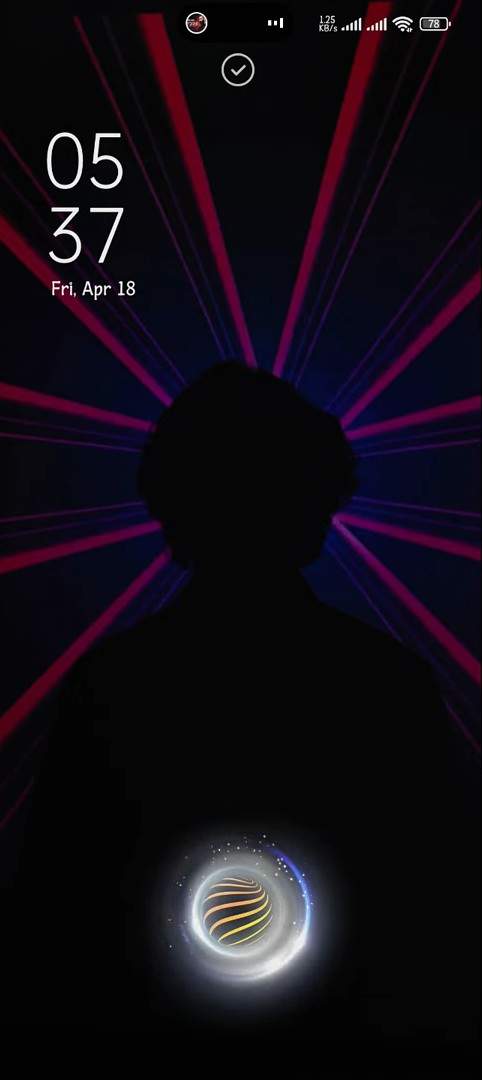
Cómo usar efectos de huella en Samsung, Pixel y otros Android
En Samsung, Google Pixel y otras marcas, estos temas normalmente no sustituyen al bloqueo biométrico real. Lo habitual es usar una app de animación de huella o un fondo animado que añade un efecto visual alrededor del área del sensor mientras Android mantiene la autenticación nativa.
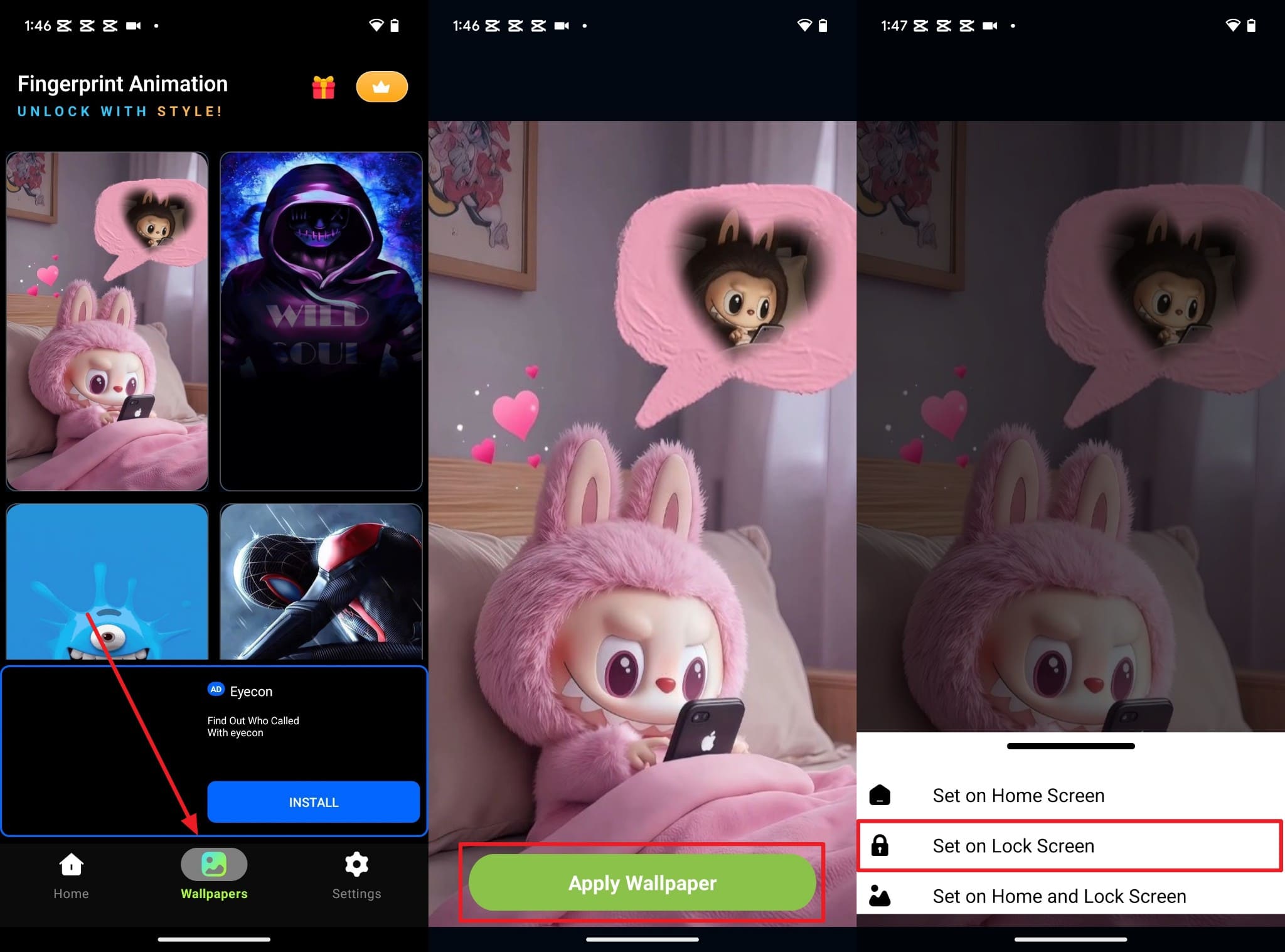
- Paso 1. Descarga una app compatible desde Google Play y revisa sus permisos antes de instalarla.
- Paso 2. Elige un diseño ligero y configúralo como fondo de bloqueo o efecto visual, si la app lo permite.
- Paso 3. Comprueba que tu PIN, patrón o contraseña de respaldo siga funcionando correctamente.
- Paso 4. Si tu móvil tiene sensor lateral o trasero, recuerda que en la mayoría de casos el cambio será solo visual y no una animación interactiva sobre el sensor físico.
Parte 3. Problemas comunes y soluciones del bloqueo por huella
Los fallos después de aplicar un tema suelen deberse a incompatibilidad visual, caché de la app Temas, huellas registradas con mala lectura o cambios tras una actualización del sistema. En la mayoría de casos, puedes resolverlo sin borrar datos si todavía recuerdas tu PIN o patrón.
| Problema | Solución recomendada |
|---|---|
| El icono de huella no aparece | Reinicia el móvil, borra la caché de Temas y vuelve a aplicar el estilo de bloqueo o el efecto visual. |
| El sensor tarda en reconocer | Limpia la pantalla, elimina huellas antiguas y registra de nuevo el dedo con el tema definitivo ya activo. |
| La pantalla queda negra al desbloquear | Vuelve al tema predeterminado. Si el problema empezó tras actualizar MIUI o HyperOS, instala una versión más reciente o cambia a otro tema compatible. |
| La animación desaparece tras actualizar | Comprueba si el tema sigue siendo compatible con tu versión del sistema y restablece temporalmente el estilo original si hace falta. |
| No puedes entrar con huella | Usa primero PIN, patrón o contraseña. Si tampoco funcionan y el dispositivo es tuyo, recurre a una herramienta de desbloqueo compatible. |
Si el problema empezó justo después de instalar un tema desde una fuente no oficial, lo más prudente es deshacer el cambio antes de seguir probando otras configuraciones.
Parte 4. 5 consejos para mejorar velocidad, seguridad y batería
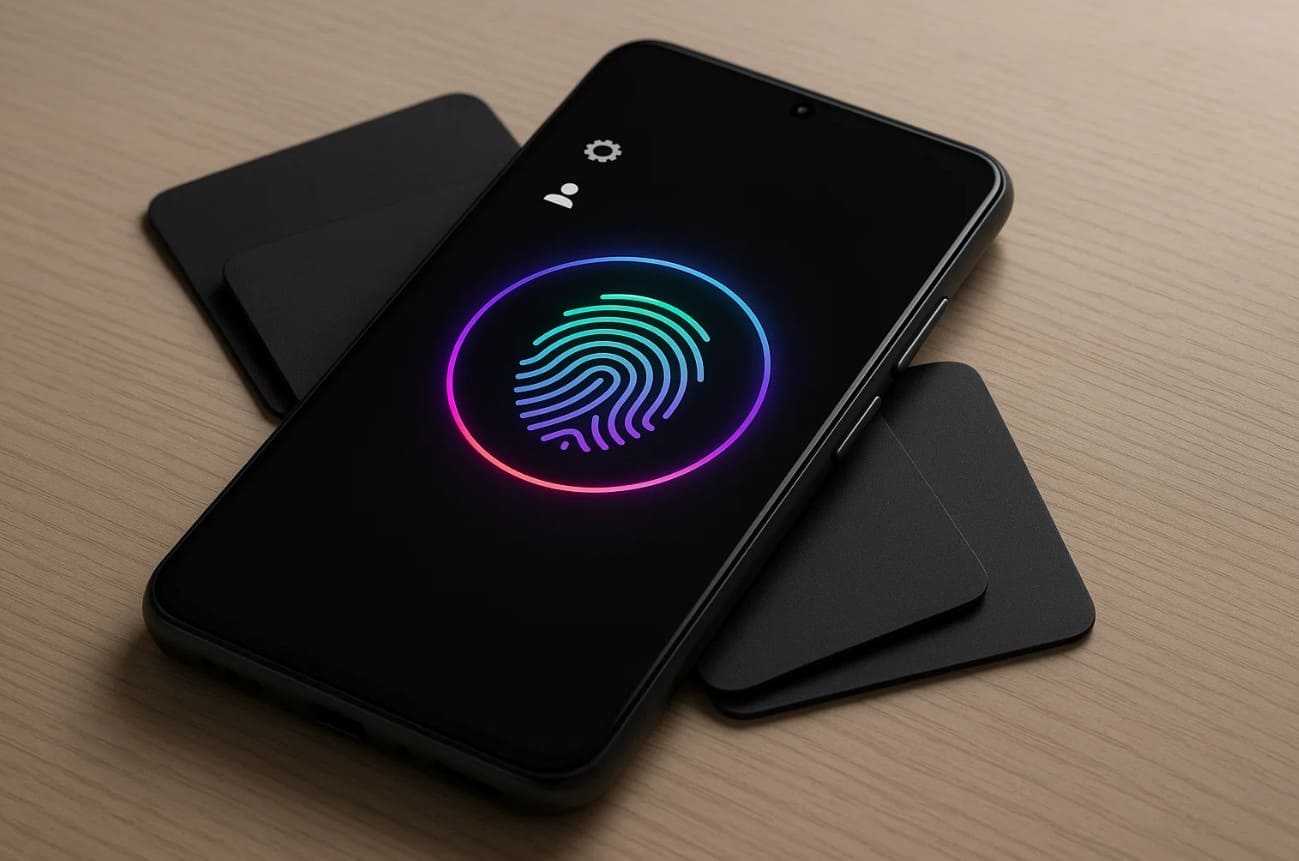
La mejor configuración combina un tema ligero, un método de respaldo fuerte y huellas registradas correctamente. Una animación bonita no debería sacrificar velocidad, autonomía ni seguridad del dispositivo.
- 1. Usa temas oficiales o bien valorados: reducen el riesgo de errores, permisos sospechosos y problemas de compatibilidad.
- 2. Mantén un PIN o patrón seguro: la huella es cómoda, pero Android siempre necesita un método de respaldo.
- 3. Registra el mismo dedo más de una vez: mejora la precisión si usas protector de pantalla o si el sensor es bajo pantalla.
- 4. Evita animaciones pesadas: los efectos con muchas partículas pueden sentirse lentos en móviles de gama media o baja.
- 5. Actualiza MIUI, HyperOS o Android: las actualizaciones corrigen errores de compatibilidad y mejoran la estabilidad del desbloqueo biométrico.
Consejo experto: qué hacer si no puedes desbloquear tu Android
Si la huella falla, intenta primero entrar con el PIN, patrón o contraseña configurados en el dispositivo. Cuando tampoco recuerdas el método de respaldo o el sistema queda bloqueado después de un cambio de tema, Dr.Fone – Desbloqueo de Pantalla puede ayudarte a recuperar el acceso en dispositivos propios y compatibles.
Esta opción resulta útil si el error aparece por un tema de huella digital incompatible, por un fallo del sistema o porque ya no puedes entrar con el método secundario de desbloqueo. Ten en cuenta que el resultado y la compatibilidad dependen de la marca, el modelo y la versión de Android. En algunos casos, el proceso puede implicar la eliminación de datos, por lo que conviene revisar bien las instrucciones antes de continuar.

Dr.Fone - Desbloqueo de Pantalla (Android)
Solución para eliminar bloqueos de pantalla en dispositivos Android propios
- Ayuda con bloqueos por PIN, patrón, contraseña, huella o reconocimiento facial.
- Ofrece flujos guiados para marcas populares como Xiaomi, Redmi, POCO y Samsung.
- Funciona desde Windows o Mac con instrucciones paso a paso.
- La compatibilidad y el resultado dependen del modelo y de la versión del sistema.
Recuperar el acceso con Dr.Fone en 3 pasos
Usa esta opción solo cuando el dispositivo sea tuyo y no puedas acceder con los métodos de respaldo habituales.
- Paso 1. Conecta el dispositivo
Abre Dr.Fone, entra en Caja de herramientas y selecciona Desbloqueo de Pantalla. Conecta el móvil al ordenador con un cable USB estable.

- Paso 2. Selecciona marca y modelo
Elige la marca del dispositivo y sigue las instrucciones en pantalla para entrar en el modo requerido.

- Paso 3. Elimina el bloqueo
Cuando el programa detecte el móvil, sigue el flujo guiado para completar el proceso. Después, configura de nuevo un PIN seguro y registra tus huellas.

Cuándo conviene usar una herramienta de desbloqueo
1. Has olvidado el PIN o el patrón: si cambiaste el sistema de bloqueo después de instalar un tema y ya no recuerdas el acceso secundario.
2. El sensor de huella ha dejado de responder: puede deberse a una incompatibilidad del tema, a un fallo del sistema o a un problema físico del sensor.
3. El dispositivo es tuyo y ha quedado bloqueado por completo: cuando ya no puedes entrar ni con huella ni con el método de respaldo.
4. La pantalla está dañada o no responde: si no puedes introducir el patrón o el PIN manualmente, el desbloqueo desde ordenador puede ser la vía más práctica.
Conclusión
Los temas de huella digital son una buena forma de personalizar Xiaomi, Redmi, POCO y otros Android, pero deben entenderse como una mejora visual, no como una mejora de seguridad. Para proteger el móvil, conviene mantener siempre un PIN o contraseña fuerte, descargar temas desde fuentes fiables y comprobar la compatibilidad con tu versión de MIUI, HyperOS o Android antes de aplicar cambios.
Si el cambio de tema provoca un bloqueo y ya no puedes entrar con el método de respaldo, Dr.Fone – Desbloqueo de Pantalla puede ser una opción práctica para recuperar el acceso a tu propio Android compatible.
 Descarga segura y libre de virus
Preguntas frecuentes sobre temas de huella digital
 ¿Los temas de huella funcionan en móviles con sensor lateral? ¿Una animación de huella mejora la seguridad? ¿Dónde está la opción para cambiar el efecto de huella en HyperOS o MIUI? ¿Qué hago si Xiaomi no reconoce la huella después de cambiar el tema? ¿Es seguro instalar apps de terceros para animaciones de huella?


Serie de temas sobre Xiaomi
- Desbloqueo de pantalla y FRP en Xiaomi
- 1. Desbloquear el bootloader de Xiaomi
- 2. Herramientas para desbloquear la cuenta Mi
- 3. Eliminar FRP en Xiaomi/Redmi
- Reparación de Xiaomi
- Recuperación de Xiaomi
- Restablecimiento de Xiaomi
- Consejos y noticias sobre Xiaomi
- 1. Xiaomi HyperOS 3.0
- 2. Duplicar la pantalla de Xiaomi en el PC
- 3. Ejecutar pruebas de hardware en Xiaomi
- 4. Realizar pruebas de batería en Xiaomi
- 5. Duplicar la pantalla de Xiaomi en el PC
- Transferencia y copia de seguridad en Xiaomi

 > Cómo hacer > Eliminar bloqueo de pantalla > Cómo aplicar temas de huella digital en Xiaomi y Android
Paula Hernández
staff Editor