Transfiere WhatsApp rápidamente entre iOS y Android.


 Seguridad 100 % verificada | Sin suscripción obligatoria | Sin malware


 :
: 
 ChatGPT
 Perplexity
 Gemini
 Claude
 Grok
Grok
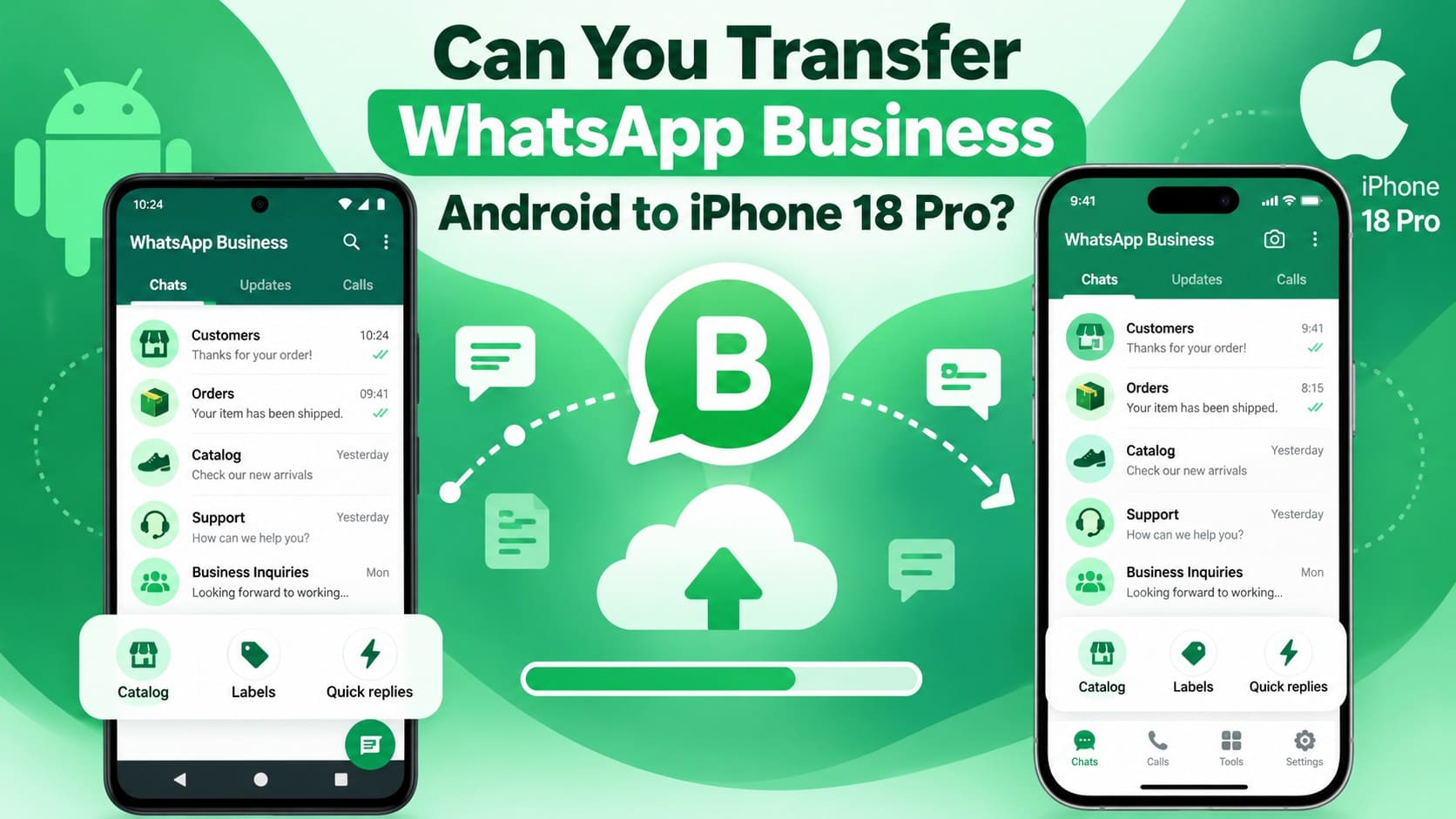
La mayoría de las guías sobre mover WhatsApp a un iPhone se centran en la aplicación regular de WhatsApp. WhatsApp Business funciona como una aplicación independiente, y las herramientas de migración oficiales actualmente lo excluyen de las transferencias de Android a iPhone. Los usuarios de Business que lleguen a la pantalla de configuración de Apple encontrarán que la opción de transferencia de chats no está disponible, en lugar de ver el proceso fallar a mitad de camino.
Este proceso difiere de la migración regular de WhatsApp porque la ruta gratuita no está disponible para WhatsApp Business. Aquí es donde Dr.Fone - Transferencia de WhatsApp Business ofrece una solución de escritorio práctica para transferir WhatsApp Business de Android a iPhone 18 Pro. Revisa esta guía para aprender cómo usar la herramienta y qué sucede con tus datos existentes.
En este artículo
- Parte 1. ¿Se puede transferir WhatsApp Business de Android a iPhone 18 Pro?
- Parte 2. Cómo transferir WhatsApp Business de Android a iPhone 18 Pro con Dr.Fone
- Parte 3. ¿Qué datos de WhatsApp Business se pueden transferir al iPhone 18 Pro?
- Parte 4. ¿Qué sucede con los datos existentes de WhatsApp Business en el iPhone 18 Pro?
- Parte 5. Qué hacer si faltan algunos datos de WhatsApp Business después de la transferencia
- Preguntas frecuentes
Parte 1. ¿Se puede transferir WhatsApp Business de Android a iPhone 18 Pro?
Sí, puedes mover WhatsApp Business al iPhone 18 Pro, pero el proceso difiere de la migración regular de WhatsApp. Dr.Fone - Transferencia de WhatsApp Business ofrece una solución basada en escritorio diseñada específicamente para esta transferencia multiplataforma. En lugar de depender del proceso de configuración de Apple, utiliza una computadora para transferir los datos de WhatsApp Business directamente entre dispositivos Android e iPhone.
Antes de iniciar la transferencia, es importante comprender las limitaciones en torno a las copias de seguridad, los métodos de migración compatibles y los datos existentes. Los siguientes puntos explican por qué la migración de WhatsApp Business funciona de manera diferente a las transferencias regulares de WhatsApp:
- Incompatibilidad de las copias de seguridad de Android en iOS: Las copias de seguridad de Google Drive de Android no se pueden restaurar directamente en WhatsApp Business para iPhone. La migración multiplataforma requiere otro método de transferencia en lugar de una restauración directa desde la nube.
- Sin transferencia nativa multiplataforma: WhatsApp Business no ofrece la misma migración integrada de Android a iPhone disponible para WhatsApp regular. Los usuarios de Business necesitan una solución de transferencia alternativa para mover su historial de chats.
- Limitaciones de Move to iOS: Move to iOS de Apple actualmente no admite la transferencia de datos de WhatsApp Business de Android a iPhone. Esta limitación hace que el proceso de migración estándar no sea adecuado para las transferencias de chats de Business.
Parte 2. Cómo transferir WhatsApp Business de Android a iPhone 18 Pro con Dr.Fone
Dado que la ruta oficial de Move to iOS no admite WhatsApp Business, necesitas otra forma de mover los datos de WhatsApp Business al iPhone 18 Pro. Dr.Fone - Transferencia de WhatsApp Business utiliza una conexión basada en computadora para transferir datos de WhatsApp Business entre Android e iPhone. También permite hacer copias de seguridad de los chats y archivos adjuntos de WhatsApp Business de forma local en una PC con Windows o Mac.
Más allá de la transferencia directa y la copia de seguridad, Dr.Fone te permite seleccionar datos específicos de WhatsApp Business al restaurar una copia de seguridad en un dispositivo móvil. También puedes exportar registros de chats en formatos como PDF, HTML, CSV y Excel para un acceso más fácil o para llevar registros. Para empresas que manejan múltiples dispositivos, Dr.Fone ofrece planes que cubren 10, 20, 50 o dispositivos ilimitados en una computadora.
Mover WhatsApp Business de Android a iPhone 18 Pro usando Dr.Fone
Ambos teléfonos deben permanecer conectados durante todo el proceso, por lo que una conexión interrumpida significa reiniciar en lugar de reanudar. Es posible que el iPhone te pida confiar en la computadora antes de aparecer. 3 pasos pueden transferir los chats de WhatsApp Business al iPhone 18 Pro y se enumeran a continuación:
 Transfiere WhatsApp entre Android e iOS.
- Respalda y restaura WhatsApp en la PC de forma segura.
- Previsualiza y exporta chats de forma selectiva.
- Funciona con todos los modelos de iPhone y Android.

-
Paso 1. Elige Transferir mensajes de WhatsApp Business
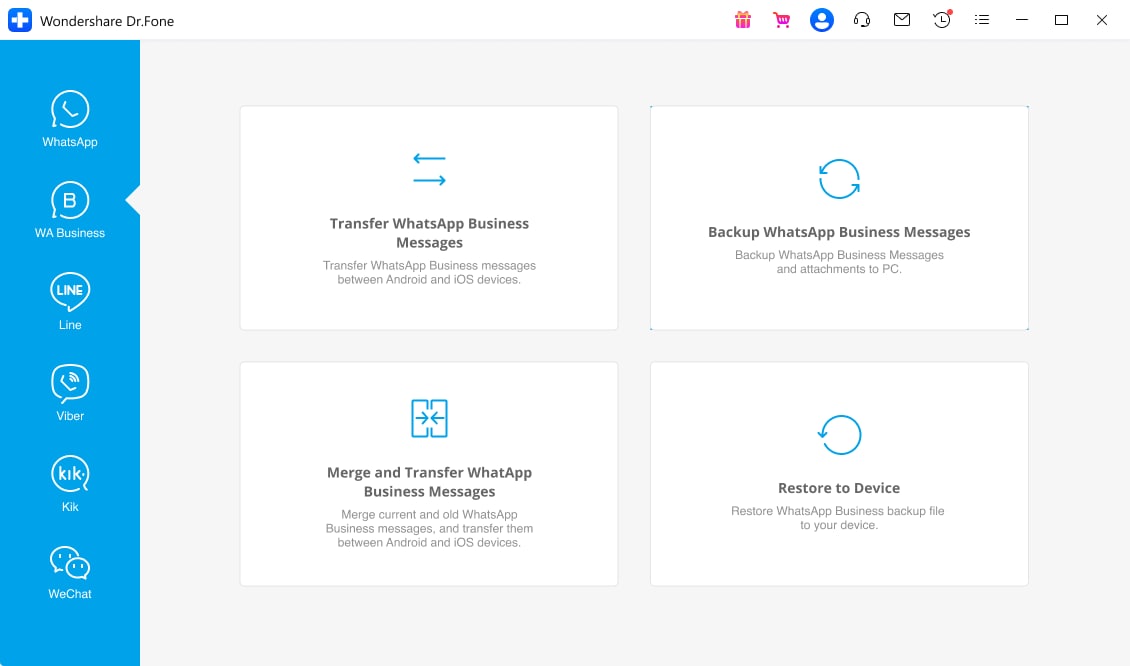
Abre la pestaña "WhatsApp Business" en Dr.Fone y selecciona "Transferir mensajes de WhatsApp Business". Conecta el Teléfono Android y el iPhone 18 Pro a la computadora.
-
Paso 2. Configura los dispositivos de origen y destino
Confirma el Teléfono Android como origen y el iPhone 18 Pro como destino. En el modo de transferencia A2I, selecciona los tipos de datos requeridos y haz clic en "Transferir".

-
Paso 3. Elige cómo manejar los datos existentes
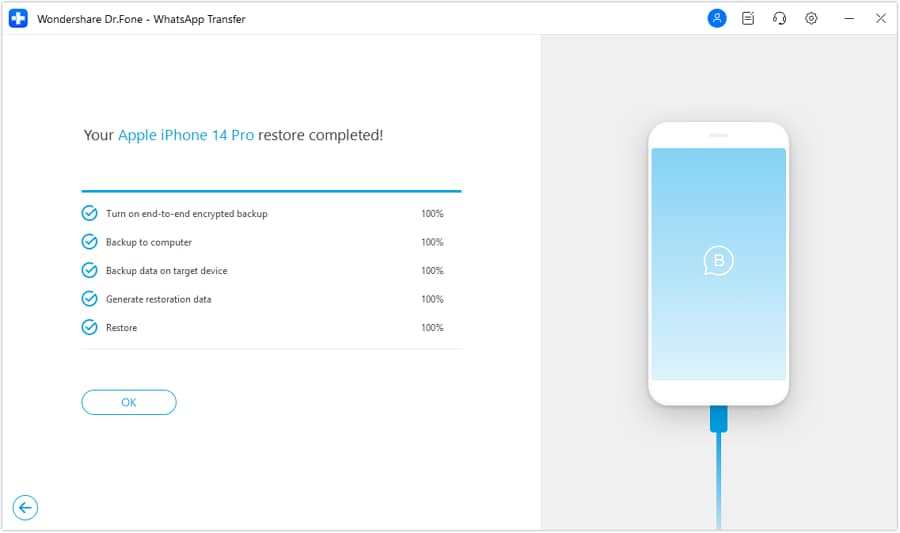
Selecciona "Conservar" o "Eliminar" para los datos existentes de WhatsApp Business en el iPhone 18 Pro, luego presiona "Siguiente". Espera a que la transferencia se complete y haz clic en "OK" para finalizar.




Parte 3. ¿Qué datos de WhatsApp Business se pueden transferir al iPhone 18 Pro?
Esta sección explica qué datos admite Dr.Fone cuando transfieres los chats de WhatsApp Business al iPhone 18 Pro. La tabla a continuación cubre mensajes, chats individuales y grupales, medios, notas de voz, archivos y otro contenido compatible. Úsala para entender qué se puede transferir y qué debes verificar después de completar la migración.
| Tipo de dato | Compatibilidad de transferencia con Dr.Fone | Después de la transferencia |
|---|---|---|
| Chats individuales y grupales | Sí | Confirma que las conversaciones anteriores conservan su historial |
| Mensajes de comunidad | Sí | Asegúrate de que las conversaciones de comunidad aparezcan con sus mensajes |
| Fotos, videos y GIFs | Sí | Asegúrate de que los medios se muestren y reproduzcan normalmente |
| Notas de voz y archivos de audio | Sí | Asegúrate de que el audio siga siendo reproducible después de la migración |
| Documentos y archivos | Sí | Confirma que los archivos adjuntos importantes permanezcan accesibles |
| Stickers | Sí | Asegúrate de que los stickers transferidos se muestren dentro de las conversaciones |
| Mensajes de video instantáneos | Sí | Asegúrate de que los mensajes de video se carguen y reproduzcan normalmente |
| Mensajes destacados | Sí | Confirma que los elementos destacados permanezcan marcados y accesibles |
| Encuestas | Sí | Asegúrate de que las preguntas y opciones de las encuestas permanezcan visibles |
| Listas de difusión | Sí | Confirma que las listas de difusión transferidas sigan disponibles |
| Registros de llamadas | Sí | Asegúrate de que los registros de llamadas anteriores aparezcan correctamente |
¿Qué configuraciones de WhatsApp Business debes verificar manualmente?
El historial de chats es solo una parte de una cuenta de WhatsApp Business. Después de transferir WhatsApp Business de Android a iPhone 18 Pro, revisa las configuraciones importantes del negocio por separado. La información de transferencia actual no confirma claramente que todas las funciones de WhatsApp Business se muevan junto con tus chats y medios.
Revisa tu perfil de empresa, catálogo de productos, etiquetas, respuestas rápidas y mensajes de bienvenida en el iPhone 18 Pro. Asegúrate de que estas funciones estén disponibles y configuradas correctamente después de la migración, especialmente si dependes de ellas para la comunicación regular con clientes.
Parte 4. ¿Qué sucede con los datos existentes de WhatsApp Business en el iPhone 18 Pro?
Si ya usas WhatsApp Business en el iPhone 18 Pro, este puede contener chats de clientes, medios y otros datos comerciales previos a la transferencia. Cuando mueves los datos de WhatsApp Business al iPhone 18 Pro, proteger esta información existente es importante. El flujo de trabajo de Android a iPhone de Dr.Fone ofrece una opción de conservar o eliminar para los datos de destino, así que revisa tu elección cuidadosamente antes de iniciar la transferencia.
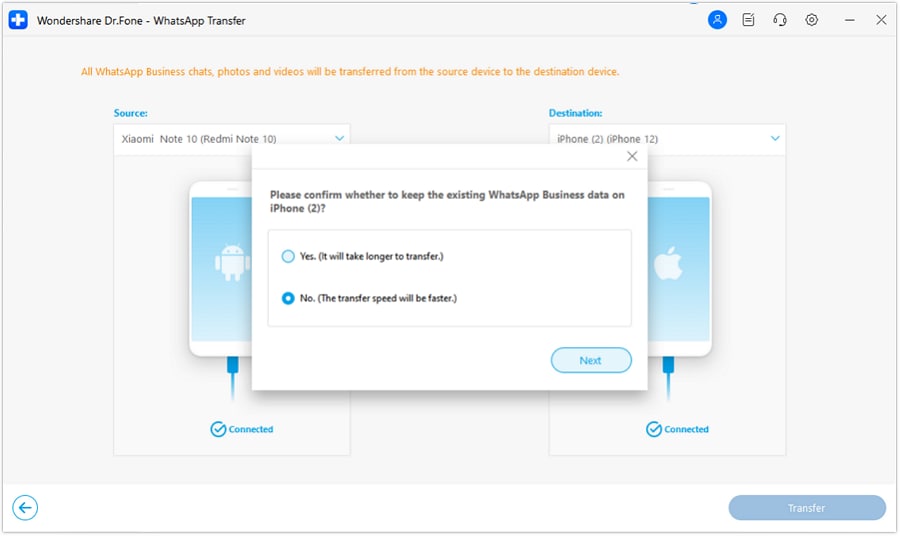
Elige la opción Conservar cuando quieras preservar los datos de WhatsApp Business ya almacenados en el iPhone 18 Pro. Selecciona Eliminar solo cuando esos datos existentes ya no sean necesarios. Haz una copia de seguridad de las conversaciones comerciales importantes de antemano, luego verifica los datos transferidos y conservados después de la migración antes de realizar cambios en el Teléfono Android.
Parte 5. Qué hacer si faltan algunos datos de WhatsApp Business después de la transferencia
Después de completar la migración, encontrar que faltan algunos datos de WhatsApp Business después de la transferencia al iPhone 18 Pro no necesariamente significa que toda la transferencia falló. Ciertos datos pueden necesitar verificación adicional o estar fuera del alcance de transferencia compatible. Esto es lo que debes hacer a continuación:
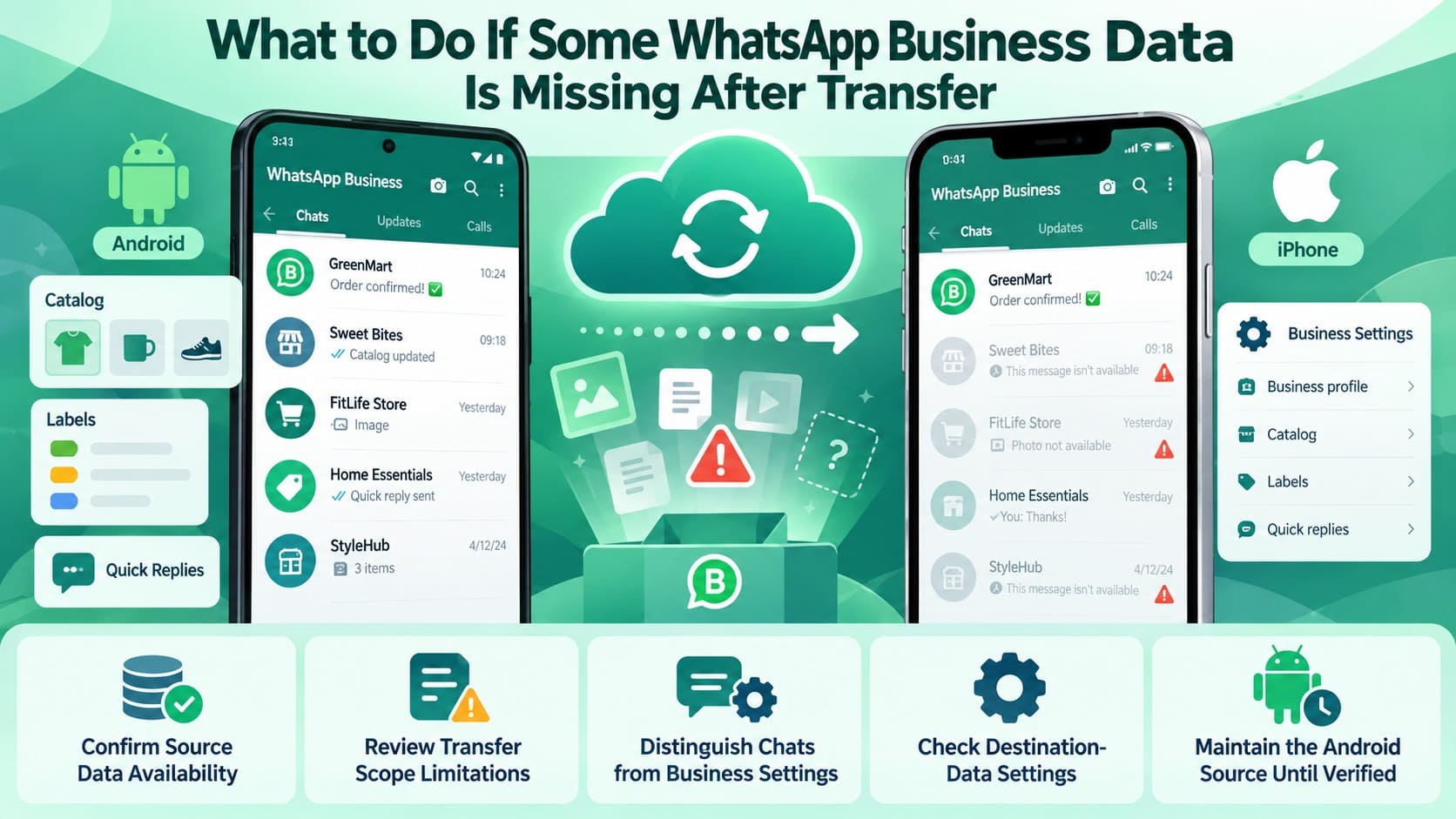
- Verifica los datos faltantes en Android: Abre WhatsApp Business en el Teléfono Android original y localiza los chats, medios o archivos faltantes. Asegúrate de que el contenido aún esté disponible en el dispositivo de origen antes de intentar la transferencia nuevamente.
- Compara los elementos faltantes con la compatibilidad de transferencia: Verifica si Dr.Fone admite el tipo de dato específico que no apareció en el iPhone. El contenido de WhatsApp Business no compatible puede seguir faltando incluso después de otro intento de transferencia.
- Revisa las funciones de negocio por separado: Los chats y medios son diferentes de las funciones de negocio como catálogos, etiquetas, respuestas rápidas y mensajes automatizados. Revisa estas funciones individualmente y reconfigura todo lo que no se haya transferido.
- Revisa la selección de Conservar o Eliminar: Los chats faltantes que existían previamente en el iPhone pueden estar relacionados con la opción de datos de destino seleccionada durante la migración. Revisa si elegiste conservar o eliminar los datos exist
- Antes de cambiar el Teléfono Android: Si aún faltan datos compatibles, vuelva a intentar la transferencia mientras los datos originales de WhatsApp Business permanezcan intactos. Evite desinstalar WhatsApp Business, borrar su almacenamiento o restablecer el Teléfono Android hasta que todo esté verificado.
Conclusión
Transferir WhatsApp Business de Android a iPhone requiere un enfoque diferente cuando las opciones de migración oficiales no son compatibles con la aplicación Business. Dr.Fone - Transferencia de WhatsApp Business ofrece una solución de escritorio práctica para transferir WhatsApp Business de Android a iPhone 18 Pro mientras le da control sobre los datos existentes en el dispositivo de destino. Antes de dejar atrás el Teléfono Android, verifique sus chats transferidos, archivos multimedia y configuraciones importantes del negocio.
Preguntas frecuentes
-
1. ¿Puedo conservar el mismo número de WhatsApp Business después de cambiar al iPhone 18 Pro?
Se recomienda conservar el mismo número de WhatsApp Business al transferir su cuenta y el historial de chats al iPhone 18 Pro. Si desea usar un número diferente, cambie su número de WhatsApp Business en el Teléfono Android antes de iniciar la migración. -
2. ¿Sabrán los clientes que transferí mi cuenta de WhatsApp Business a otro Teléfono?
Normalmente, los clientes no reciben notificación cuando usted traslada su cuenta de WhatsApp Business a otro Teléfono. Pueden seguir enviando mensajes al mismo número comercial como de costumbre. Sin embargo, algunos contactos pueden recibir una notificación de cambio de código de seguridad si tienen activadas las notificaciones de seguridad. -
3. ¿Los dispositivos vinculados de WhatsApp Business permanecen conectados después de cambiar de Teléfono?
Es posible que los dispositivos vinculados necesiten conectarse de nuevo después de trasladar WhatsApp Business al nuevo iPhone. Abra Dispositivos vinculados en el iPhone 18 Pro y revise sus conexiones. Vuelva a vincular cualquier dispositivo faltante, incluidas las sesiones de WhatsApp Web o de escritorio que utilice su equipo. -
4. ¿Debo recrear mi catálogo de WhatsApp Business después de transferir al iPhone?
Revise el catálogo en su iPhone 18 Pro antes de recrearlo. Si todos los productos, precios, descripciones e imágenes están disponibles, no es necesario realizar ninguna acción. Recree o actualice únicamente la información del catálogo que falte después de la transferencia.
 Add Wondershare Dr.Fone as a preferred source on Google