Soluciona problemas comunes y fallos del sistema en dispositivos iPhone y Android.

 100% Seguridad Verificada | Sin Suscripción Obligatoria | Libre de malware

 :
: 
 ChatGPT
 Perplexity
 Gemini
 Claude
 Grok
Grok
Después de actualizar a iOS 27, iMessage puede dejar de activarse, no enviar mensajes, mostrar burbujas verdes en lugar de azules o quedarse atascado en “Esperando activación”. En la mayoría de los casos, el problema se debe a ajustes de red, Apple ID, fecha y hora, almacenamiento o errores temporales del sistema.
La buena noticia es que normalmente se puede solucionar sin perder datos. A continuación encontrarás una ruta de diagnóstico y soluciones ordenadas de menor a mayor complejidad para que iMessage vuelva a funcionar correctamente en tu iPhone.
En este artículo
- Problemas comunes de iMessage después de la actualización de iOS 27
- ¿Por qué iMessage no funciona en iOS 27?
- Cómo solucionar iMessage que no funciona en iOS 27 — Paso a paso
- Opciones avanzadas de reparación del sistema y vuelta a una versión anterior de iOS

- Cómo prevenir problemas de iMessage después de futuras actualizaciones de iOS
Parte 1. Problemas comunes de iMessage después de la actualización de iOS 27
Actualizar a iOS 27 podría llevar a que aparezcan problemas de iMessage de muchas formas diferentes. La tabla a continuación puede ayudarte a identificar los principales problemas y síntomas de iMessage.
| Problema de iMessage | Síntomas típicos |
|---|---|
| Los iMessages se envían como SMS (burbujas verdes en lugar de azules) | Los mensajes se envían como mensajes de texto en lugar de iMessage |
| Los mensajes no se entregan o están atascados en "Enviando..." | Los mensajes se congelan, no se entregan o tardan demasiado. |
| iMessage está deshabilitado o en gris en Ajustes | El interruptor de iMessage no se puede activar o está inactivo |
| No se puede activar iMessage después de iOS 27 | "Activación fallida" o carga interminable |
| Los mensajes no se sincronizan entre dispositivos. | Los chats no aparecen en iPhone, iPad o Mac. |
| Los chats grupales están rotos o no se cargan. | Los mensajes grupales faltan, se retrasan o no se actualizan. |
| Los confirmaciones de lectura no funcionan. | Los mensajes enviados no muestran el estado "Leído". |
| Los archivos adjuntos no se pueden enviar o recibir | Las fotos, videos o archivos no se envían o no se descargan. |
Parte 2. ¿Por qué iMessage no funciona en iOS 27?
Causas raíz comunes
La actualización a iOS 27 podría provocar un restablecimiento, interrupción o corrupción de los ajustes de activación de iMessage, lo que podría causar que el servicio falle silenciosamente.
- Cualquier problema con el inicio de sesión del Apple ID después de la actualización puedes hacer que iMessage no pueda conectarse o verificar tu cuenta.
- Una ajustes incorrectos de fecha y hora puede detener la activación y la entrega adecuada de mensajes.
- Un cambio en los ajustes de red o Wi-Fi después de la actualización podría causar problemas con los servidores de iMessage.
- El almacenamiento bajo del dispositivo puede afectar negativamente el rendimiento de las funciones de iMessage y su sincronización en segundo plano.
- Los errores en iOS 27 pueden causar problemas en la comunicación entre tu iPhone y los servidores de mensajería de Apple.
- Actualizar los ajustes del operador que puede volverse obsoleta puede provocar problemas de envío o activación.
- Los problemas temporales del servidor de Apple (raros) también pueden evitar que iMessage funcione normalmente.
Verificación de diagnóstico rápida: Comprueba el estado del sistema de Apple
Si la página de Estado del sistema de Apple muestra todo en verde, el problema está en tu dispositivo y debes continuar con los pasos de solución de problemas.
Parte 3. Cómo solucionar iMessage que no funciona en iOS 27 — Paso a paso
Solución 1: Desactiva y activa iMessage
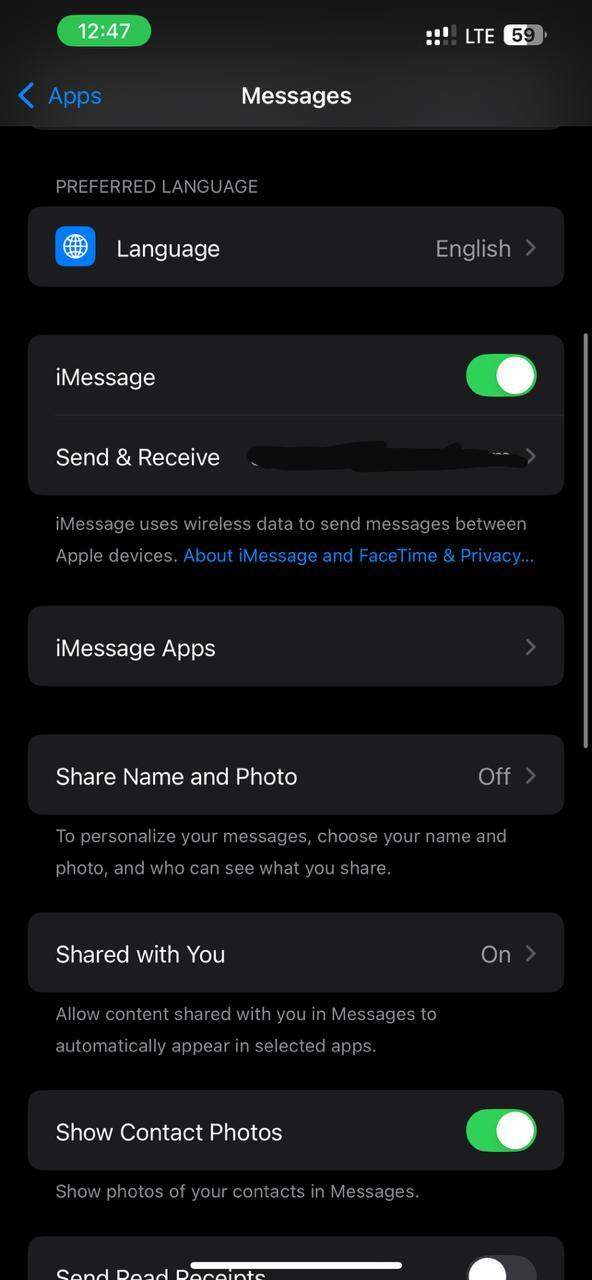
Este método de actualización rápida es efectivo para resolver fallos menores. Desactivar y luego volver a activar iMessage en un iPhone obliga al dispositivo a reconectarse a los servidores de Apple.
- Paso 1. Abre Ajustes en tu iPhone.
- Paso 2. Entra en Mensajes.
- Paso 3. Desactiva iMessage, espera de 10 a 15 segundos y luego vuelve a activarlo.
Solución 2: Cierra sesión y vuelve a iniciar sesión en Apple ID
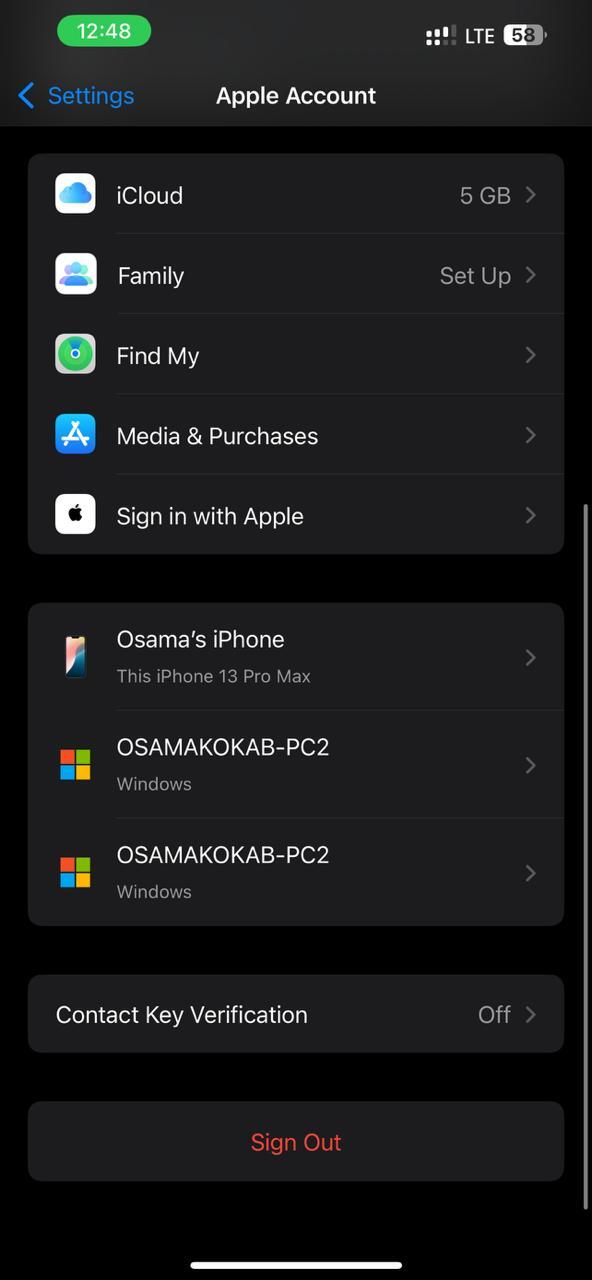
Después de actualizar a iOS 27, a veces las sesiones de Apple ID se vuelven inestables, lo que resulta en que los mensajes no se envíen o no se sincronicen correctamente con otros dispositivos. Al iniciar sesión nuevamente, se obliga a tu dispositivo a verificar tu cuenta una vez más y, en la mayoría de los casos, restablece el funcionamiento normal de iMessage.
- Paso 1. Abre la aplicación Ajustes en tu iPhone.
- Paso 2. Toca tu Apple ID (que aparece como tu nombre), luego selecciona Cerrar sesión.
- Paso 3. Después de apagar tu iPhone, enciéndelo nuevamente, inicia sesión y vuelve a activar iMessage.
Solución 3: Comprueba los ajustes de envío y recepción de iMessage
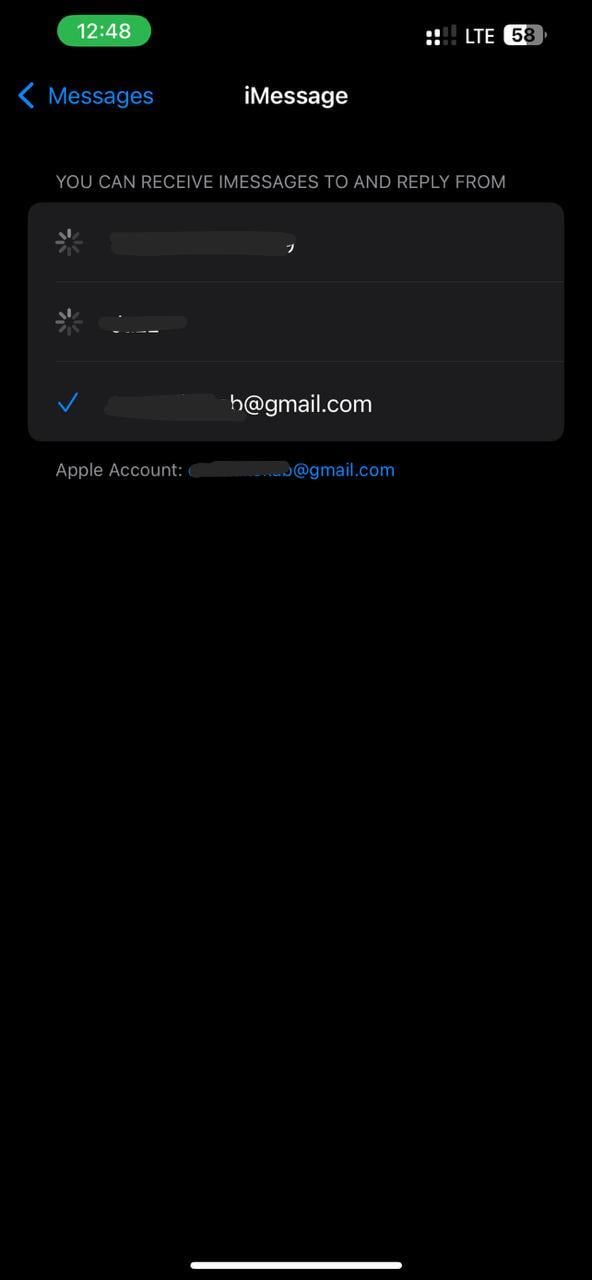
Si usas una dirección de correo electrónico o número de teléfono incorrectos para enviar y recibir textos en iMessage, puedes hacer que el servicio deje de funcionar. Con iOS 27, la funcionalidad de estas ajustes puede restablecerse aleatoriamente o pueden configurarse incorrectamente, lo que resulta en fallos de entrega de iMessage o en el envío de iMessages bajo la identidad incorrecta.
- Paso 1. Ve a Ajustes > Mensajes > Enviar y recibir.
- Paso 2. Comprueba tu Apple ID, número de teléfono y direcciones de correo electrónico.
- Paso 3. Selecciona los correctos y asegúrate de que tu número de teléfono esté marcado como activo.
Solución 4: Fuerza el reinicio de tu iPhone
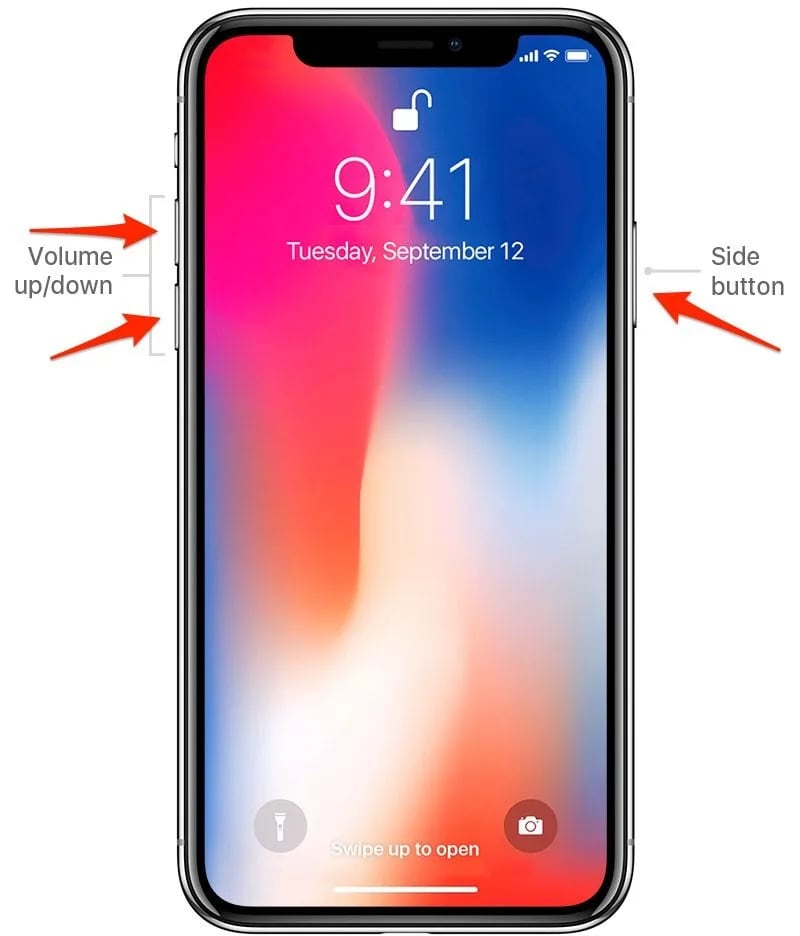
Forzar un reinicio puede ser una forma sencilla pero efectiva de eliminar errores temporales del sistema provocados por iOS 27. Hacerlo puede resolver fallos menores en segundo plano y actualizar los procesos del sistema mientras tus datos permanecen intactos. Esto puede ser especialmente útil cuando iMessage se congela o deja de responder.
- Paso 1. Presiona y suelta rápidamente Subir volumen.
- Paso 2. Presiona y suelta rápidamente Bajar volumen.
- Paso 3. Mantén pulsado el botón de encendido hasta que aparezca el logotipo de Apple.
Solución 5: Comprueba y restablece los ajustes de red
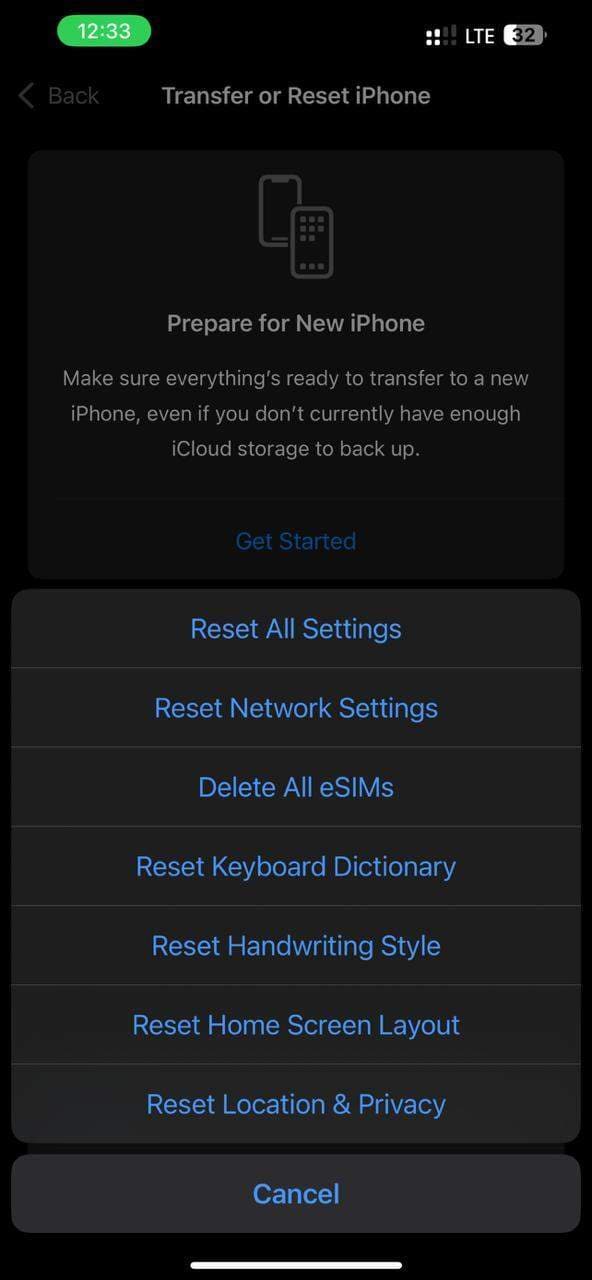
Dado que iMessage necesita una conexión a Internet confiable para funcionar correctamente, y a veces las actualizaciones de iOS 27 cambian los ajustes de Wi-Fi o datos móviles sin el conocimiento del usuario, cuando los ajustes de red está desordenada o mal configurada, restablecerla puede ayudar a recuperar la conexión normal a los servidores de Apple.
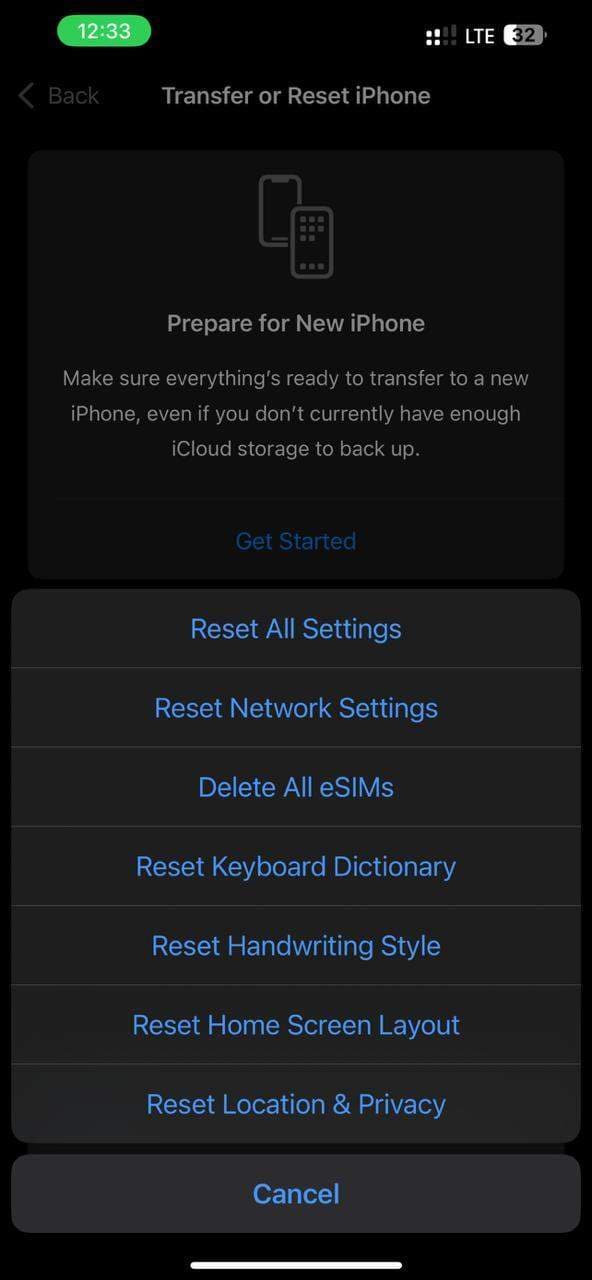
- Paso 1. Abre Ajustes > General > Transferir o restablecer iPhone.
- Paso 2. Toca Restablecer > Restablecer ajustes de red.
- Paso 3. Conéctate a Wi-Fi y verifica iMessage.
Solución 6: Configura la fecha y hora en automático
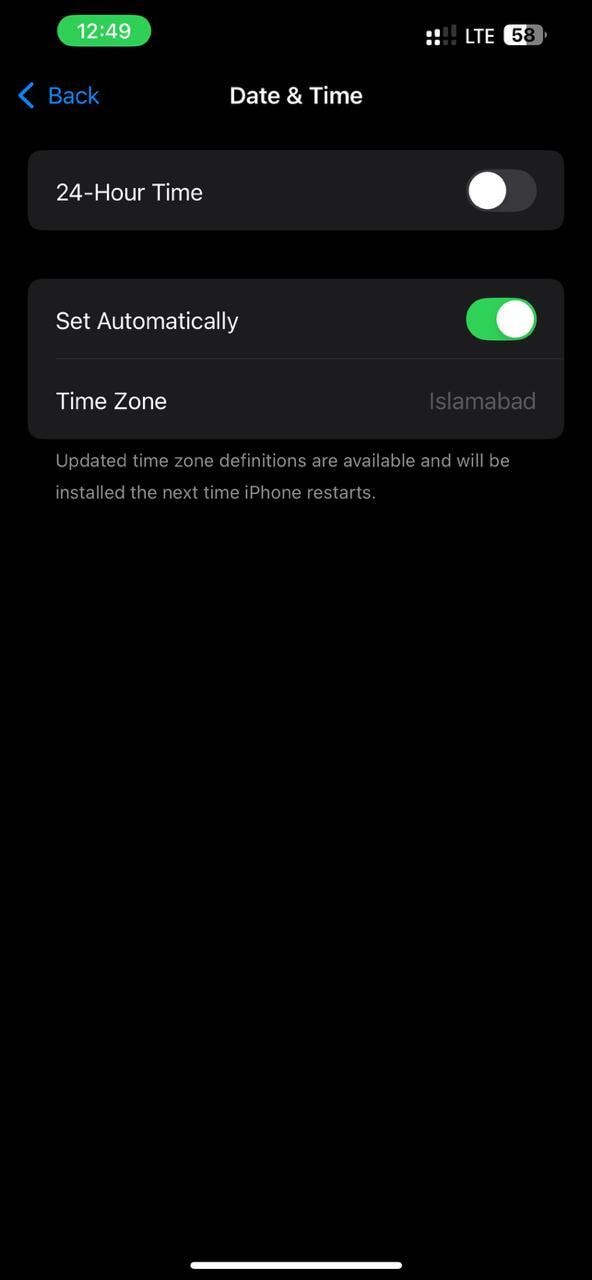
Una ajustes incorrectos de fecha y hora, por otro lado, puede arruinar totalmente la autenticación de los servidores de Apple, lo que lleva a problemas con la activación o el envío de iMessage. Con las actualizaciones de iOS 27 que a veces pueden cambiar estas ajustes, activar la sincronización automática de tiempo se convierte en una muy buena idea para que el sistema permanezca estable.
- Paso 1. Ve a Ajustes > General > Fecha y hora.
- Paso 2. Activa Ajustar automáticamente.
- Paso 3. Para implementar los cambios, reinicia tu iPhone.
Solución 7: Comprueba el Apple ID en los ajustes de iMessage
A veces iMessage sigue usando un Apple ID antiguo o incorrecto incluso después de la actualización, lo que rompe la sincronización o la entrega de mensajes. Comprueba el correcto asegura que tus mensajes estén correctamente vinculados a tu identidad de iCloud.
- Paso 1. Abre Ajustes > Mensajes > Enviar y recibir.
- Paso 2. Toca el botón de tu Apple ID en la parte superior.
- Paso 3. Asegúrate de que la cuenta correcta haya iniciado sesión y esté activa.
Solución 8: Actualiza al último parche de iOS 27
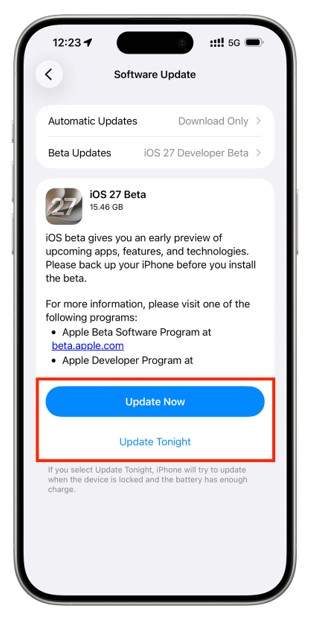
Por lo general, Apple lanza actualizaciones menores que principalmente abordan errores, como problemas con iMessage, poco después del lanzamiento de las versiones principales de iOS. Si instalas la actualización más reciente, puedes deshacerte de las fallos internas del sistema que no se pueden reparar con esfuerzos manuales.
- Paso 1. Ve a Ajustes > General > Actualización de software.
- Paso 2. Obtén e instala la actualización más reciente de iOS 27.
- Paso 3. Después de que se complete la instalación, apaga y enciende tu iPhone nuevamente.
Solución 9: Restablece todas los ajustes
En caso de que otras soluciones fallen, es posible que desees restablecer todos los ajustes para remediar los fallos del sistema más persistentes causados por iOS 27. La ventaja de esto es que no perderás tus archivos personales.
- Paso 1. Abre Ajustes y luego ve a General > Transferir o restablecer iPhone.
- Paso 2. Presiona el botón Restablecer > Restablecer todas los ajustes.
- Paso 3. Ingresa tu código de acceso y confirma el restablecimiento.
Parte 4. Opciones avanzadas de reparación del sistema y vuelta a una versión anterior de iOS
Cuando la solución básica de problemas de iMessage falla en iOS 27, el problema podría ser tan profundo que afecte todo el sistema iOS. Por lo tanto, debes considerar una herramienta dedicada de reparación y solución como Dr.Fone - Reparación del Sistema para tratar con fallos complejas del sistema sin habilidades técnicas avanzadas. El programa tiene como objetivo solucionar problemas de iOS como actualizaciones fallidas, bloqueos del sistema o errores de conectividad que pueden ser una barrera para el funcionamiento adecuado de iMessage. Funciona restaurando o reparando componentes del sistema para admitir una comunicación estable entre tu iPhone y los servidores de Apple, y esto finalmente conduce a resolver los problemas más recurrentes de iMessage.
Si el problema es un mal funcionamiento de iMessage solo después de actualizar a iOS 27 y aún después de repararlo continúa, entonces la vuelta a una versión anterior de iOS es probablemente una buena opción. Con Dr.Fone - Reparación del Sistema (iOS), tienes la capacidad de volver a una versión anterior de iOS (solo las versiones firmadas por Apple). Luego puedes deshacerte de los errores causados por la actualización y tener un rendimiento normal de iMessage. Por supuesto, esto tiene sentido solo si los ajustes del dispositivo está bien y el problema es un error de iOS 27 en todo el sistema.
 Soluciona problemas de iOS, sin pérdida de datos.
- Reparación con un clic para todos los problemas de iOS.
- Soluciona el modo de recuperación, el logotipo de Apple, la pantalla negra, etc.
- Actualiza o degrada iOS sin iTunes

Pasos para volver a una versión anterior de iOS 27 con Dr.Fone
Paso 1 Ejecuta Dr.Fone
Descarga e instala Dr.Fone en tu ordenador primero. Ejecútalo después de la instalación. Haz clic en la opción Reparación del Sistema y luego elige Volver a una versión anterior de iOS/iPadOS. Si deseas continuar, es probable que el software te solicite una copia de seguridad del iPhone.

Paso 2 Conecta tu iPhone/dispositivo
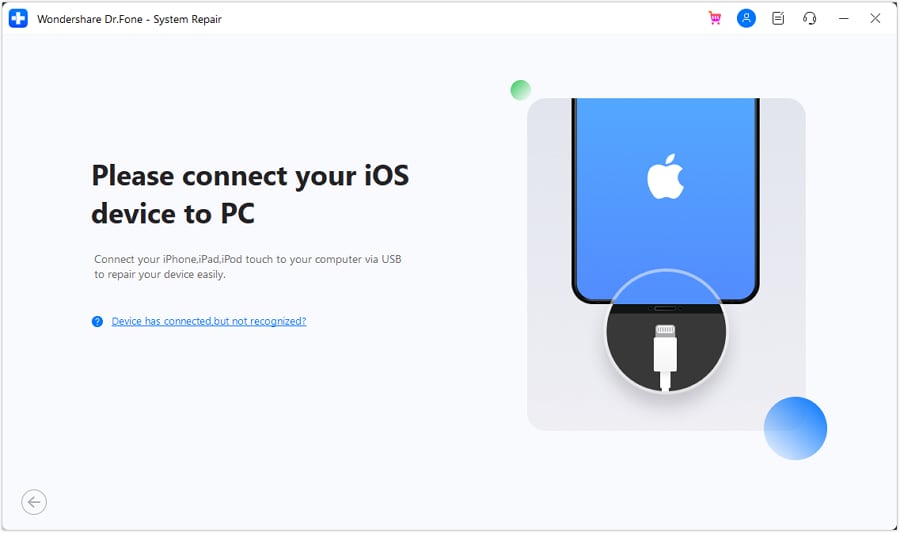
Usa un cable USB para conectar tu iPhone a la PC. Cuando el programa detecte tu dispositivo, entre la lista de versiones de firmware disponibles, elige la que sea más reciente, estable y segura para volver a una versión anterior en tu opinión.
Paso 3 Descarga el firmware y verifícalo
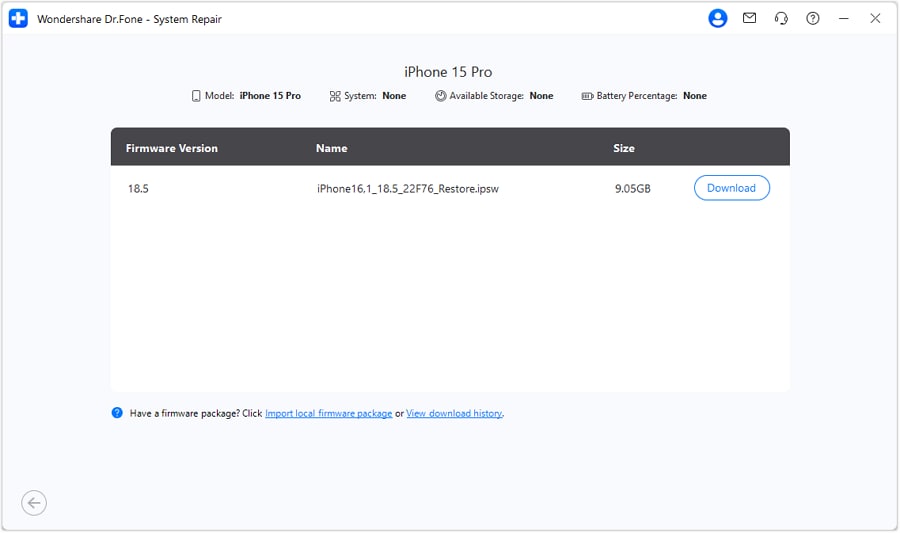
Haz clic en el botón Descargar para obtener el archivo de firmware de iOS que has seleccionado. Después de que se complete la descarga, Dr.Fone se instalará automáticamente.
Paso 4 Inicia el proceso de vuelta a una versión anterior
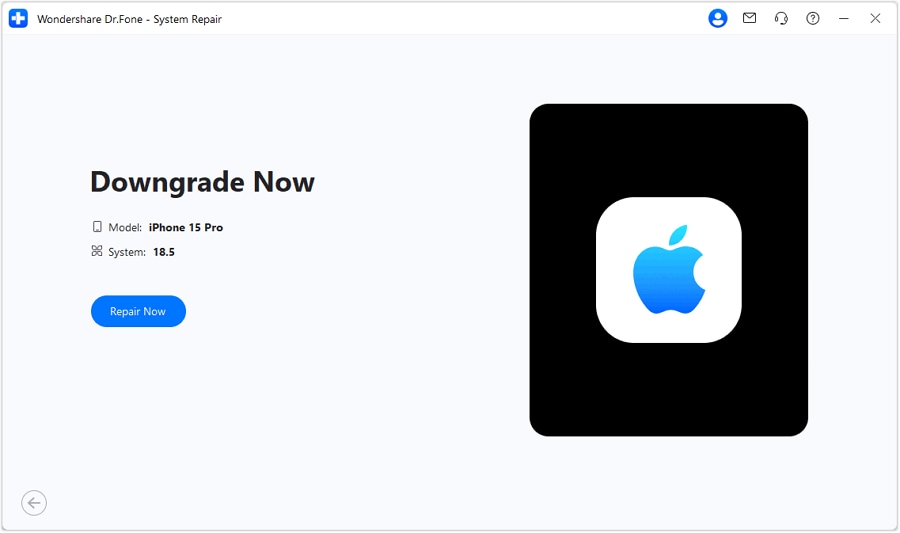
Haz clic en Reparar ahora para hacer la vuelta a una versión anterior. Una vez que se complete la instalación, tu teléfono se reiniciará y la versión de iOS cambiará a la que seleccionaste.




Repara el sistema iOS con Dr.Fone
Paso 1 Inicia la Reparación del Sistema
Primero, navega a la sección Caja de Herramientas en la pantalla principal, luego presiona el botón Reparación del Sistema.

Paso 2 Conecta y haz que el dispositivo sea reconocido
Conecta tu iPhone a el ordenador. Para permitir que el programa repare tu iPhone, selecciona la opción iPhone.

Paso 3 Elige reparación de iOS y modo estándar
Después de hacer clic en el botón Reparación de iOS, podrás explorar las opciones de reparación. Luego selecciona el modo de Reparación Estándar.

Paso 4 Pon el dispositivo en modo de recuperación y obtén el firmware
Sigue las instrucciones en pantalla para poner tu iPhone en modo de recuperación. Dr.Fone identificará tu dispositivo y descargará la versión apropiada del firmware de iOS automáticamente. Presiona Reparar ahora después de la descarga.

Parte 5. Cómo Prevenir Problemas de iMessage Después de Futuras Actualizaciones de iOS
Si deseas evitar problemas de iMessage, puedes hacer lo siguiente:
- Si deseas descubrir si hay problemas de iMessage, la forma más simple sería verificar la página de Estado del Sistema de Apple.
- Justo después de actualizar el sistema, asegúrate de examinar los ajustes de iMessage y verificar que tu número de teléfono y Apple ID aún estén marcados.
- Actualizar los ajustes del operador después de cada actualización de iOS cambiará los ajustes en consecuencia.
- Considera retrasar la instalación de la actualización de iOS hasta que esté disponible la primera actualización de parche (por ejemplo, iOS 27.0.1).
Conclusión
Después de actualizar a iOS 27 si estás enfrentando problemas para enviar iMessage entonces podría ser bastante irritante. En gran medida, verificar tu ajustes, reactivar iMessage, actualizar los ajustes del operador o instalar la última actualización de iOS te ayudará a volver a tu mensajería habitual.
Si el problema es un fallo grave del sistema o una actualización defectuosa, entonces usar software como Dr.Fone - Reparación del Sistema no solo solucionaría los problemas de iOS sino que también te permitiría volver a una versión anterior a una versión estable sin pasar por pasos complicados. Si implementas las soluciones dadas en este artículo, deberías poder operar iMessage nuevamente y tener una mejor experiencia de mensajería en tu iPhone.
Preguntas frecuentes
-
¿Por qué iMessage dejó de funcionar después de actualizar a iOS 27?
iMessage puede dejar de funcionar después de actualizar a iOS 27 debido a problemas con la activación, problemas relacionados con el Apple ID, ajustes incorrectos, problemas de red, ajustes del operador desactualizados o incluso errores que han llegado con la actualización. Usualmente, refrescar iMessage u obtener la última actualización de iOS resuelve el problema. -
La activación de iMessage está atascada en "Esperando Activación", ¿cuál es la razón?
El mensaje que dice "Esperando Activación" indica que tu iPhone no puede confirmar tu número de teléfono con los servidores de Apple. Las razones pueden ser una variedad de problemas de red, problemas con el Apple ID, ajustes incorrectos de fecha y hora o incluso problemas del servidor del lado de Apple que son temporales. -
¿Por qué mis mensajes se envían como SMS y no como iMessage?
Los mensajes se envían como SMS (burbujas verdes) cuando iMessage está desactivado. Comprueba tu conexión a internet, los ajustes de iMessage y el estado del Apple ID resolverá el problema.
 Añadir Wondershare Dr.Fone como fuente preferida en Google