




Elegir un compresor de video no se trata solo de reducir el tamaño de un video de iPhone. Diferentes apps ofrecen tamaños de archivo objetivo, controles de tasa de bits, ajustes de resolución, compresión por lotes o preajustes más sencillos. La elección correcta depende de cuánto control necesitas, con qué frecuencia comprimes videos y si prefieres un procesamiento rápido o ajustes más detallados.
La app de compresión de video adecuada para iPhone debe adaptarse a esas necesidades sin complicar el proceso. Esta guía compara 7 opciones dedicadas, incluida la Dr.Fone App, y también analiza iMovie de Apple, una opción gratuita para la reducción básica del tamaño de video.
En este artículo
Parte 1. Las mejores apps de compresión de video para iPhone de un vistazo
Antes de comparar cada compresor de video para iOS en detalle, usa la tabla a continuación para ver las principales diferencias entre estas apps. Compara controles de compresión, soporte por lotes, procesamiento local, acceso gratuito y facilidad de uso para ayudarte a reducir tus opciones.
| App | Ideal para | Controles de compresión | Compresión por lotes | Procesamiento en el dispositivo | Acceso gratuito | Facilidad de uso |
|---|---|---|---|---|---|---|
| Dr.Fone App | Compresión + gestión de almacenamiento | Reducción de tamaño estimada | Sí | Sí | Gratuita | Fácil |
| Compress Videos & Resize Video | Compresión rápida | Dimensiones, tasa de fotogramas | Función de pago | Sí | Gratuita con funciones de pago | Muy fácil |
| Video Compress - Shrink Videos | Tamaño de archivo objetivo | Control deslizante de tamaño objetivo | No indicado | Sí | Gratuita con anuncios y funciones de pago | Muy fácil |
| Kompresso | Controles avanzados | Tasa de bits, resolución, FPS, formato, códec | Sí | Sí | Gratuita con funciones de pago | Moderada |
| Video Compress - Shrink Vids | Vista previa antes de guardar | Preajustes de resolución, tasa de bits | Sí | Sí | Gratuita con funciones de pago | Fácil |
| HQ Compress | Compresión por lotes | Tamaño de salida objetivo | Sí | No indicado claramente | Gratuita, sin anuncios | Fácil |
| Video Compressor App: Compress | Compresión de MOV y MP4 | Tamaño objetivo, dimensiones | No indicado | No indicado claramente | Gratuita con funciones de pago | Muy fácil |
Parte 2. Las 7 mejores apps de compresión de video para iPhone
El mejor compresor de video para iPhone depende de los controles que necesites, desde el tamaño de archivo objetivo y la resolución hasta la tasa de bits y la compresión por lotes. La comparación a continuación muestra en qué destaca cada app y dónde son más útiles sus funciones.
1. Dr.Fone App – El mejor compresor de video gratuito todo en uno
Dr.Fone App ofrece un compresor de video gratuito para iOS para reducir videos grandes sin añadir otro flujo de trabajo complicado. Puedes seleccionar videos de tu iPhone, procesar múltiples archivos por lotes, revisar los tamaños reducidos y guardar las versiones comprimidas. La compresión de fotos también está disponible de forma gratuita, lo que te permite reducir el almacenamiento de imágenes y videos dentro de la misma app.
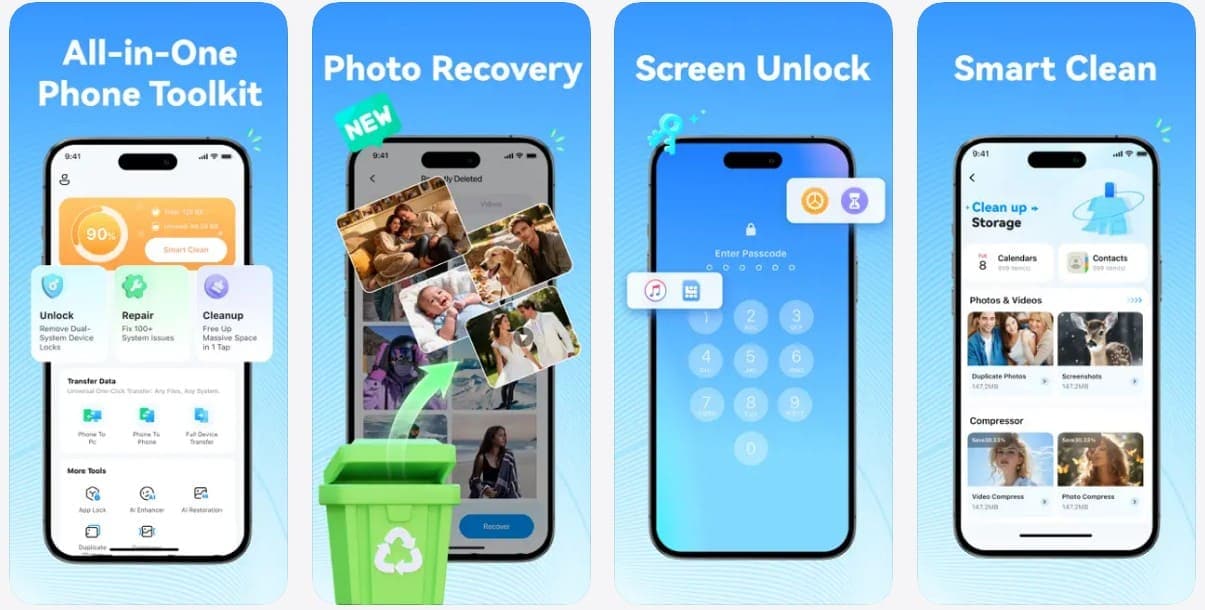
Puedes filtrar los archivos multimedia de más recientes a más grandes, lo que facilita identificar los videos e imágenes que más almacenamiento consumen. Dr.Fone App también combina la compresión con otras funciones de gestión del Teléfono, lo cual es útil cuando la compresión es solo una parte de la administración de tu dispositivo. Su compresión gratuita de fotos y videos refuerza especialmente su valor para los usuarios que necesitan reducir archivos multimedia grandes con regularidad.
Guía para usar el compresor de video gratuito de Dr.Fone App
Después de explorar las características principales de esta app gratuita de compresión de video para iPhone, sigue la guía a continuación para comprimir tus videos:
Dr.Fone App - Compresor de fotos y videos para iPhone
Comprime fotos y videos para liberar almacenamiento en el iPhone
- Comprime fotos grandes para reducir el tamaño de archivo
- Comprime videos grandes en lugar de eliminarlos
- Libera más espacio de almacenamiento para nuevas fotos, videos y apps
- Gestiona fotos y videos que consumen mucho espacio de forma más eficiente



-
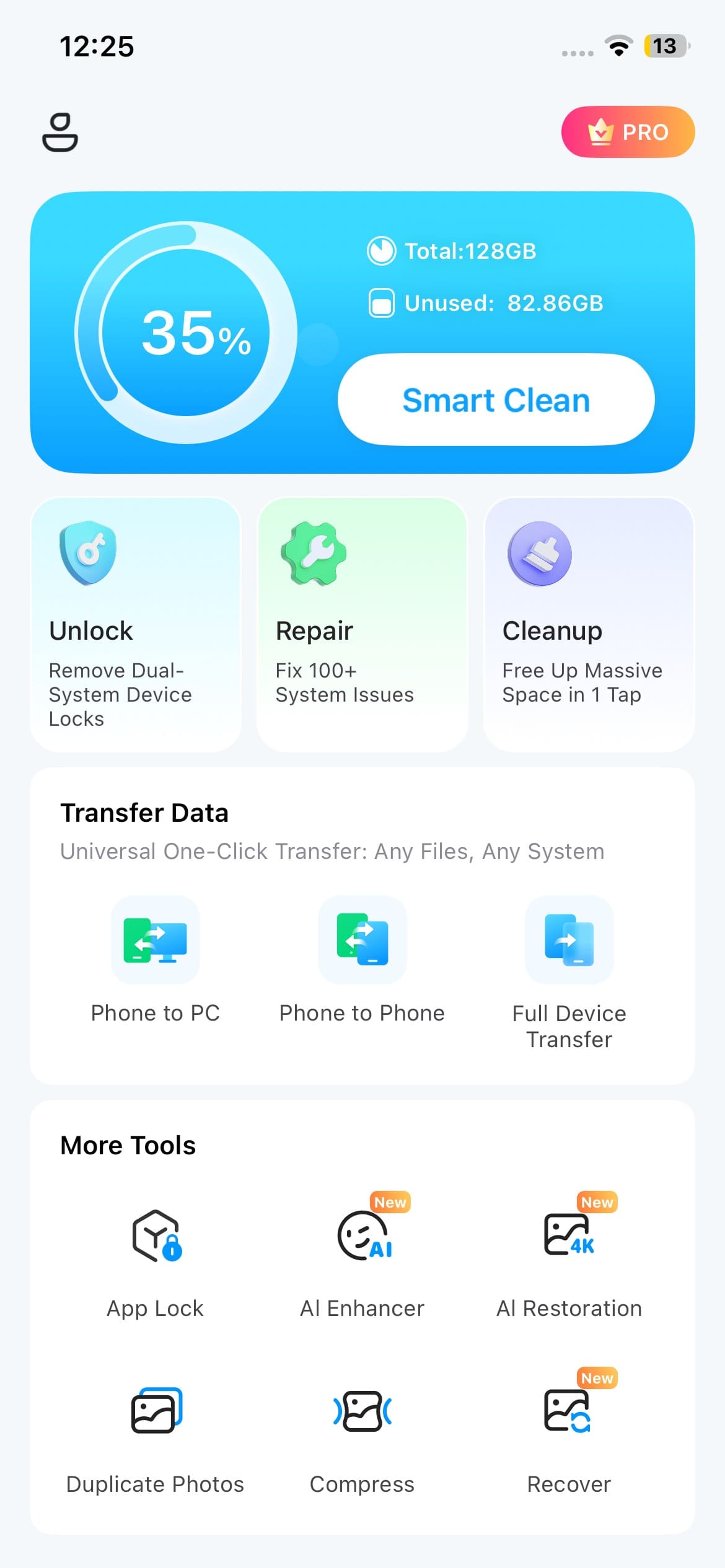
Paso 1. Accede a la herramienta de compresión
Desde la Dr.Fone App, dirígete a "More Tools" y selecciona "Compress" entre las opciones disponibles.
-
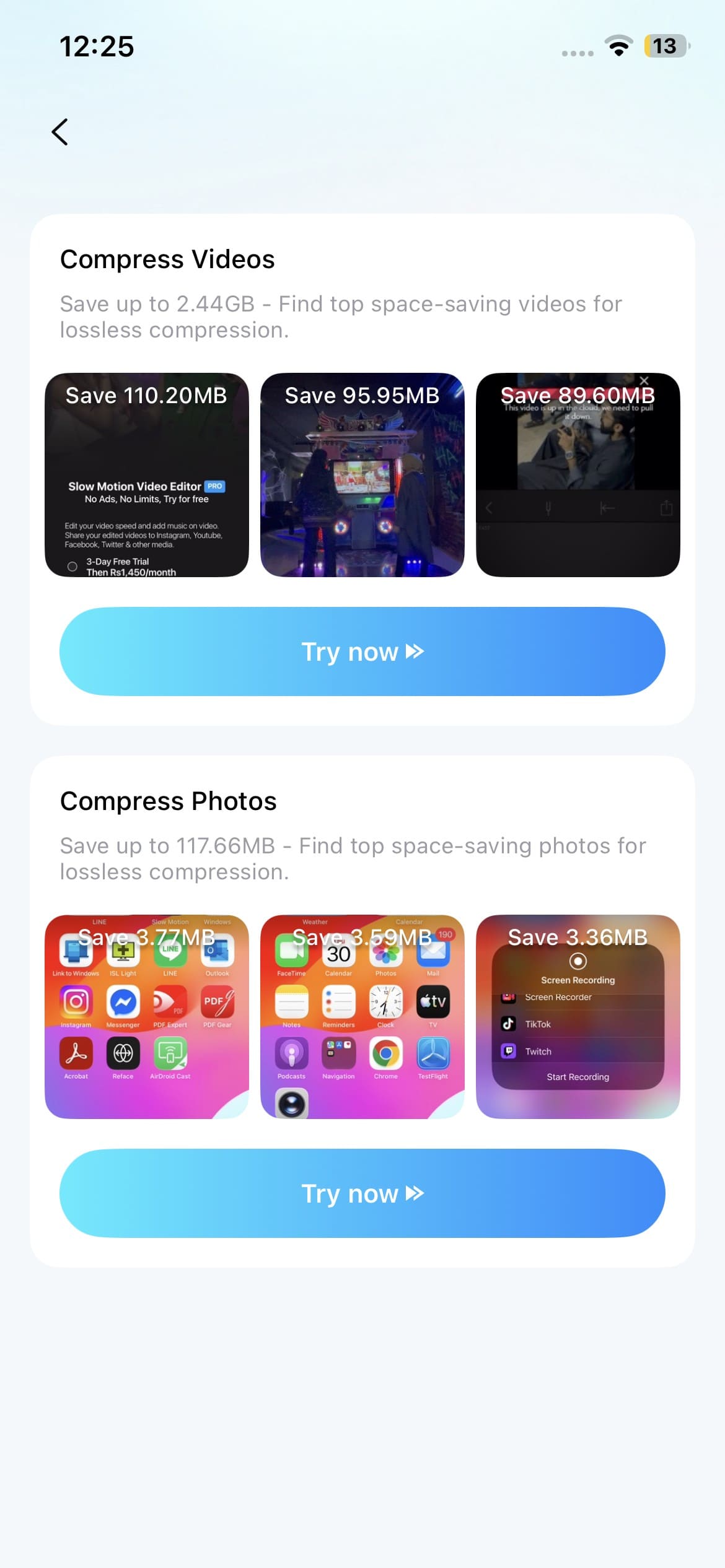
Paso 2. Selecciona los videos a comprimir
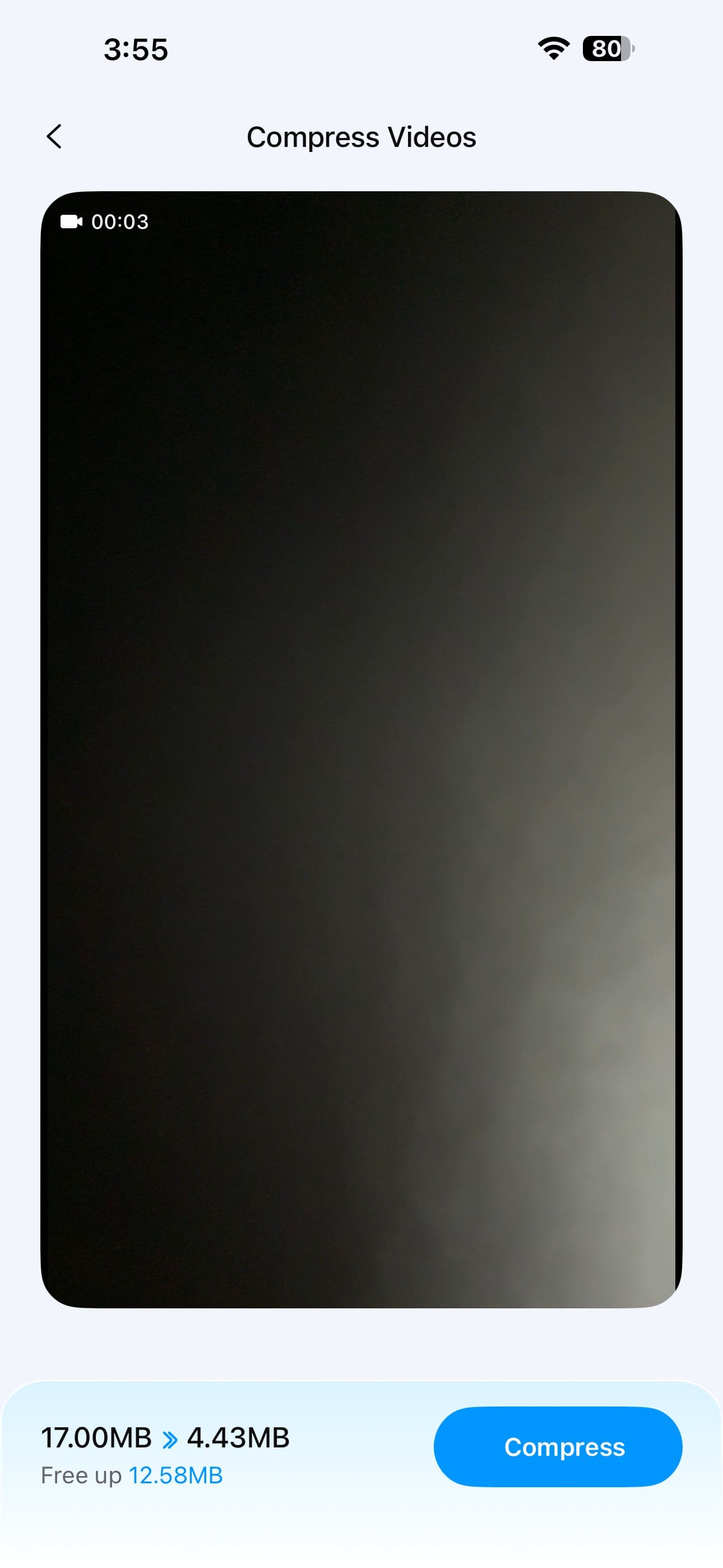
En "Compress Videos", toca "Try now" y selecciona uno o varios videos de tu iPhone para comprimirlos de forma gratuita.
-
Paso 3. Comprime y guarda los videos
Toca "Compress" para procesar los videos seleccionados. Revisa los resultados comprimidos y luego guarda las versiones que desees conservar en tu iPhone.
2. Compress Videos & Resize Video – La mejor para compresión sencilla en el dispositivo
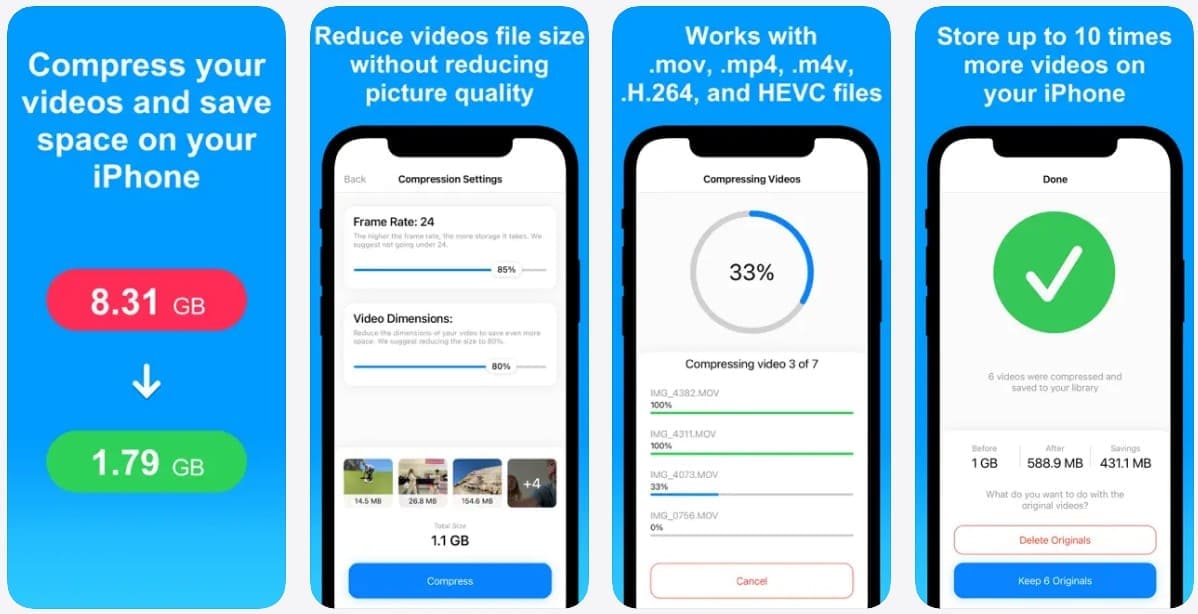
Mediante controles independientes, Compress Videos & Resize Video ofrece controles deslizantes de tasa de fotogramas y dimensiones de video para ajustar la compresión manualmente. Esta opción de mejor compresor de video para iPhone recomienda 24 FPS y 80 % de dimensiones como punto de partida equilibrado. Es compatible con archivos H.264, HEVC, MPEG-4, M4V, MP4 y MOV. Los videos comprimidos se guardan en la biblioteca de Fotos y en un álbum "Compressed Videos" creado automáticamente para un acceso más fácil.
3. Video Compress - Shrink Videos – La mejor para control de tamaño de archivo objetivo
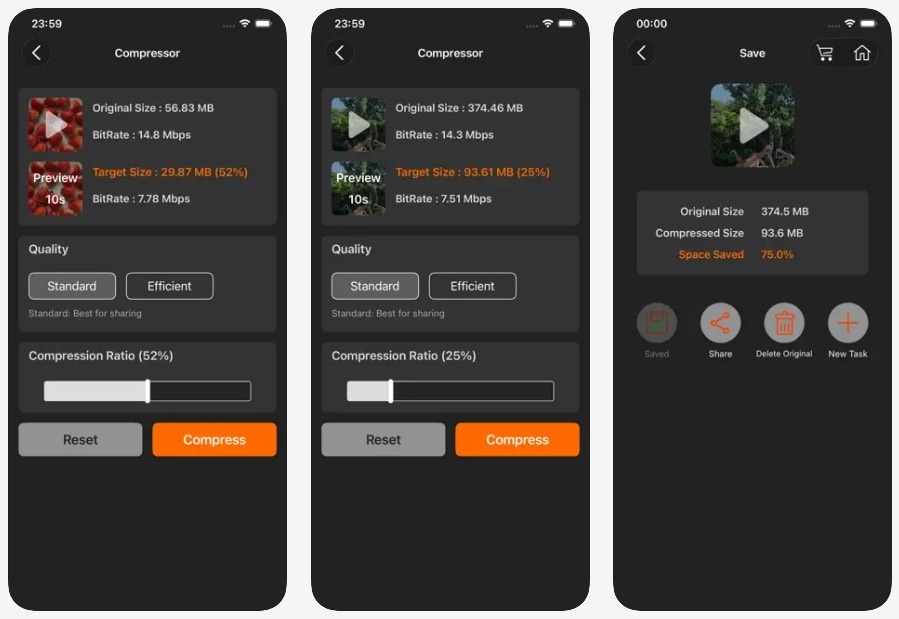
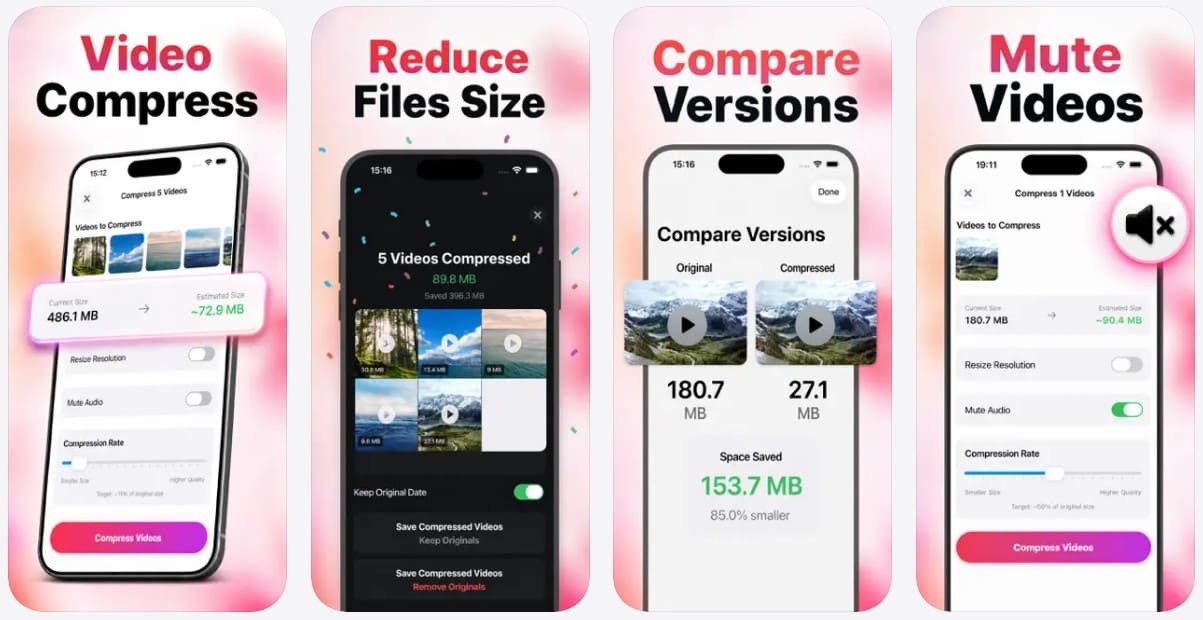
Ajustar con precisión el tamaño de salida es sencillo con Video Compress - Shrink Videos, que ofrece modos de compresión Estándar y Eficiente. Su control deslizante de ratio de compresión actualiza el tamaño objetivo, permitiéndote controlar el resultado esperado antes del procesamiento. Este compresor de video gratuito para iPhone también muestra el tamaño original, el tamaño comprimido y el porcentaje de espacio ahorrado después de la compresión. Los videos se procesan localmente sin subidas, y los archivos finalizados se pueden compartir directamente.
4. Video Compressor - Kompresso – La mejor para controles de compresión avanzados
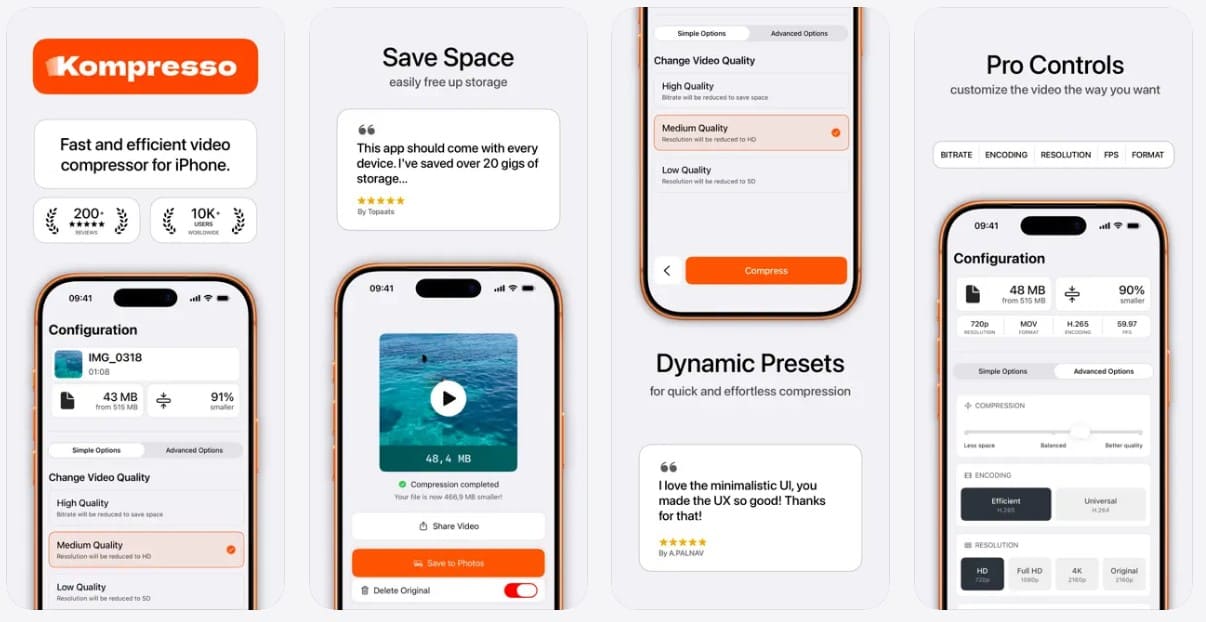
Un control más detallado es el enfoque de Video Compressor - Kompresso, con ajustes configurables de tasa de bits, resolución, tasa de fotogramas, formato y códec. Este compresor de video para iOS es compatible con resoluciones de 720p, 1080p y 4K junto con codificación H.264 y H.265. Puedes exportar archivos MP4, MOV o M4V y comprimir videos por lotes usando ajustes compartidos o individuales. Kompresso+ desbloquea exportaciones más largas y capacidades adicionales de conversión de formato.
5. Video Compress - Shrink Vids – La mejor para previsualizar la calidad antes de guardar
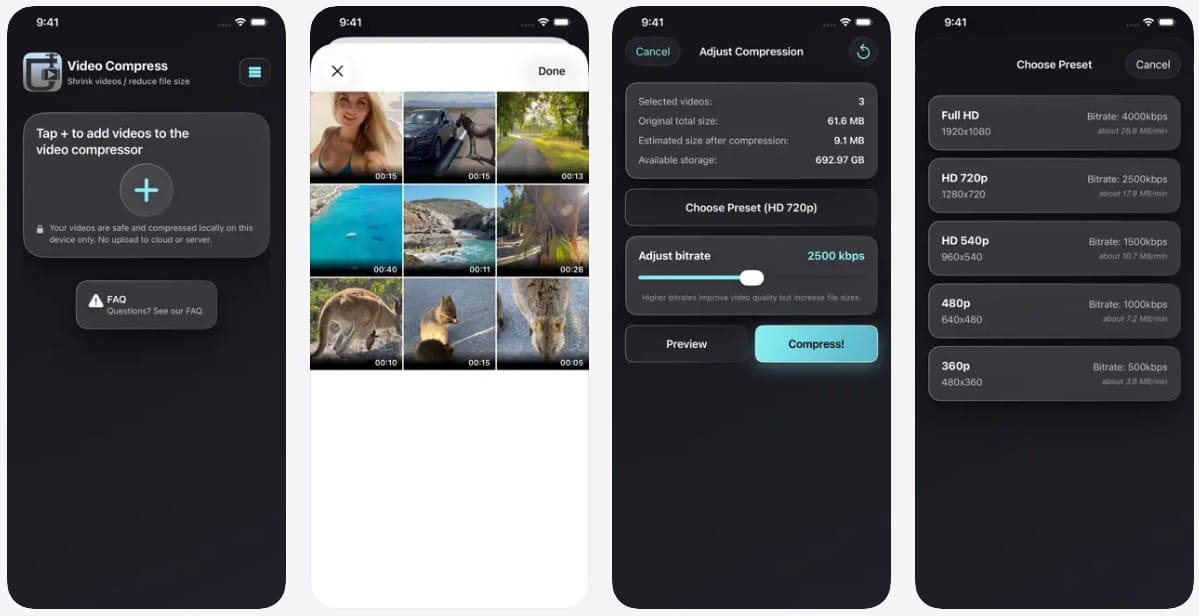
Antes de confirmar la compresión, Video Compress - Shrink Vids te permite comparar el video original y el comprimido mediante una vista previa de antes y después. Esta app de compresión de video para iPhone ofrece preajustes de resolución de 1080p, 720p, 540p, 480p y 360p junto con un control deslizante de tasa de bits. También estima el nuevo tamaño de archivo antes de guardar, admite la compresión de múltiples videos, maneja grabaciones en 4K y procesa los videos directamente en el dispositivo.
6. Video Compressor - HQ Compress – La mejor para compresión por lotes
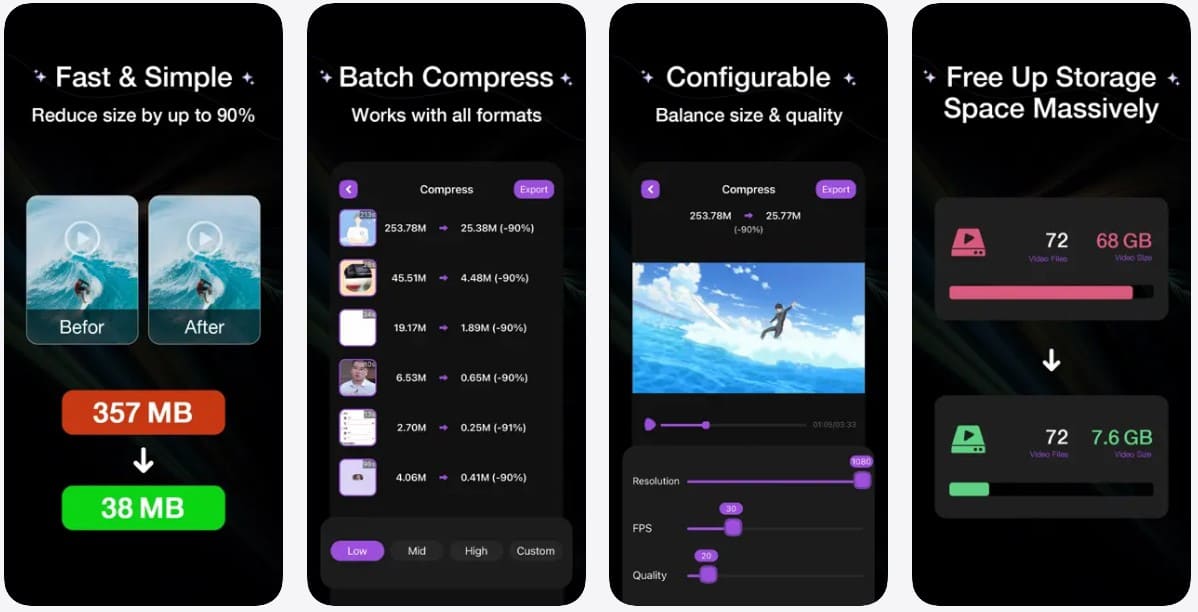
Para múltiples archivos, Video Compressor - HQ Compress admite compresión por lotes con niveles de compresión Bajo, Medio, Alto y Personalizado. El modo Personalizado ofrece controles deslizantes independientes para Resolución, FPS y Calidad, brindándote un control más preciso sobre la salida. Esta app gratuita de compresión de video para iPhone también muestra los tamaños original y comprimido estimados con el porcentaje de reducción. Su ventana de vista previa te permite inspeccionar el video mientras configuras estos ajustes de compresión.
7. Video Compressor App: Compress – La mejor para compresión de MOV y MP4
Video Compressor App: Compress simplifica la reducción de archivos al permitirte elegir un tamaño objetivo aproximado para videos MP4 y MOV. Este compresor de video para iOS también te permite redimensionar las dimensiones del video antes de procesarlo. Es compatible con archivos grandes, incluyendo grabaciones en 4K y grabaciones de pantalla extensas. Los controles de tamaño ofrecen una forma sencilla de preparar videos más pequeños para almacenamiento, correo electrónico, Mensajes o compartir a través de otras aplicaciones.
Parte 3. ¿Qué deberías comparar antes de elegir un compresor de video para iPhone?
Encontrar el mejor compresor de video para iPhone implica más que elegir la aplicación que crea el archivo más pequeño. Antes de decidir, considera estos 5 factores para encontrar una aplicación que se ajuste a tus necesidades de compresión:
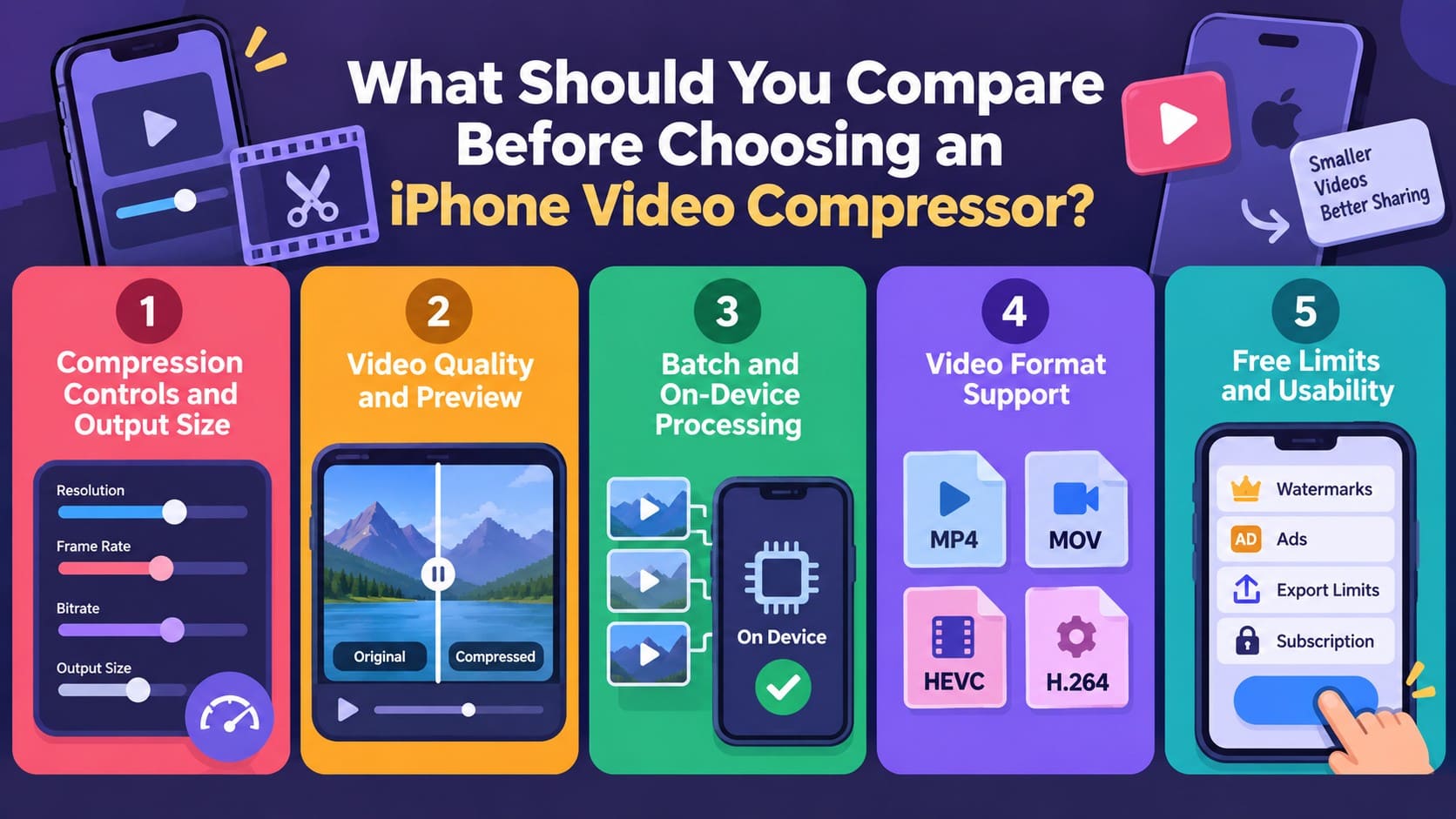
- Controles de compresión y tamaño de salida: Busca controles sobre resolución, tasa de fotogramas, tasa de bits o tamaño de archivo objetivo. Sin controles manuales, la aplicación debería optimizar la compresión de forma inteligente según las características de cada video.
- Calidad de video y vista previa: Verifica si la aplicación ofrece vistas previas o comparaciones antes de guardar. Esto te ayuda a confirmar que la compresión reduce el tamaño del archivo sin afectar notablemente la calidad visual.
- Procesamiento por lotes y en el dispositivo: Busca procesamiento por lotes cuando manejes múltiples videos a la vez. El procesamiento en el dispositivo también mantiene tus videos en el iPhone en lugar de subirlos externamente.
- Compatibilidad de formatos de video: Confirma que la aplicación sea compatible con tus formatos de video de origen y las opciones de salida requeridas. Una mayor compatibilidad de formatos facilita el uso de los videos comprimidos en diferentes plataformas.
- Límites gratuitos y usabilidad: Verifica si hay anuncios, marcas de agua, límites de exportación y funciones de pago antes de descargar. Además, considera si la interfaz hace que la compresión regular de video sea rápida y sencilla.
Parte 4. Aplicación de compresor de video vs. iMovie: ¿Cuál es mejor en iPhone?
No siempre necesitas un compresor de video para iOS dedicado para reducir el tamaño de un video de iPhone. La aplicación gratuita de Apple, iMovie, puede reducir el tamaño del archivo exportando a una resolución más baja. Sin embargo, las aplicaciones de compresión dedicadas ofrecen funciones que iMovie no tiene, como tamaños de archivo objetivo, controles de tasa de bits y compresión por lotes. La tabla a continuación compara estas diferencias para ayudarte a elegir el enfoque adecuado.
| Factor | Aplicaciones de compresión dedicadas | iMovie |
|---|---|---|
| Propósito principal | Comprimir videos con controles de tamaño dedicados | Editar videos y reducir el tamaño durante la exportación |
| Control del tamaño de archivo | Controles deslizantes de tamaño objetivo o tamaño de salida estimado | Sin control de tamaño de archivo objetivo |
| Control de resolución | Dimensiones personalizadas o preajustes de resolución | 360p, 540p, 720p, 1080p o 4K donde sea compatible |
| Control de tasa de bits | Controles deslizantes de tasa de bits directos en aplicaciones como Kompresso | Sin control manual de tasa de bits |
| Control de tasa de fotogramas | FPS ajustables en aplicaciones como Kompresso | 30 o 60 FPS donde sea compatible |
| Compresión por lotes | Múltiples videos en aplicaciones como Dr.Fone y HQ Compress | Un proyecto exportado a la vez |
| Vista previa de calidad | Vista previa de antes y después en aplicaciones compatibles | Sin vista previa de comparación de compresión |
| Funciones de edición | Controles enfocados principalmente en la compresión | Recortar, dividir, títulos, transiciones, filtros y audio |
| Costo | Gratuita, gratuita con limitaciones o de pago según la aplicación | Gratuita |
Apple recomienda específicamente exportar un proyecto de iMovie a una resolución más baja para reducir el tamaño del archivo. Según la guía de Apple, un video de 1 minuto ocupa aproximadamente 70–105 MB a 1080p y 19–27 MB a 720p. Se reduce a 12–16 MB a 540p y 6–9 MB a 360p. Apple recomienda 540p para redes sociales y 360p para mensajes de texto.
Parte 5. ¿Qué tipo de aplicación de compresor de video se ajusta a tu objetivo?
La mejor aplicación de compresor de video para iPhone depende de lo que quieras lograr con el video comprimido. La tabla a continuación asocia cada necesidad común de compresión con aplicaciones adecuadas, ayudándote a reducir tus opciones sin comparar cada función nuevamente.
| Tu objetivo | Aplicación recomendada | Por qué es adecuada |
|---|---|---|
| Comprimir videos y gestionar el almacenamiento del iPhone | Dr.Fone App | Útil cuando la compresión forma parte de una limpieza más amplia, con herramientas adicionales para gestionar medios y almacenamiento. |
| Comprimir varios videos a la vez | Dr.Fone App / HQ Compress | Ahorra tiempo en bibliotecas más grandes al permitirte procesar múltiples videos en lugar de manejar cada archivo por separado. |
| Obtener compresión simple y cotidiana | Dr.Fone App / Compress Videos & Resize Video | Mantiene el flujo de trabajo accesible cuando quieres videos más pequeños sin lidiar con configuraciones de compresión complejas. |
| Controlar el tamaño del archivo y la calidad de salida | Video Compress - Shrink Videos / Kompresso | Te da más control sobre el resultado mediante el ajuste de tamaño objetivo o controles detallados de tasa de bits, resolución, tasa de fotogramas y formato. |
| Previsualizar resultados antes de guardar | Dr.Fone App / Video Compress - Shrink Vids | Te ayuda a verificar el resultado comprimido o la salida esperada antes de decidir qué versión quieres conservar. |
| Comprimir videos MOV y MP4 | Dr.Fone App / Video Compressor App: Compress | Funciona bien para videos comunes de iPhone, con opciones sencillas para reducir archivos MOV y MP4 grandes. |
| Solo necesitas compresión básica ocasionalmente | iMovie | Tiene sentido para uso ocasional cuando reducir la resolución de exportación proporciona suficiente reducción del tamaño de archivo. |
Parte 6. ¿Qué configuraciones de compresión son más importantes en iPhone?
Independientemente del compresor de video para iOS que elijas, comprender las principales configuraciones de compresión puede ayudarte a obtener mejores resultados. La tabla a continuación explica qué cambia cada configuración y cuándo deberías ajustarla.
| Configuración | Qué hace | Cuándo ajustarla |
|---|---|---|
| Resolución | Reducir la resolución disminuye el número de píxeles en cada fotograma, lo que puede reducir sustancialmente el tamaño del archivo. | Redúcela cuando puedas sacrificar algo de detalle de imagen a cambio de un video más pequeño. |
| Tasa de bits | Controla cuántos datos de video se utilizan a lo largo del tiempo. Las tasas de bits más bajas generalmente producen archivos más pequeños con menos detalle visual. | Ajústala cuando necesites un control más preciso sobre el tamaño del archivo y la calidad visual. |
| Tasa de fotogramas | Reducir los FPS significa que se almacenan menos fotogramas por segundo, lo que puede ayudar a disminuir el tamaño del archivo. | Redúcela para videos que no requieran un movimiento especialmente fluido. |
| Duración | Eliminar metraje innecesario reduce directamente la cantidad de datos de video que necesitan almacenarse. | Recorta las secciones no deseadas antes de aplicar una compresión más fuerte al metraje restante. |
| Códec | HEVC puede ofrecer una calidad visual similar a H.264 con un tamaño de archivo más pequeño. | Elige HEVC para mayor eficiencia o H.264 cuando la compatibilidad más amplia con dispositivos y plataformas sea importante. |
| Intensidad de compresión | Una compresión más alta prioriza una salida más pequeña, pero puede introducir pérdida de calidad visible o artefactos de compresión. | Auméntala gradualmente cuando el tamaño más pequeño sea importante, verificando la calidad del video resultante después de la compresión. |
Parte 7. Cómo evitar elegir la aplicación de compresor de video incorrecta
Antes de descargar el mejor compresor de video para iPhone según tus necesidades, mira más allá de la descripción en la App Store y considera lo que sucede durante la compresión y la exportación. Estas 5 verificaciones pueden ayudarte a evitar problemas de calidad, límites inesperados y problemas de compatibilidad:
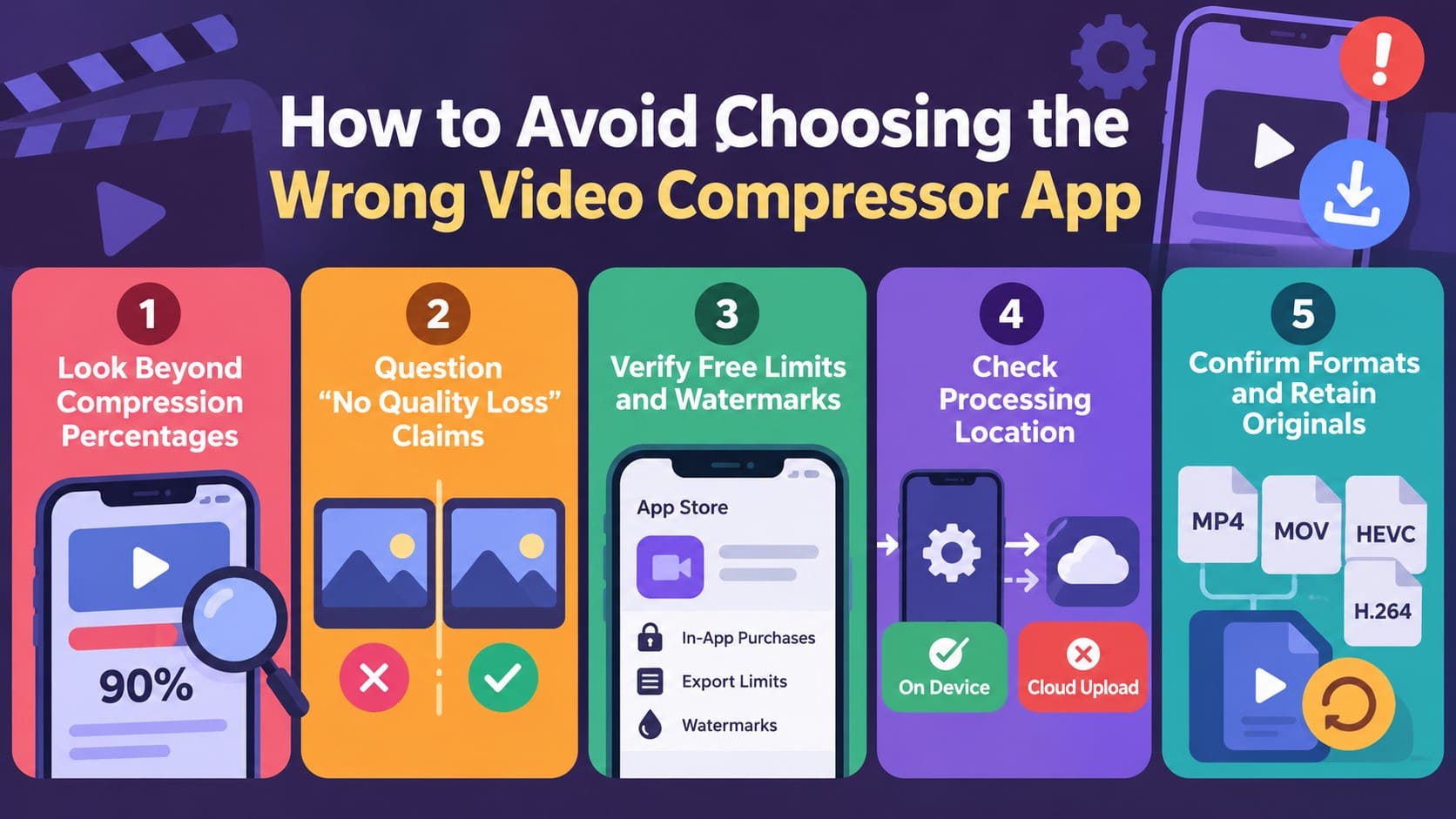
- Mira más allá de los porcentajes de compresión: Compara el tamaño de archivo resultante con la calidad final del video en lugar de elegir una aplicación solo por su porcentaje de reducción anunciado.
- Cuestiona las afirmaciones de "sin pérdida de calidad": Verifica cómo se ve realmente el video comprimido antes de confiar en las afirmaciones de calidad. Una compresión con pérdida más fuerte puede afectar el detalle visible a medida que disminuye el tamaño del archivo.
- Verifica los límites gratuitos y las marcas de agua: Comprueba si las exportaciones gratuitas incluyen marcas de agua, límites de tamaño, anuncios, suscripciones o funciones bloqueadas. Esto ayuda a descubrir restricciones antes de depender de la aplicación.
- Verifica la ubicación del procesamiento: Averigua si la compresión se realiza directamente en tu iPhone o requiere subir los videos a servidores externos. El procesamiento en el dispositivo puede ser preferible para grabaciones privadas.
- Confirma la compatibilidad de formato y exportación: Verifica si la aplicación es compatible con tu formato de origen, resolución y tasa de fotogramas. También comprueba que su salida funcione con el dispositivo
Conclusión
Elegir la mejor app de compresión de video para iPhone depende de los controles que tu flujo de trabajo realmente necesita. El ajuste de tamaño objetivo, la compresión por lotes, los controles de tasa de bits y los preajustes rápidos sirven para diferentes propósitos. Dr.Fone App es una opción práctica cuando quieres compresión de video junto con una gestión más amplia de medios y almacenamiento.
El acceso gratuito puede variar considerablemente entre apps, así que revisa los límites de exportación, las marcas de agua y las funciones bloqueadas antes de comprometerte. Para compresiones ocasionales, iMovie también ofrece una opción gratuita cuando reducir la resolución de exportación es suficiente.
Preguntas frecuentes
-
1. ¿Cuál es el mejor tipo de app de compresión de video para videos grandes de iPhone?
Busca compresión por lotes o controles de tamaño objetivo cuando manejes videos grandes de iPhone. Dr.Fone App admite compresión por lotes para múltiples videos, mientras que un control de tamaño objetivo dedicado puede ser más práctico para reducir un solo video de gran tamaño. -
2. ¿Existe un compresor de video gratuito para iPhone sin marca de agua?
Sí. Dr.Fone App ofrece compresión de video gratuita en iPhone, lo que la convierte en una opción práctica para reducir archivos de video grandes. Este compresor de video gratuito para iPhone también admite compresión por lotes, por lo que puedes procesar múltiples videos juntos sin pagar por la función de compresión. -
3. ¿Es iMovie mejor que una app dedicada de compresión de video?
iMovie funciona bien para una reducción básica de tamaño mediante exportaciones a menor resolución. Las apps dedicadas ofrecen más controles de compresión, mientras que Dr.Fone App combina la compresión de video con el procesamiento por lotes y funciones más amplias de gestión de medios y almacenamiento. -
4. ¿Puede un compresor de video para iPhone reducir el tamaño del archivo sin cambiar la resolución?
Sí. Un compresor de video para iPhone puede reducir el tamaño del archivo sin cambiar la resolución ajustando la configuración de compresión. Dr.Fone App es una opción práctica para comprimir videos grandes de iPhone manteniendo el proceso sencillo.

James Davis
staff Editor
Calificación media4.5(105participaron)