

Mi Wireless Display: cómo duplicar la pantalla de tu Xiaomi en TV y PC
Descubre cómo Mi Wireless Display te permite duplicar la pantalla de tu móvil Xiaomi en la TV o en el PC de forma inalámbrica, y disfruta fácilmente de vídeos, juegos y presentaciones en una pantalla más grande.

Jan 22, 2026 • Categoría: Soluciones de Reparación Móvil • Soluciones probadas
Ver la pantalla de tu móvil en un dispositivo más grande puede parecer casi magia, y Xiaomi lo ha hecho posible. Con la pantalla inalámbrica de Mi, puedes duplicar el contenido de tu teléfono en un TV o PC en tiempo real, sin necesidad de cables ni configuraciones complicadas. Basta con una conexión estable para llevar todo lo que ocurre en tu móvil a una pantalla más amplia de forma fluida.
En esta guía te explicamos 3 métodos para compartir la pantalla de tu Xiaomi. Aprenderás cómo duplicar la pantalla de tu móvil Xiaomi en el PC o en la TV paso a paso y descubrirás cuál de estas opciones se adapta mejor a tus necesidades.
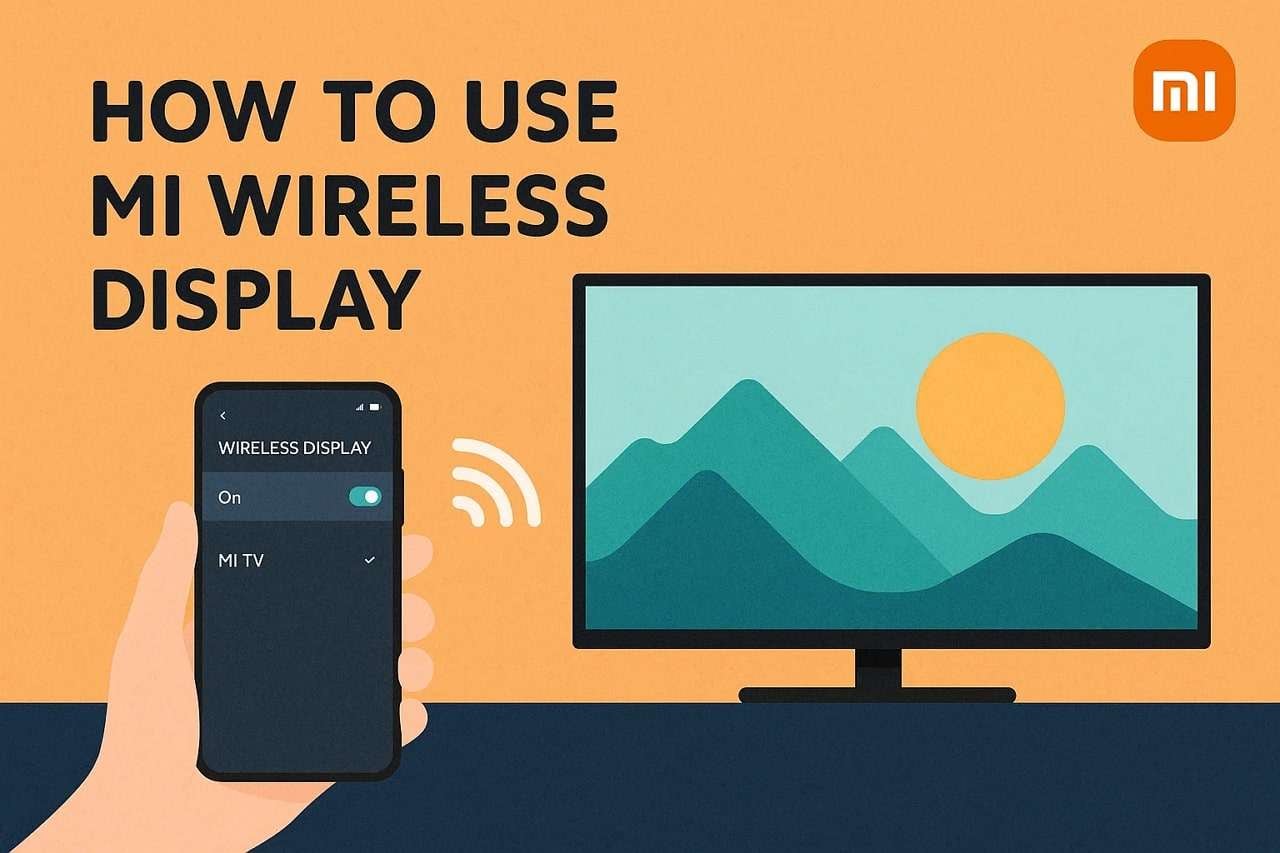

Parte 1. ¿Qué es la pantalla inalámbrica en un móvil Mi?
Al conocer sobre la pantalla inalámbrica de xiaomi, hay que tener claro que los móviles Xiaomi permiten duplicar pantalla gracias a una función integrada en MIUI. Desde MIUI 11 o superior, puedes proyectar la pantalla del móvil en tele, monitor o PC. Solo es necesario que ambos estén conectados a la misma red Wi-Fi, y todo el proceso utiliza Miracast y protocolos similares para lograr una conexión inalámbrica estable y rápida.
Esta función es compatible con marcas más allá de Xiaomi: puedes duplicar tu móvil en smart TVs de Samsung, LG o Sony. Para usar la Pantalla Inalámbrica, accede a Ajustes > Conexión y compartir > Pantalla inalámbrica o Transmitir. El móvil buscará equipos cercanos en la misma red Wi-Fi y, al vincular, todo lo que ves en el móvil aparece en el display grande.
Parte 2. ¿Cómo duplicar pantalla de Xiaomi en el ordenador?
Para conocer cómo puedes duplicar pantalla de Xiaomi en el PC, sigue leyendo este apartado. Aquí exploras 3 formas sencillas para decidir cuál es más fiable y fácil, y por qué, con una guía explicada paso a paso.
Opción 1. Dr.Fone - Duplicación de Pantalla (Android)
Para empezar, usa Dr.Fone - Duplicación de Pantalla (Android) porque esta herramienta te da la opción de duplicar móviles y tablets Android en PC o Mac. Puedes elegir conexión USB o Wi-Fi para crear un enlace seguro con el dispositivo destino. Si optas por Wi-Fi, solo conecta ambos a la misma red e introduce el código de duplicación, y verás la pantalla sin demoras.
Una vez realizada la duplicación accediendo a la app Dr.Fone Link en Android, podrás capturar pantallazos desde el ordenador, grabar la sesión y crear clips para compartir contenido. También puedes gestionar los datos del móvil desde el PC y controlar la pantalla con el ratón. Todo el proceso está guiado, así que basta con seguir tres pasos sencillos.

Wondershare Dr.Fone
Duplica el móvil o tablet Android en el PC con solo unos clics
- Duplica la pantalla Android en PC con cable o Wi-Fi.
- Extiende la pantalla de tu Android en el PC o Mac.
- Graba la pantalla Android y captura imágenes desde el PC o Mac.
- Controla tu móvil o tablet Android desde el ordenador.


Cómo duplicar la pantalla de Xiaomi en el ordenador con Dr.Fone - Duplicación de Pantalla [Guía rápida]
Para la duplicación de pantalla Xiaomi con Dr.Fone, solo sigue estos pasos básicos:
Paso 1. Accede a la función Duplicar Pantalla e instala Dr.Fone Link
Ve a la sección "Mi dispositivo", luego a “Navegación inalámbrica” para continuar la instalación de Dr.Fone Link en Android. Ahora conecta ambos equipos a la misma Wi-Fi y crea la conexión segura para proyectar la pantalla.

Paso 2. Escanea el código QR para establecer la conexión
Desde la pestaña “Duplicar Pantalla”, accede al QR y toca el icono "Escáner QR" arriba a la derecha en Dr.Fone Link. Escanea el código QR y, en segundos, verás la pantalla Xiaomi reflejada en el ordenador.

Paso 3. Comparte, graba la sesión y termina la duplicación
Puedes seguir grabando o proyectando la pantalla y, cuando decidas terminar, pulsa la opción "Finalizar duplicación" desde la pestaña Duplicar Pantalla en el PC.

Opción 2. MIUI Cast
En caso de duplicar Xiaomi, puedes usar MIUI Cast porque ya viene en los móviles Xiaomi. Permite duplicar la pantalla en un ordenador sin apps extras ni cables, conecta por Wi-Fi, se accede en segundos desde ajustes, y funciona fluido con el sistema. Además, prioriza la privacidad, ya que usa red local y no sube nada a la nube. Los pasos según la guía:
Paso 1. Conecta ambos dispositivos a la misma Wi-Fi y entra en ajustes “Sistema” del PC para elegir la opción “Proyección en este equipo”. En la nueva interfaz, selecciona "Características opcionales" y haz clic en "Ver características".

Paso 2. Busca en el menú desplegable "Pantalla inalámbrica” y pulsa en "Agregar" para instalarla.

Paso 3. Cuando ya tienes la pantalla inalámbrica agregada, vuelve a Sistema y Configuración de Proyección en este PC. Establece el primer desplegable en "Disponible en todas partes" y el segundo en "Siempre que se requiera conexión".

Paso 4. Con el PC listo, entra en ajustes del móvil y ve a “Conexión y compartir”, luego toca “Transmitir”. Activa la opción y el móvil buscará el PC. Cuando salga el nombre del escritorio, selecciónalo y se duplicará la pantalla en el ordenador.

Opción 3. Usar plataformas de comunicación como Zoom
También puedes usar apps como Zoom para duplicar Xiaomi ya que funciona en Android, iOS, Windows y Mac. Así puedes compartir tu pantalla con cualquiera, sin preocuparte por el dispositivo. Con controles de seguridad robustos y opciones flexibles, Zoom es una forma práctica y fiable de mostrar la pantalla Xiaomi para colaborar o enseñar. La experiencia es fluida y puedes compartir en segundos, así:
Instrucciones: Inicia la reunión Zoom en el PC y entra en la misma desde el Xiaomi. En la app Zoom del móvil toca el icono “Compartir” y después elige "Pantalla" en el menú. Toda tu pantalla se duplicará a la videollamada. Para dejar de compartir, pulsa “Detener compartir” en el móvil o abandona la reunión.

Parte 3. Cómo duplicar pantalla de Xiaomi en Smart TV
Para duplicar de Xiaomi a la TV, revisa este método y comprueba si es realmente práctico. Tomamos de ejemplo el Xiaomi Mi TV Box, donde puedes usar Google Home para duplicar pantalla siguiendo estos pasos:
Instrucciones. Conecta el móvil y la TV a la misma Wi-Fi y descarga Google Home en el Xiaomi. Ve a la pestaña “Dispositivos”, elige la tele donde vas a duplicar y toca "Enviar mi pantalla" en la nueva interfaz. Da los permisos y en poco tiempo la pantalla del móvil se verá en la TV.

Conclusión
En resumen, pantalla inalámbrica de Mi ha facilitado la duplicación de pantalla del móvil en PC y televisores. Aquí hemos compartido paso a paso varias formas sencillas y efectivas para duplicar tu Xiaomi en PC y Smart TV. Ponlas a prueba y aprovecha Dr.Fone - Duplicación de Pantalla (Android) si otras opciones son complicadas para ti. Así disfrutas vídeos, juegos y apps favoritas sin líos ni configuraciones complejas.
 seguro y confiable
4,624,541 personas ya lo han descargado
Preguntas frecuentes
 P1. ¿Qué modelos Xiaomi admiten Pantalla Inalámbrica Mi?P2. ¿Es segura la Pantalla Inalámbrica Mi para contenido privado?P3. ¿La Pantalla Inalámbrica Mi transmite también el audio?P4. ¿Sirve la Pantalla Inalámbrica Mi para juegos?



PÁGINA NO ENCONTRADA
Toolkits Populares


Tutoriales mas Populares
¿No has encontrado la respuesta?

Obtén soporte para Dr.Fone
LiveChat, correo electrónico, servicio de llamadas

Pide una respuesta a los expertos
Comunidad de preguntas y respuestas para cualquier pregunta sobre el móvil

Encuentra el Toolkit para Móviles
Los mejores ahorros para nuestros mejores productos.
 > Cómo > Soluciones de Reparación Móvil > Mi Wireless Display: cómo duplicar la pantalla de tu Xiaomi en TV y PC
Paula Hernández
staff Editor