

Cómo transferir de Android a iPhone 17 [Guía con todas las opciones]

Jun 17, 2026 • Categoría: Soluciones de Transferencia de Datos • Soluciones probadas
Cambiar de Android a iPhone 17 puede sentirse como mudarse de casa: hay que preparar, trasladar y organizar todo para no dejar nada atrás. Aunque al principio parezca un proceso complicado, en 2025 existen métodos mucho más simples que hacen que esta transición sea rápida y sin estrés. Aun así, muchos usuarios siguen preguntándose: “¿cómo transferir mis datos de Android a iPhone 17 sin perder nada importante?”.
En esta guía encontrarás 6 soluciones fáciles y prácticas que incluyen pasos detallados y también las limitaciones de cada método. Tanto si prefieres usar las herramientas integradas de Apple como si optas por programas de terceros, descubrirás la opción que mejor se adapta a tus necesidades y podrás disfrutar de tu nuevo iPhone 17 sin complicaciones.
- Parte 1. Transfiere de Android a iPhone 17 con Move to iOS (herramienta oficial de Apple)
- Parte 2. Transfiere de Android a iPhone 17 de forma eficiente en un solo clic

- Parte 3. Migra de Android a iPhone 17 con servicios en la nube
- Parte 4. Importa datos de Android a iPhone 17 mediante aplicaciones de mensajería instantánea
- Parte 5. Transfiere datos de Android a iPhone 17 usando correo electrónico
- Parte 6. Mueve datos de Android a iPhone 17 con servicios para compartir archivos
Parte 1. Transferir de Android a iPhone 17 con Move to iOS (herramienta oficial de Apple)
La forma más sencilla y segura de pasar tus datos de Android a iPhone 17 es mediante la aplicación Move to iOS, desarrollada por Apple. Con ella puedes transferir contactos, mensajes, fotos y otros archivos de manera directa, sin que la información pase por servicios intermedios. Esto garantiza un proceso más privado y confiable.
Antes de comenzar, asegúrate de que ambos dispositivos estén cargados y cerca uno del otro durante toda la transferencia.
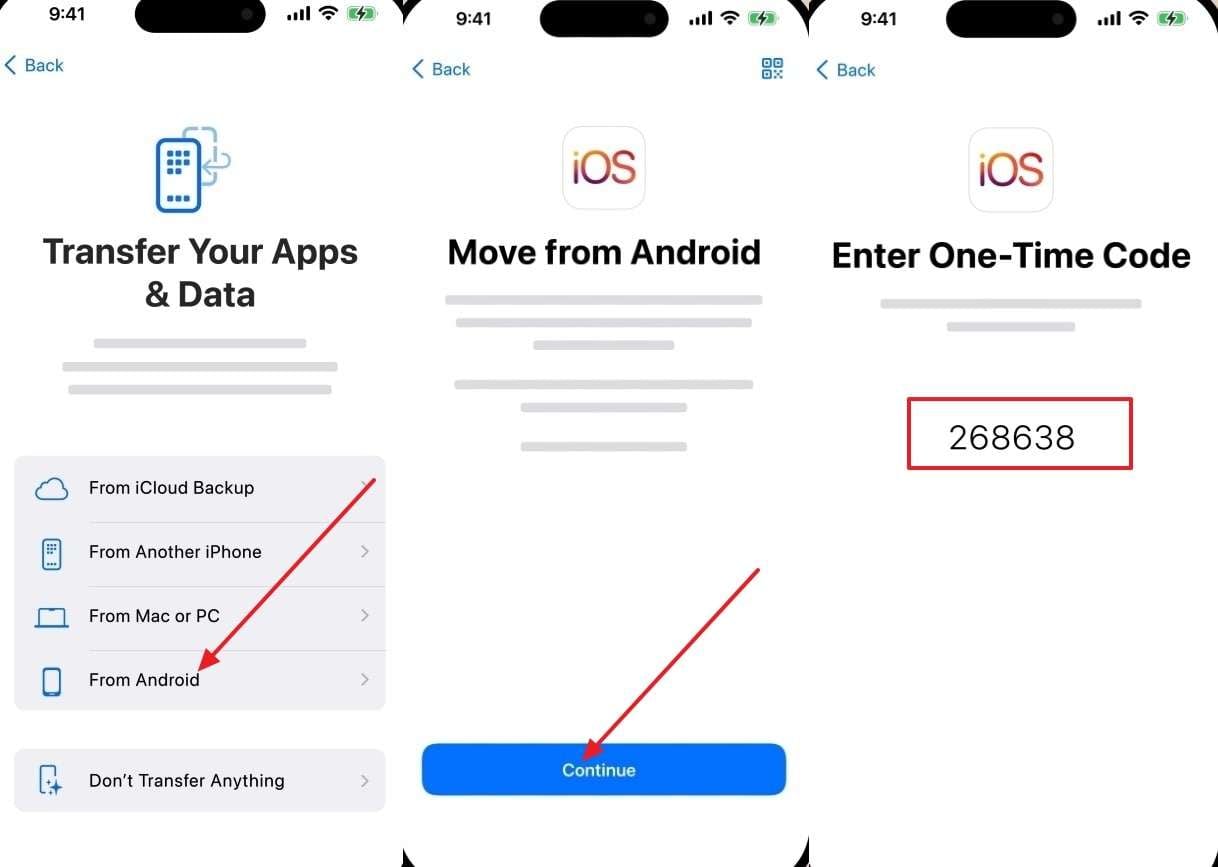
Paso 1. En tu iPhone 17, durante la configuración inicial, selecciona la opción “Desde Android” en la pantalla Transferir tus aplicaciones y datos. Pulsa “Continuar” y recibirás un código de un solo uso o un código QR que deberás introducir o escanear en tu dispositivo Android.
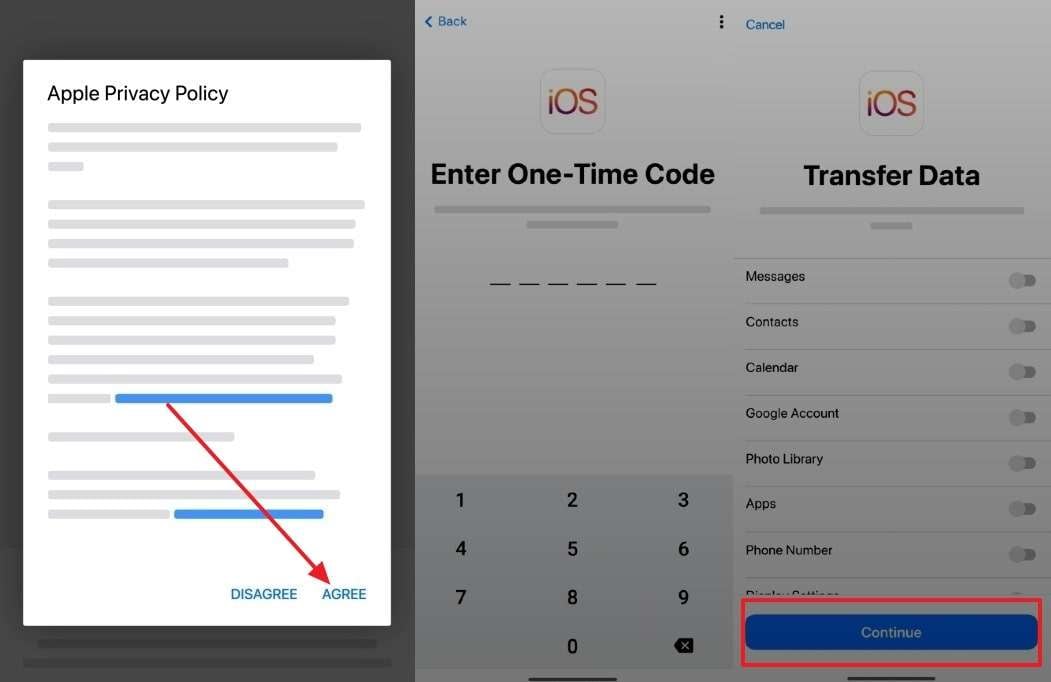
Paso 2. En tu Android, acepta los términos y pulsa “Escaneo automático” en la pantalla de Enviar uso de la aplicación. Introduce el código recibido y selecciona los datos que quieras transferir (por ejemplo, aplicaciones, contactos, fotos o mensajes). Pulsa “Continuar” y espera a que se complete la migración.
Limitaciones
- Solo puede transferirse durante la configuración inicial, antes de activar la app en el iPhone 17.
- Necesitas espacio suficiente en el iPhone 17 para completar la transferencia; de lo contrario, el proceso puede fallar.
Parte 2. Transfiere de Android a iPhone 17 de forma eficiente en un solo clic
Para copiar datos de Android a iPhone 17, una opción práctica es usar Dr.Fone - Transferencia Telefónica, ya que es compatible con Android 15 y la última versión de iOS 26. Esta herramienta también funciona en más de 8000 dispositivos, incluidos Apple, Samsung, Huawei y otros fabricantes. Al elegir el modo de transferencia, puedes mover de forma sencilla hasta 12 tipos de archivos, como fotos, contactos, mensajes, vídeos y notas.
Al momento de seleccionar los datos, debes tener en cuenta que los registros de llamadas no son compatibles en transferencias entre Android e iOS (o viceversa) en versiones de iOS 13 o superiores. Gracias a su diseño multilingüe y a una interfaz intuitiva, el proceso puede completarse en apenas 3 minutos, lo que lo convierte en una solución accesible incluso para principiantes. En cuanto al método de transferencia, lo más recomendable es utilizar una conexión USB, ya que garantiza una migración rápida y estable.
Antes de pasar los datos de Android a iPhone 17, también puedes decidir si quieres mantener la información existente en el iPhone o borrarla antes de copiar. Además de transferir archivos, Dr.Fone ofrece funciones adicionales, como desbloqueo de pantalla y recuperación de datos, ampliando sus ventajas frente a otros métodos.

Dr.Fone - Transferencia Telefónica
1 clic para copiar datos de un teléfono a otro
- Transfiere información entre dispositivos con distintos sistemas operativos, por ejemplo, de iOS a Android o viceversa.
- Copia fácilmente contactos, SMS, fotos, vídeos, música y muchos otros tipos de archivos.
- Proceso rápido, intuitivo y sin complicaciones técnicas.
- Totalmente compatible con Android 15 (Windows) y la última versión de iOS 26.


Guía para mover datos de Android a iPhone 17 con Dr.Fone - Transferencia Telefónica
Si quieres transferir tus archivos de Android a iPhone 17 de manera rápida y estable, sigue esta guía con los pasos detallados:
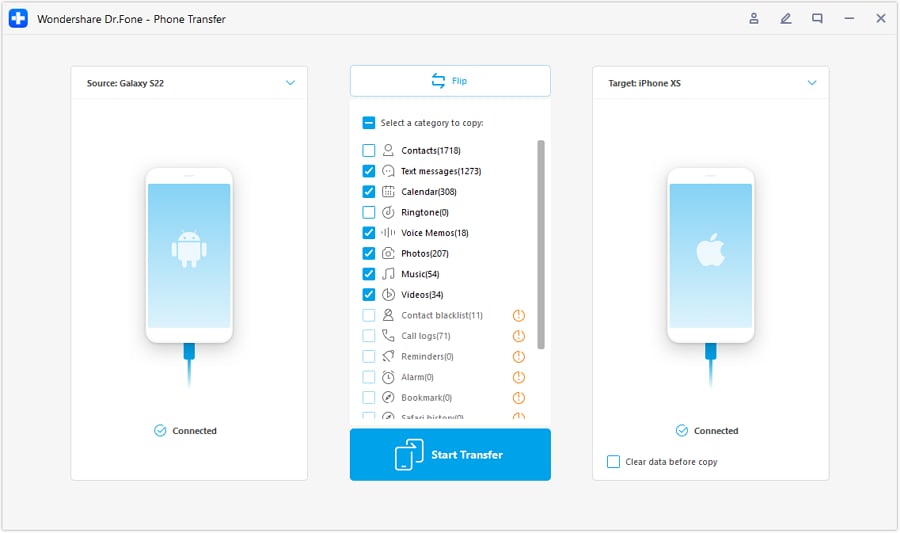
Paso 1. Accede a Dr.Fone y selecciona la opción Transferencia Móvil
Inicia el programa en tu ordenador y conecta ambos dispositivos mediante USB. Desde la caja de herramientas, haz clic en “Transferencia Móvil” para empezar.

Paso 2. Define el origen y el destino
En la nueva interfaz, establece tu Android como “Origen” y el iPhone 17 como “Destino”. Si el orden no es correcto, usa el botón “Voltear” para intercambiar las posiciones.
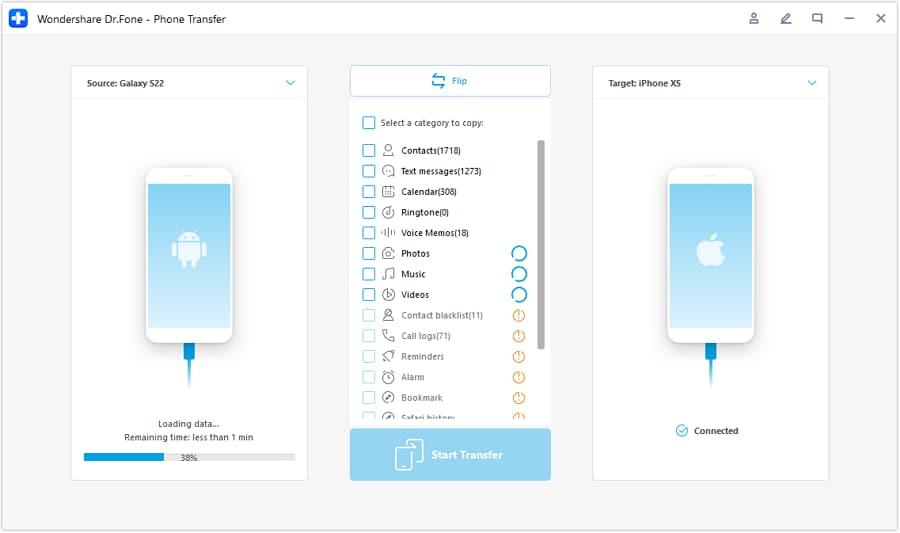
Paso 3. Selecciona los datos y comienza la transferencia
Marca los tipos de archivos que quieras pasar (contactos, fotos, vídeos, mensajes, etc.) y pulsa “Iniciar”. El proceso comenzará de inmediato y, en pocos minutos, tus datos estarán listos en el iPhone 17.
¿Por qué elegir Dr.Fone – Transferencia Telefónica?
Si te preguntas por qué esta es una buena opción para transferir datos de Android a iPhone 17, aquí te mostramos sus principales ventajas:
- Transferencias multiplataforma en un clic: Permite mover información entre Android ↔ iPhone, iPhone ↔ Android, Android ↔ Android y iOS ↔ iOS sin complicaciones.
- Mayor estabilidad vía PC: Funciona en Windows y macOS con conexión USB, evitando los problemas comunes de la transferencia por Wi-Fi.
- Compatible con más de 8000 dispositivos: No se limita a una sola marca; puedes usarlo con Apple, Samsung, Oppo, Huawei y muchos más.
- Sin restricciones de fabricante: A diferencia de Smart Switch (enfocado en Galaxy) o Move to iOS (con limitaciones de datos), esta solución es versátil para distintos equipos.
- Soporte de más de 21 tipos de datos: Supera las opciones integradas, ya que permite mover contactos, chats, archivos multimedia y mucho más, sin riesgo de pérdida.
 seguro y protegido
4,624,541 personas lo han descargado
Parte 3. Migra de Android a iPhone 17 con servicios en la nube
Otra manera práctica de mover tus datos de Android a iPhone 17 es usando Google Drive, que ofrece 15 GB de almacenamiento gratuito. Además de fotos y documentos, también puedes acceder a archivos de Google Docs, Sheets y Slides desde tu nuevo iPhone. Una vez cargados los datos, puedes gestionarlos fácilmente compartiendo enlaces o descargándolos en el dispositivo.
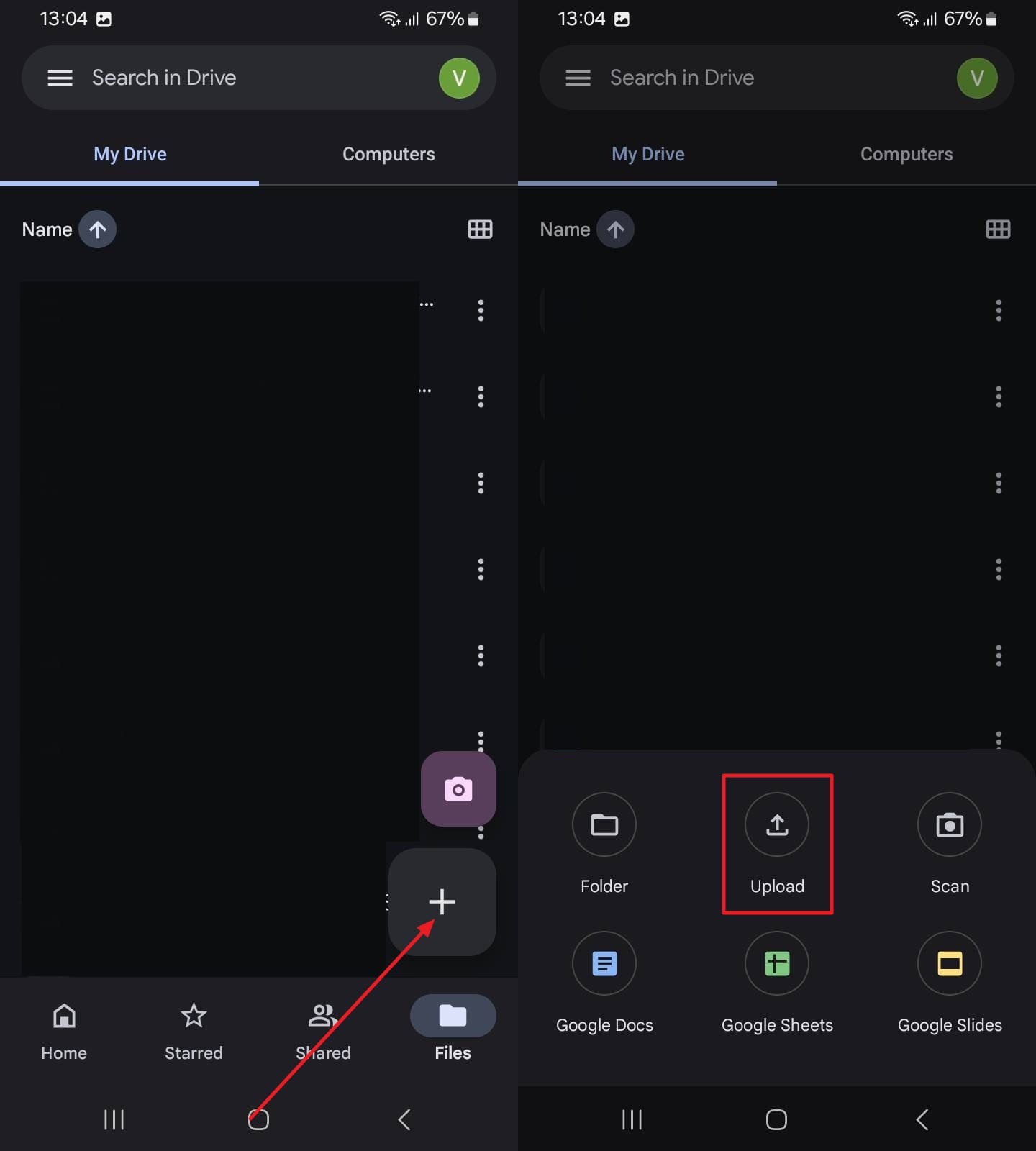
Paso 1. En tu Android, abre Google Drive, toca el ícono “+” y selecciona “Subir” en el menú inferior. Elige los archivos o carpetas que quieras transferir y súbelos a tu unidad.
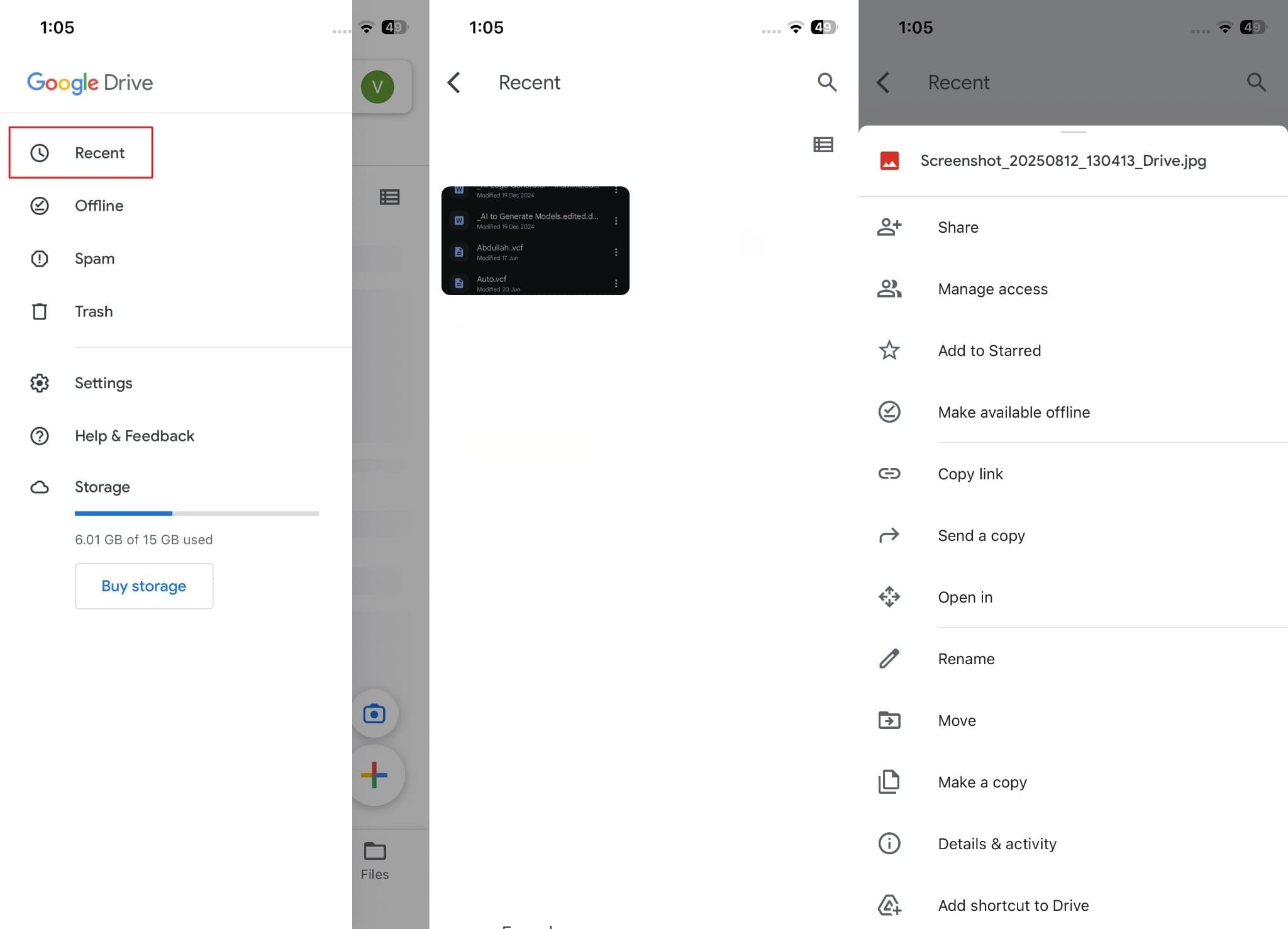
Paso 2. En tu iPhone 17, inicia sesión en la misma cuenta de Google. Ve a la pestaña “Recientes” para localizar los archivos cargados y, desde allí, selecciona “Compartir” o “Descargar” según prefieras.
Limitaciones
- Google Drive impone un límite diario de 750 GB de subida; al alcanzarlo, las cargas se detendrán por 24 horas.
- La transferencia de archivos grandes puede fallar si tu conexión a Internet es inestable. Además, superar los límites de la API puede generar errores como 403 o 429.
Parte 4. Importa datos de Android a iPhone 17 mediante aplicaciones de mensajería instantánea
Otra forma sencilla de transferir información entre dispositivos es utilizando aplicaciones de mensajería, como WhatsApp. Esta plataforma permite enviar archivos de hasta 2 GB cada uno, lo que facilita compartir fotos, vídeos, documentos u otros datos sin necesidad de recurrir a servicios externos. Además, puedes enviar varios archivos en bloque y, en el caso de imágenes y vídeos, elegir la opción de calidad HD para mantener una mejor resolución.
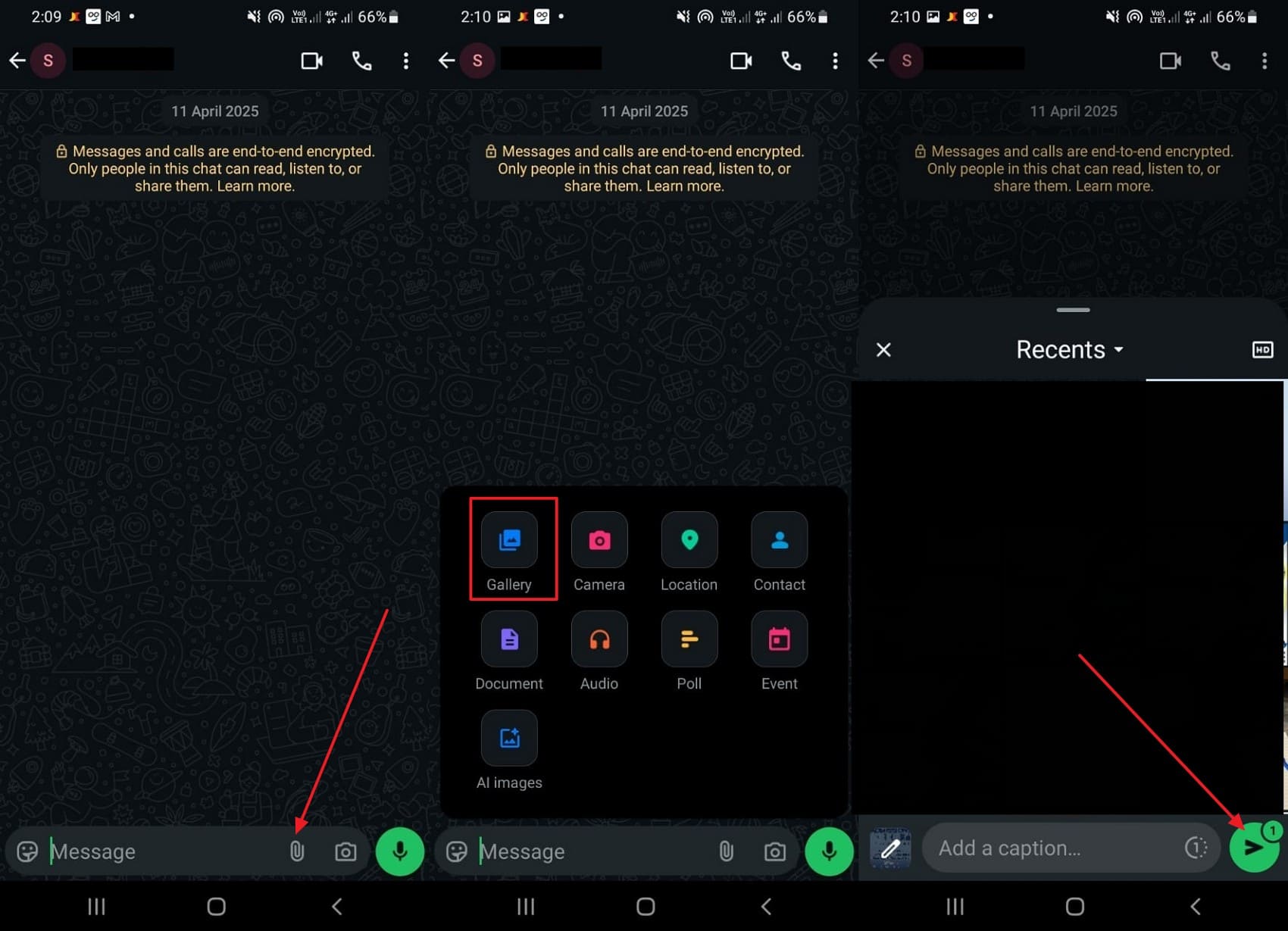
Paso 1. Abre un chat con el contacto al que deseas enviar los archivos y pulsa el ícono “Adjuntar archivo”. Selecciona el tipo de contenido que quieras compartir; si se trata de fotos, toca “Galería”, elige las imágenes de tu biblioteca y pulsa “Enviar”.
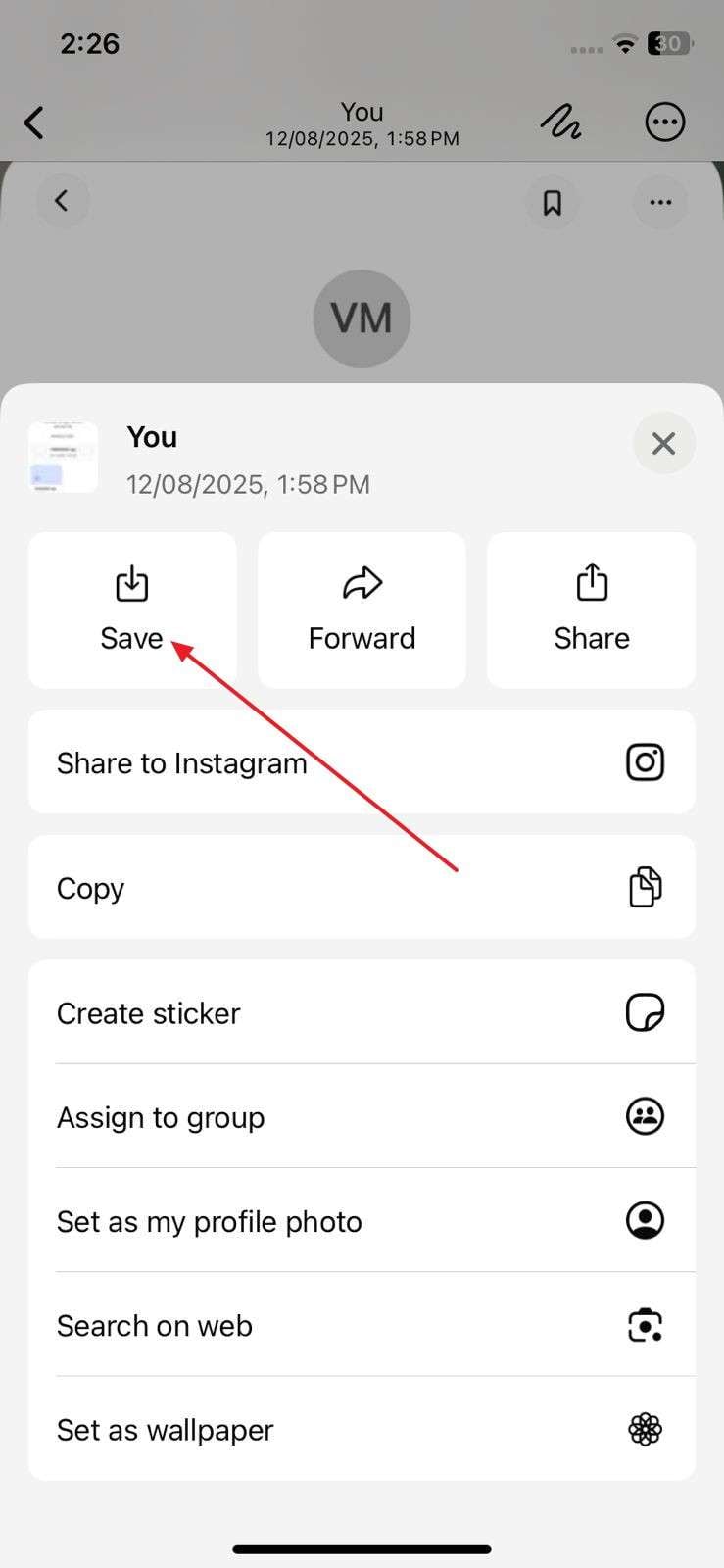
Paso 2. En el iPhone 17, abre el chat, toca sobre el archivo recibido y selecciona “Guardar” desde el menú de opciones para almacenarlo en el dispositivo.
Limitaciones
- WhatsApp impone un límite máximo de 2 GB por archivo, y cualquier dato que supere ese tamaño no podrá enviarse.
- La opción de calidad HD no siempre está disponible para todos los vídeos o fotos, lo que puede ocasionar pérdida de calidad en algunos casos.
Parte 5. Transfiere datos de Android a iPhone 17 usando correo electrónico
Si buscas una forma sencilla y sin configuraciones complicadas para pasar datos, el correo electrónico (por ejemplo, Gmail) es una excelente alternativa. Con esta opción puedes enviar archivos adjuntos de manera rápida, programar correos, deshacer envíos en los primeros 30 segundos e incluso acceder a tus mensajes sin conexión para redactarlos y enviarlos más tarde. Además, Gmail organiza automáticamente los correos con bandejas como Predeterminada, Importantes primero o No leídos primero, lo que facilita encontrar los archivos enviados.
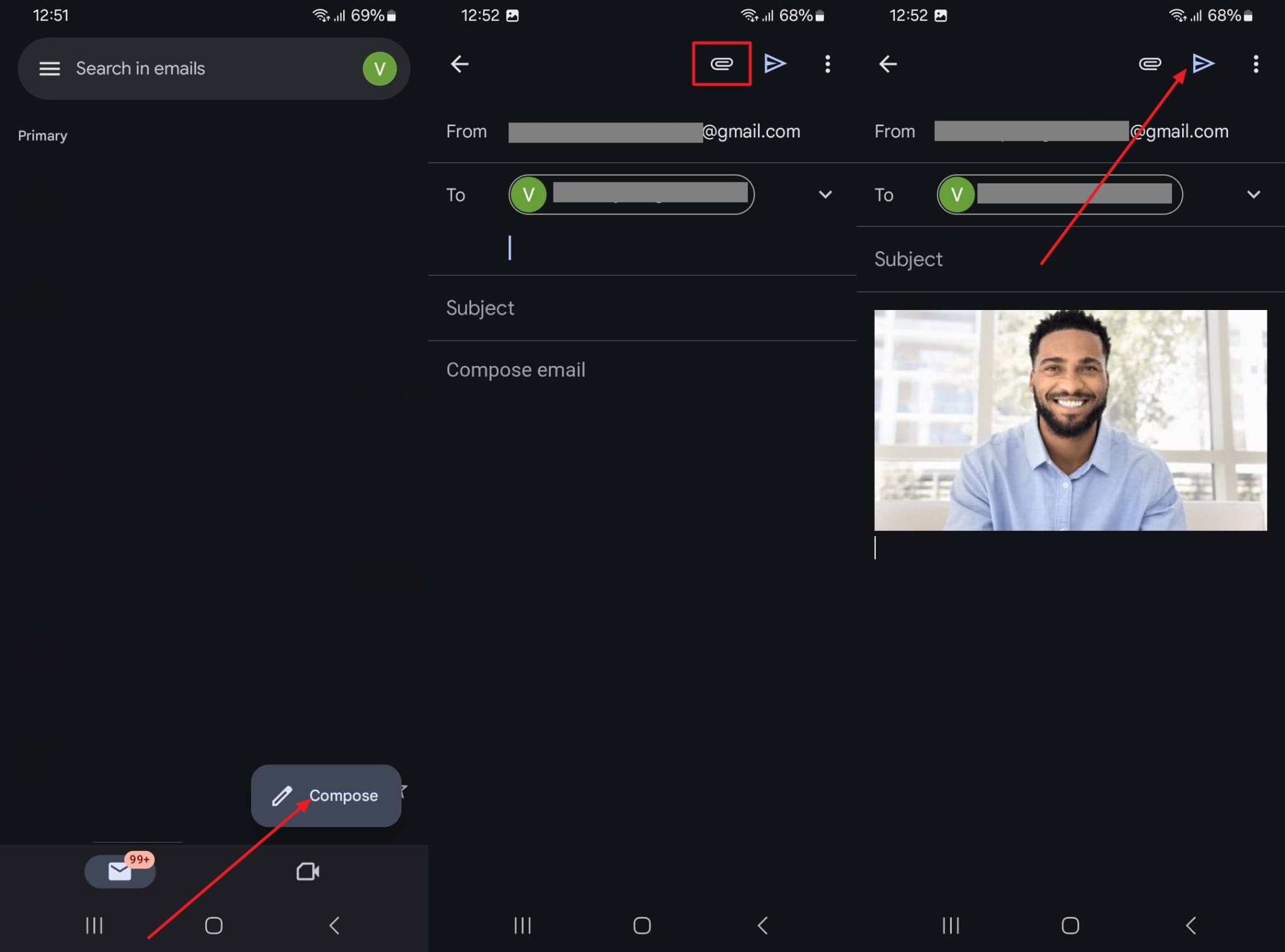
Paso 1. En tu dispositivo Android, abre la app de Gmail, pulsa el botón “Redactar” y añade la dirección de destino en el campo “Para”. Luego selecciona el ícono “Adjuntar archivo”, elige el documento o imagen que quieras enviar y pulsa “Enviar”.
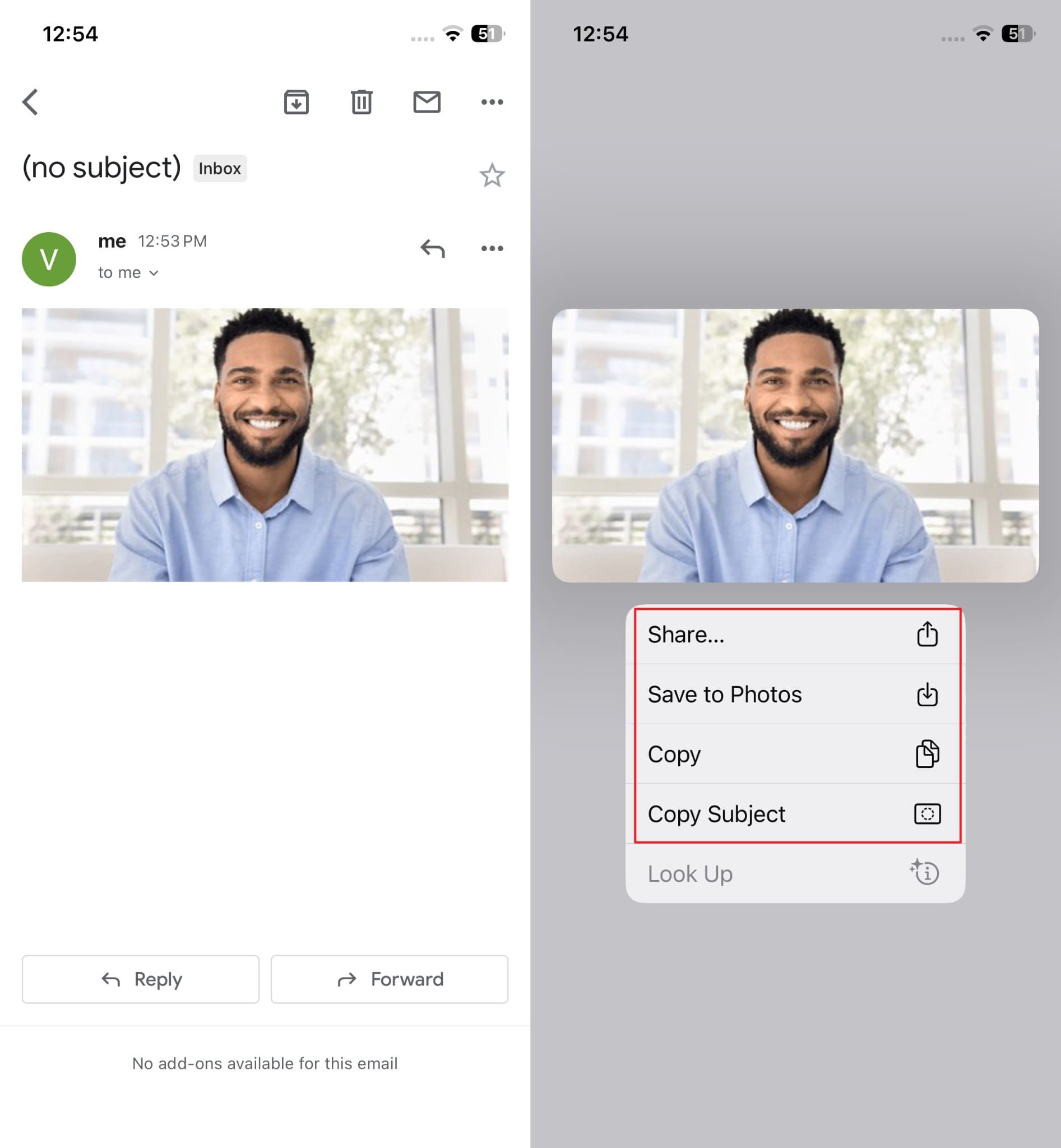
Paso 2. En tu iPhone 17, abre el correo recibido, mantén pulsado el archivo adjunto y selecciona la opción “Compartir” o “Guardar en Fotos” para almacenarlo en tu dispositivo.
Limitaciones
- En cuentas personales, Gmail permite enviar hasta 500 correos al día; en cuentas de Google Workspace, el límite sube a 2.000 por día.
- Las cuentas nuevas o con poca actividad pueden estar sujetas a restricciones más estrictas e incluso a bloqueos temporales.
Parte 6. Mueve datos de Android a iPhone 17 con servicios para compartir archivos
Otra alternativa práctica es usar servicios de transferencia como WeTransfer, que permiten enviar archivos de hasta 3 GB de forma gratuita. Esta herramienta ofrece flexibilidad al dejarte elegir entre compartir mediante un enlace directo o a través de correo electrónico. Además, puedes configurar opciones como fecha de expiración (entre 3 y 60 días) y añadir contraseñas, títulos o mensajes personalizados para mayor seguridad y privacidad.
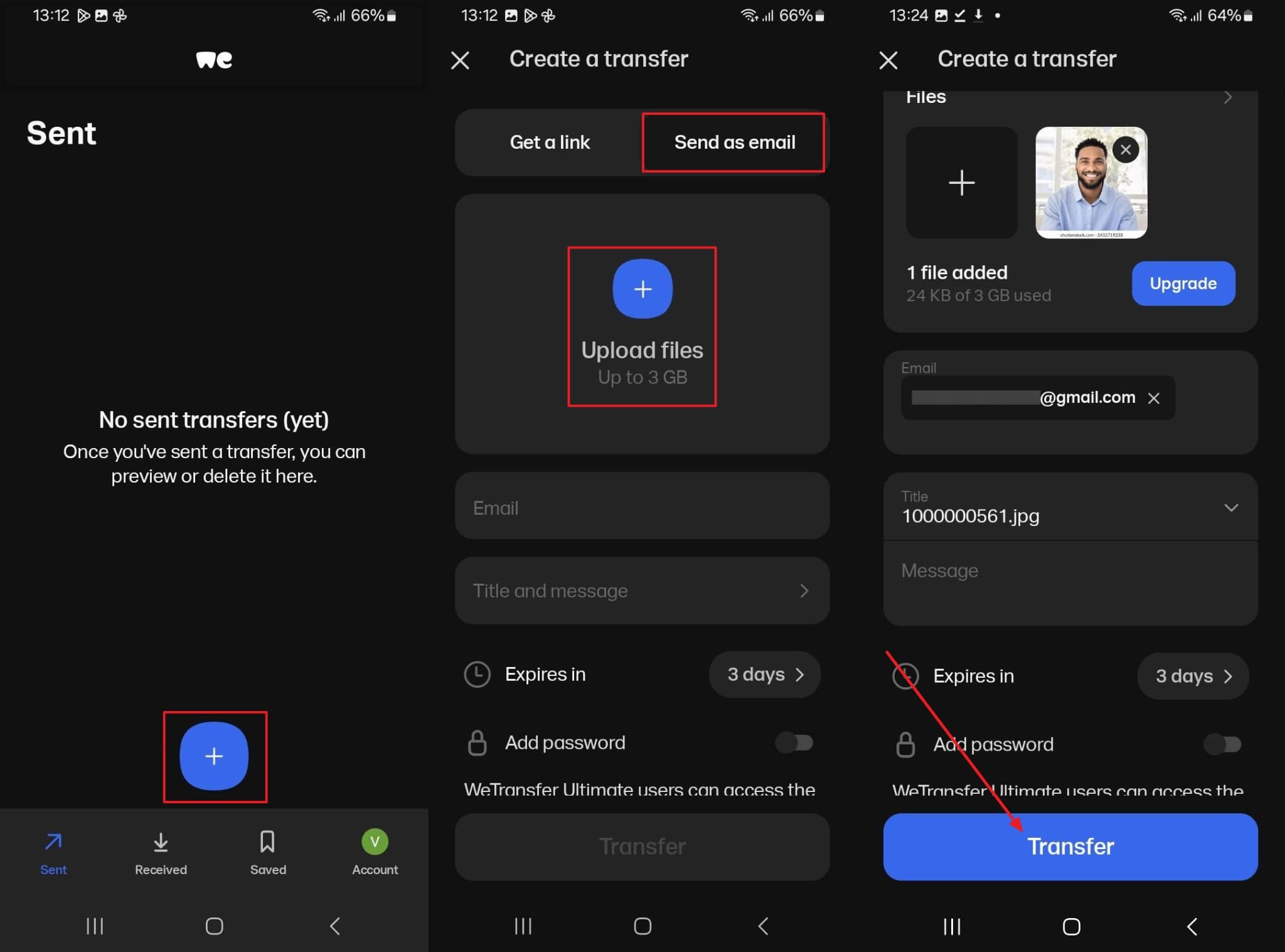
Paso 1. Instala WeTransfer en ambos dispositivos. En tu Android, toca el ícono “+” y selecciona si quieres “Crear un enlace” o “Enviar como correo”. Si eliges correo, pulsa “+ Subir archivos”, añade el contenido y define un mensaje o una fecha de expiración. Después, toca “Transferir”.
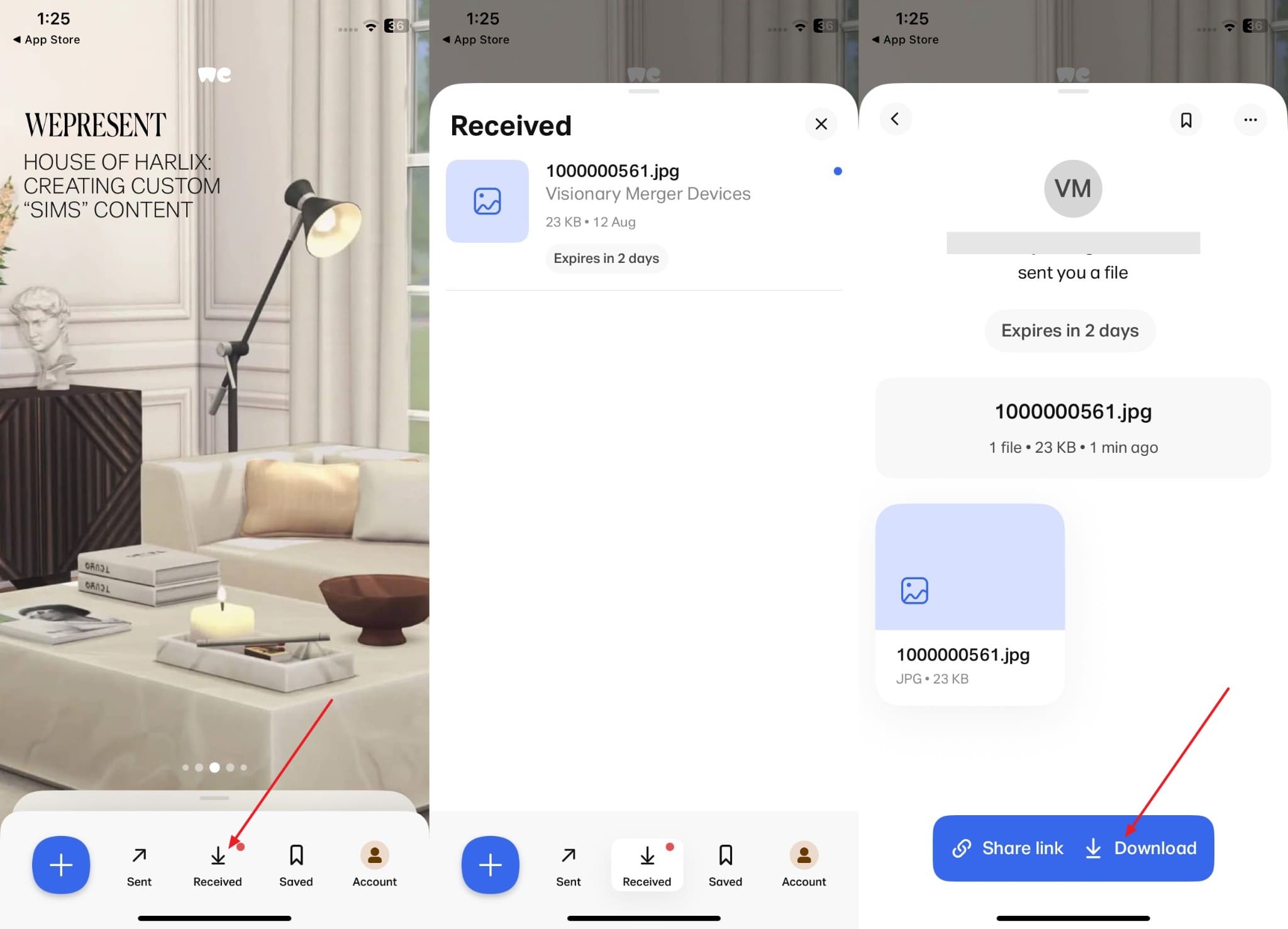
Paso 2. En el iPhone 17, abre la pestaña “Recibidos”, localiza los archivos enviados desde Android y pulsa “Descargar” en la interfaz para guardarlos en el dispositivo.
Limitaciones
- La opción de establecer fechas de expiración de 30 o 60 días solo está disponible para usuarios premium.
- Si los archivos se descargan en exceso de manera pública, el servicio puede aplicar bloqueos temporales por cuota, impidiendo nuevas descargas hasta restablecer el límite.
Conclusión
Cambiar de Android a iPhone 17 puede parecer un reto, pero hoy en día existen múltiples formas de hacerlo sin perder tus datos: desde herramientas oficiales como Move to iOS y servicios en la nube, hasta opciones prácticas como correo electrónico, aplicaciones de mensajería o plataformas de transferencia de archivos. Sin embargo, si lo que buscas es rapidez, compatibilidad y seguridad, la mejor alternativa es Dr.Fone - Transferencia Telefónica, ya que permite mover más de 21 tipos de datos entre más de 8000 dispositivos, asegurando una migración completa y sin complicaciones.
seguro y protegido4,624,541 personas lo han descargado



 > resource > Soluciones de Transferencia de Datos > Cómo transferir de Android a iPhone 17 [Guía con todas las opciones]
Paula Hernández
staff Editor