

6 apps de tonos gratis para Android: comparativa práctica

Apr 15, 2026 • Categoría: Últimas Noticias & Tácticas • Soluciones probadas
Si buscas tonos gratis para Android, lo más útil no es solo encontrar una app con muchos sonidos, sino saber qué tipo de experiencia te ofrece cada una: biblioteca, facilidad para aplicar el tono, opciones de edición y nivel de anuncios. En esta guía verás seis opciones habituales y en qué caso merece más la pena elegir una u otra.
Si solo quieres descargar un tono ya hecho, hay apps que resuelven eso en segundos. Si prefieres recortar una canción propia o ajustar mejor el resultado, conviene fijarte más en las herramientas de edición que en el tamaño del catálogo.
Respuesta rápida
Si buscas una opción general, Zedge sigue siendo la referencia más conocida por variedad. Si prefieres crear tu propio tono, herramientas como Ringtone Maker o InShot MP3 Cutter and Ringtone Maker suelen darte más control.
- Parte 1. Apps de tonos gratis para android que merece la pena probar
- 1-1. zedge
- 1-2. z ringtones
- 1-3. audiko
- 1-4. ringtone maker
- 1-5. ringo ringtones notifications
- 1-6. inshot mp3 cutter and ringtone maker
- Parte 2. Cómo poner una canción como tono de llamada en android

- Parte 3. Si quieres crear un tono propio, Dr.Fone te ofrece una opción más guiada
- Conclusión
Parte 1. Apps de tonos gratis para android que merece la pena probar
No todas las aplicaciones de tonos sirven para lo mismo. Algunas destacan por catálogo, otras por rapidez y otras por dejarte recortar tus propios archivos con más precisión. Estas seis suelen aparecer a menudo y cubren perfiles bastante distintos.
1-1. Zedge
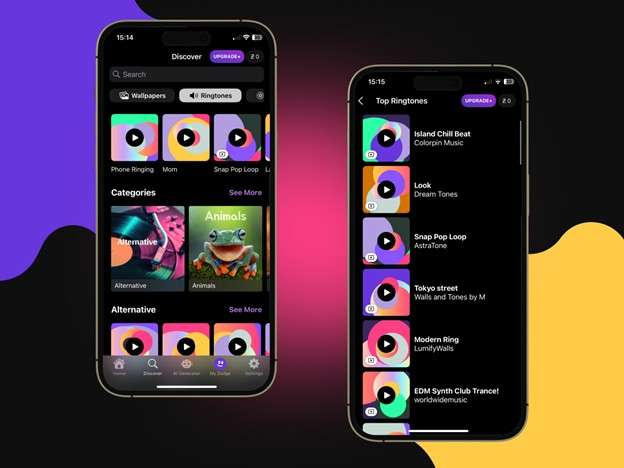
Zedge sigue siendo una de las opciones más conocidas porque mezcla tonos, notificaciones y otros elementos de personalización en una sola app. Si lo que quieres es abrir, escuchar varios clips y aplicar uno sin complicarte demasiado, suele ser un buen punto de partida.
Su mayor ventaja está en la variedad. La parte menos agradable es la de siempre: anuncios, elementos premium y una sensación más comercial que en herramientas más simples.
Lo más útil
- Biblioteca amplia y muy fácil de explorar.
- Permite previsualizar antes de aplicar.
- También incluye fondos y otros extras.
Calificación:
1-2. Z Ringtones
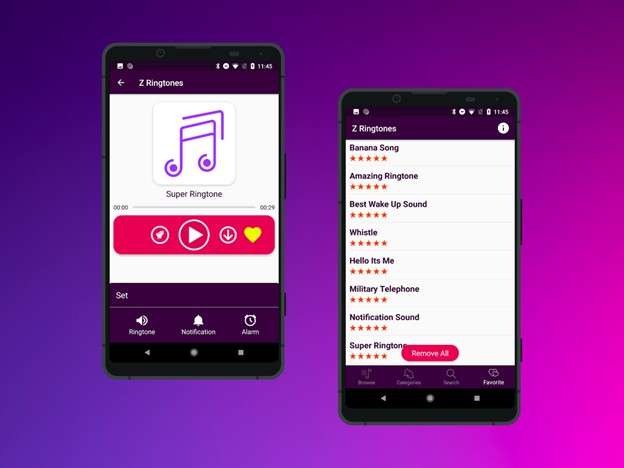
Z Ringtones encaja mejor si te gustan los clips cortos, sonidos virales y tonos más inmediatos que personalizados. No intenta competir por profundidad de edición, sino por rapidez: entras, escuchas y aplicas.
Puede venirte bien si cambias de tono a menudo y prefieres algo más ligero que una plataforma llena de extras.
Lo más útil
- Biblioteca centrada en clips cortos y sonidos populares.
- Vista previa y aplicación rápida.
- Instalación ligera.
Calificación:
1-3. Audiko
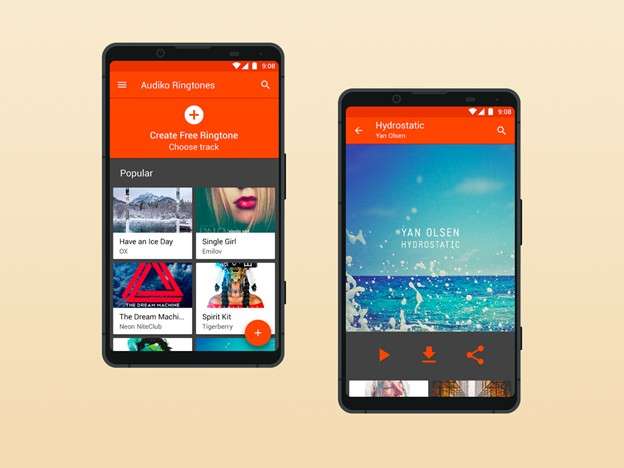
Audiko combina biblioteca y edición en una proporción bastante equilibrada. No suele sentirse tan masiva como Zedge, pero precisamente por eso a algunos usuarios les resulta más cómoda: menos ruido y más sensación de control.
Es una opción razonable si te gusta elegir entre tonos ya hechos, pero también quieres tocar un poco el archivo antes de usarlo.
Lo más útil
- Biblioteca bastante organizada.
- Herramientas sencillas para recortar y ajustar.
- Interfaz más limpia que otras apps muy cargadas.
Calificación:
1-4. Ringtone Maker
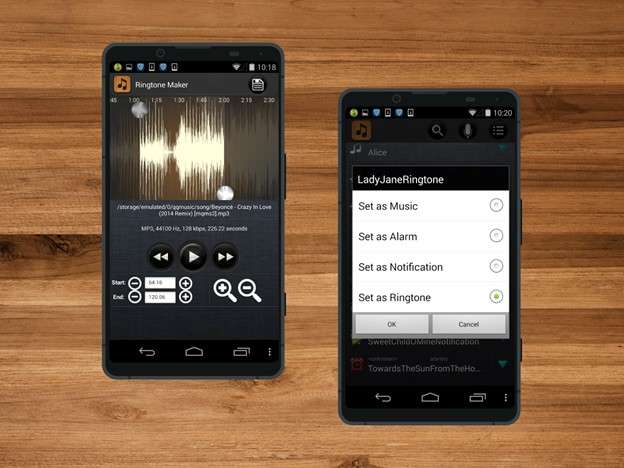
Ringtone Maker tiene una idea muy clara: en vez de darte un catálogo enorme, te ayuda a crear un tono a partir de tus propios archivos. Si ya tienes una canción o un audio guardado y solo necesitas recortarlo bien, suele ser más útil que una app centrada en biblioteca.
Es una herramienta práctica, ligera y bastante directa.
Lo más útil
- Recorte preciso de archivos locales.
- Configuración rápida como llamada, alarma o notificación.
- Poco peso y poca distracción.
Calificación:
1-5. Ringo Ringtones Notifications
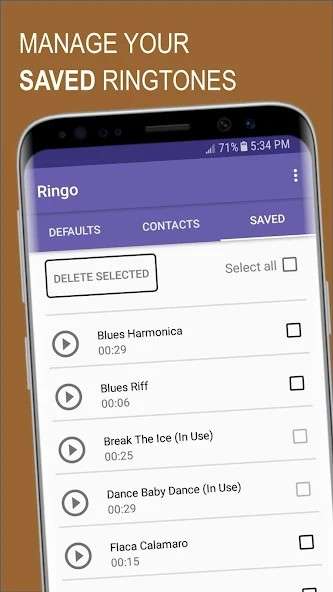
Ringo Ringtones Notifications va bien si buscas una app sencilla para explorar tonos por géneros o categorías sin demasiadas vueltas. No es la más avanzada, pero precisamente ahí está su punto: todo se entiende rápido y no pide mucho tiempo.
Puede ser una opción correcta si no necesitas edición seria y solo quieres cambiar el tono en pocos toques.
Lo más útil
- Selección bastante rápida por categorías.
- Proceso simple para aplicar tonos.
- App ligera.
Calificación:
1-6. InShot MP3 Cutter and Ringtone Maker
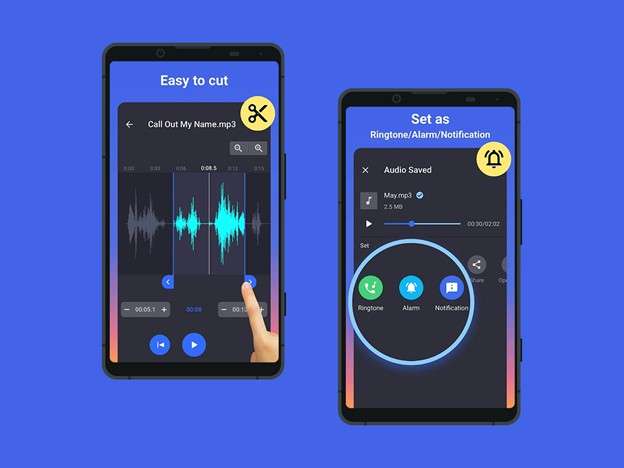
InShot MP3 Cutter and Ringtone Maker encaja muy bien si quieres más control sin entrar en una herramienta complicada. Permite recortar, ajustar fundidos y trabajar con más precisión que otras apps pensadas solo para descargar sonidos.
Es probablemente de las más interesantes si lo tuyo no es tanto explorar un catálogo como dejar un tono realmente bien cortado.
Lo más útil
- Recorte preciso y edición bastante cómoda.
- Aplicación directa como tono, alarma o notificación.
- Buen equilibrio entre simplicidad y control.
Calificación:
Parte 2. Cómo poner una canción como tono de llamada en android
Si ya tienes una canción guardada en tu teléfono, en muchos Android puedes usarla como tono sin instalar nada más. Los nombres exactos cambian según la marca, pero la lógica suele ser muy parecida.
Pasos básicos
Paso 1. Abre Configuración y entra en Sonidos y vibración o el menú equivalente.
Paso 2. Busca la opción de Tono de llamada del teléfono.
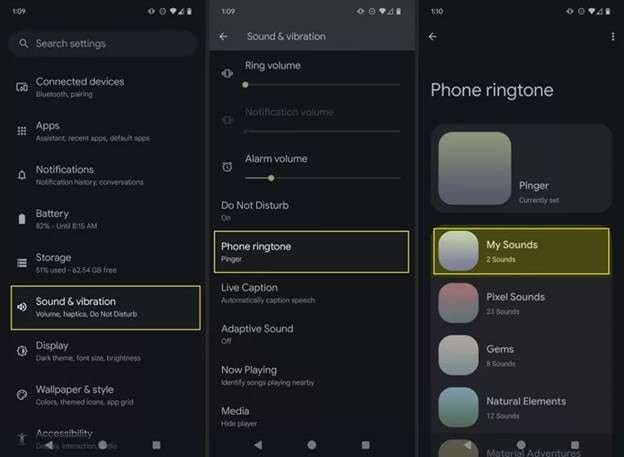
Paso 3. Entra en Mis sonidos o en la opción para añadir un archivo local.
Paso 4. Elige la canción, escucha la vista previa y guarda el cambio.
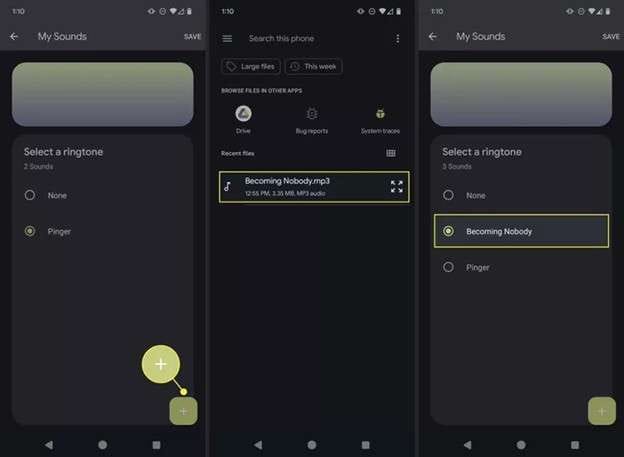
Si el fragmento te queda demasiado largo o no empieza donde quieres, entonces sí tiene sentido usar una app de recorte.
Parte 3. Si quieres crear un tono propio, Dr.Fone te ofrece una opción más guiada
Si no te basta con descargar tonos ya hechos y prefieres crear uno a partir de tu propia música, Wondershare Dr.Fone te ofrece un flujo más guiado para recortar, previsualizar y guardar un tono personalizado en pocos pasos.
La diferencia frente a muchas apps móviles está en la sensación de control: trabajas desde un entorno más cómodo, mantienes intacto el archivo original y puedes guardar una versión recortada mejor ajustada para llamadas, alarmas o notificaciones.

Wondershare Dr.Fone
Personalizar tonos de llamada y gestionar datos de android y iphone
- Permite trabajar con música y otros archivos desde el ordenador.
- Ayuda a recortar y guardar tonos personalizados de forma guiada.
- También sirve para gestionar distintos tipos de datos del dispositivo.
- Compatible con Windows y Mac.


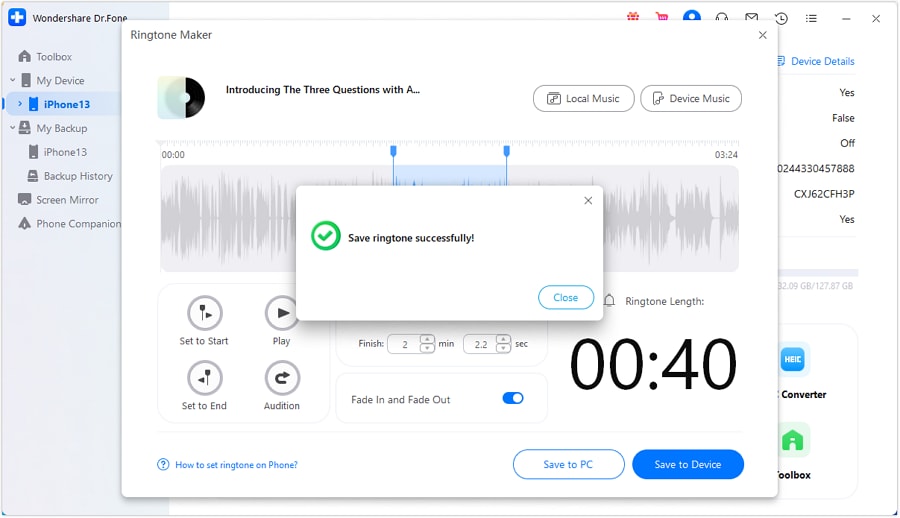
Pasos para personalizar tu tono con Dr.Fone
Paso 1. Instala Dr.Fone en tu ordenador y conecta el teléfono por USB.

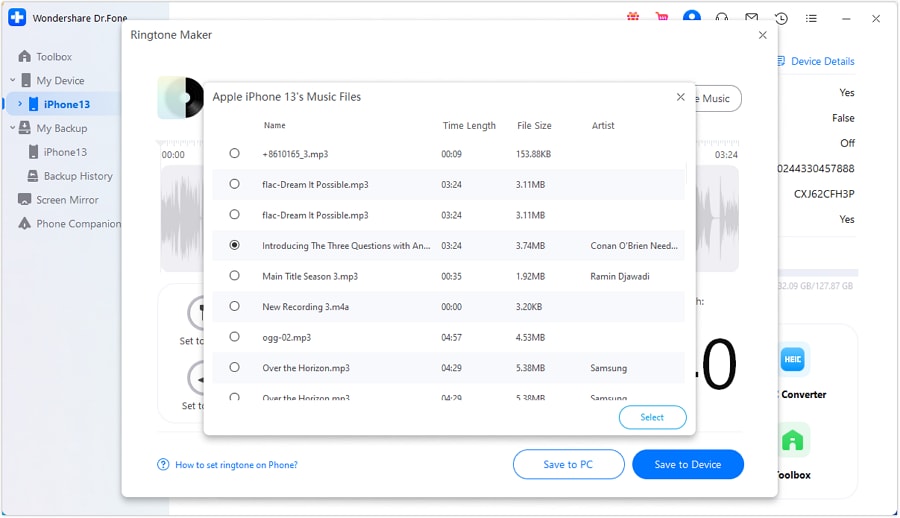
Paso 2. Entra en la función de creación de tonos y elige si quieres importar música del ordenador o del dispositivo.
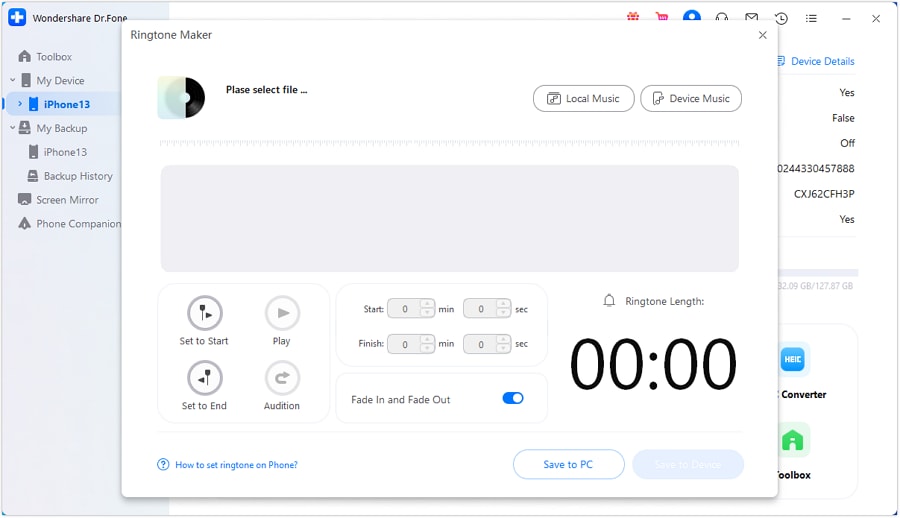
Paso 3. Selecciona el archivo y pásalo al editor.
Paso 4. Recorta el fragmento que te interese y aplica, si quieres, un fundido de entrada o salida.
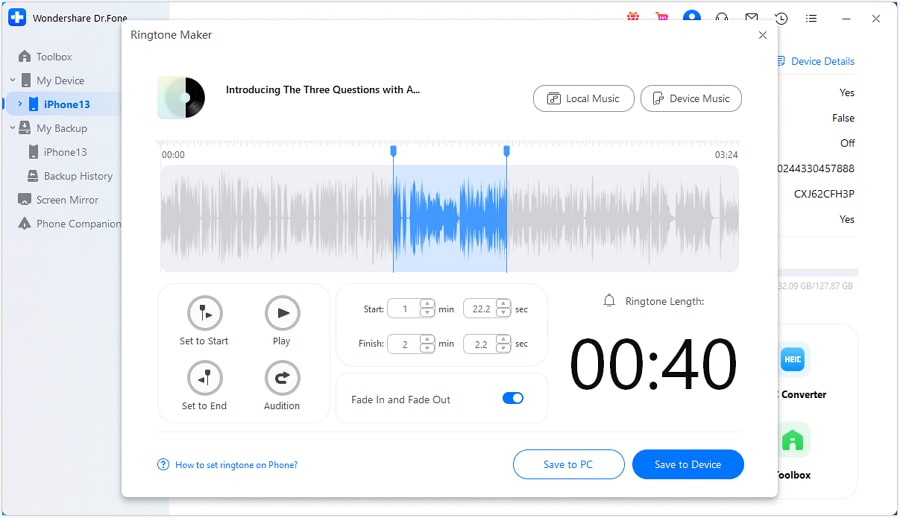
Paso 5. Guarda el tono en el dispositivo o en el ordenador.
Conclusión
Los tonos de llamada gratuitos para Android siguen siendo una forma simple de personalizar el móvil, pero no todas las apps te sirven igual. Si solo quieres explorar y aplicar sonidos rápidos, opciones como Zedge o Z Ringtones pueden bastarte. Si prefieres recortar tus propios archivos, Ringtone Maker e InShot suelen darte más control.
Y si buscas un flujo más guiado para crear un tono propio desde tu música, Dr.Fone encaja mejor como opción complementaria. La clave no es descargar por descargar, sino elegir la app que mejor se ajuste a la forma en que quieres personalizar tu teléfono.
 seguro y protegido
4,624,541 personas lo han descargado
Preguntas frecuentes sobre tonos de llamada gratuitos para android
Preguntas frecuentes
 P1. ¿Cuál es la app más conocida para tonos gratis en Android?P2. ¿Se pueden conseguir tonos totalmente gratis?P3. ¿Cómo pongo una canción como tono en Android?P4. ¿Hay una app realmente buena para crear tonos propios?
También te puede interesar
Gestión de Android
- De Android a iTunes/iCloud
- De Android a Mac
- 1. Transferir datos de Android a Mac
- 2. Transferir archivos de Android a Mac
- 3. Conectar Android con Mac
- De Android a PC
- 1. Compartir apps de Android a PC
- 2. Transferir fotos a Windows 10
- 3. Transferir fotos desde Android
- 4. Transferir archivos de Android a PC
- 5. Respaldar y transferir mensajes de texto
- De iTunes a Android
- De Mac a Android
- 1. Transferir archivos de Mac a Android
- 2. Enviar archivos de Mac a Android
- 3. Transferir música desde Mac
- 4. Transferir fotos desde Mac
- De PC a Android
- Consejos de Gestión

 > Cómo hacer > Últimas Noticias & Tácticas > 6 apps de tonos gratis para Android: comparativa práctica
Paula Hernández
staff Editor