Transfiere WhatsApp rápidamente entre iOS y Android.


 Seguridad 100 % verificada | Sin suscripción obligatoria | Sin malware


 :
: 
 ChatGPT
 Perplexity
 Gemini
 Claude
 Grok
Grok
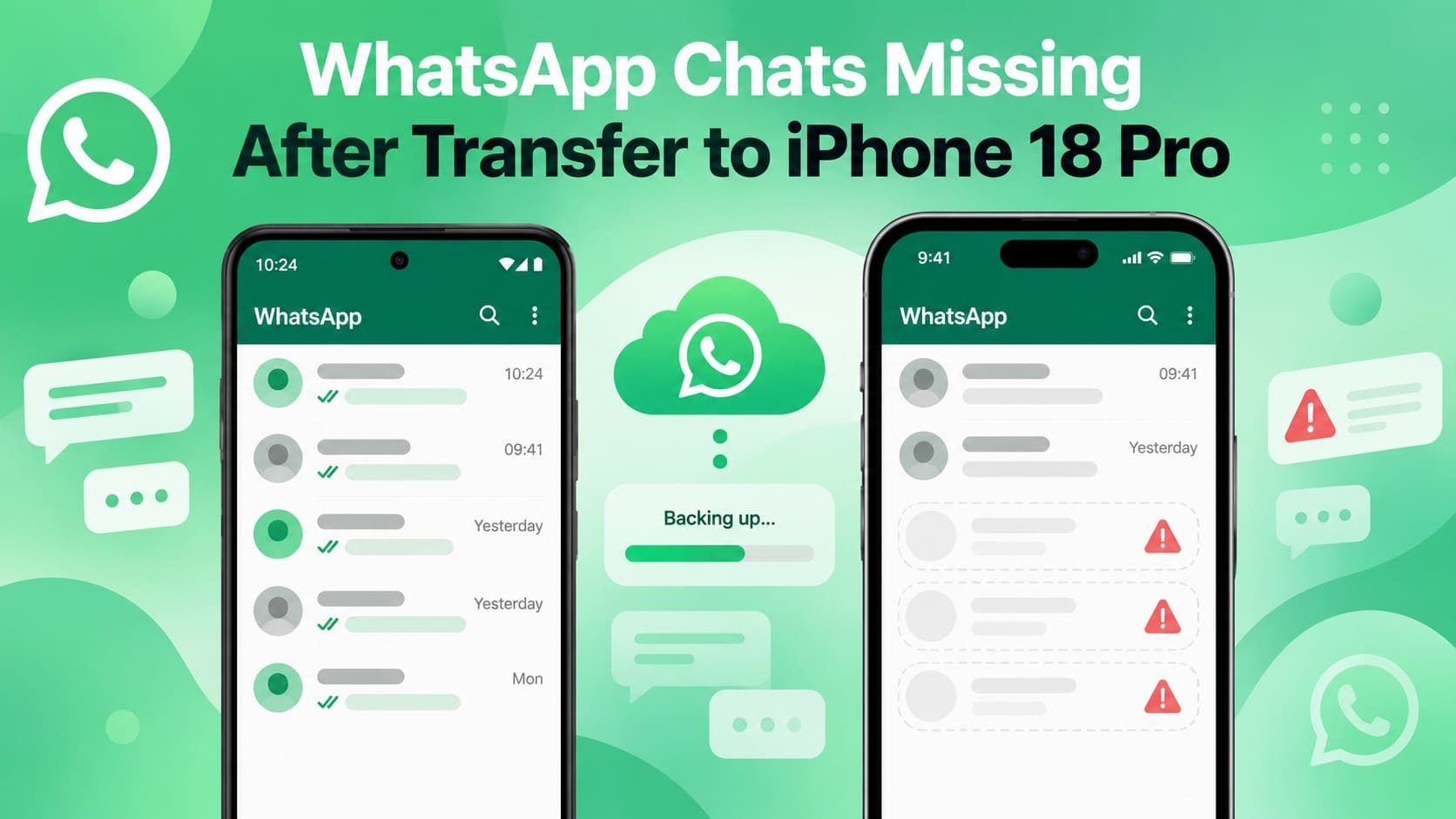
La pérdida de chats de WhatsApp después de una transferencia puede deberse a una migración incompleta, una discrepancia de cuenta, almacenamiento insuficiente o datos de copia de seguridad faltantes. Algunas conversaciones también pueden estar archivadas, o los archivos multimedia pueden tardar más en aparecer. Identificar primero la causa te ayuda a elegir la solución adecuada sin arriesgar los datos de WhatsApp que aún están disponibles en cualquiera de los dos Teléfonos.
Esta guía explica cómo verificar tus chats existentes, almacenamiento, detalles de cuenta, copias de seguridad y método de transferencia. Encontrarás 8 soluciones prácticas para chats de WhatsApp perdidos después de transferir al iPhone 18 Pro, incluyendo Dr.Fone - Transferencia de WhatsApp para volver a transferir datos faltantes sin restablecer un iPhone ya configurado.
En este artículo
- Parte 1. Protege tus chats de WhatsApp antes de intentar otra transferencia
- Parte 2. ¿Por qué faltan chats de WhatsApp después de transferir al iPhone 18 Pro?
- Parte 3. 8 formas de solucionar chats de WhatsApp perdidos tras transferir al iPhone 18 Pro
- Parte 4. ¿Qué sucede con los chats de WhatsApp existentes si transfieres de nuevo?
- Parte 5. Cuándo no se pueden recuperar los chats de WhatsApp perdidos
- Parte 6. Cómo verificar los chats de WhatsApp recuperados en el iPhone 18 Pro
- Preguntas frecuentes
Parte 1. Protege tus chats de WhatsApp antes de intentar otra transferencia
Antes de solucionar problemas con los mensajes de WhatsApp en un iPhone 18 Pro, protege cualquier historial de chat que aún esté disponible. Verifica estas 5 cosas primero para evitar que una transferencia incompleta u otro intento provoque una pérdida permanente de datos:
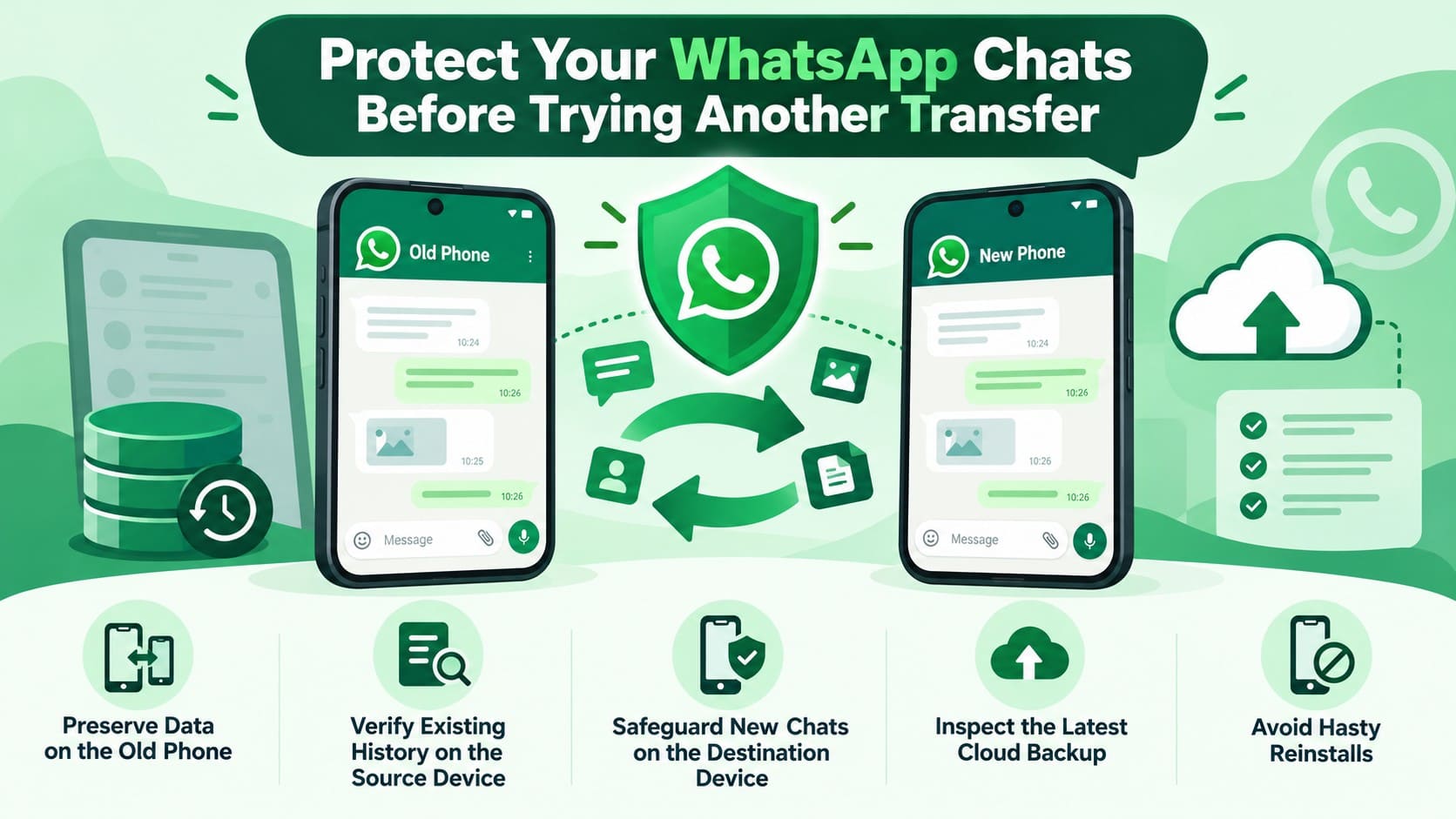
- Conserva los datos en el Teléfono antiguo: No borres el dispositivo de origen, no desinstales WhatsApp ni lo entregues como parte de pago. WhatsApp recomienda conservar el Teléfono antiguo hasta confirmar que el historial de chat completo se transfirió correctamente.
- Verifica el historial existente en el dispositivo de origen: Abre WhatsApp en el Teléfono original y comprueba las conversaciones que faltan en el iPhone 18 Pro. Confirmar que esos chats aún están disponibles te proporciona una fuente fiable para otro intento de transferencia.
- Protege los chats nuevos en el dispositivo de destino: Comprueba si hay conversaciones nuevas o archivos multimedia creados en el iPhone 18 Pro desde la migración inicial. Protege los datos importantes porque algunos métodos de transferencia pueden requerir restablecer el destino o afectar el historial de WhatsApp existente.
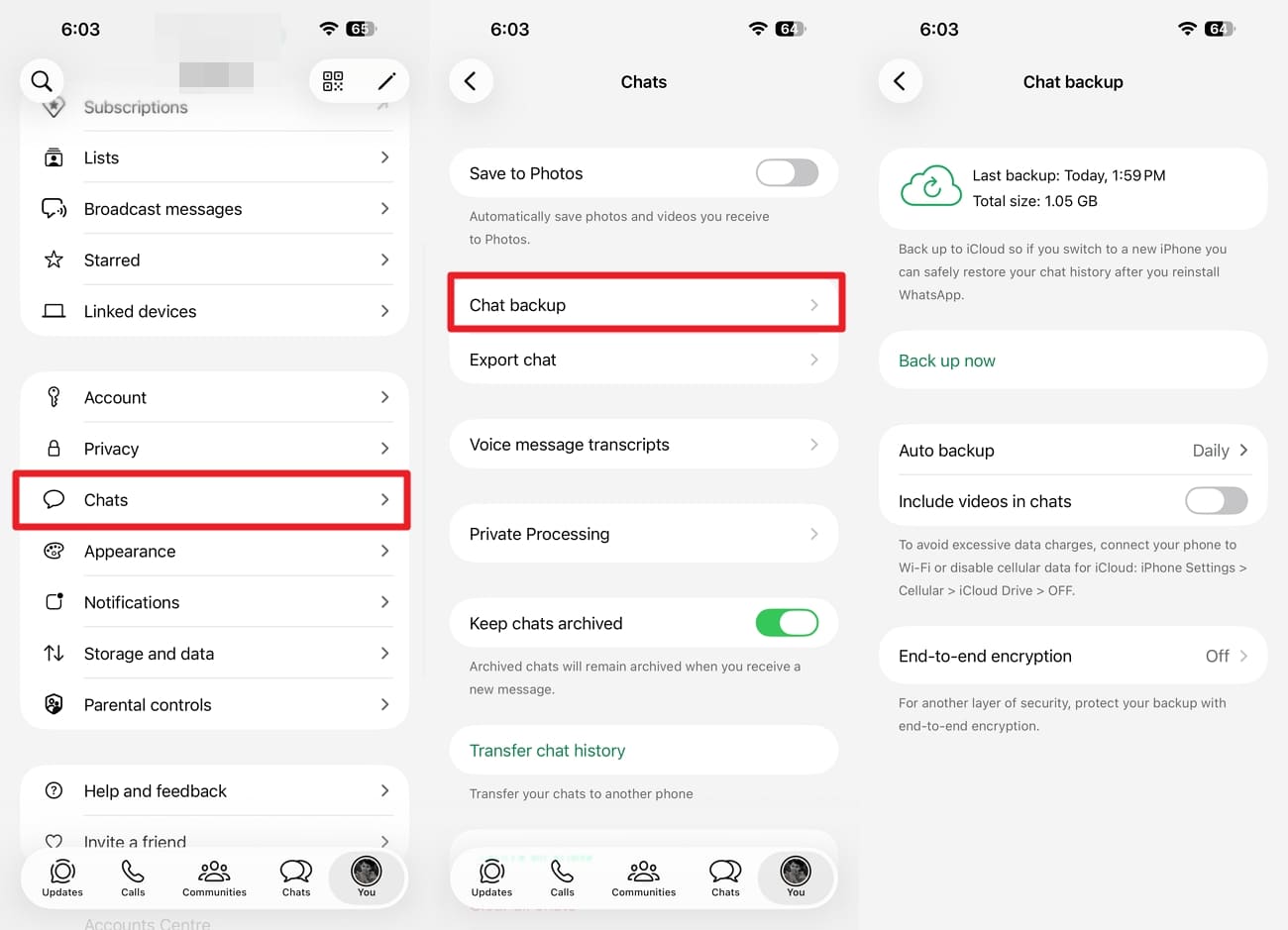
- Inspecciona la última copia de seguridad en la nube: Abre "Ajustes de WhatsApp > Chats > Copia de seguridad" y revisa la fecha y el tamaño de la última copia de seguridad. Compara la fecha de la copia con las conversaciones faltantes para determinar si podría contener el historial de chat necesario.
- Evita reinstalaciones precipitadas: Determina si el Teléfono antiguo o una copia de seguridad disponible contiene el historial de WhatsApp más completo antes de reinstalar la aplicación. Elegir primero la mejor fuente disponible reduce el riesgo de perder chats recuperables.
Parte 2. ¿Por qué faltan chats de WhatsApp después de transferir al iPhone 18 Pro?
Una vez que tu historial de chat original esté protegido, identifica qué causó el problema de transferencia antes de intentar otro método. Si no todos los chats de WhatsApp se transfirieron al iPhone 18 Pro, lo que falta puede ayudar a acotar el problema. Usa la tabla a continuación para asociar cada síntoma con su causa probable y la solución más adecuada:
| Síntoma de WhatsApp faltante | Causa probable | Método de transferencia involucrado | Mejor acción siguiente |
|---|---|---|---|
| Todos los chats de Android faltan | WhatsApp se activó antes de ejecutar la importación | Move to iOS | Solución 5 o Solución 8 |
| Solo llegaron algunos chats de Android | La migración se detuvo a mitad del proceso | Move to iOS | Solución 4, luego Solución 8 si es necesario |
| La importación se detuvo antes de completarse | Problema de conexión durante la transferencia | Move to iOS | Solución 4, luego Solución 8 si es necesario |
| Faltan mensajes recientes | Son posteriores a la última copia de seguridad | Restauración de iCloud | Solución 8 si aún están en el Teléfono antiguo |
| Faltan chats del iPhone antiguo | No se cumplieron las condiciones del destino | Transferencia de chat | Solución 6 o Solución 8 |
| El texto llegó, los archivos multimedia no | Los archivos multimedia aún se están descargando o fueron excluidos | Move to iOS / Restauración de iCloud | Espera, luego Solución 7 o Solución 8 |
| WhatsApp se usó antes de importar | El registro cerró la ventana de importación | Move to iOS | Solución 5 o Solución 8 |
| El iPhone se quedó sin almacenamiento | El destino se llenó durante la transferencia | Cualquiera | Solución 3, luego Solución 8 si es necesario |
| Se usó un número diferente | La transferencia requiere el número original | Cualquiera | Solución 2 primero |
| Faltan el historial de llamadas o los mensajes de comunidades | La transferencia oficial no transfirió esos datos | Move to iOS | Solución 8 si aún están en el Teléfono antiguo |
| Se reportó éxito, pero los chats no aparecen | Importación incompleta o fallida | Cualquiera | Solución 8, o Parte 5 |
Parte 3. 8 formas de solucionar chats de WhatsApp perdidos tras transferir al iPhone 18 Pro
Si los chats de WhatsApp faltan después de transferir al iPhone 18 Pro, comienza con verificaciones que mantengan seguros tus datos existentes. Las 8 soluciones a continuación avanzan desde la resolución de problemas básica hasta métodos de transferencia y recuperación, ayudándote a elegir la solución adecuada según la causa de la pérdida de tus chats.
Solución 1. Busca en WhatsApp y comprueba los chats archivados
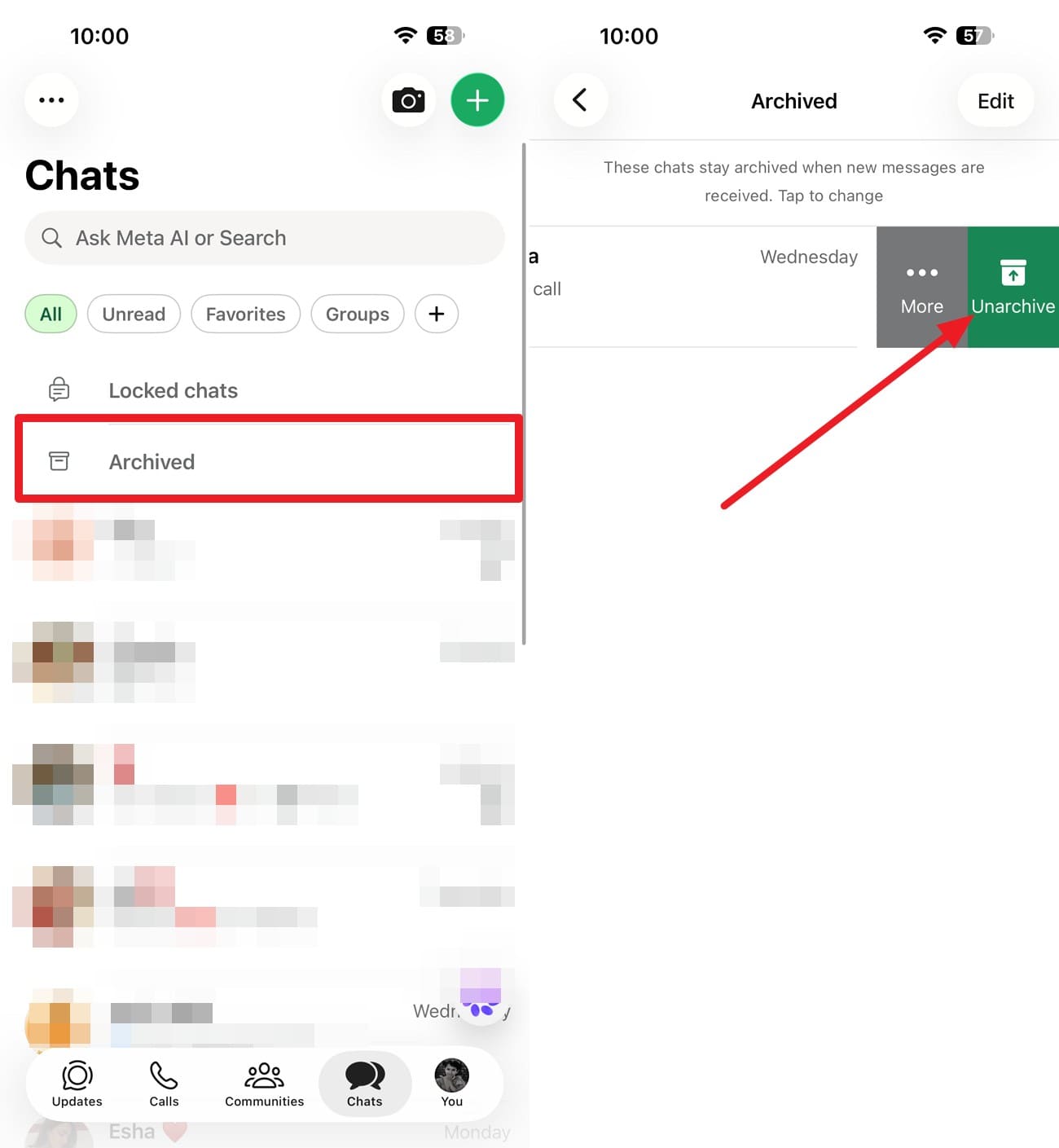
Esta verificación es más útil cuando solo faltan algunos mensajes de WhatsApp en el iPhone 18 Pro en lugar de todo el historial de chat. WhatsApp señala que los chats pueden aparecer desordenados en iOS, así que busca la conversación antes de reintentar la transferencia. Busca en WhatsApp usando el nombre del contacto, el nombre del grupo o una frase del chat perdido. Para comprobar si la conversación está en la sección Archivados, sigue los pasos a continuación:
Instrucciones. Ve a la pestaña "Chats" y desliza hacia abajo para acceder a la carpeta "Archivados". Comprueba si la conversación se movió fuera de la lista principal de Chats. Si es así, desliza a la izquierda sobre el chat y selecciona la opción "Desarchivar".
Solución 2. Confirma el mismo número de WhatsApp y los detalles de la cuenta
WhatsApp requiere el número de Teléfono asociado al historial de chat para la restauración de copias de seguridad y las transferencias compatibles. Verifica el número de WhatsApp registrado tanto en el Teléfono antiguo como en el iPhone 18 Pro para asegurarte de que los detalles de cuenta necesarios coincidan.
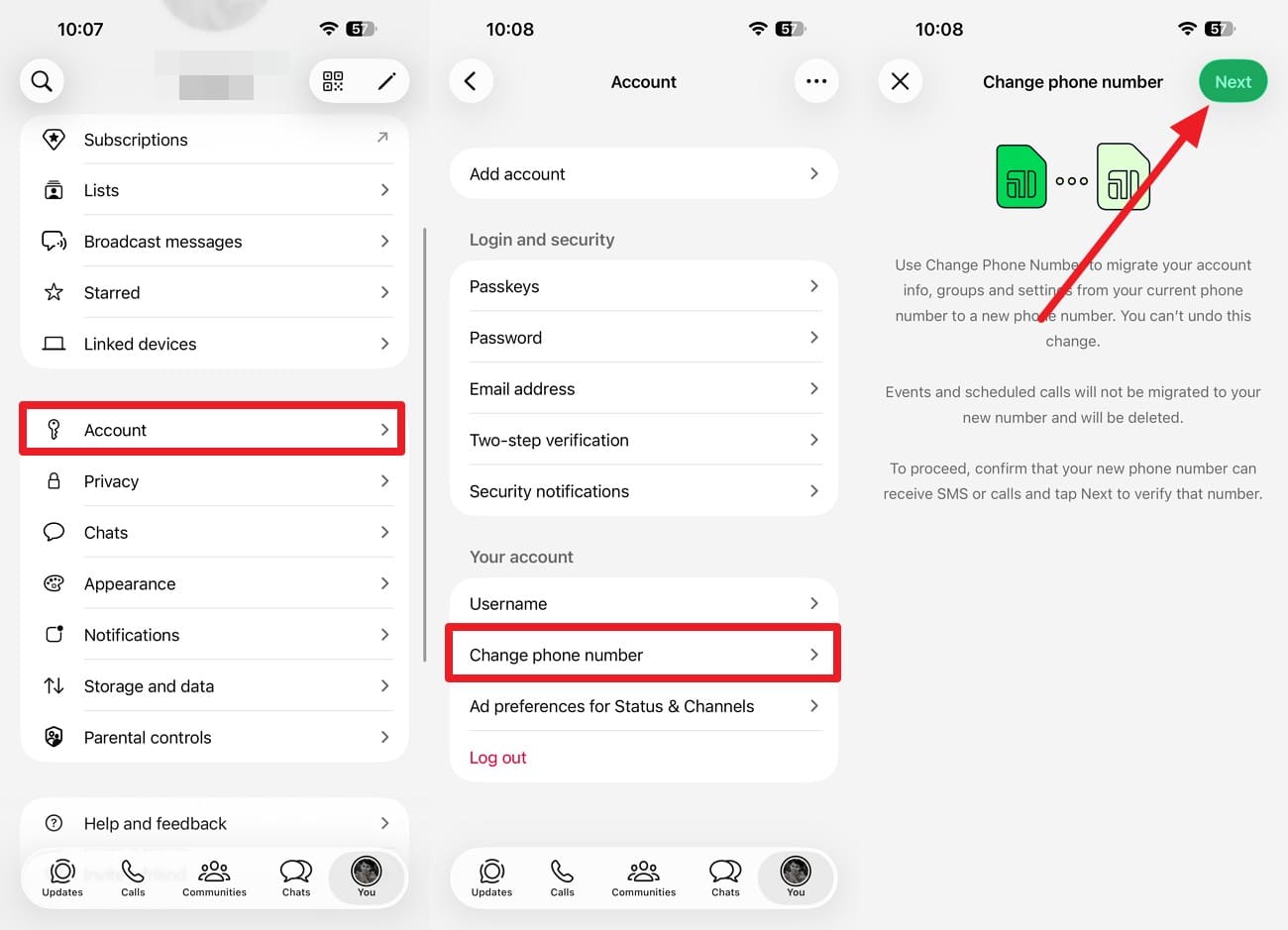
Un número diferente puede explicar por qué no todos los chats de WhatsApp se transfirieron al iPhone 18 Pro o por qué la copia de seguridad esperada no se puede restaurar. Si estás cambiando tu número mientras cambias de Teléfono, usa la función Cambiar número de WhatsApp en el Teléfono antiguo primero. Sigue estos pasos:
-
Paso 1. Ve a "Ajustes > Cuenta > Cambiar número > Siguiente" en el Teléfono antiguo.
-
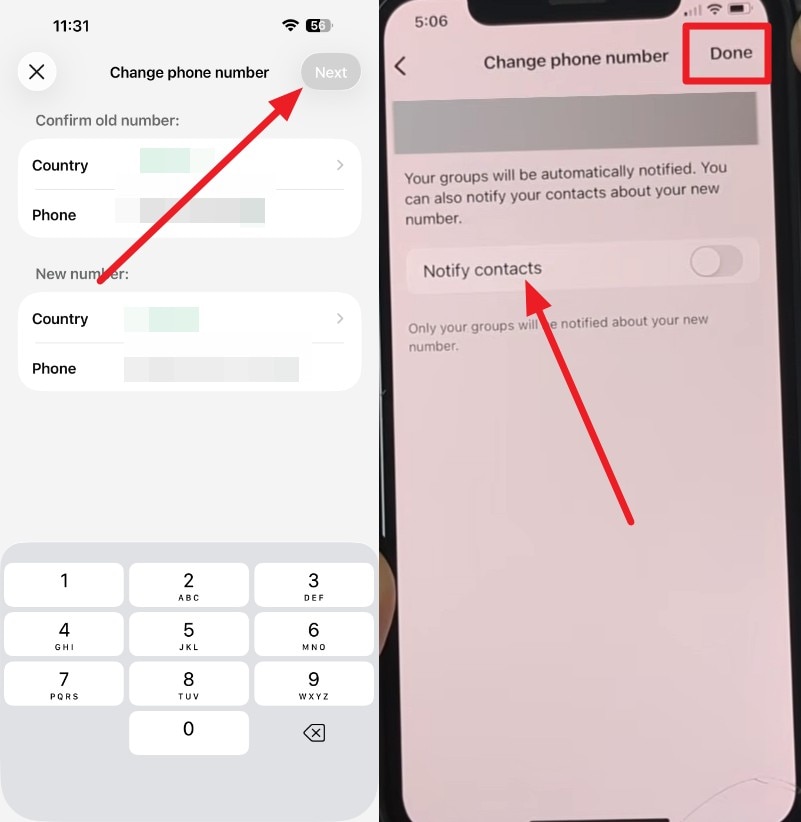
Paso 2. Introduce el número de Teléfono antiguo en el primer campo y el número nuevo en el segundo, y selecciona "Siguiente". Activa la opción "Notificar a contactos" y pulsa "Listo".
Solución 3. Comprueba el almacenamiento del iPhone antes de reintentar la transferencia
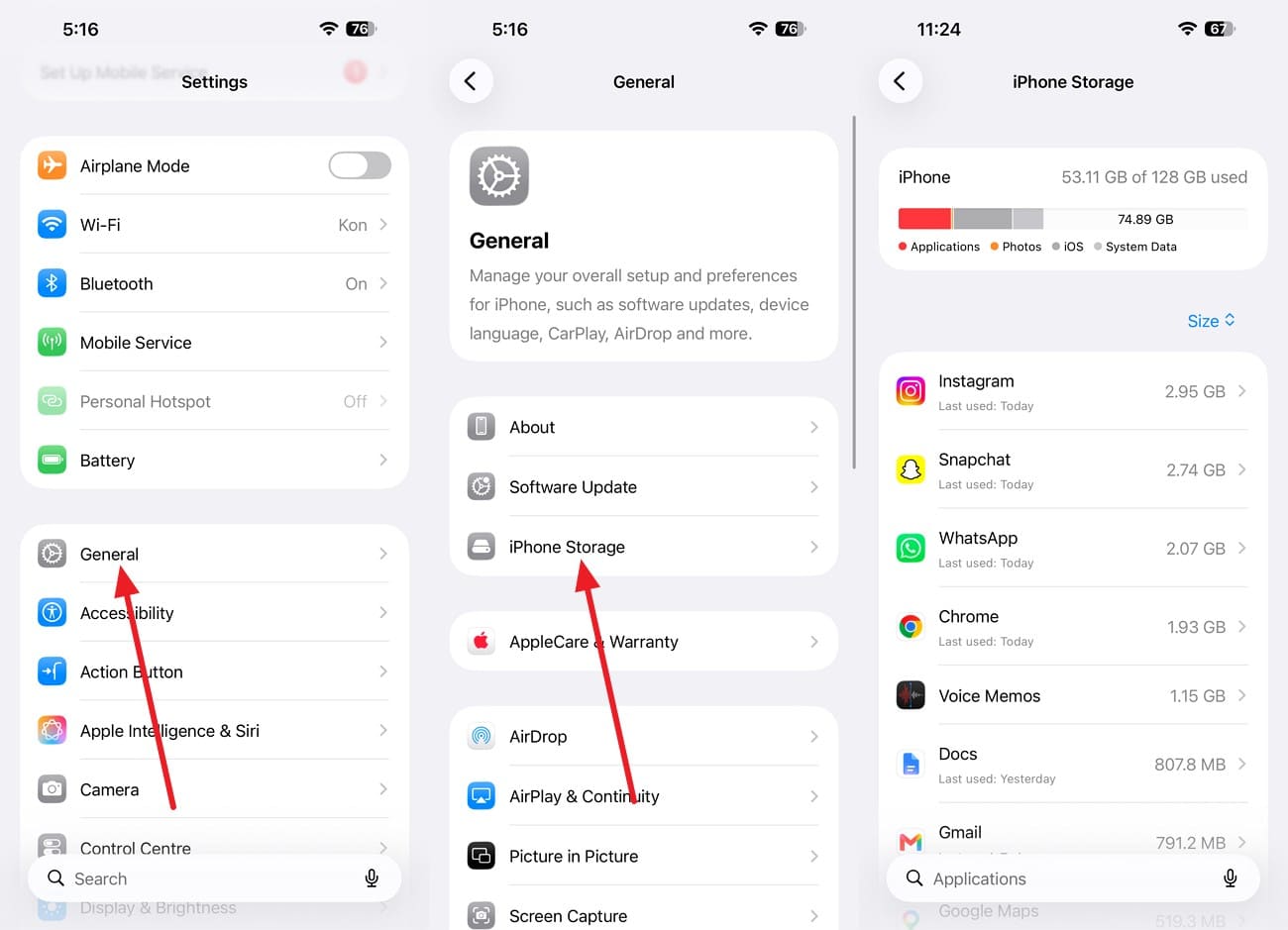
Si los mensajes de WhatsApp desaparecieron después de la transferencia o solo llegó parte del historial de chat, comprueba primero el almacenamiento disponible del iPhone 18 Pro. Move to iOS requiere restablecer el iPhone antes de realizar otra migración. Las herramientas de transferencia de terceros pueden funcionar con un dispositivo ya configurado, así que libera suficiente almacenamiento antes de usar una. Para comprobar el almacenamiento disponible y liberar espacio para otro método de transferencia, sigue estos pasos:
-
Paso 1. Ve a "Ajustes > General > Almacenamiento del iPhone" y comprueba cuánto espacio libre queda.
-
Paso 2. Elige cualquier app y pulsa la opción "Desinstalar app", o elimina descargas u otros archivos de gran tamaño.
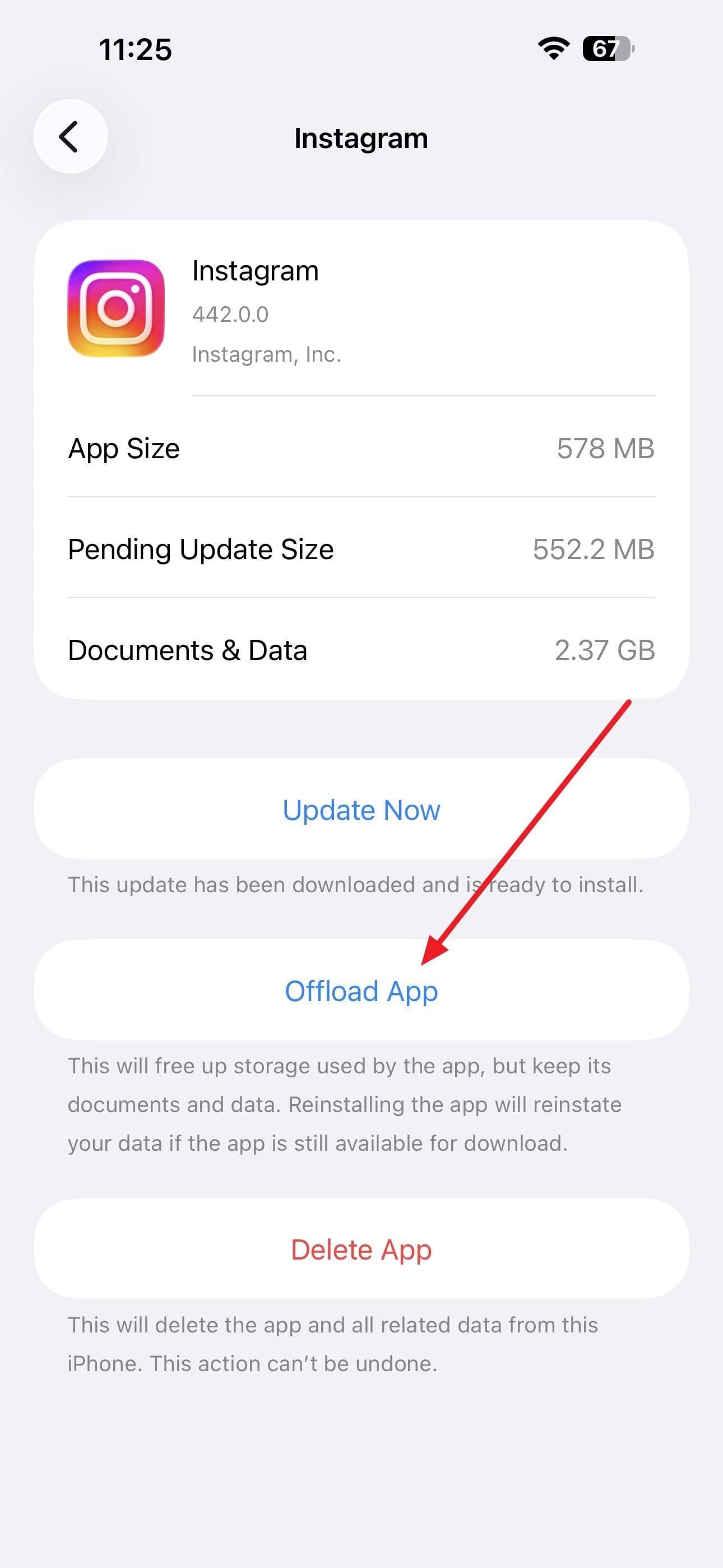

Solución 4. Corregir una Transferencia de WhatsApp interrumpida y reintentar
Si una transferencia de WhatsApp está incompleta en el iPhone 18 Pro, verifica la conexión antes de intentar la migración nuevamente. WhatsApp señala que los problemas de conexión pueden interrumpir el proceso de importación. Mantén ambos Teléfonos cerca y conectados a la corriente durante toda la transferencia. Con Move to iOS, el Teléfono Android debe permanecer conectado a la red Wi-Fi temporal creada por el iPhone.
Mantén Move to iOS abierto en el Teléfono Android hasta que la barra de carga del iPhone termine. Si la transferencia falla nuevamente, Apple recomienda reiniciar ambos dispositivos antes de otro intento.
Solución 5. Reintentar Move to iOS cuando faltan chats de WhatsApp en Android
Si Move to iOS no muestra los chats de WhatsApp en el iPhone 18 Pro, reintenta solo mientras el historial completo de chats permanezca en el Teléfono Android. Move to iOS requiere un iPhone nuevo o restablecido de fábrica para otra migración de Android a iPhone. Si el iPhone ya está configurado, protege cualquier dato nuevo importante antes de borrarlo y comenzar de nuevo.
Una vez que tus datos importantes del iPhone estén protegidos y los chats de Android aún estén disponibles, sigue estos pasos para reintentar la transferencia de WhatsApp:
-
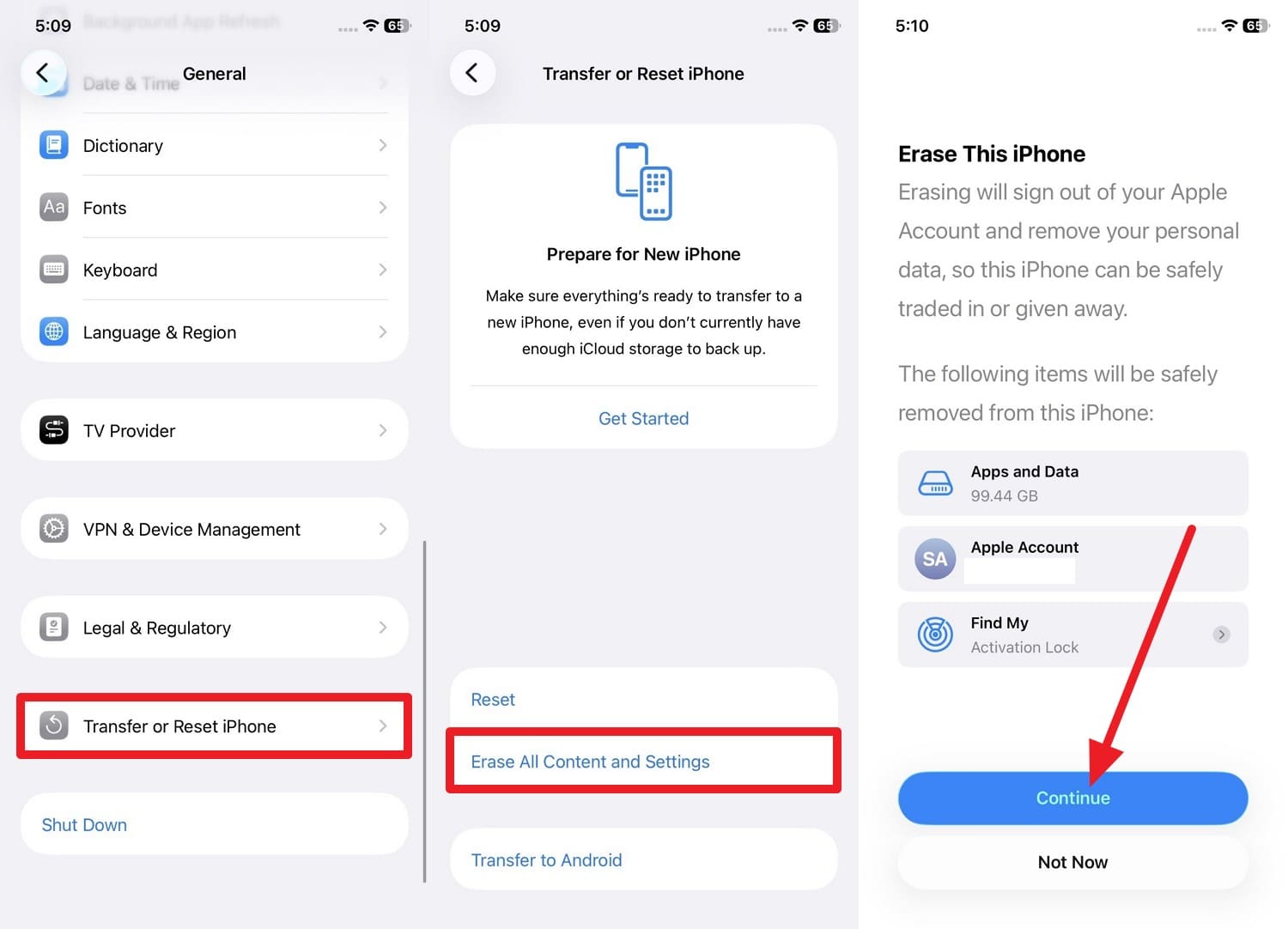
Paso 1. Borra el iPhone 18 Pro en "Ajustes > General > Transferir o restablecer iPhone > Borrar todo el contenido y ajustes > Continuar."
-
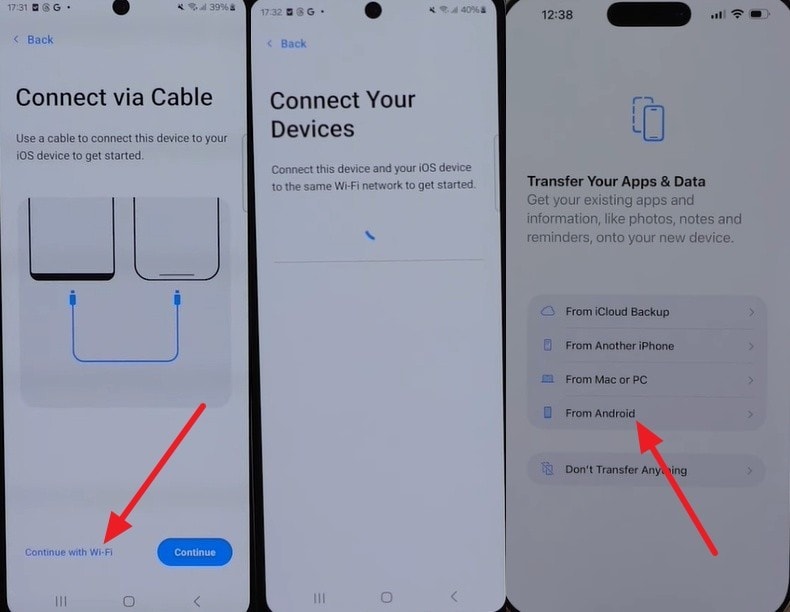
Paso 2. Configura el iPhone 18 Pro y accede a la opción "Transferir tus apps y datos > Desde Android". Mientras tanto, elige "Continuar con Wi-Fi" en la app Move to iOS en Android, o conecta los dispositivos con un cable.
-
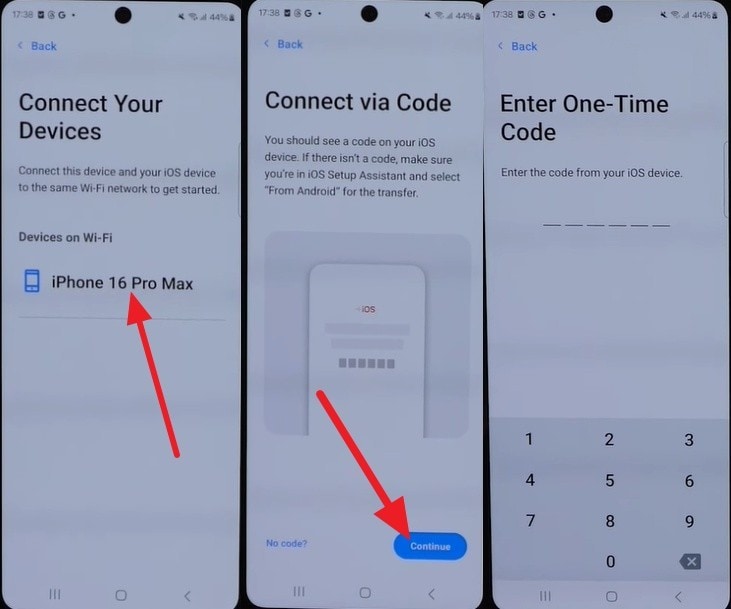
Paso 3. Elige iPhone 18 Pro en la app > Selecciona "Continuar" > Obtén la interfaz del código de un solo uso.
-
Paso 4. Ingresa el código en Android y selecciona "WhatsApp > Iniciar" para preparar los datos. Luego, regresa a Move to iOS y toca "Continuar" para transferirlos. Mantén ambos Teléfonos conectados a la corriente hasta que la migración finalice.
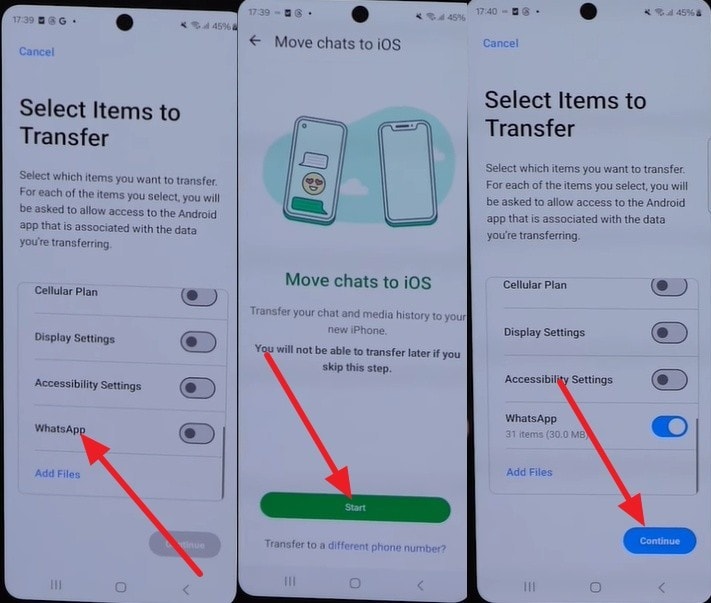
Solución 6. Reintentar la transferencia de chats de WhatsApp desde el iPhone anterior
Si faltan chats de WhatsApp después de transferir al iPhone 18 Pro y tu dispositivo anterior es otro iPhone, reintenta la función de Transferencia de chats directa de WhatsApp. Este método transfiere tu historial de chats directamente entre los dos iPhones sin depender de una copia de seguridad de iCloud. Mantén el iPhone anterior disponible y asegúrate de que ambos dispositivos cumplan con los requisitos de transferencia de WhatsApp. Luego, sigue estos pasos para reintentar la transferencia:
-
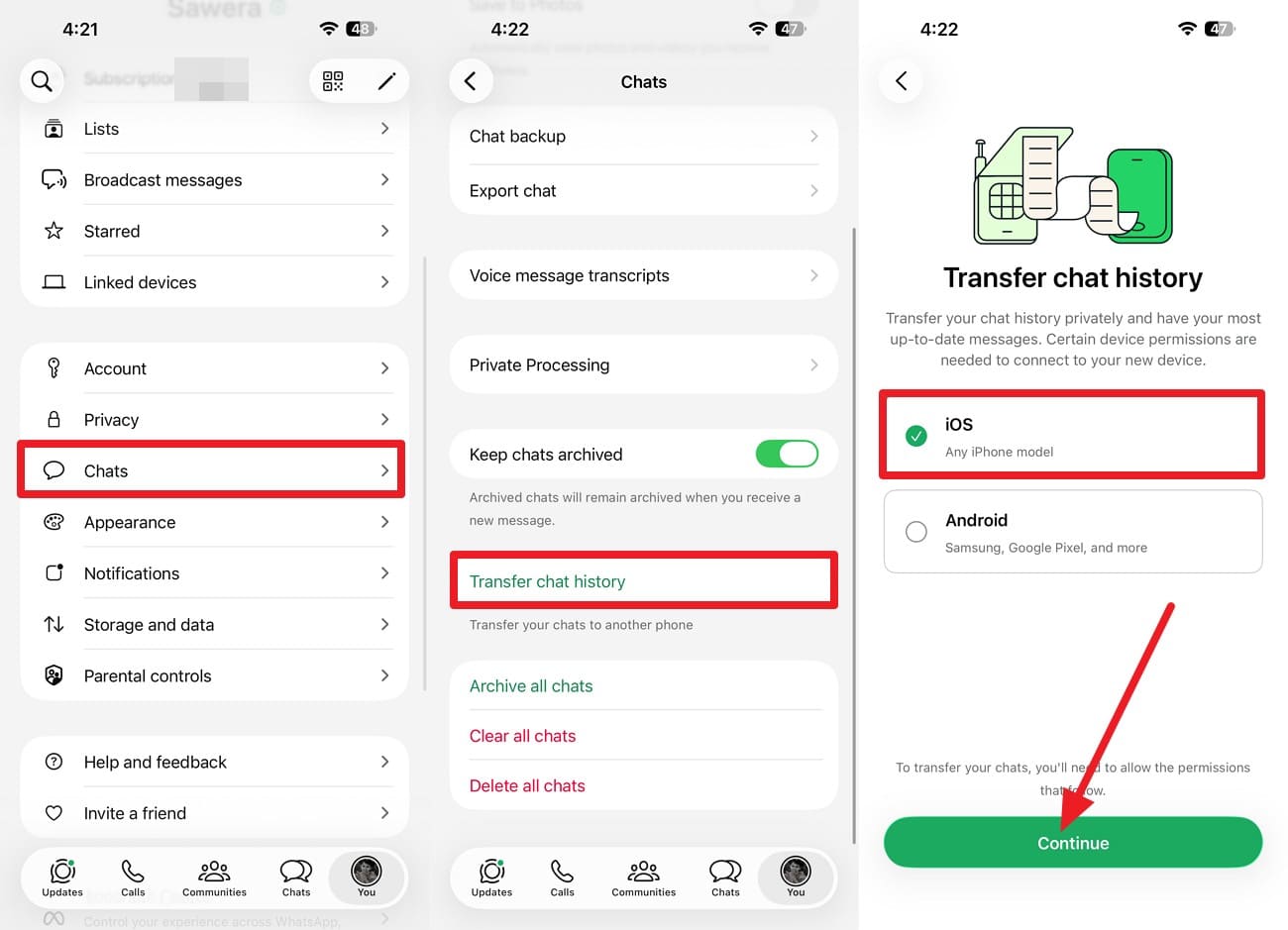
Paso 1. Reinicia ambos iPhones antes de reintentar si el primer intento falló a mitad del proceso. Después, ve a la opción "Ajustes > Chats > Transferir historial de chats > iOS" en el WhatsApp del iPhone anterior.
-
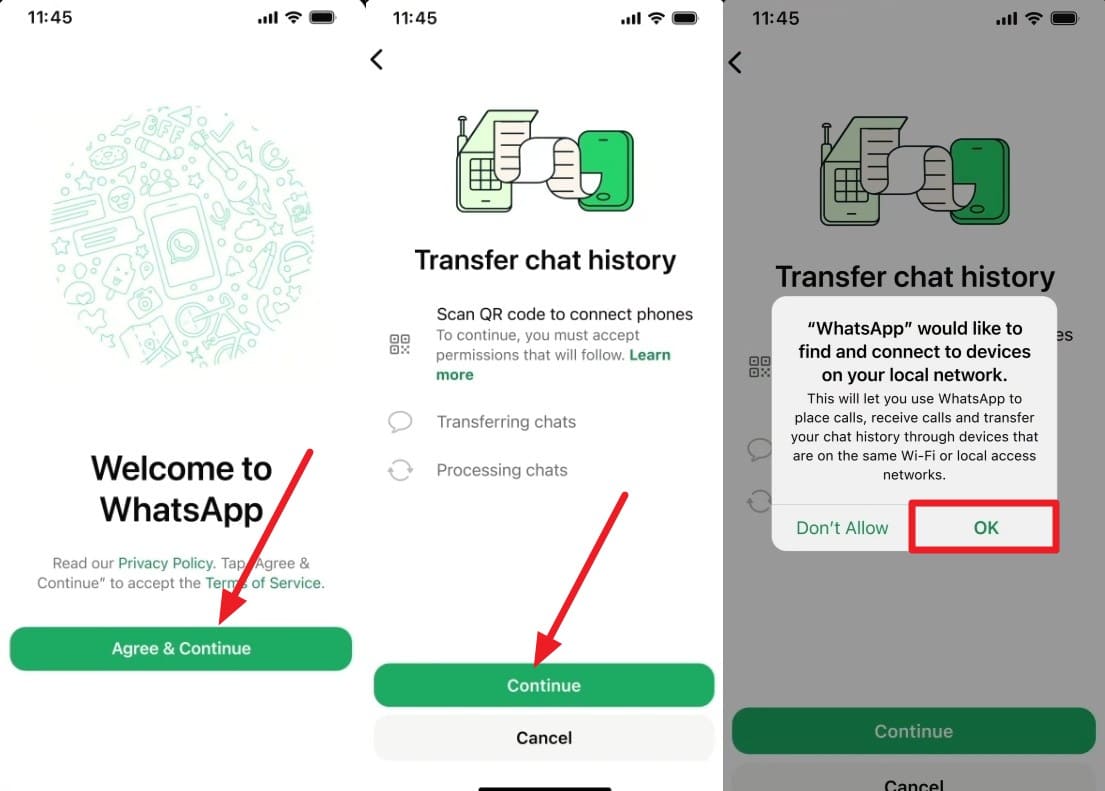
Paso 2. Con WhatsApp instalado en el nuevo iPhone 18 Pro, presiona "Aceptar y continuar" > Agregar número de Teléfono > Verificar. Luego elige "Continuar > OK" para conectarte a la red local.
-
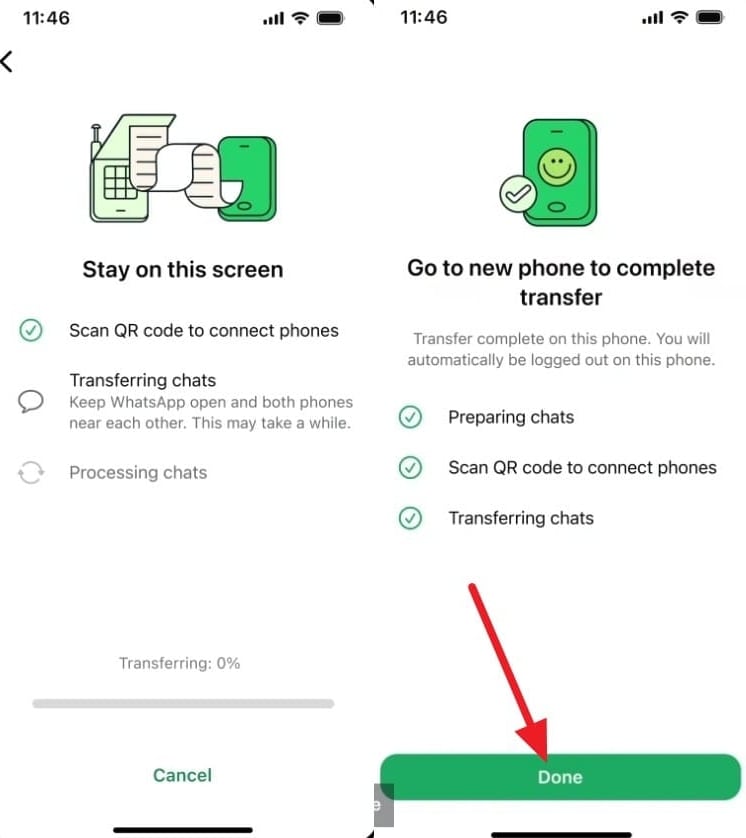
Paso 3. Escanea el código QR en el iPhone 18 Pro usando el iPhone anterior, luego sigue las indicaciones para completar la transferencia. Una vez finalizado, revisa varios chats recientes y antiguos en el nuevo iPhone. Mantén WhatsApp y sus datos en el iPhone anterior hasta que confirmes que los chats faltantes se transfirieron correctamente.
Solución 7. Restaurar los chats de WhatsApp faltantes desde la última copia de seguridad de iCloud
Si faltan mensajes de WhatsApp en el iPhone 18 Pro, una copia de seguridad de iCloud puede restaurarlos solo si fueron incluidos en esa copia de seguridad. Verifica primero la fecha y el tamaño de la copia de seguridad para confirmar que pueda contener el historial de chats faltante. Si encuentras una copia de seguridad adecuada, sigue estos pasos para restaurarla:
-
Paso 1. En el iPhone anterior, ve a "WhatsApp > Ajustes > Chats > Copia de seguridad de chats" y revisa los detalles de la última copia de seguridad. Confirma que la copia de seguridad fue creada después de que existieran los mensajes faltantes, para que esos chats pudieran estar incluidos en la copia de seguridad.
-
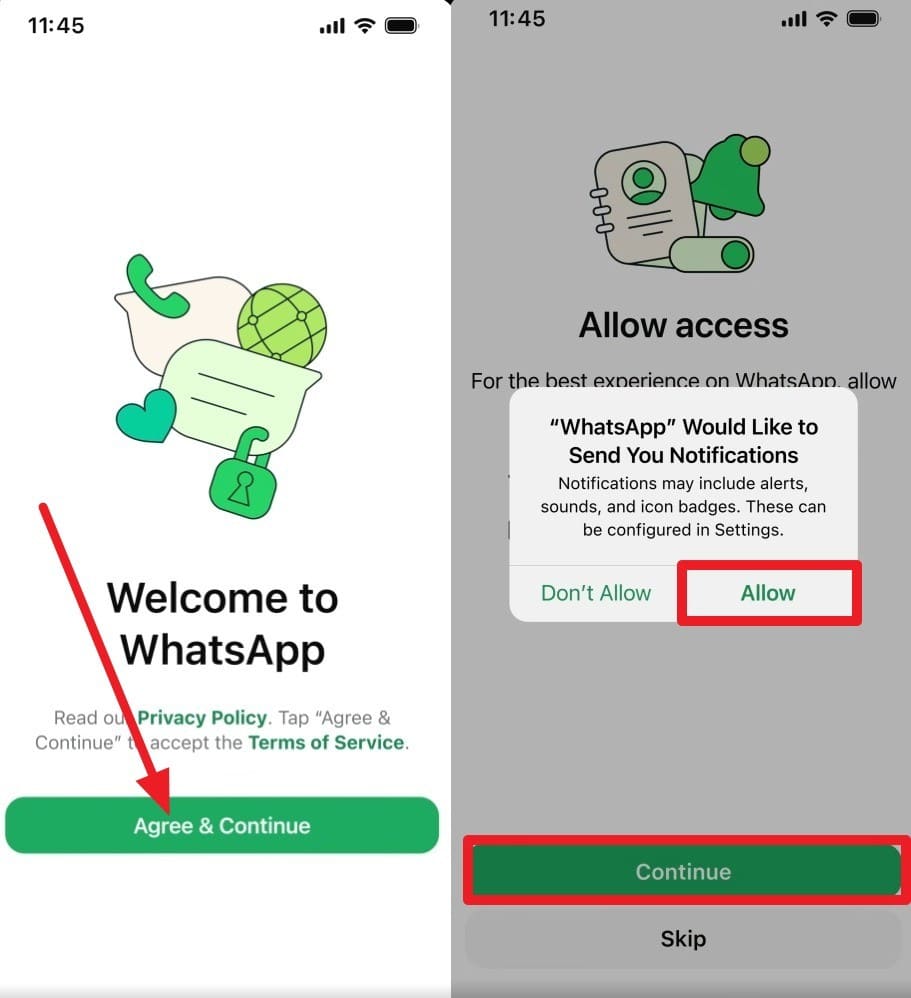
Paso 2. Ahora, instala la app en el iPhone 18 Pro y selecciona "Aceptar y continuar" > Agrega el mismo número > Elige "Siguiente." Agrega el código para verificar > Toca "Continuar > Permitir."
-
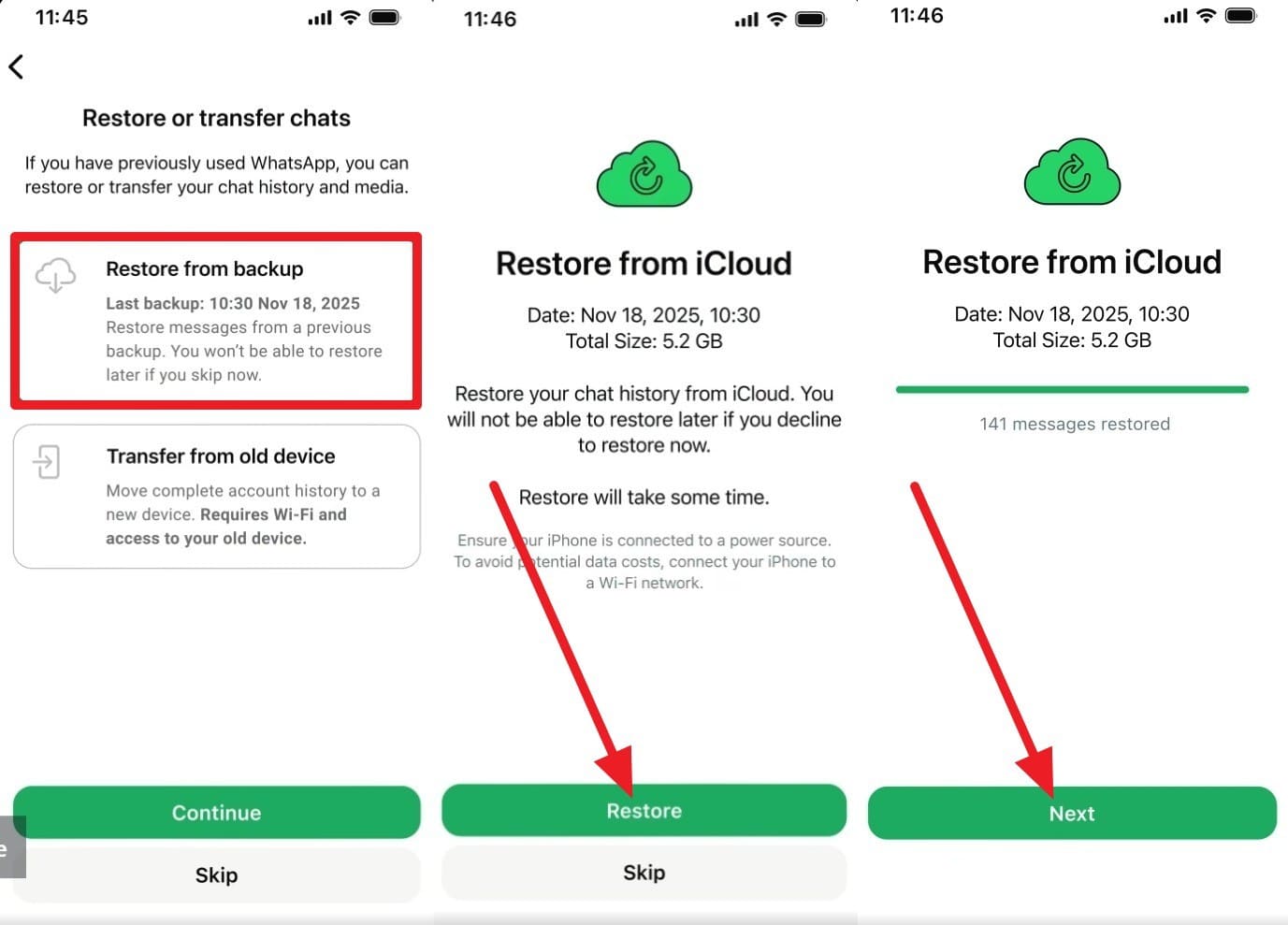
Paso 3. A continuación, elige "Restaurar desde copia de seguridad > Continuar > Restaurar > Siguiente." Una vez que la restauración finalice, abre las conversaciones faltantes y confirma que los mensajes y archivos multimedia estén presentes.
Solución 8. Re-transferir los chats de WhatsApp faltantes con Dr.Fone - Transferencia de WhatsApp
En casos donde el Teléfono anterior aún conserva el historial completo y faltan chats de WhatsApp después de la transferencia al iPhone 18 Pro, usa Dr.Fone - Transferencia de WhatsApp. Esta herramienta te ofrece otra forma de mover los chats faltantes sin restablecer un iPhone ya configurado. A diferencia de Move to iOS, se ejecuta desde una computadora y no depende de la pantalla de configuración inicial de Apple.
Para el flujo de trabajo de Android a iPhone, puede conservar los datos existentes de WhatsApp en el iPhone de destino cuando seleccionas la opción correspondiente. En el Modo de Transferencia A2I, también puedes seleccionar tipos de datos específicos para una transferencia parcial. El ícono de Voltear facilita la configuración de los dispositivos de Origen y Destino, y la transferencia se puede completar rápidamente. También puedes exportar registros de chats y copias de seguridad en formatos legibles como PDF, HTML, CSV o Excel.
Re-transferir chats de WhatsApp al iPhone 18 Pro con Dr.Fone
Si los mensajes de WhatsApp desaparecieron después de la transferencia y ya configuraste el iPhone, sigue esta guía para mover los datos faltantes con Dr.Fone sin restablecer el dispositivo:
 Transfiere WhatsApp entre Android e iOS.
- Respalda y restaura WhatsApp en la PC de forma segura.
- Previsualiza y exporta chats de forma selectiva.
- Funciona con todos los modelos de iPhone y Android.

-
Paso 1. Elige Transferir mensajes de WhatsApp
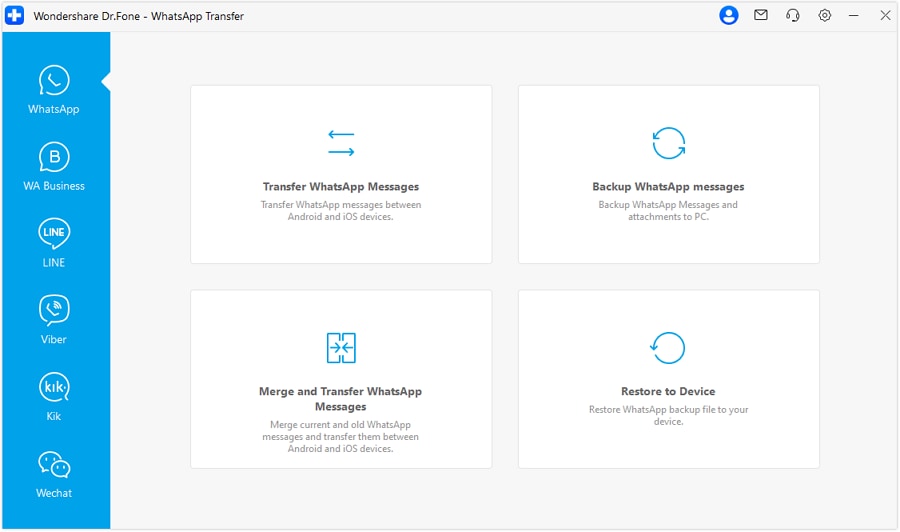
Abre Dr.Fone, ve a la pestaña "Caja de herramientas" y accede a la herramienta "Transferencia de WhatsApp". Conecta tu Android y el iPhone 18 Pro, selecciona "WhatsApp" y elige "Transferir mensajes de WhatsApp."
-
Paso 2. Selecciona los datos en el Modo de Transferencia A2I
Configura tu Android como Origen y el iPhone 18 Pro como Destino. En el Modo de Transferencia A2I, elige los tipos de datos requeridos y haz clic en "Transferir."

-
Paso 3. Conserva los datos existentes de WhatsApp y completa la transferencia
Cuando se te solicite, selecciona "Sí" para conservar los datos existentes de WhatsApp en tu iPhone 18 Pro. Una vez que la transferencia finalice, haz clic en "OK" y verifica los chats faltantes.




Parte 4. ¿Qué sucede con los chats de WhatsApp existentes si transfieres nuevamente?
Si faltan chats de WhatsApp después de transferir al iPhone 18 Pro, primero protege cualquier conversación creada en el nuevo dispositivo. Reintentar Move to iOS requiere restablecer un iPhone ya configurado y no fusiona los chats nuevos del iPhone con el historial anterior de Android. La Transferencia de chats directa de WhatsApp también tiene requisitos de destino que pueden afectar cómo reintentas la migración.
Dr.Fone - Transferencia de WhatsApp ofrece otra opción cuando deseas preservar los datos de WhatsApp que ya están en el iPhone 18 Pro. Durante una transferencia de Android a iPhone, puedes elegir conservar los datos existentes de WhatsApp en el destino mientras mueves el historial anterior. Esto lo hace útil cuando ya has comenzado a usar WhatsApp después de la transferencia inicial.
Parte 5. Cuándo los chats de WhatsApp faltantes no se pueden recuperar
Algunos mensajes de WhatsApp faltantes en el iPhone 18 Pro pueden ser irrecuperables si ya no existen en el Teléfono anterior o en una copia de seguridad utilizable. La tabla a continuación explica las situaciones en las que otra transferencia o restauración de copia de seguridad no puede recuperar los chats faltantes:
| Cuándo la recuperación no es posible | Por qué los chats no se pueden restaurar |
|---|---|
| Los chats ya no existen en el Teléfono anterior | No queda ninguna copia de origen para otra transferencia, a menos que los chats faltantes estén disponibles en una copia de seguridad utilizable. |
| Los chats faltan en todas las copias de seguridad utilizables | Una copia de seguridad no puede restaurar conversaciones que nunca fueron capturadas antes de que los chats desaparecieran. |
| La última copia de seguridad fue creada después de que los chats desaparecieron | La copia de seguridad refleja el historial de WhatsApp después de que los chats faltantes ya se habían perdido. |
| Ningún método disponible es compatible con los datos faltantes | La recuperación puede no ser posible cuando ni el método oficial ni otra herramienta de transferencia es compatible con el tipo de datos faltantes. |
Parte 6. Cómo verificar los chats de WhatsApp recuperados en el iPhone 18 Pro
Finalmente, verifica que los chats de WhatsApp faltantes después de la transferencia al iPhone 18 Pro hayan regresado completamente y sean accesibles. Revisa las conversaciones antiguas y recientes junto con los archivos multimedia importantes, los adjuntos y otros datos transferidos usando la tabla a continuación:
| Área de verificación | Qué verificar |
|---|---|
| Chats recientes y antiguos | Abre conversaciones de diferentes fechas y confirma que tanto los mensajes recientes como los antiguos están presentes. |
| Chats individuales, grupales y de comunidades | Revisa los chats individuales importantes, los grupos y las comunidades para asegurarte de que no falten conversaciones ni secciones de mensajes. |
| Fotos, videos y mensajes de voz | Abre varias fotos y videos, luego reproduce los mensajes de voz para confirmar que los archivos multimedia transferidos funcionan correctamente. |
| Archivos y documentos | Abre PDFs, documentos y otros archivos adjuntos importantes de diferentes chats para confirmar que son accesibles. |
| Historial de llamadas y otros datos transferidos | Revisa el historial de llamadas de WhatsApp y otros datos esperados para confirmar que todo lo compatible con el método de transferencia elegido se transfirió correctamente. |
Conclusión
Protege tus chats originales de WhatsApp antes de intentar otra migración. Si faltan chats de WhatsApp después de transferir al iPhone 18 Pro, algunos métodos oficiales de reintento pueden requerir restablecer el dispositivo. Dr.Fone - Transferencia de WhatsApp ofrece otra opción para volver a transferir los datos faltantes sin restablecer un iPhone ya configurado. Independientemente del método que elijas, verifica el historial de chats transferido antes de borrar o limpiar tu Teléfono antiguo.
Preguntas frecuentes
-
1. ¿Pueden aparecer los archivos multimedia de WhatsApp más tarde aunque los chats ya se hayan transferido?
Sí, algunos archivos multimedia de WhatsApp pueden seguir cargándose después de que aparezca el historial de chats. Mantén el iPhone conectado a una red Wi-Fi estable y espera a que los archivos multimedia se carguen antes de asumir que faltan fotos, videos u otros archivos adjuntos. -
2. ¿Por qué faltan algunos chats grupales de WhatsApp mientras que los chats individuales se transfirieron correctamente?
Una transferencia interrumpida o incompleta puede dejar algunos chats grupales faltantes incluso cuando las conversaciones individuales aparecen correctamente. Busca los grupos faltantes y revisa primero los chats archivados. Si siguen ausentes, verifica el almacenamiento disponible y considera reintentar la transferencia. -
3. ¿Reinstalar WhatsApp en el iPhone 18 Pro recupera los chats transferidos faltantes?
Reinstalar WhatsApp puede restaurar los chats faltantes solo si existen en una copia de seguridad de iCloud disponible. Si la copia de seguridad no contiene esas conversaciones, reinstalar la aplicación no los recuperará.
 Add Wondershare Dr.Fone as a preferred source on Google