




Abrir una foto favorita y ver bloques cuadrados irregulares en lugar de detalles nítidos puede ser frustrante. La pixelación suele aparecer cuando una imagen tiene muy pocos píxeles para su tamaño de visualización. La compresión excesiva también puede crear artefactos de bloques similares. Simplemente estirar el archivo a menudo hace que el problema sea más notorio.
Para despixelar archivos de imagen de manera efectiva, necesitas el método adecuado según el tipo de daño involucrado. Esta guía explica cómo identificar la pixelación y elegir entre escalado, mejora, cambio de tamaño y enfoque. También cubre Photoshop y Dr.Fone App para mejorar la claridad de imagen sin que las fotos se vean excesivamente borrosas o artificiales.
- Parte 1. ¿Tu imagen está pixelada, borrosa o comprimida?
- Parte 2. ¿Por qué una imagen se pixela?
- Parte 3. Cómo despixelar una imagen con Dr.Fone App
- Parte 4. Enfocar, escalar o cambiar tamaño: ¿cuál corrige la pixelación?
- Parte 5. Otras formas de hacer una imagen menos pixelada
- Parte 6. ¿Cuándo deberías mejorar primero y escalar después?
- Parte 7. ¿Cuándo no se puede recuperar completamente la pixelación?
- Parte 8. ¿Cómo evitar que las imágenes se pixelen de nuevo?
Parte 1. ¿Tu imagen está pixelada, borrosa o comprimida?
Las imágenes pixeladas muestran bloques cuadrados visibles cuando una foto no tiene suficientes píxeles para su tamaño de visualización. Las fotos borrosas se ven suaves o difuminadas sin un patrón de cuadrícula regular. La compresión JPEG también puede crear artefactos de bloques, halos o detalles distorsionados alrededor de bordes y texto. Identificar el problema es importante porque cada problema requiere una solución diferente.
Antes de arreglar una imagen pixelada, compara estos problemas de imagen, sus causas comunes y la mejor primera solución en la tabla a continuación:
| Problema de imagen | Cómo se ve | Causa común | Mejor primer paso |
|---|---|---|---|
| Pixelación | Píxeles cuadrados visibles o bordes irregulares y con bloques. | Imagen mostrada a un tamaño mucho mayor que sus dimensiones de píxeles disponibles. | Busca un original de mayor resolución o considera el escalado con IA. |
| Baja resolución | Detalle fino limitado para el tamaño de salida previsto; puede aparecer pixelación al ampliar. | Dimensiones de origen pequeñas, recorte profundo o archivos de tamaño miniatura. | Busca primero el archivo más grande u original. |
| Borrosidad | Detalles suaves, difuminados o desenfocados sin un patrón regular de píxeles cuadrados. | Movimiento de la cámara, enfoque fallido, movimiento del sujeto o desenfoque óptico. | Aplica desenfoque inverso o enfoque cuidadoso según la causa. |
| Artefactos de compresión | Bloques, anillos, manchas o detalles distorsionados, especialmente alrededor de bordes y texto. | Compresión JPEG excesiva o guardados con pérdida repetidos. | Reduce los artefactos de compresión antes de ampliar la imagen. |
Diferenciar la pixelación de la compresión
La pixelación y los artefactos de compresión JPEG pueden verse similares con bloques, pero tienen causas diferentes y pueden requerir tratamientos distintos. Por eso, revisa los puntos mencionados para saber cuándo despixelar una foto después de la identificación:
- Identificar píxeles ampliados: La pixelación por estiramiento expone píxeles cuadrados visibles o bordes irregulares. Adobe explica que el sobremuestreo añade píxeles pero no puede restaurar el detalle original faltante.
- Detectar artefactos JPEG: El daño por compresión puede aparecer como bloques, halos, distorsión de color o texto dañado. Adobe explica que JPEG utiliza compresión con pérdida, lo que puede reducir el detalle de la imagen.
- Aplicar la solución adecuada: Usa un original de mayor resolución siempre que sea posible. De lo contrario, aplica el escalado con IA después de reducir los artefactos de compresión visibles para que la ampliación no haga esos defectos más notorios.
Parte 2. ¿Por qué una imagen se pixela?
Mientras algunos usuarios buscan cómo despixelar una imagen, entender por qué ocurre la pixelación es igual de importante. Las siguientes 6 causas explican por qué las imágenes se pixelan:
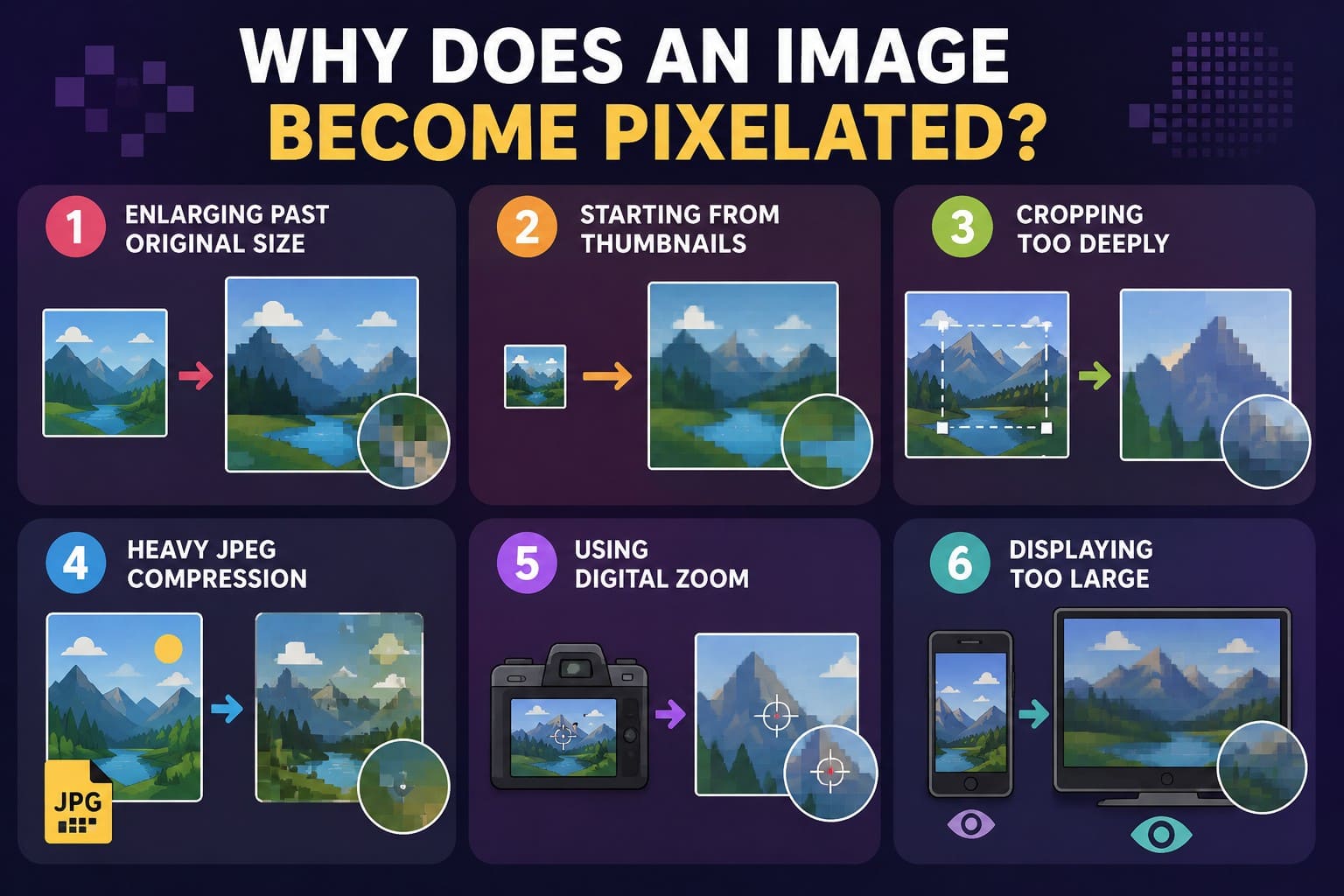
- Ampliar más allá del tamaño original: Ampliar una imagen pequeña más allá de sus dimensiones originales obliga al software a estimar nuevos píxeles. Esto puede hacer que los bloques existentes y la suavidad sean más notorios.
- Partir de miniaturas: Las miniaturas contienen muchos menos datos de imagen que los originales a tamaño completo. Ampliarlas da a las herramientas de IA o edición menos detalles con los que trabajar.
- Recortar demasiado: Un recorte excesivo elimina una gran parte de los píxeles originales. El área restante puede volverse visiblemente pixelada al ampliarla para pantallas o impresiones.
- Compresión JPEG excesiva: La compresión JPEG fuerte elimina datos de imagen para reducir el tamaño del archivo. Guardar repetidamente puede añadir artefactos de bloques y hacer que la recuperación de la imagen sea menos efectiva.
- Usar zoom digital: El zoom digital recorta y amplía los datos de imagen capturados en lugar de usar magnificación óptica. Esto deja menos píxeles reales disponibles para la imagen ampliada final.
- Mostrar a un tamaño demasiado grande: Una foto puede verse clara a un tamaño pequeño pero pixelarse al estirarse más allá de su resolución disponible. Esto a menudo lleva a los usuarios a buscar cómo despixelar una imagen.
Parte 3. Cómo despixelar una imagen con Dr.Fone App
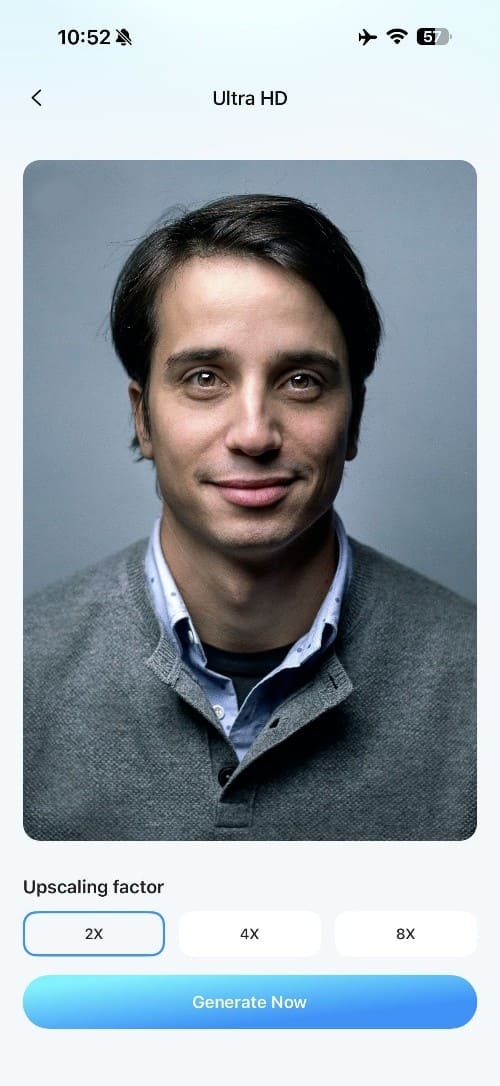
Añadir píxeles ayuda a abordar los datos de imagen limitados estimando lo que debería aparecer entre los detalles existentes. Las herramientas de IA manejan esto de manera más efectiva que simplemente estirar los píxeles originales. Dr.Fone App ofrece Mejora de fotos con IA en iOS y Android para mejorar el detalle de imagen mientras amplía las fotos. Incluye 3 modos, mientras que Ultra HD admite escalado de 2x, 4x y 8x.
Esto hace que las fotos muy pixeladas sean más adecuadas para usos a mayor tamaño mientras mejora la claridad general. Los modos Auto y Retrato también pueden ayudar a eliminar la pixelación mejorando los detalles visibles y la calidad de imagen. El procesamiento suele tardar menos de 5 minutos, y el flujo de trabajo móvil te permite editar fotos directamente desde tu carrete sin transferirlas a un ordenador.
Dr.Fone App - Restaurador y mejorador de fotos con IA (iOS y Android)
Restaura, colorea, mejora y escala fotos con IA
- Restaura fotos antiguas corrigiendo pliegues, rasgaduras y arañazos
- Colorea fotos en blanco y negro con IA
- Mejora automáticamente las fotos y optimiza los detalles de retratos a calidad HD
- Escala imágenes a 2x, 4x u 8x para resultados más claros



Guía para arreglar una imagen pixelada con Dr.Fone App
Instala Dr.Fone App en tu dispositivo Android o iOS, luego sigue estos pasos para aprender cómo arreglar una imagen pixelada:
-
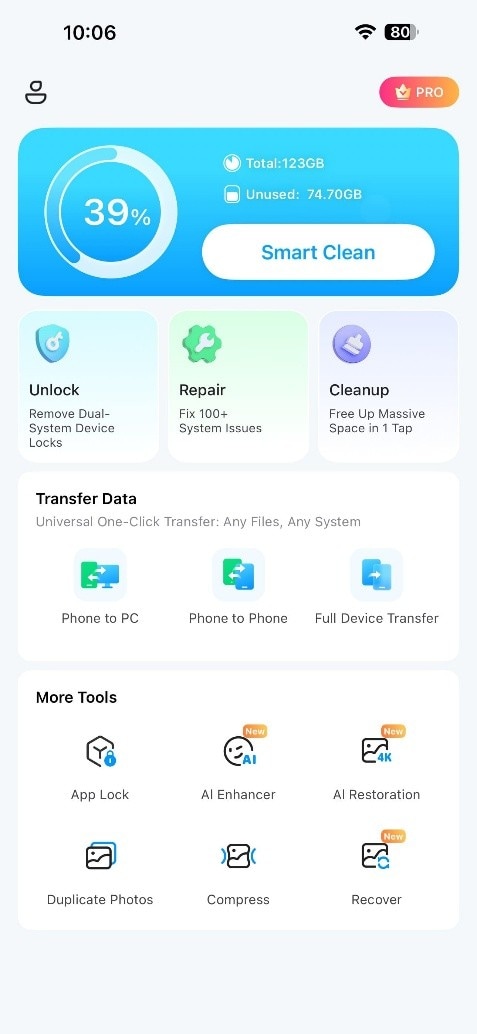
Paso 1 Acceder a la herramienta de IA necesaria
Abre Dr.Fone App y toca "Mejora con IA" para ver los modos de mejora disponibles.
-
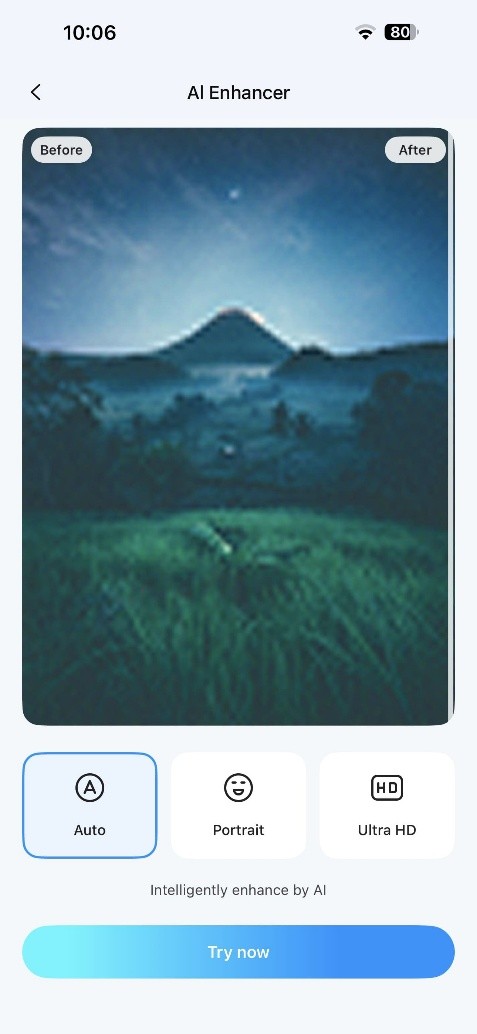
Paso 2 Elegir modos y añadir la foto
Selecciona "Auto" o "Retrato" según la foto, luego toca "Probar ahora". Elige la imagen que deseas mejorar e inicia el procesamiento.
-
Paso 3 Escalar y guardar el resultado
Para el factor de escalado, toca "Ultra HD", elige tu opción preferida y selecciona "Generar ahora". Una vez completado el procesamiento, revisa el resultado y toca "Guardar" para exportarlo al carrete.
Parte 4. Enfocar, escalar o cambiar tamaño: ¿cuál corrige la pixelación?
Dr.Fone App ofrece la opción móvil, pero los diferentes métodos de edición manejan la pixelación de distintas maneras. Revisa la tabla a continuación para entender cómo hacer una imagen menos pixelada y elegir el enfoque adecuado.
| Método | Qué hace | Cuándo usarlo | Limitación principal |
|---|---|---|---|
| Enfoque | Aumenta el contraste alrededor de los bordes existentes | Imágenes ligeramente suaves que aún contienen detalle utilizable | Puede hacer que los bloques de píxeles visibles se vean más duros |
| Escalado con IA | Añade píxeles inferidos mientras aumenta las dimensiones de la imagen | Imágenes pequeñas o pixeladas que necesitan ampliación | El nuevo detalle es estimado, no verdaderamente recuperado |
| Cambio de tamaño estándar | Cambia las dimensiones de la imagen mediante interpolación | Aumentos o reducciones pequeños en el tamaño de la imagen | No puede restaurar el detalle de origen faltante |
| Mejora con IA | Reduce el ruido, la borrosidad y los artefactos relacionados con la compresión | Imágenes dañadas o con muchos artefactos antes de la ampliación | Puede mejorar la claridad sin aumentar significativamente las dimensiones |
Por qué cambiar el tamaño solo no ayuda
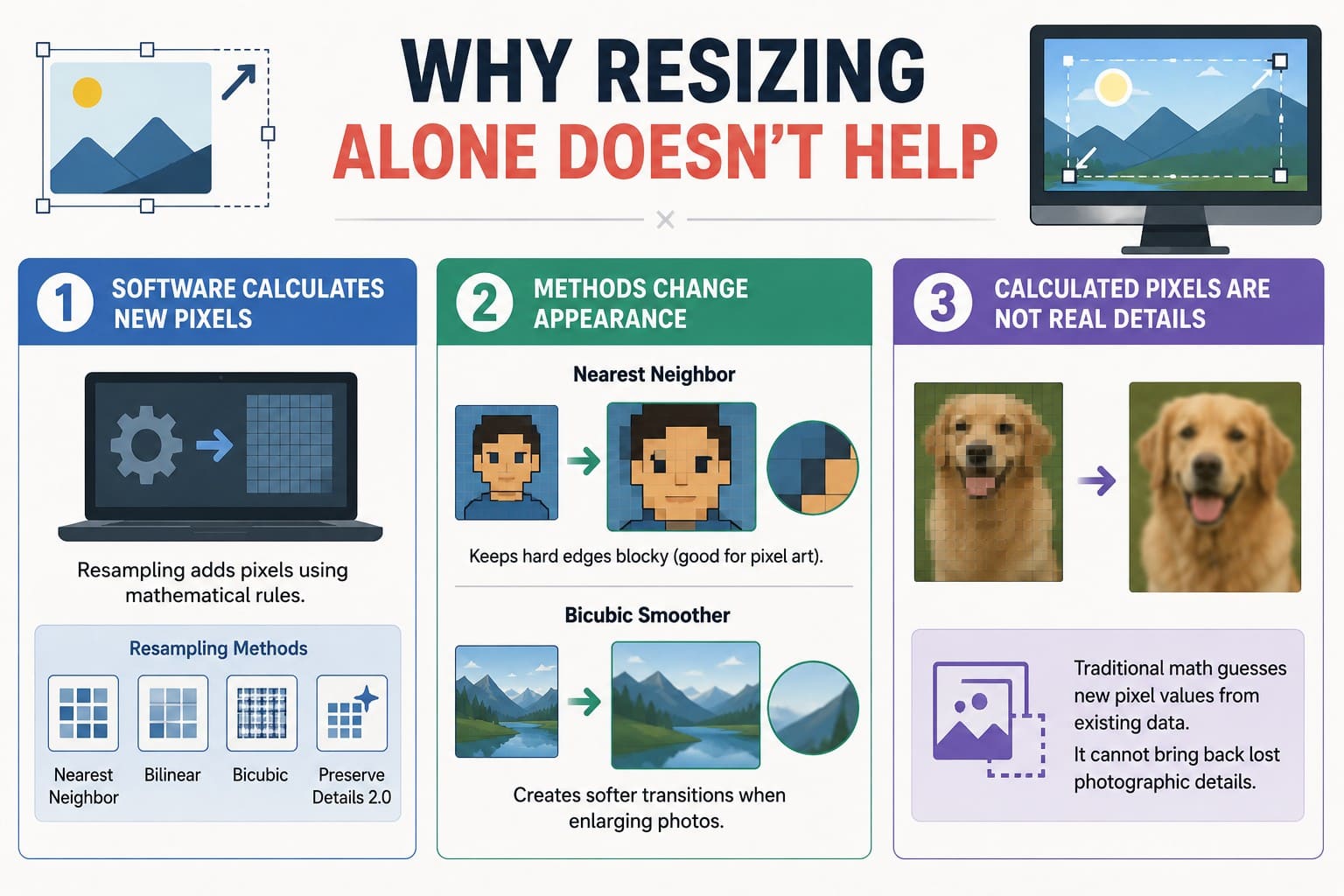
El cambio de tamaño estándar puede modificar las dimensiones de la imagen, pero no restaura verdaderamente el detalle faltante. Aquí está la razón por la que cambiar el tamaño solo no es suficiente cuando despixelas una foto:
- El software calcula nuevos píxeles: El remuestreo añade píxeles estimando nuevos valores a partir de los datos de imagen ya disponibles en el archivo original.
- Los métodos cambian la apariencia: Los
- Los píxeles calculados no son detalles reales: El redimensionamiento tradicional puede suavizar una imagen ampliada, pero no puede recuperar los detalles fotográficos que faltaban en la fuente original.
Parte 5. Otras formas de hacer una imagen menos pixelada
Más allá de la opción móvil, esta sección explica cómo despixelar una imagen usando 3 métodos alternativos para mejorar la claridad y reducir la pixelación visible.
Usa un original de mayor resolución
Comienza con la imagen original antes de probar cualquier herramienta de mejora. Una mejor fuente te ofrece más detalles reales con los que trabajar, así que revisa estas opciones primero:
- Vuelve al original de la cámara: Revisa la foto original capturada por tu Teléfono o cámara. Las copias compartidas pueden estar comprimidas, mientras que el original generalmente conserva más píxeles y detalle.
- Reemplaza las copias descargadas: Evita las miniaturas, capturas de pantalla o descargas comprimidas cuando haya un original más grande disponible. Estas copias suelen contener menos píxeles y menos detalle utilizable.
- Recorta de nuevo desde el archivo completo: Si la imagen proviene de un recorte ajustado, vuelve al original en resolución completa y recórtalo de nuevo. Esto preserva más píxeles de origen para una ampliación posterior.
Corregir la pixelación en Photoshop
Si no tienes un original de mayor resolución, Photoshop puede ampliar la imagen mediante remuestreo. Su método Preserve Details 2.0 ayuda a aumentar la resolución manteniendo bordes más nítidos y reduciendo los artefactos visibles. Está diseñado específicamente para la ampliación de imágenes y funciona mejor que los métodos básicos de redimensionamiento. Entonces, si quieres saber cómo hacer una imagen menos pixelada, sigue estos pasos detallados:
-
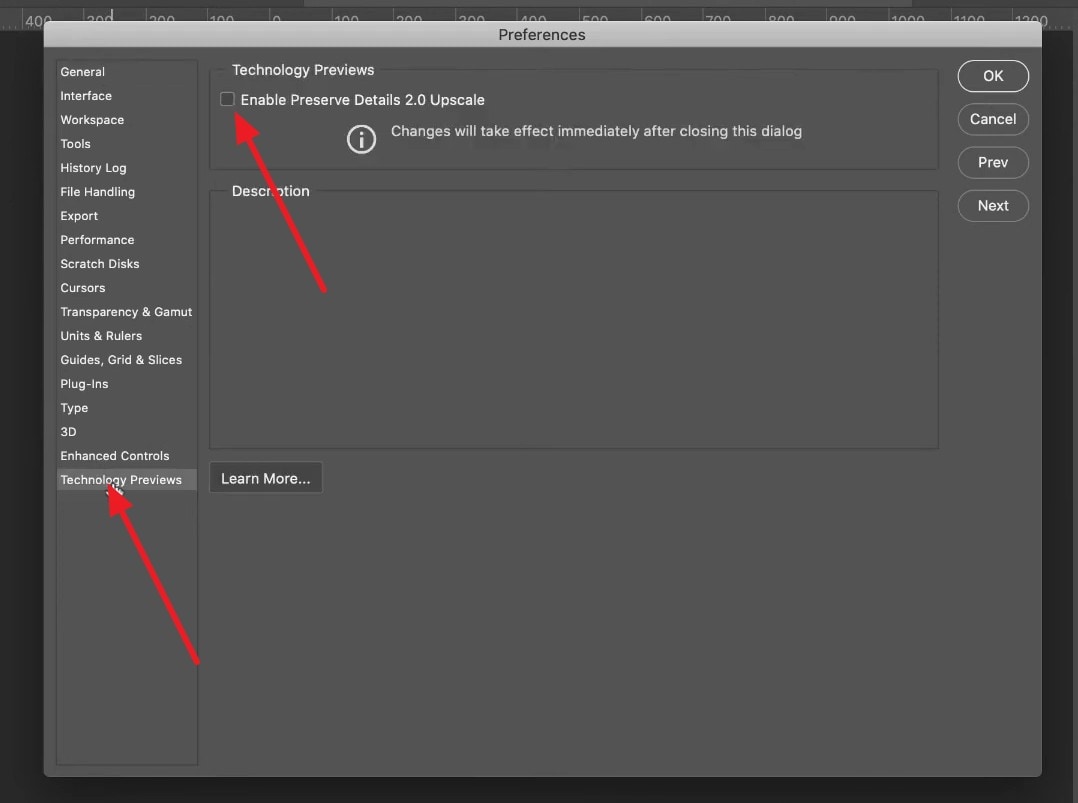
Paso 1 Habilitar Preserve Details 2.0 Upscale
Ve a "Preferencias > Vistas previas de tecnología" y habilita "Preserve Details 2.0 Upscale". Esta función está disponible en Photoshop CC 2018 y versiones posteriores.
-
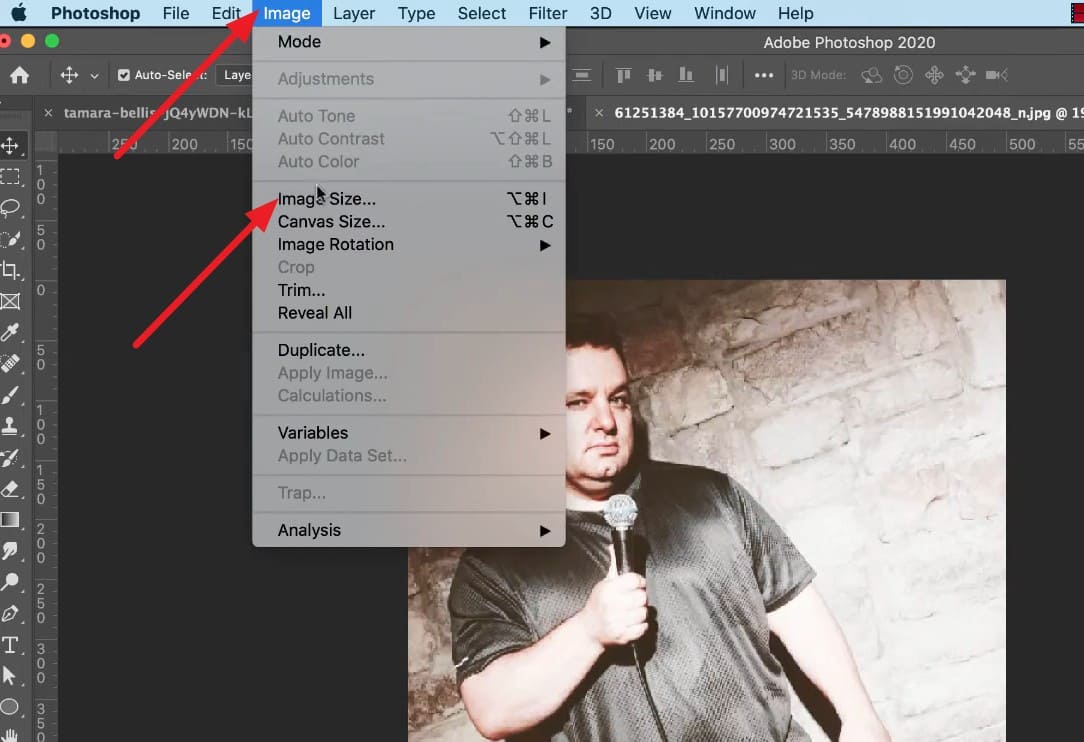
Paso 2 Abrir Tamaño de imagen
Navega al menú superior y selecciona "Imagen > Tamaño de imagen" para cambiar las dimensiones en píxeles de tu foto.
-
Paso 3 Elegir Preserve Details 2.0
En el menú desplegable "Remuestrear", elige "Preserve Details 2.0" en lugar de los métodos de remuestreo estándar para ampliar la imagen de forma inteligente.
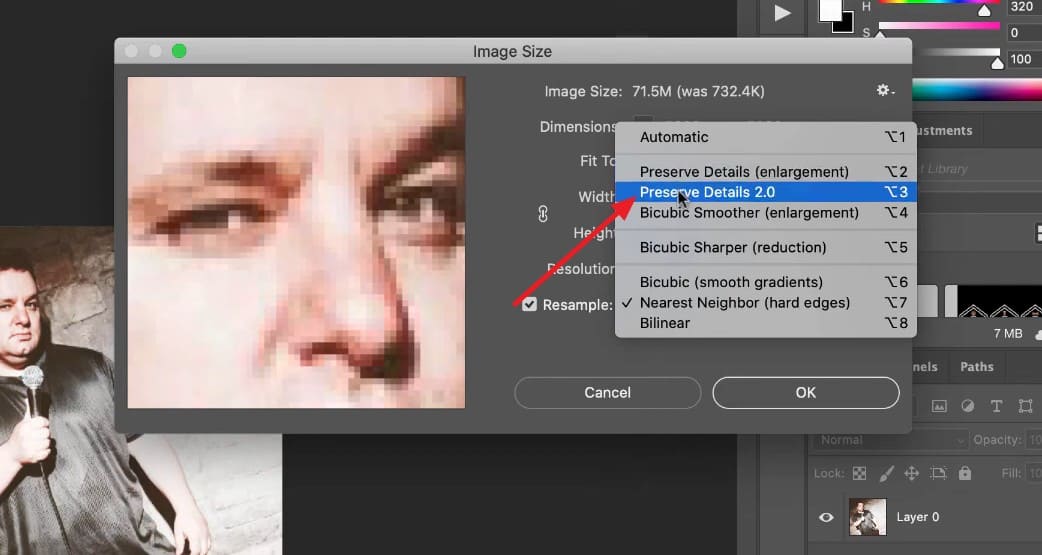
-
Paso 4 Reducir ruido y confirmar
Después, usa el control deslizante "Reducir ruido" para ajustar la suavidad y presiona "OK".
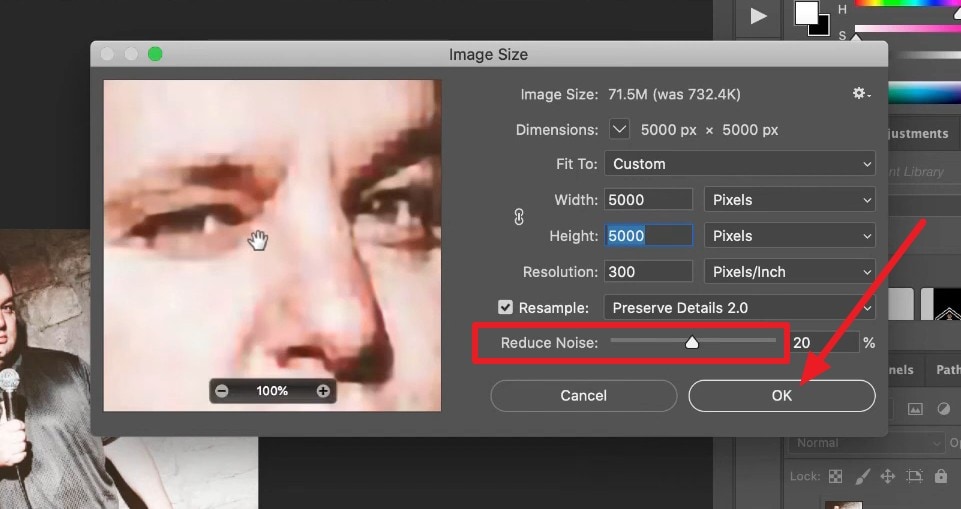
Usar una herramienta en línea de IA para despixelar
Como otra opción, puedes usar una herramienta en línea para despixelar una imagen gratis sin instalar software adicional. PixelBin funciona directamente en navegadores web en computadoras, tabletas y teléfonos. Admite archivos JPG, JPEG, PNG y WEBP de hasta 10 MB por carga. Sigue los pasos a continuación para procesar tu imagen:
-
Paso 1 Subir la imagen
Presiona el botón "+Subir imagen" en la interfaz principal y agrega el archivo de origen.

-
Paso 2 Seleccionar el modelo y la relación de aspecto
Después, selecciona el modelo y la relación de aspecto, y toca el botón "Imagen despixelada".

-
Paso 3 Comparar y descargar
Compara los resultados finales, edita la imagen si lo deseas y toca "Descargar" para exportar.

Parte 6. ¿Cuándo deberías mejorar primero y ampliar después?
Si una imagen ya tiene desenfoque, ruido o artefactos de compresión, limpia esos problemas antes de hacerla más grande. La ampliación también puede magnificar los defectos existentes. Sigue estas 5 reglas para eliminar la pixelación manteniendo la imagen final clara y natural:
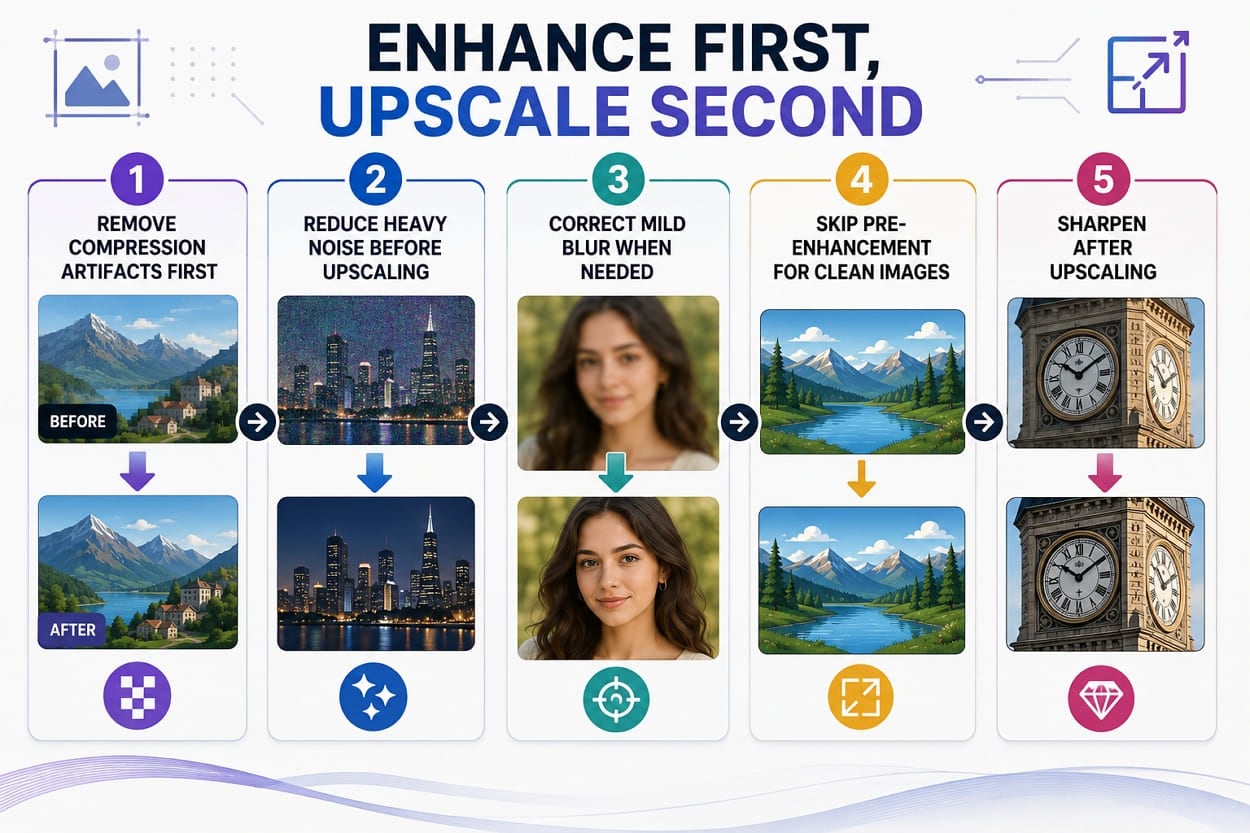
- Elimina primero los artefactos de compresión: Limpia los bloques JPEG visibles, el efecto de anillo u otros daños de compresión antes de la ampliación. Ampliar estos defectos puede hacerlos más notorios.
- Reduce el ruido intenso antes de ampliar: Elimina el ruido de las imágenes granuladas antes de aumentar sus dimensiones. De lo contrario, el ampliador puede agrandar el ruido junto con el detalle útil de la imagen.
- Corrige el desenfoque leve cuando sea necesario: Aplica un desenfoque controlado cuando la fuente sea notablemente suave. Comenzar con una fuente más limpia ayuda al ampliador a producir un resultado más utilizable.
- Omite la mejora previa para imágenes limpias: Si la fuente ya es clara y está libre de artefactos importantes, amplíala directamente. Una mejora innecesaria puede eliminar textura o detalle útil.
- Enfoca después de ampliar: Aplica un enfoque ligero después de la ampliación para refinar los bordes. Enfocar demasiado pronto puede exagerar el ruido, los bloques y otros defectos antes de que se amplíen.
Parte 7. ¿Cuándo no se puede recuperar completamente la pixelación?
Cuando eliminas la pixelación, el resultado aún depende de cuántos datos originales de la imagen quedan. Los siguientes 5 casos explican cuándo los detalles perdidos no pueden restaurarse completamente:
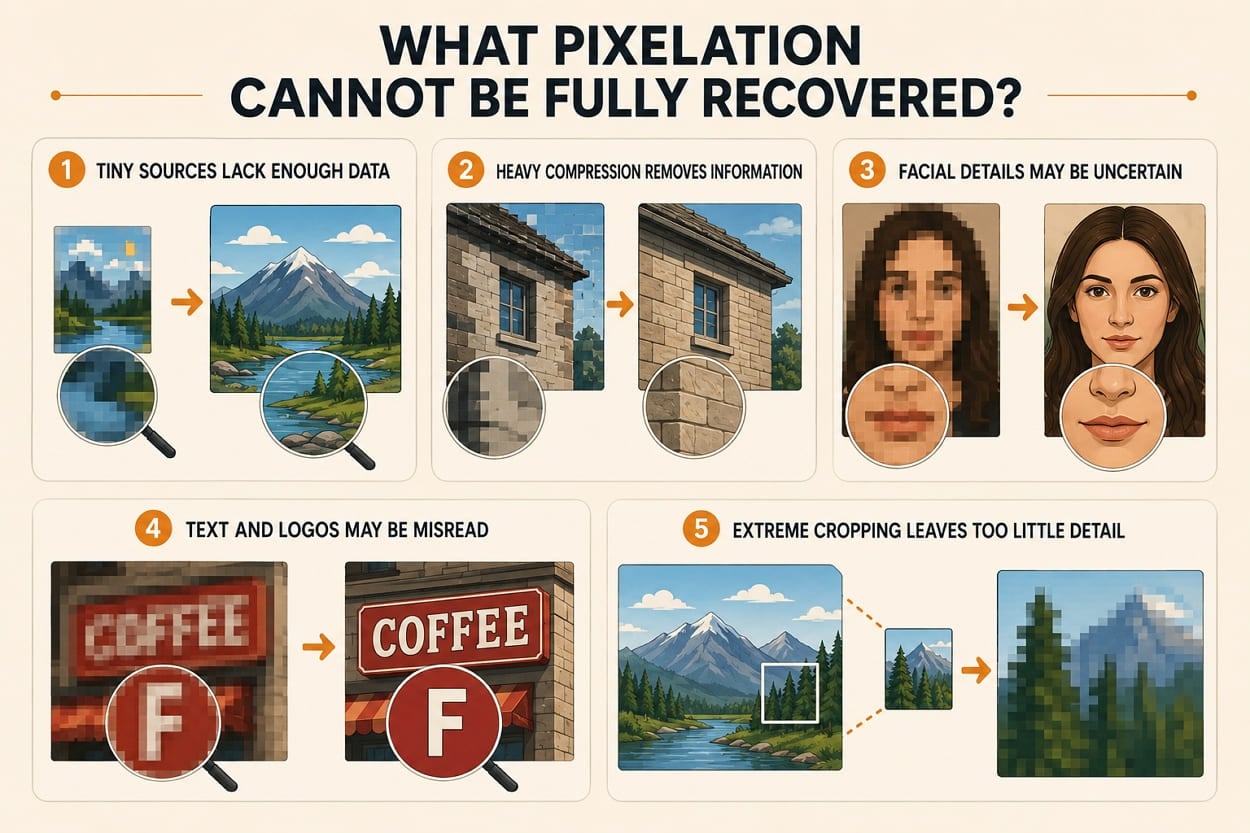
- Las fuentes diminutas carecen de datos suficientes: Las imágenes muy pequeñas contienen muy poca información original para una reconstrucción precisa. La IA puede crear detalles plausibles, pero son solo estimaciones.
- La compresión intensa elimina información: La compresión JPEG fuerte descarta permanentemente datos de la imagen. Una vez que esos detalles se pierden, las herramientas de mejora no pueden restaurar los píxeles originales exactos.
- Los detalles faciales pueden ser inciertos: Los rostros severamente pixelados carecen de información suficiente para una reconstrucción precisa. La IA puede enfocar las características, pero el resultado puede diferir de la persona original.
- El texto y los logotipos pueden ser mal interpretados: Cuando las letras o logotipos están muy pixelados, la IA puede generar formas incorrectas. El texto reconstruido no debe considerarse completamente preciso.
- El recorte extremo deja muy poco detalle: Una imagen muy recortada puede contener muy pocos píxeles para una recuperación confiable. La ampliación puede agrandarla, pero no puede restaurar la información de origen eliminada.
Parte 8. ¿Cómo evitar que las imágenes se pixelen de nuevo?
Después de corregir una imagen pixelada, algunos hábitos simples pueden ayudar a evitar que el mismo problema ocurra de nuevo. Usa estas prácticas para preservar la calidad de imagen:
| Qué hacer | Por qué ayuda a prevenir la pixelación |
|---|---|
| Conserva el original de mayor resolución | Preserva la mayor cantidad de detalle de origen para futuras ediciones, recortes y ampliaciones. |
| Evita guardar repetidamente en JPEG | Guardar repetidamente con pérdida puede añadir artefactos de compresión y reducir gradualmente la calidad de imagen. |
| Exporta para el tamaño previsto | Usar dimensiones de píxeles adecuadas reduce la necesidad de ampliar una imagen pequeña después. |
| Limita el recorte excesivo y el zoom digital | Ambos pueden dejar menos píxeles originales disponibles para la imagen final. |
| Usa PNG para capturas de pantalla y texto | El formato PNG sin pérdida mantiene el texto, los elementos de interfaz y los bordes nítidos más claros. |
| Amplía antes de usar a gran tamaño | Si una imagen debe aparecer mucho más grande, amplíala deliberadamente en lugar de estirarla en un diseño. |
Conclusión
Corrige primero los artefactos de compresión, luego amplía la imagen y aplica un enfoque ligero solo cuando sea necesario. Para despixelar imagen de forma más fácil en el móvil, Dr.Fone App ofrece mejora y ampliación con IA en un solo flujo de trabajo. Sus herramientas pueden mejorar la claridad, reducir los defectos visibles y hacer que las fotos pixeladas sean más adecuadas para un uso a mayor tamaño. Para obtener el resultado más natural, siempre comienza con el original de mayor resolución cuando esté disponible.
Preguntas frecuentes
-
1. ¿Cambiar los DPI corrige una imagen digital pixelada?
No, los DPI afectan el tamaño de impresión, no la cantidad de píxeles del archivo. Cambiarlos sin remuestrear redistribuye los mismos píxeles en un área física diferente y no añade detalle. -
2. ¿Se puede restaurar con precisión el texto pixelado?
Raramente. La IA puede estimar las formas de los caracteres a partir del contexto circundante, por lo que el texto reconstruido puede parecer convincente pero seguir siendo incorrecto. Trata el texto restaurado como no verificado, especialmente en documentos, señales o matrículas. -
3. ¿Hacer una imagen más pequeña reduce la pixelación visible?
Sí. Reducir las dimensiones de la imagen puede hacer que los bloques de píxeles sean menos notorios porque los mismos píxeles se muestran en un área más pequeña. -
4. ¿Es PNG mejor que JPG para prevenir la pixelación?
PNG es adecuado para capturas de pantalla, texto y gráficos de interfaz porque preserva los bordes nítidos. JPG de alta calidad suele ser mejor para fotografías porque mantiene los tamaños de archivo más pequeños.





Selena Lee
staff Editor
Calificación media4.5(105participaron)