
Technocare APK y FRP: cómo funciona y qué alternativas valorar

Apr 22, 2026 • Categoría: Eliminar bloqueo de pantalla • Soluciones Probadas
Technocare APK sigue apareciendo en muchas búsquedas sobre FRP, sobre todo en tutoriales antiguos y foros que prometen una solución rápida. El problema es que su funcionamiento hoy está lejos de ser uniforme: depende del modelo, de la versión de Android y, sobre todo, de si el dispositivo todavía permite alguna de las rutas que estos métodos suelen aprovechar.
En esta guía no vamos a repetir la promesa típica de “descarga el APK y listo”. Lo útil aquí es entender para qué se ha usado Technocare APK, por qué tantos intentos fallan en equipos más recientes y cuándo conviene dejar de insistir con métodos manuales para pasar a una alternativa más guiada.

- Parte 1. Qué margen real tienen hoy las apk para omitir el frp
- Parte 2. Qué es technocare apk y por qué se hizo popular
- Parte 3. Qué debes revisar antes de descargar technocare apk
- Parte 4. Cómo suele funcionar el proceso con technocare apk
- Parte 5. Qué dicen los usuarios sobre su uso real

- Parte 6. Dr.Fone como alternativa más guiada y estable
Parte 1. Qué margen real tienen hoy las apk para omitir el frp
Las APK utilizadas en procesos FRP no funcionan como una llave maestra. Suelen apoyarse en rutas concretas del sistema, accesos auxiliares, menús de accesibilidad o ventanas que en algunas versiones de Android siguen abiertas y en otras ya no. Por eso un método puede parecer válido en un vídeo y fallar por completo en otro teléfono aparentemente similar.
En ese contexto, Technocare APK se ha mencionado mucho porque durante años formó parte de varios flujos de bypass manual. Pero eso no significa que siga siendo fiable en cualquier escenario. En dispositivos recientes o con parches de seguridad al día, lo más normal es encontrarse con bloqueos intermedios, incompatibilidades o pasos que simplemente ya no aparecen.
La conclusión práctica es sencilla: estas herramientas pueden servir en ciertos casos, pero no conviene tratarlas como una solución estable ni como la opción más segura si buscas un proceso predecible.
Parte 2. Qué es technocare apk y por qué se hizo popular
Technocare APK es una aplicación que durante bastante tiempo se compartió como parte de procedimientos manuales para saltar la verificación FRP en Android. Su popularidad creció porque prometía una ventaja muy concreta: intentar recuperar acceso sin depender de una herramienta de escritorio completa.

Eso explica por qué sigue apareciendo en búsquedas relacionadas con Samsung, LG, Huawei y otras marcas. Sin embargo, conviene separar fama de fiabilidad. Que una herramienta haya sido conocida no significa que mantenga hoy la misma compatibilidad ni la misma tasa de éxito.
Más que pensar en Technocare APK como una solución universal, es mejor verlo como parte de una generación de métodos FRP muy dependientes del contexto. Su valor está más en determinados escenarios concretos que en una promesa de compatibilidad amplia y constante.
- Se suele usar dentro de flujos manuales para intentar abrir rutas hacia ajustes o cuentas de Google.
- Su funcionamiento depende del dispositivo, del parche de seguridad y de la versión del sistema.
- Obliga con frecuencia a tocar configuraciones sensibles o instalar contenido desde fuentes externas.
- Puede resultar más útil en modelos antiguos que en móviles recientes.
- Su principal atractivo ha sido siempre evitar, al menos en teoría, procesos más complejos con ordenador.
Parte 3. Qué debes revisar antes de descargar technocare apk
El primer problema con este tipo de herramientas no suele ser solo si funcionan o no, sino desde dónde las descargas. Como no están en Play Store, es fácil acabar en páginas clonadas, versiones desactualizadas o archivos que no sabes realmente qué incluyen.
Incluso aunque encuentres una web que se presenta como oficial, conviene mantener una expectativa realista: que el archivo se descargue bien no garantiza que el método siga siendo válido para tu teléfono. En muchos casos, el mayor riesgo no está en el nombre de la app, sino en los pasos complementarios que exigen desactivar protecciones, instalar paquetes extra o moverte por menús poco claros.
Antes de descargar Technocare APK, lo más sensato es revisar estas tres cosas:
- si el método que piensas seguir corresponde de verdad a tu marca y versión de Android;
- si la fuente desde la que lo descargas es consistente y no un clon improvisado;
- si te compensa asumir un flujo manual largo frente a usar una alternativa más guiada.
Paso 1. Comprueba primero el modelo exacto del móvil y la versión de Android para no seguir un tutorial que no encaja con tu caso.
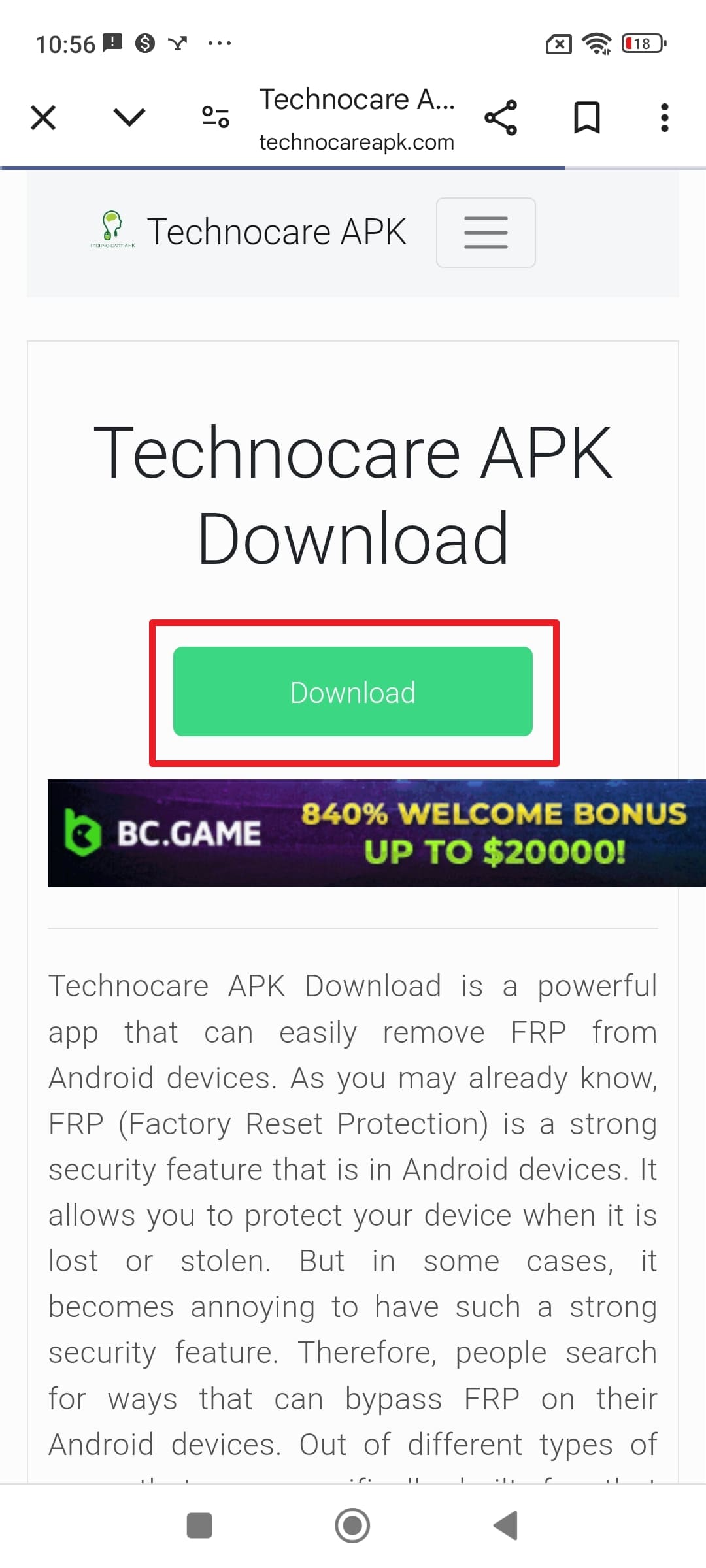
Paso 2. Si decides seguir adelante, revisa con cuidado la fuente de descarga y confirma que entiendes los permisos y pasos adicionales que el proceso te va a pedir.
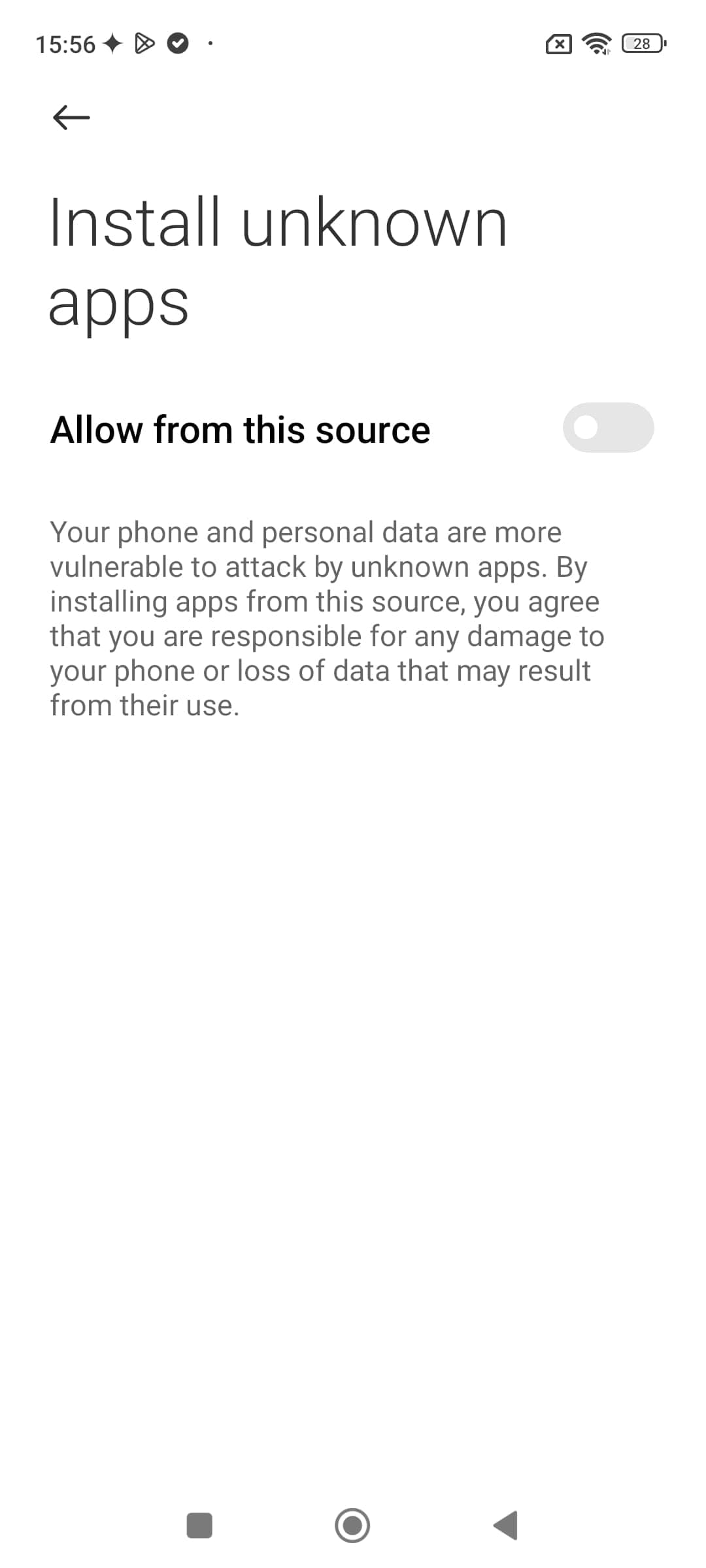
Parte 4. Cómo suele funcionar el proceso con technocare apk
Lo que suele llamarse “usar Technocare APK” en realidad no es un solo paso, sino una cadena de acciones manuales. Normalmente implica abrir alguna vía secundaria del sistema, acceder al navegador, descargar archivos auxiliares, modificar ciertos ajustes y, al final, intentar añadir una cuenta de Google nueva para recuperar el acceso.
Ese detalle importa porque muchos tutoriales lo presentan como algo directo cuando no lo es. En la práctica, es un procedimiento sensible a pequeños cambios: basta con que un menú tenga otro nombre, que un acceso ya no aparezca o que una opción haya sido parcheada para que todo el flujo se rompa.
Este es el tipo de recorrido que suelen seguir estos métodos:
Paso 1. Confirmar que el teléfono realmente está detenido en la verificación FRP y conectarlo a una red Wi‑Fi.
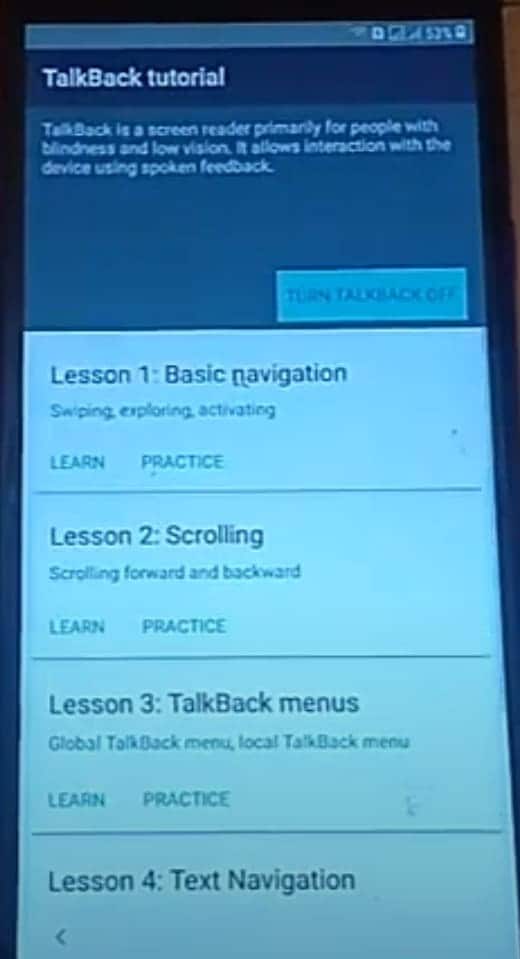
Paso 2. Utilizar funciones de accesibilidad o menús de ayuda para intentar abrir una ruta hacia otras partes del sistema.
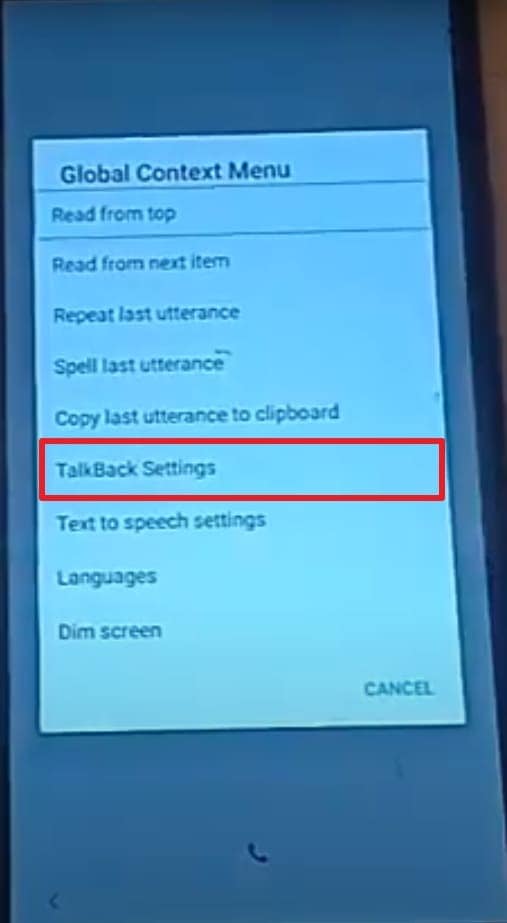
Paso 3. Desde ahí, buscar una forma de lanzar contenido externo, normalmente navegador o YouTube, para salir del flujo inicial de activación.
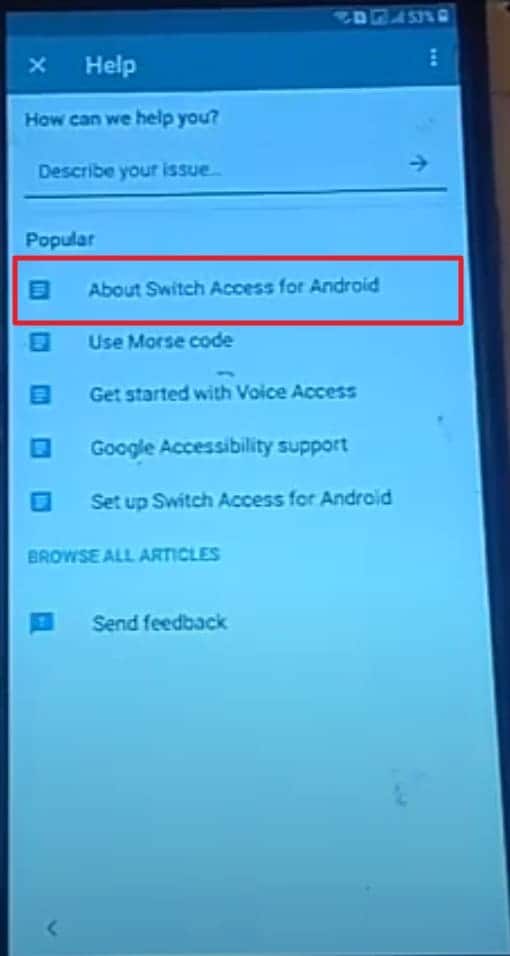
Paso 4. Descargar archivos complementarios y preparar la instalación de Technocare APK u otras apps auxiliares.
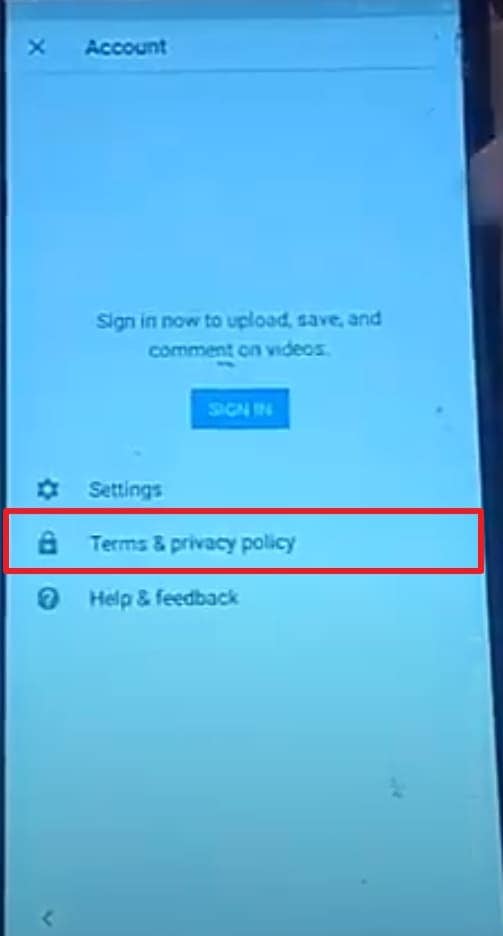
Paso 5. Modificar algunos ajustes del sistema para intentar abrir el camino a una nueva cuenta de Google.
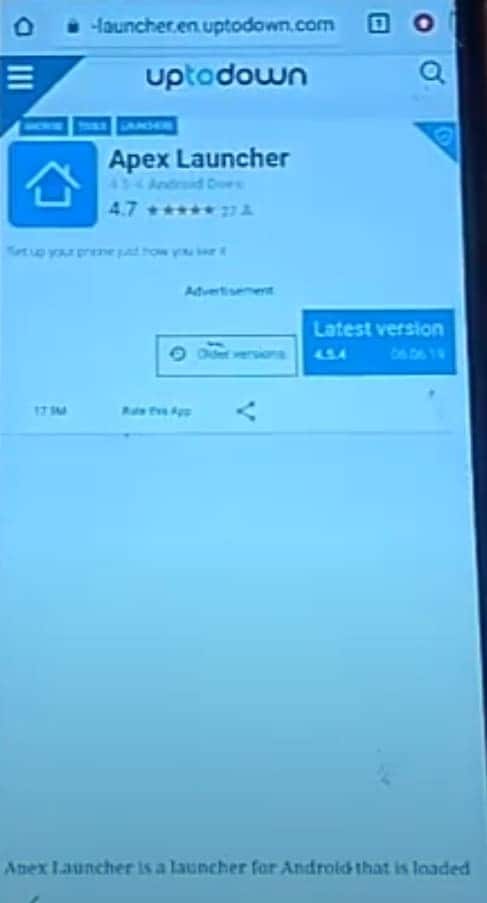
Paso 6. Desactivar temporalmente determinados servicios o protecciones si el método concreto lo exige.
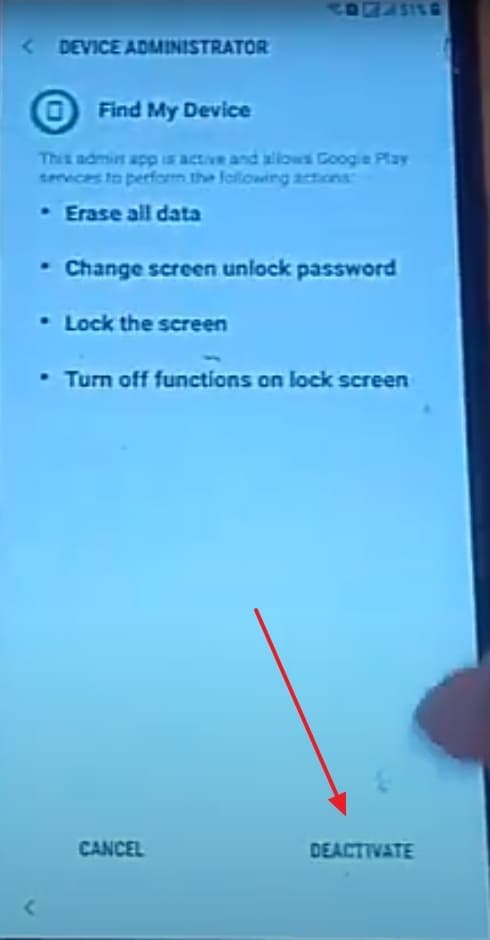
Paso 7. Añadir una cuenta de Google y comprobar si el teléfono acepta ya continuar con la configuración.
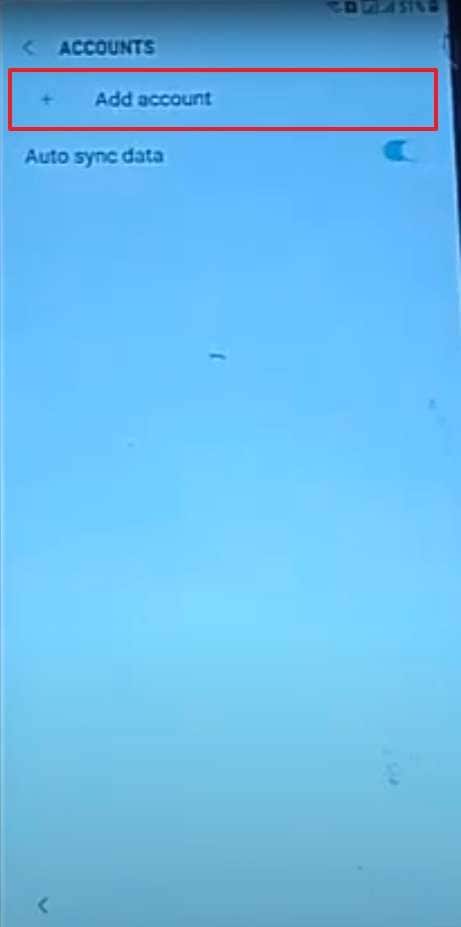
Paso 8. Restaurar los servicios necesarios y reiniciar el equipo para verificar si el bypass se ha completado.
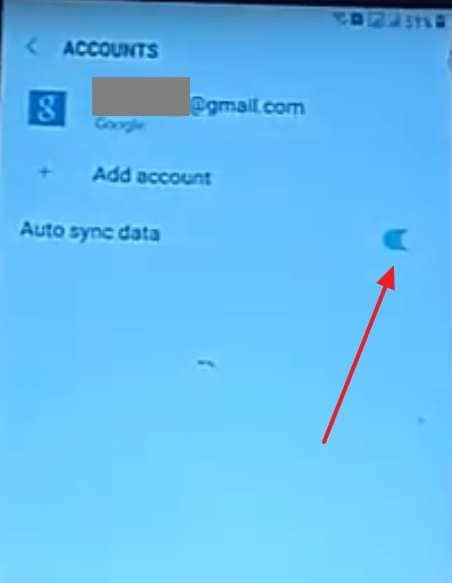
Visto así, se entiende mejor por qué el éxito es tan irregular. No es una herramienta que lo haga todo sola, sino una pieza dentro de un flujo manual que puede romperse en varios puntos.
Parte 5. Qué dicen los usuarios sobre su uso real
Las opiniones sobre Technocare APK suelen ir en una misma dirección: hay usuarios a los que les ha servido en modelos antiguos, pero también mucha frustración cuando se intenta repetir el mismo método en dispositivos más nuevos.
Lo que algunos valoran
Su principal atractivo sigue siendo que se asocia con un bypass sin coste directo y sin depender, al menos en ciertos casos, de una herramienta de escritorio. Para quien está tratando con un móvil antiguo y encuentra un método compatible, eso puede resultar suficiente.
Lo que genera más problemas
Lo complicado es que el proceso rara vez se siente estable. Muchos usuarios describen pasos largos, menús que cambian, tutoriales que ya no coinciden con su teléfono y una tasa de éxito que cae bastante cuando el equipo es reciente. También aparece de forma constante la duda sobre qué archivo descargar y desde qué fuente hacerlo con un mínimo de confianza.
En otras palabras: la experiencia real dista bastante de la idea de “instalar una app y desbloquear”. Lo que suele haber es un procedimiento manual, sensible y poco uniforme.
Parte 6. Dr.Fone como alternativa más guiada y estable
Si lo que te frena de Technocare APK es precisamente esa falta de consistencia, tiene sentido mirar una alternativa más guiada. Ahí es donde Dr.Fone – Desbloqueo de Pantalla (Android) encaja mejor: no como una promesa mágica, sino como una opción más ordenada para quienes prefieren evitar rutas manuales llenas de pasos frágiles.
La diferencia principal está en el enfoque. En lugar de obligarte a buscar menús ocultos, instalar varias apps o desactivar servicios del sistema uno por uno, Dr.Fone plantea un flujo guiado desde el ordenador y concentra el proceso en un entorno más controlado.
Eso no significa que cualquier caso sea idéntico, pero sí reduce bastante la sensación de improvisación que acompaña a muchos métodos basados en APK.
Dr.Fone - Screen Unlock (Android)
Una alternativa más guiada a technocare apk para tratar bloqueos FRP en Android
- Ayuda a quitar el bloqueo FRP en marcas Android compatibles sin depender de rutas manuales largas.
- Ofrece un flujo guiado desde ordenador, más fácil de seguir que muchos métodos basados en APK.
- Reduce la necesidad de instalar lanzadores, apps auxiliares o ajustes improvisados.

- También puede servir para otros bloqueos de pantalla en dispositivos Android compatibles.
- No exige experiencia técnica avanzada para seguir el proceso básico.


Guía rápida para usar Dr.Fone con el bloqueo FRP
Paso 1. Abre Dr.Fone y entra en la sección Desbloqueo de Pantalla.

Paso 2. Elige Android y luego la opción para Eliminar el bloqueo FRP de Google.
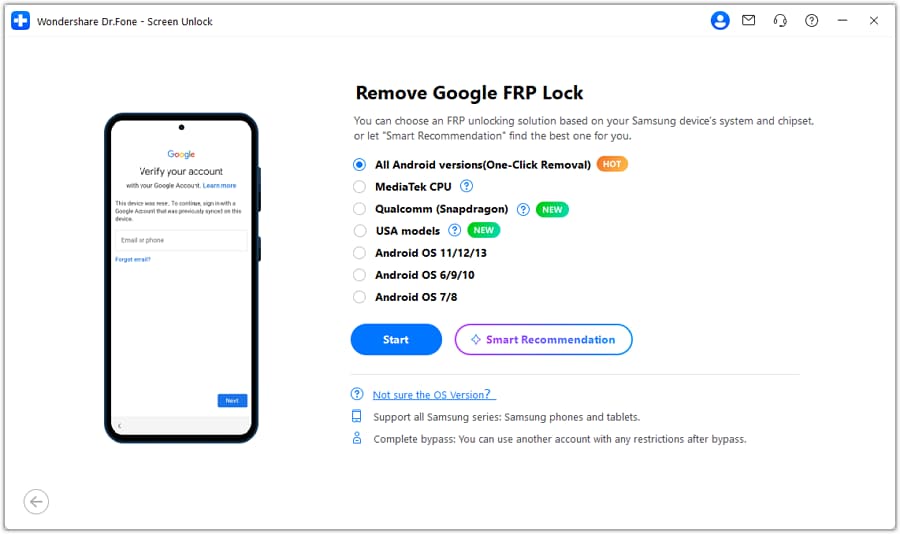
Paso 3. Selecciona la marca compatible y sigue las indicaciones que aparecen en pantalla.
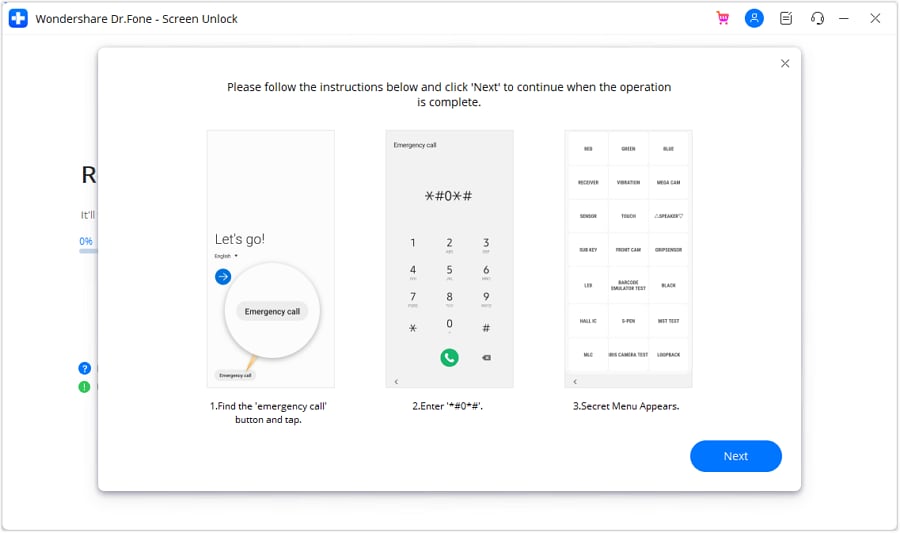
Paso 4. Autoriza la depuración USB o la confirmación necesaria cuando el dispositivo lo solicite.

La clave es que el proceso queda más centrado, más guiado y menos dependiente de encontrar exactamente el mismo truco manual que viste en un tutorial antiguo.
Conclusión
Technocare APK puede seguir teniendo sentido en algunos dispositivos antiguos o en escenarios muy concretos, pero no es una solución que convenga presentar como estable para todo el mundo. Entre la dependencia del modelo, los cambios de Android, los parches de seguridad y la calidad irregular de las fuentes de descarga, el margen de error es alto.
Si prefieres una vía más controlada, con menos improvisación y menos pasos frágiles, Dr.Fone – Desbloqueo de Pantalla (Android) encaja mejor como alternativa guiada. En resumen: antes de lanzarte a descargar cualquier APK, conviene valorar si de verdad te compensa un método manual tan sensible.
 seguro y protegido
4,624,541 personas lo han descargado
Preguntas frecuentes
 P1. ¿Technocare APK sigue funcionando bien en Android recientes?P2. ¿Por qué a veces no se instala Technocare APK?P3. ¿Cuándo compensa más usar una alternativa como Dr.Fone?


Desbloqueo de Pantalla Android
- Desbloquear pantalla de Android
- Top apps de desbloqueo para Android
- Desbloquear patrón de Android
- Saltar bloqueo de Android
- Desbloquear Android con pantalla rota
- Desbloquear Android sin PIN
- Desbloquear sin cuenta de Google
- Desbloquear sin restablecimiento de fábrica
- Desbloquear tabletas Android
- Restablecer Android bloqueado
- Mejores desbloqueadores de Huawei Modem
- Desbloquear Huawei
- Desbloquear Google Pixel
- Desbloquear OnePlus
- Desbloquear Vivo
- Desbloquear LG
- Desbloquear patrón de Mi
- Desbloquear OPPO
- Desbloquear Realme
- Unlock LG Phones
- Desbloquear bootloader de LG
- Desbloquear pantalla Samsung
- Saltar bloqueo de Samsung
- Desbloquear contraseña/PIN de Samsung
- Mejores programas de desbloqueo para Samsung
- Generador de códigos de desbloqueo de Samsung
- Obtener códigos de desbloqueo de Samsung gratis
- Lista de códigos secretos de Samsung Galaxy
- Desactivar Samsung Knox
- Restablecer Samsung Galaxy A12
- Desbloquear Samsung S22 Ultra
- Saltar FRP de Android
- Mejores herramientas para saltar FRP
- Desactivar FRP
- Saltar FRP de Android
- Saltar FRP con PC
- Saltar FRP con ADB
- Saltar verificación de cuenta de Google
- Bloqueo de binario personalizado por FRP
- Saltar FRP en Google Pixel
- Saltar FRP en Huawei
- Código FRP de Huawei
- Saltar FRP en Xiaomi/Redmi/Poco
- Saltar FRP en OPPO
- Saltar FRP en LG
- Saltar FRP en Motorola
- Saltar FRP en Lenovo
- Saltar FRP en Realme
- Saltar FRP en ZTE
- Herramienta de formato ADB de Vivo para PC
- Saltar FRP en Vivo Y20
- Saltar FRP de Samsung
- Eliminar FRP de Samsung con Odin
- Saltar FRP de Galaxy M01
- Saltar FRP de Samsung M11
- Saltar FRP de Samsung J5 Prime
- Saltar FRP de Samsung A02/A02
- Saltar FRP de Samsung A10/A10s
- Saltar FRP de Samsung A12
- Saltar FRP de Samsung A20/A20S
- Saltar FRP de Samsung A21/A21s
- Saltar FRP de Samsung Galaxy 50
- Saltar FRP de Samsung Galaxy 51
- Saltar FRP de Samsung S7
- Saltar FRP de Samsung Galaxy S22

 > Cómo hacer > Eliminar bloqueo de pantalla > Technocare APK y FRP: cómo funciona y qué alternativas valorar
Paula Hernández
staff Editor