


Cómo restaurar datos de WhatsApp con o sin copia de seguridad

May 15, 2026 • Categoría: Administrar Aplicaciones Sociales • Soluciones probadas
Para restaurar datos de WhatsApp, primero comprueba si tienes una copia de seguridad en Google Drive, iCloud o el almacenamiento local del móvil. Si no existe una copia previa, aún puedes intentar recuperar chats, fotos, vídeos y documentos con una herramienta de recuperación como Dr.Fone, siempre que los datos no hayan sido sobrescritos.
En esta guía verás qué método conviene usar según tu caso: restaurar datos de WhatsApp sin copia de seguridad, recuperar chats desde una copia local de Android, restaurar una copia de Google Drive, consultar el historial de notificaciones o recuperar WhatsApp desde iCloud en iPhone. Elige primero el escenario que coincide con tu dispositivo y actúa cuanto antes para reducir el riesgo de sobrescritura.

| Situación | Método recomendado | Cuándo usarlo |
|---|---|---|
| Tienes copia en Google Drive | Restaurar durante la reinstalación en Android | Cuando usas el mismo número y la misma cuenta de Google. |
| Tienes copia local en Android | Renombrar el archivo msgstore y reinstalar WhatsApp | Cuando no hay copia en la nube, pero existe una base local reciente. |
| No tienes copia de seguridad | Dr.Fone - Recuperación de Datos (Android) | Cuando quieres intentar recuperar datos eliminados antes de que se sobrescriban. |
| Usas iPhone | Restaurar desde iCloud | Cuando WhatsApp estaba incluido en iCloud y usas el mismo número. |

Parte 1. ¿Se pueden restaurar datos de WhatsApp sin copia de seguridad?
Sí, en algunos casos se pueden restaurar datos de WhatsApp sin copia de seguridad, pero el resultado depende de si los archivos eliminados siguen en el almacenamiento del móvil. Las copias en Google Drive, iCloud o el almacenamiento local son la vía oficial y más fiable para recuperar datos eliminados de WhatsApp, pero no todos los usuarios tienen una copia reciente disponible.
Cuando no hay respaldo previo, la recuperación suele depender de programas externos de recuperación de datos. Estas herramientas escanean el teléfono para buscar chats, fotos, vídeos, audios y documentos de WhatsApp que todavía no hayan sido sobrescritos por información nueva.
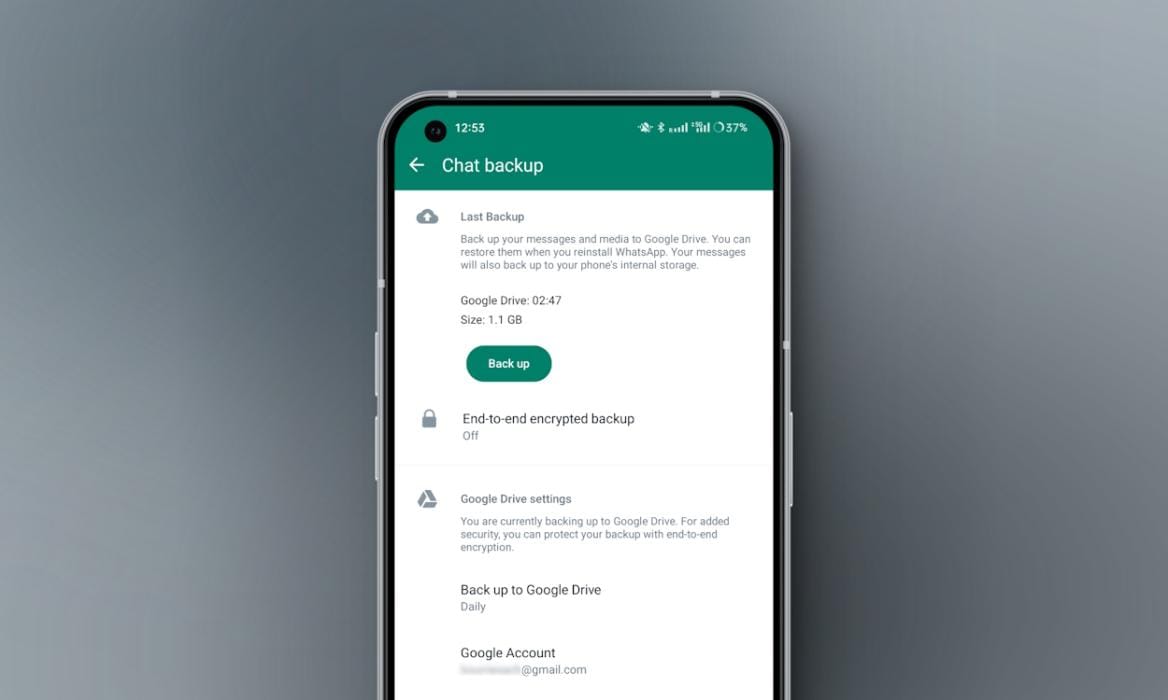
Estos métodos pueden ayudarte a resolver dudas sobre cómo restaurar datos en WhatsApp, pero tienen límites importantes. El principal es que solo pueden recuperar lo que aún permanece en el dispositivo; por eso conviene dejar de usar el móvil cuanto antes para reducir el riesgo de sobrescritura.
Parte 2. Cómo restaurar datos de WhatsApp sin copia de seguridad
Para restaurar datos de WhatsApp sin copia de seguridad, una de las opciones más prácticas es usar un software especializado en recuperación de datos, como Dr.Fone - Recuperación de Datos (Android). Esta alternativa puede ayudarte a recuperar datos de WhatsApp cuando no tienes una copia en Google Drive, iCloud o el almacenamiento local.
Diseñado para restaurar varios tipos de datos perdidos desde Android, el programa destaca por su capacidad para recuperar mensajes y archivos multimedia de WhatsApp. Analiza el almacenamiento interno y la tarjeta SD del móvil en busca de restos de archivos borrados. Incluso sin copia previa, Dr.Fone puede ayudarte a recuperar chats valiosos siempre que los datos no hayan sido sobrescritos por información nueva.
Por qué Dr.Fone - Recuperación de Datos (Android) es útil sin copia de seguridad
- Te permite previsualizar y elegir de forma selectiva qué chats o archivos de WhatsApp quieres recuperar, sin necesidad de restaurar todo.
- Usa algoritmos avanzados para maximizar la probabilidad de recuperar datos perdidos o eliminados de WhatsApp en Android.
- Realiza un proceso de recuperación guiado para ayudarte a restaurar datos de WhatsApp sin complicaciones y con mayor control.

Dr.Fone - Recuperación de Datos (Android)
Recupera WhatsApp/contactos/mensajes/historial de llamadas guardados en Google Drive a tu ordenador.
- Recupera datos de Android escaneando directamente tu móvil o tablet Android.
- Previsualiza y recupera de forma selectiva lo que te interesa desde tu teléfono o tablet Android.
- Compatible con varios tipos de archivos: WhatsApp, Mensajes, Contactos, Fotos, Vídeos, Audios y Documentos.
- Compatible con más de 6.000 modelos Android y varias versiones del sistema operativo.


Tutorial detallado sobre cómo restaurar datos de WhatsApp sin copia de seguridad
En usuarios Android, Dr.Fone permite intentar la recuperación desde la memoria interna del teléfono y desde tarjetas externas. Sigue estas instrucciones para aprender cómo recuperar datos de WhatsApp sin una copia de seguridad previa:
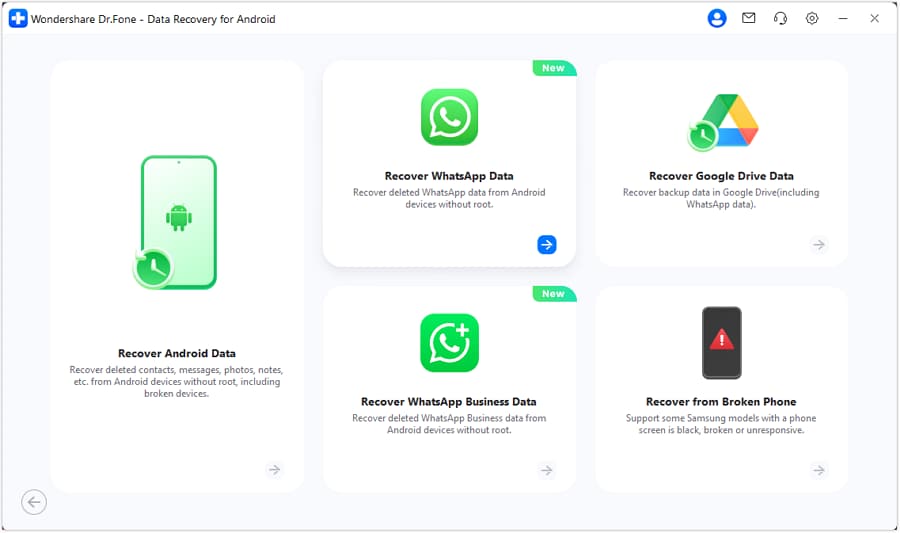
Paso 1. Desde el menú de recuperación, haz clic en Recuperar datos de WhatsApp
Ejecuta Dr.Fone – Recuperación de Datos (Android) en tu ordenador y opta por "Recuperación de datos" dentro de la pestaña "Toolbox". Después, selecciona "Android" como plataforma y pulsa "Recuperar datos de WhatsApp" en el menú.
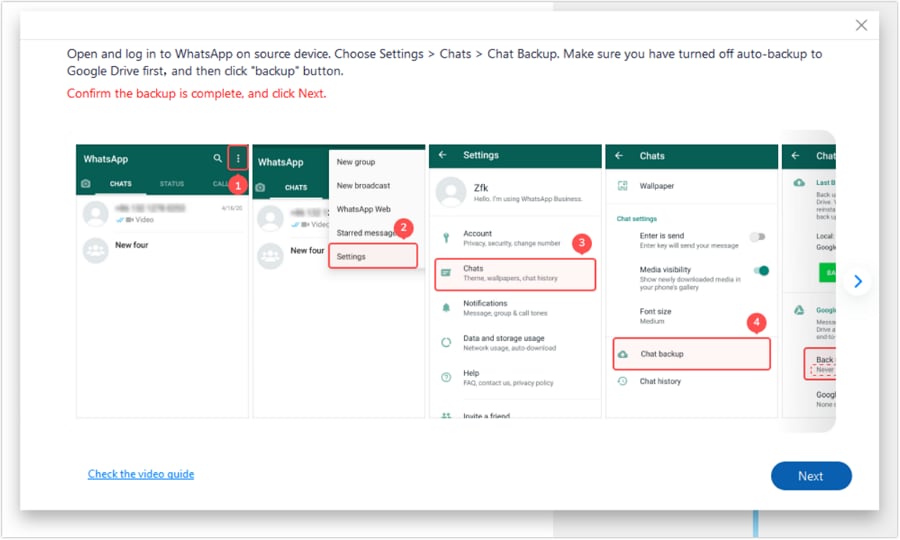
Paso 2. Sigue la guía para crear una copia de WhatsApp
Ahora conecta tu móvil y haz clic en el botón "Siguiente" para que el programa realice el escaneo. Luego se te pedirá que generes una copia de tus datos de WhatsApp en el teléfono siguiendo las instrucciones. Toca "Siguiente".
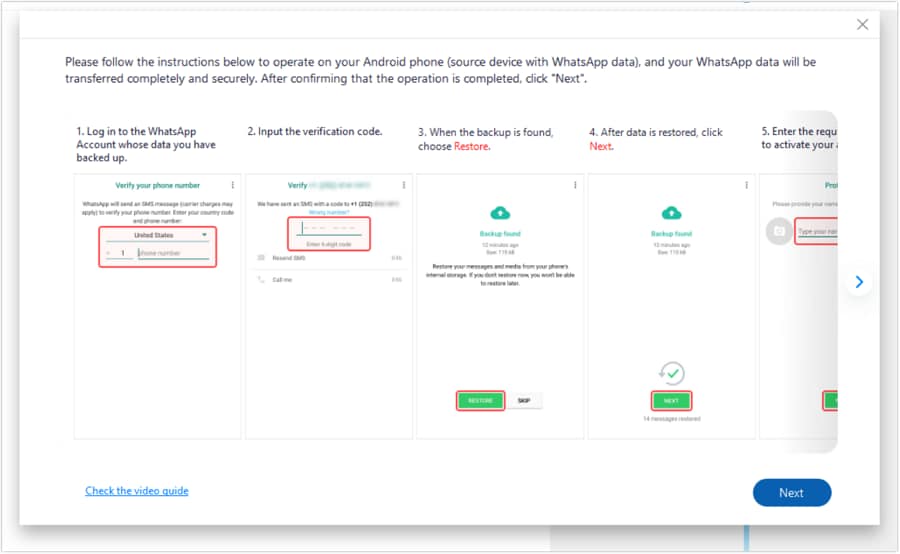
Paso 3. Inicia sesión y restaura la copia creada
Cuando termina, WhatsApp se desinstalará y reinstalará automáticamente en tu dispositivo. Una vez ocurra, toca "Siguiente", inicia sesión otra vez y restaura la copia para continuar.
Paso 4. Elige los archivos a recuperar y guárdalos
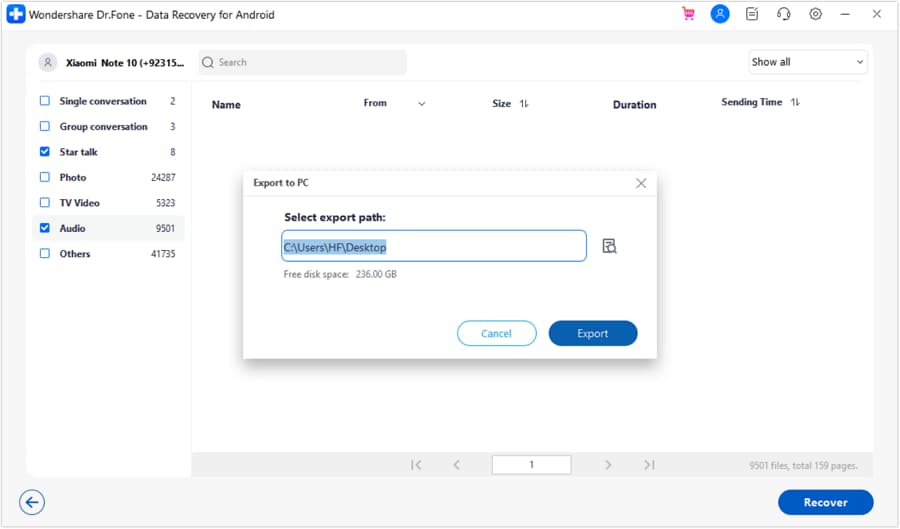
Después, pulsa "Siguiente" para entrar al panel donde verás todos los datos encontrados, incluidos chats y multimedia eliminada. Elige los que quieres recuperar y pulsa "Recuperar" para seleccionar la ubicación final.
 seguro y confiable
Parte 3. Cómo restaurar datos de WhatsApp en Android
Para restaurar datos de WhatsApp en Android, las rutas más habituales son la copia local, la copia de seguridad de Google Drive y, en casos concretos, el historial de notificaciones. Cada método funciona en escenarios distintos, por lo que conviene revisar si tienes una copia disponible antes de reinstalar la aplicación.
Opción 1. Utilizar la función de copia de seguridad local
Si no tienes copia en la nube, todavía puedes intentar restaurar datos de WhatsApp desde el almacenamiento interno de Android. WhatsApp crea copias locales automáticas, por lo que es posible recuperar mensajes y adjuntos eliminados si existe un archivo reciente en la carpeta Databases. El tutorial a continuación explica cómo recuperar datos borrados de WhatsApp mediante copia local:
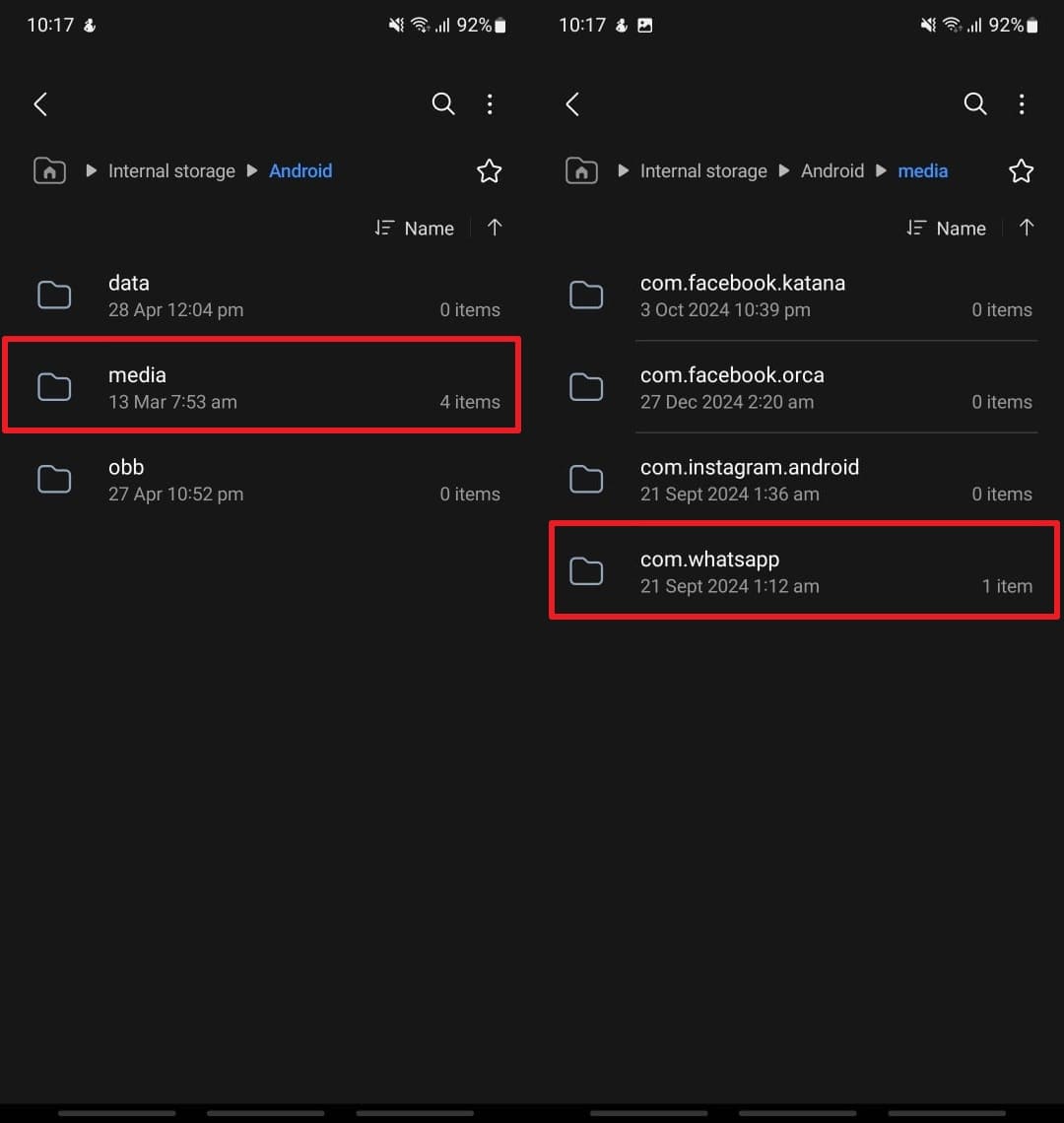
Paso 1.Abre el gestor de archivos en tu Android y ve a la carpeta "Android". Allí selecciona "Media" y después accede a "com.whatsapp" para entrar en "WhatsApp".
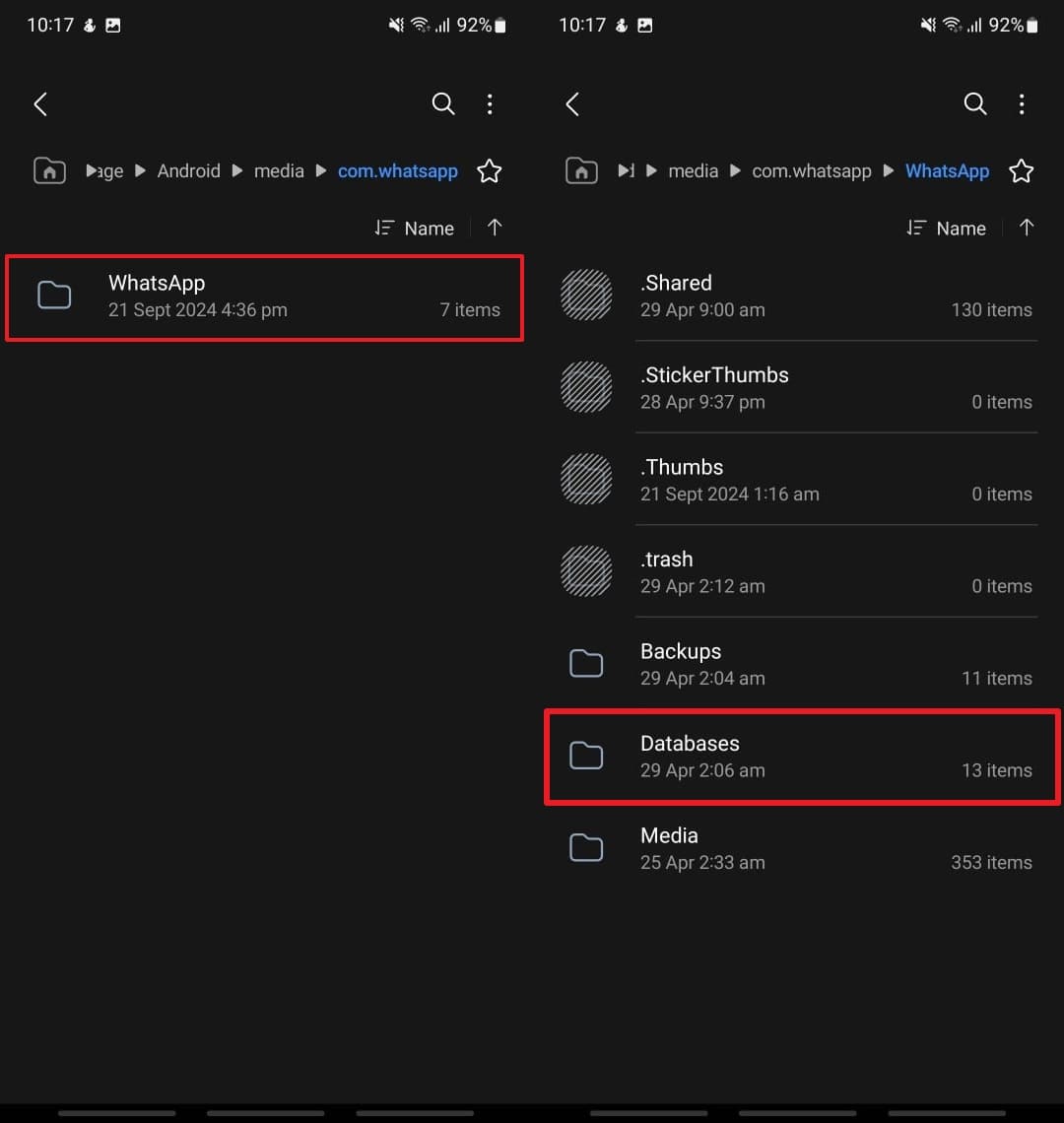
Paso 2.Dentro de la carpeta "WhatsApp", abre el directorio "Databases". Busca el archivo de copia llamado tipo "msgstore-YYYY-MM-DD.1.db.crypt15".
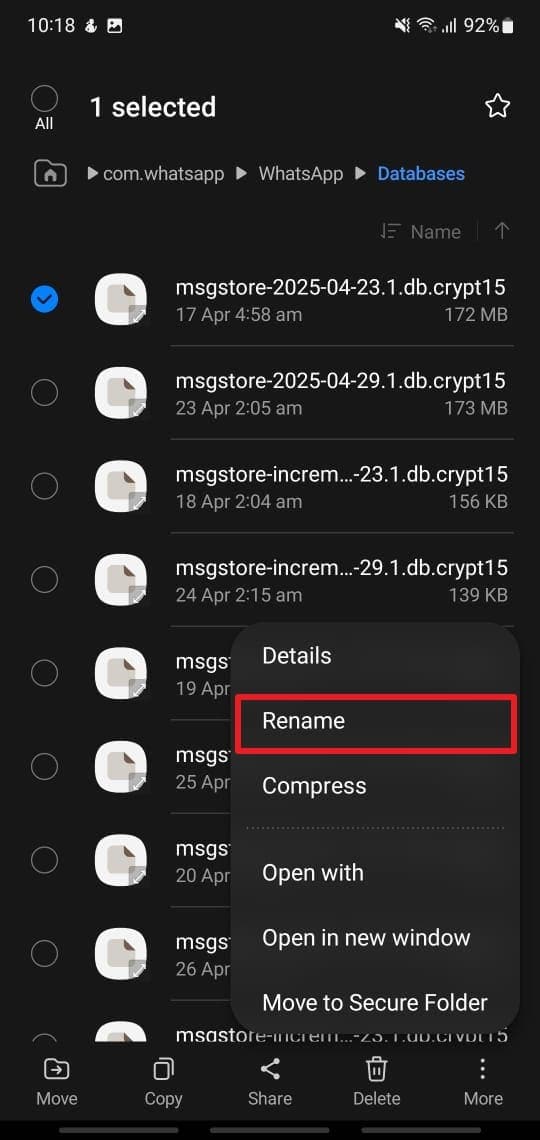
Paso 3.Toca y mantén pulsado el archivo que quieras usar y desde el menú selecciona la opción "Renombrar". Cambia el nombre a "msgstore.db.crypt15" eliminando la fecha para continuar.
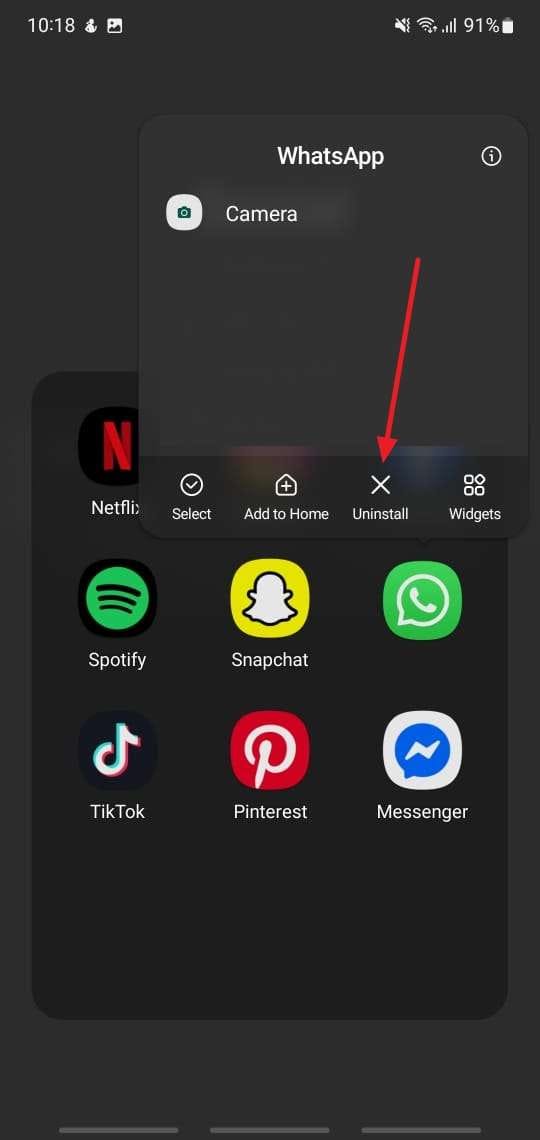
Paso 4.A continuación, mantén pulsado el icono de "WhatsApp" y selecciona "Desinstalar" en el menú que aparece. Elimina la app del móvil tocando "OK" para confirmar.
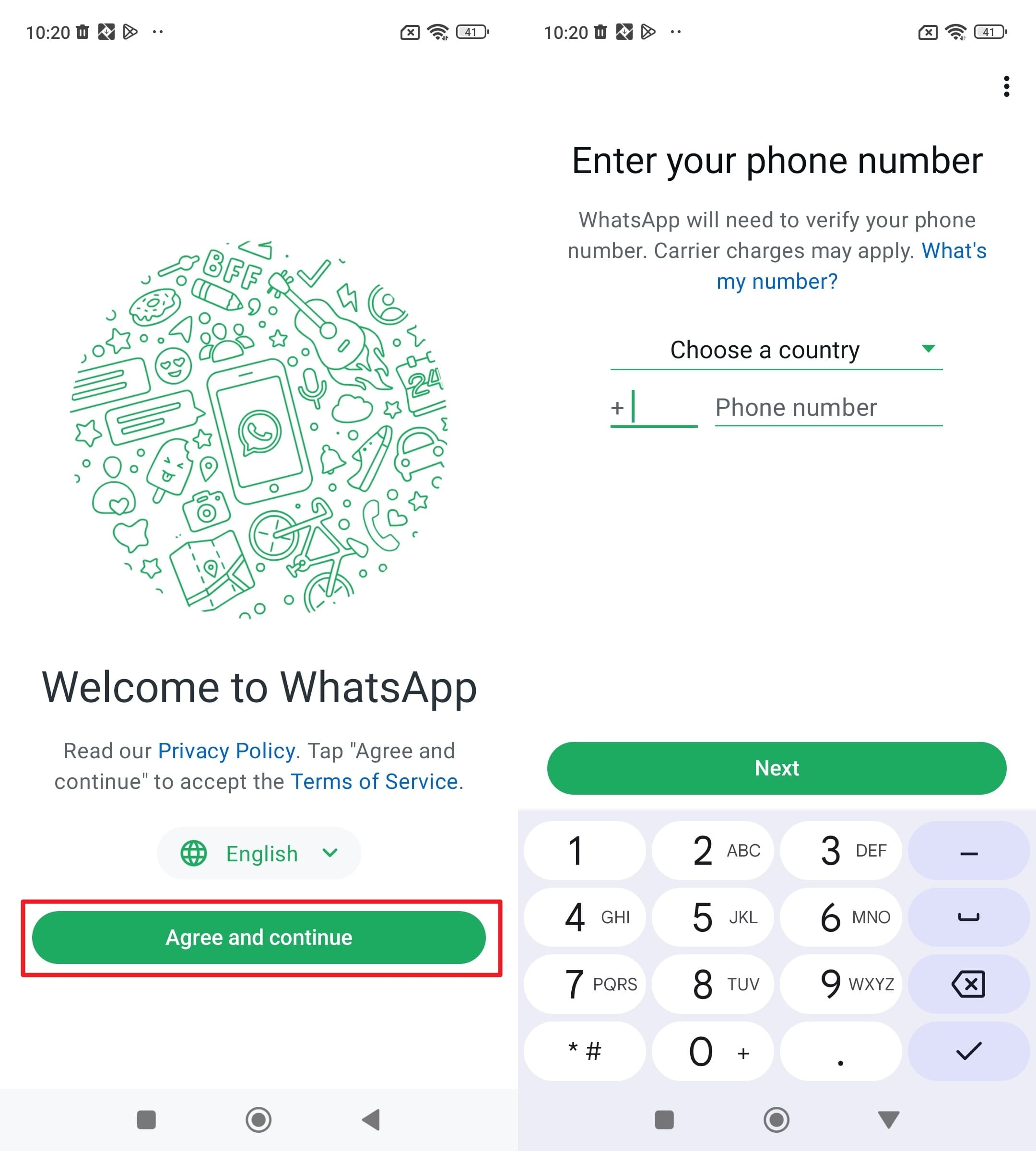
Paso 5.Una vez reinstalada desde Play Store, ábrela y pulsa en "Aceptar y Continuar", introduciendo tu número. Después pulsa "Siguiente" y verifica tu número con el código SMS recibido.
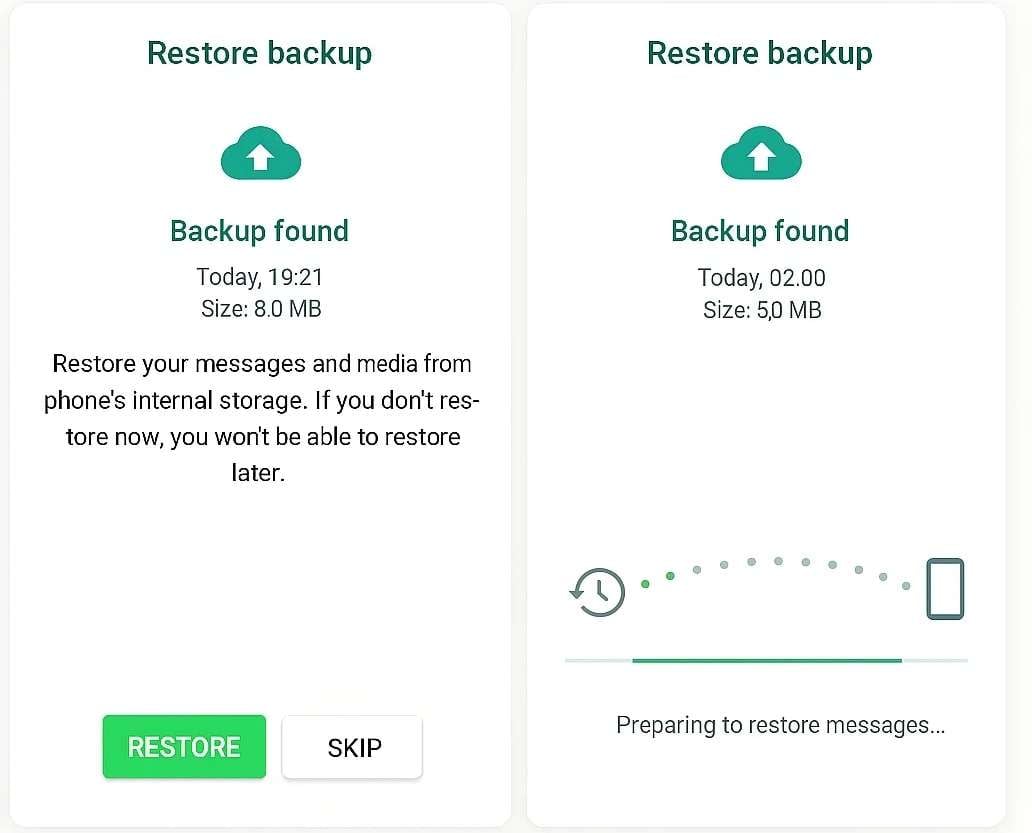
Paso 6.Al confirmar, aparecerá el mensaje "Copia encontrada" indicando que se detectó respaldo local. Finalmente toca "Restaurar" para comenzar la restauración y deja que termine el proceso.
Opción 2. Restaurar la copia de seguridad de Google Drive
La forma oficial de restaurar datos de WhatsApp en Android es mediante una copia de seguridad de Google Drive. Este método permite recuperar chats y archivos multimedia si usas el mismo número de teléfono y la misma cuenta de Google asociada al respaldo.
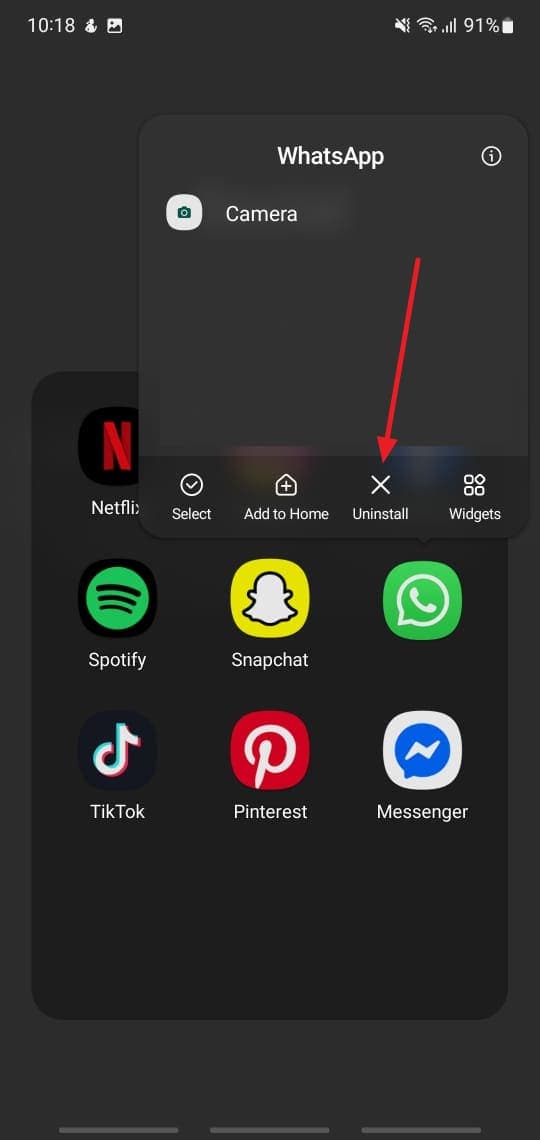
Paso 1. Tras asegurarte de haber habilitado la copia en Google Drive y verificar su existencia, elimina "WhatsApp" de tu móvil. Hazlo manteniendo el icono pulsado y usando la opción "Desinstalar".
Paso 2.Después, reinstálala desde Play Store, ábrela y acepta términos y condiciones. Al conceder los permisos necesarios, confirma tu número con el código recibido para iniciar sesión.
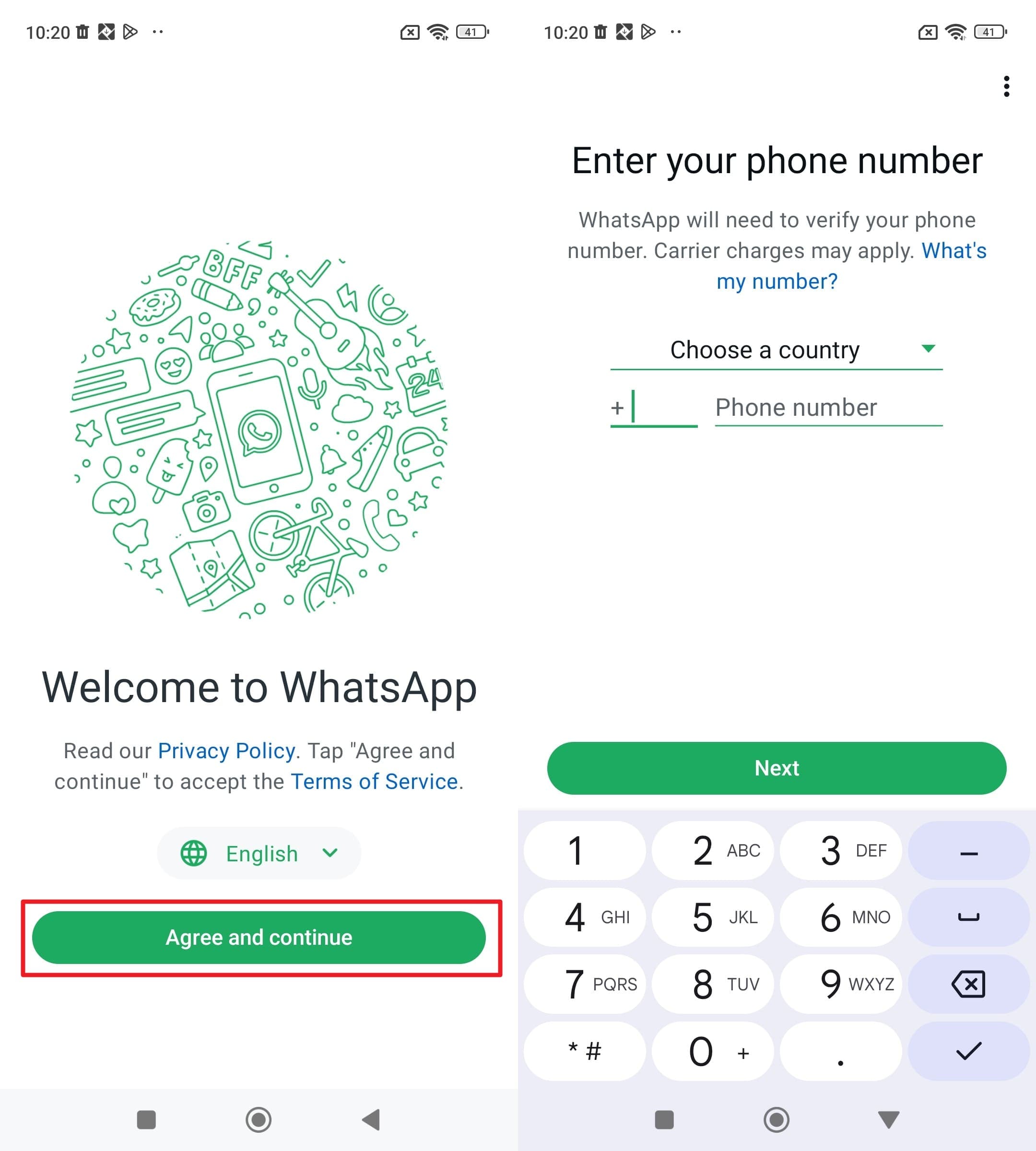
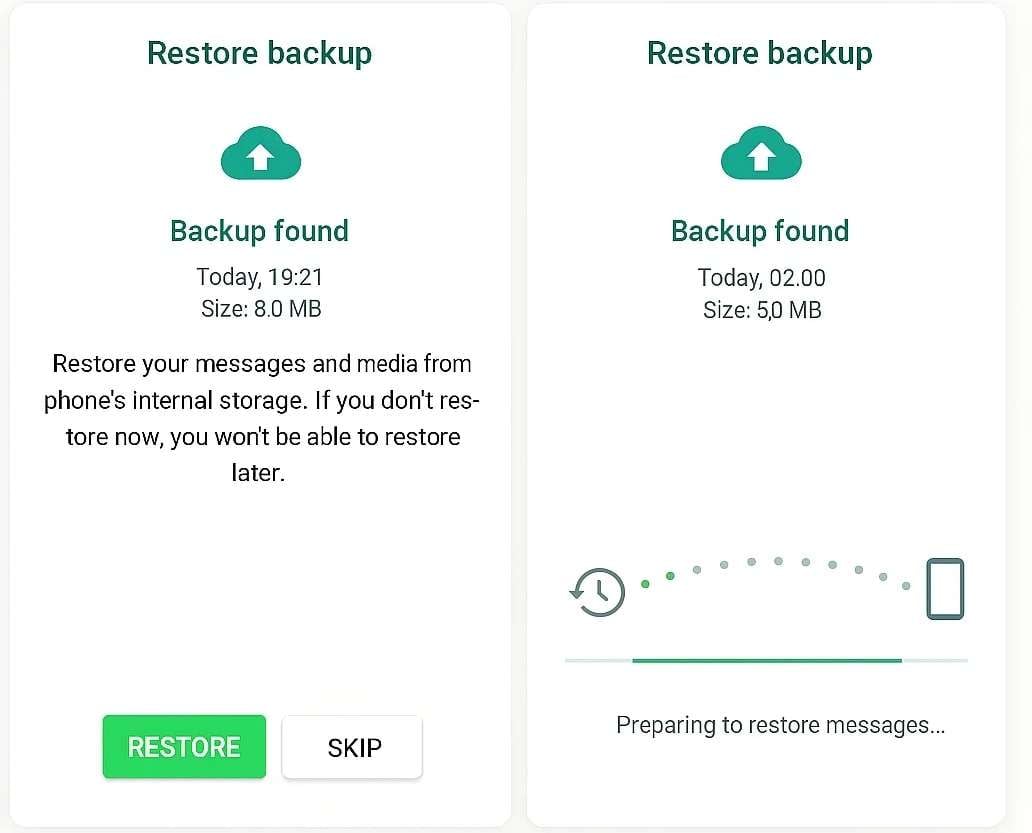
Paso 3.Una vez verificado, la plataforma buscará automáticamente un respaldo vinculado a tu cuenta de Google. En la pantalla de "Copia encontrada", verás detalles del respaldo, como tamaño y fecha.
Paso 4.Pulsa "Restaurar" para descargar chats y archivos de Google Drive. Espera a que termine la restauración, cuyo tiempo varía según tamaño y velocidad de internet. No cierres la app ni desconectes el WiFi durante el proceso.
Opción 3. Ver mensajes desde el historial de notificaciones
El historial de notificaciones no restaura datos de WhatsApp como una copia de seguridad, pero puede ayudarte a leer fragmentos de mensajes eliminados recientemente. Para que funcione, la función debe estar activada antes de la eliminación y el mensaje debe haber llegado como notificación.
Este método no recupera chats completos ni archivos multimedia, pero puede ser útil si solo necesitas consultar un mensaje concreto. Aquí tienes cómo ver mensajes eliminados de WhatsApp desde el historial de notificaciones:
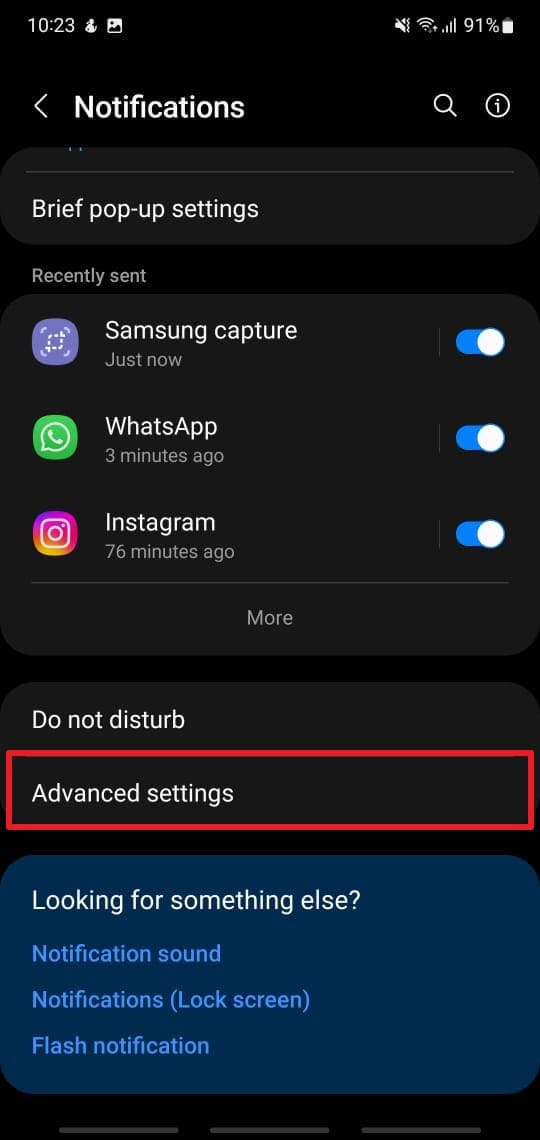
Paso 1.Entra en "Ajustes" de tu dispositivo para acceder al menú y dirígete a la sección de "Notificaciones". Luego selecciona "Ajustes avanzados" de la lista de opciones.
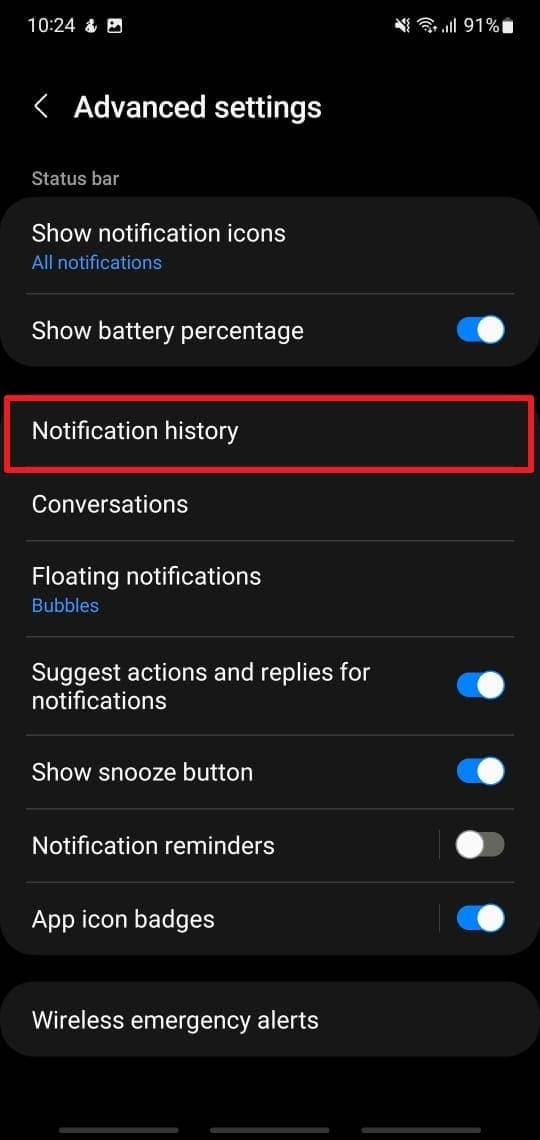
Paso 2.Desplázate hasta encontrar "Historial de notificaciones" y tócala para ver las notificaciones recientes. Allí podrás consultar y leer el mensaje de WhatsApp que borraste por error.
Parte 4. Cómo restaurar datos de WhatsApp en iPhone mediante copia de iCloud
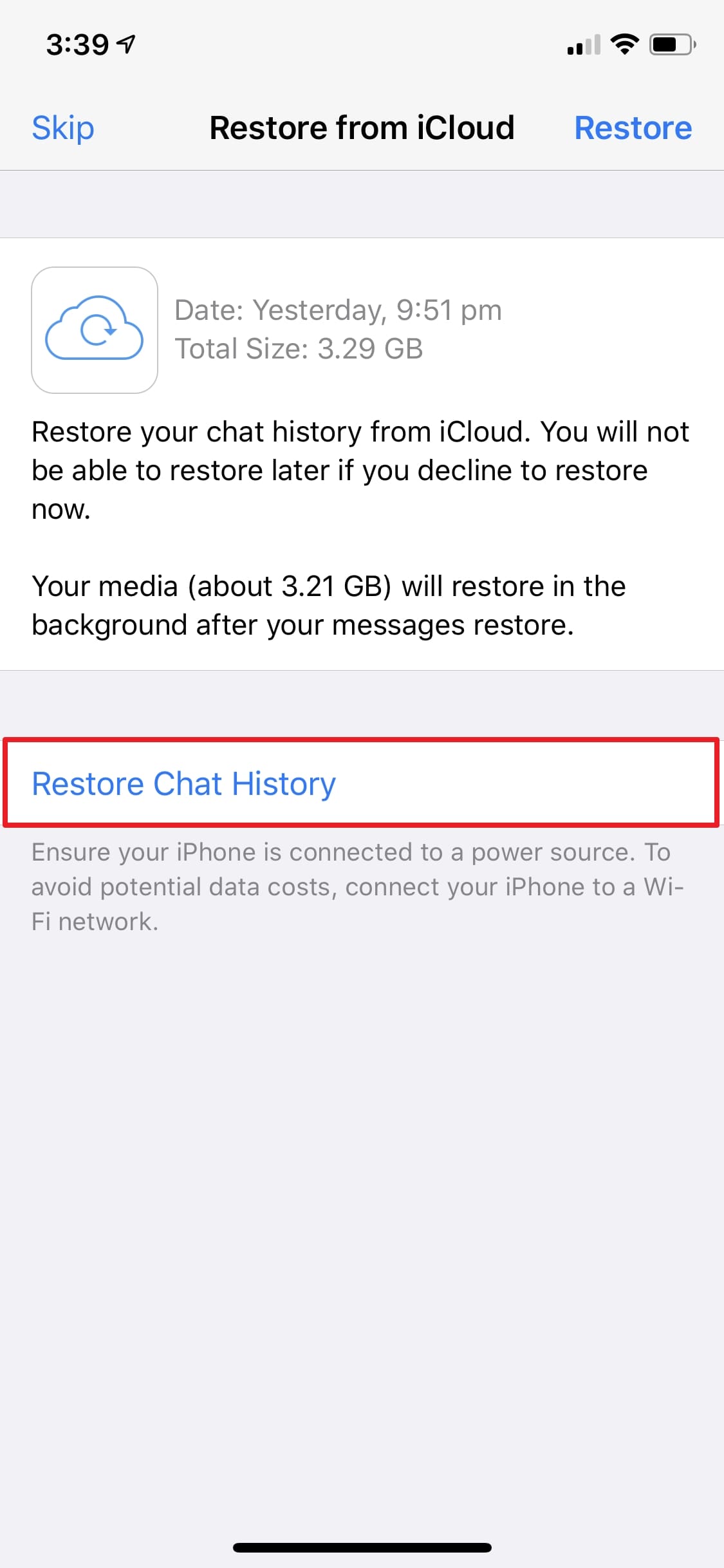
Para restaurar datos de WhatsApp en iPhone, la opción oficial es usar una copia de seguridad de iCloud. Este método funciona si WhatsApp estaba incluido en iCloud, existe una copia previa y usas el mismo número de teléfono durante la configuración.
Paso 1.Comienza tocando "Ajustes" en la pantalla principal y pulsa en tu nombre de Apple ID. Selecciona "iCloud" y asegúrate de que la opción está en ON.
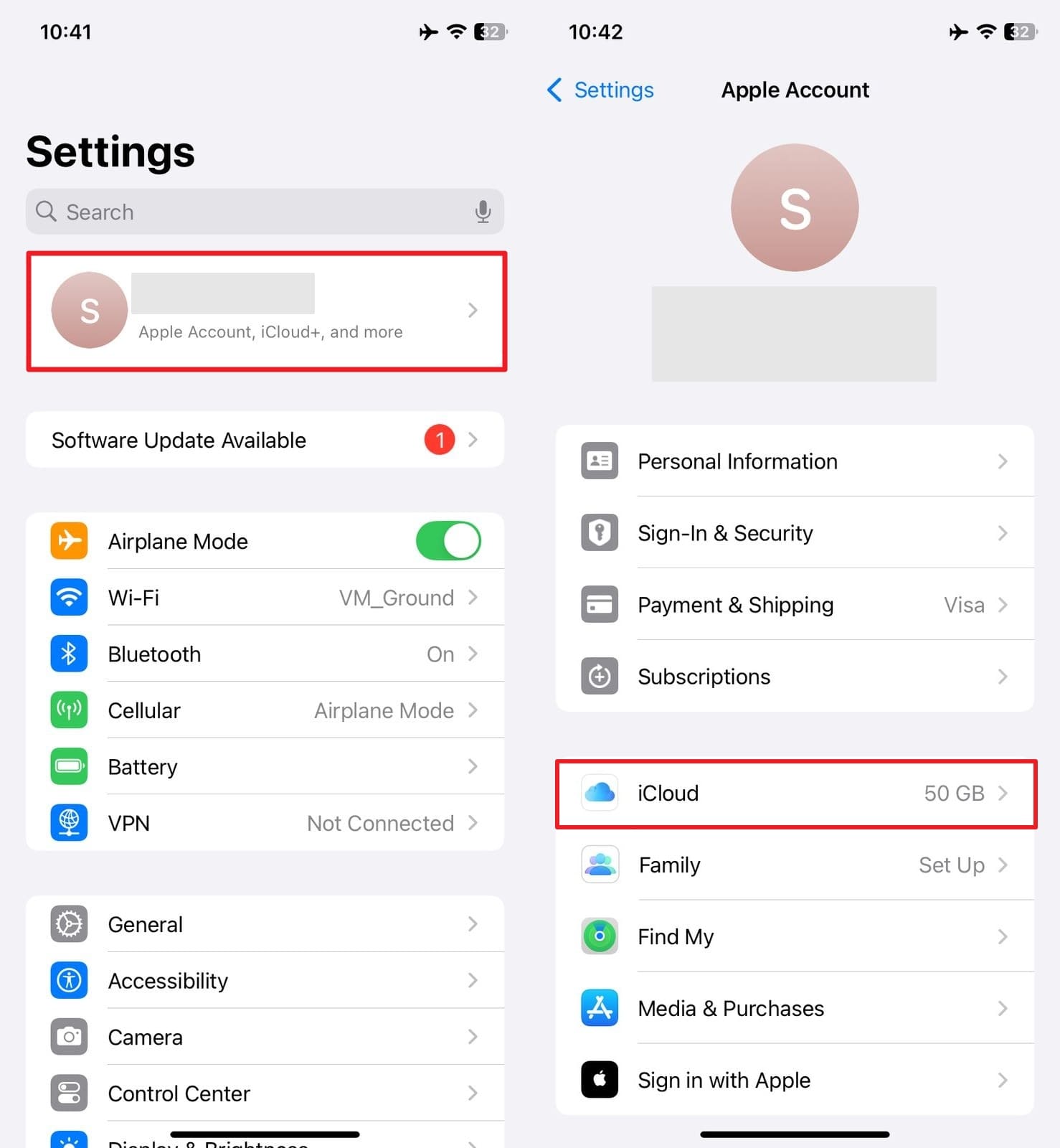
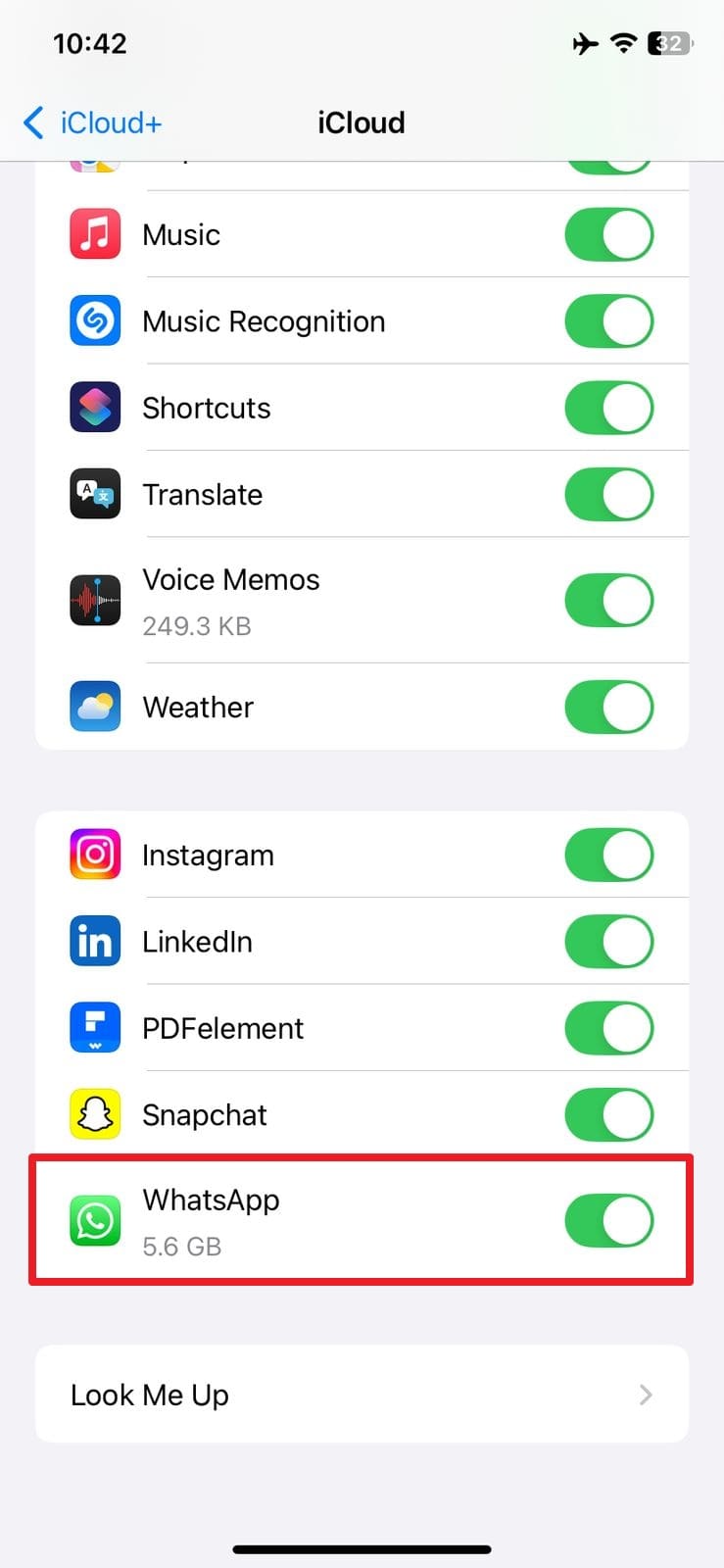
Paso 2.Confirma ahora que WhatsApp está habilitado en "Apps usando iCloud". Después, revisa en la app, dentro de ajustes de chat, la fecha del respaldo más reciente.
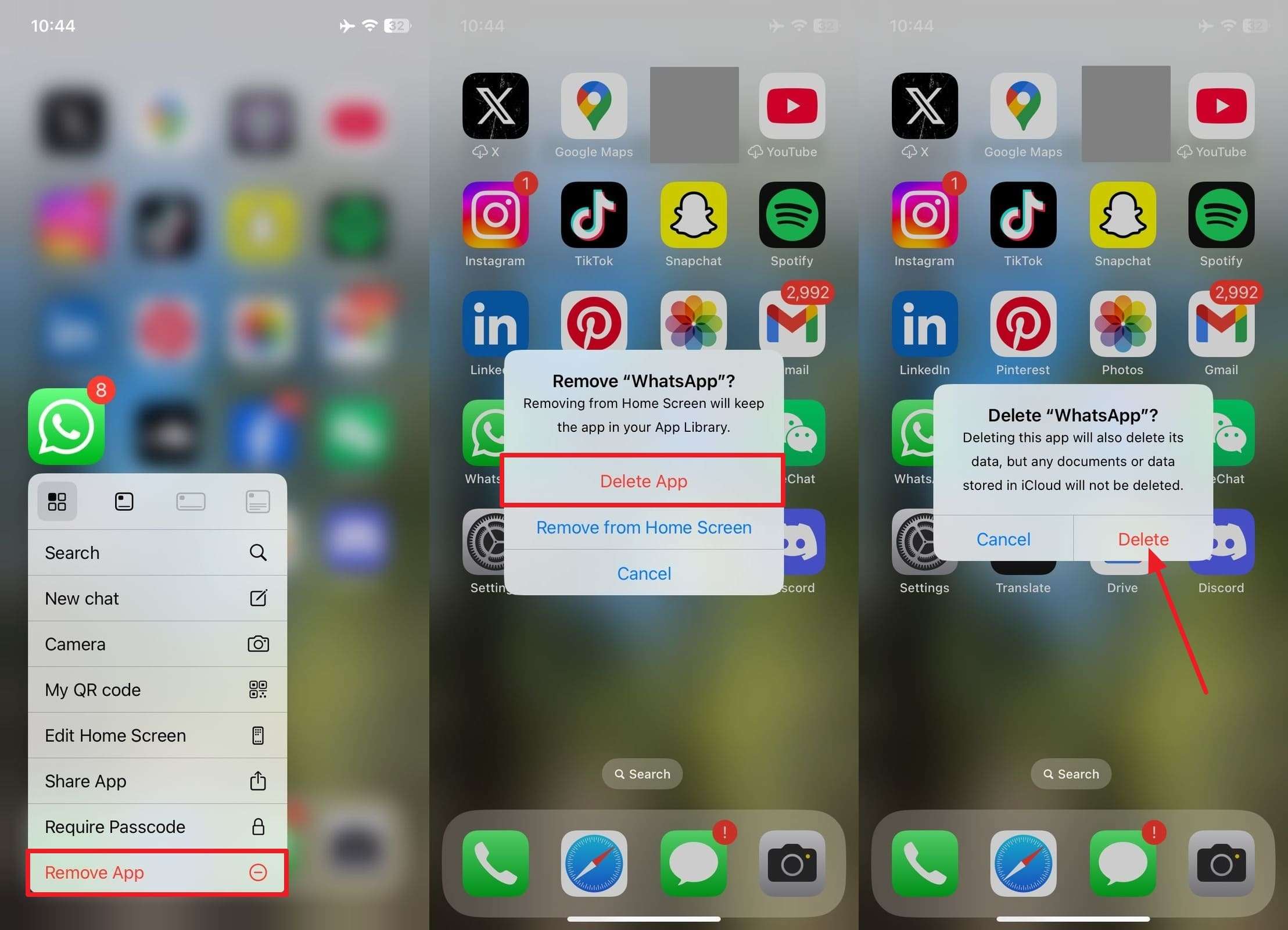
Paso 3.Una vez confirmada la copia, vuelve a la pantalla principal, mantén pulsado el icono de WhatsApp, pulsa en "Eliminar app" y confirma eliminando.
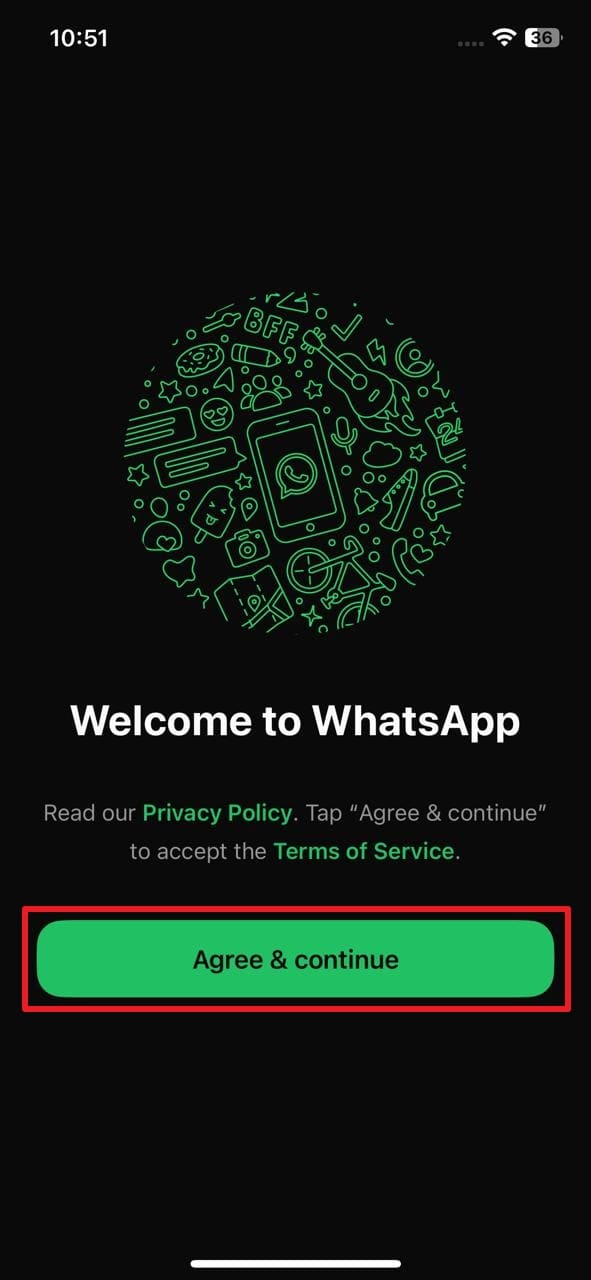
Paso 4.Luego, entra en App Store y pulsa en "Obtener" para reinstalar WhatsApp en tu móvil. Lánzalo pulsando "Aceptar y continuar" y concede los permisos requeridos.
Paso 5.Introduce tu número tal cual estaba en el respaldo y verifica. La app detectará el respaldo de iCloud asociado a tu cuenta.
Paso 6.Por último, pulsa "Restaurar historial de chats" cuando se indique y espera a que se descargue todo. Al finalizar la restauración, toca "Siguiente" para seguir usando la app.
Conclusión
En resumen, la mejor forma de restaurar datos de WhatsApp depende de tu copia disponible y del dispositivo que uses. En Android, puedes probar Google Drive, la copia local o el historial de notificaciones; en iPhone, la ruta oficial es iCloud. Si no tienes respaldo, conviene actuar rápido y evitar usar el móvil para reducir el riesgo de sobrescribir los chats, fotos, vídeos y documentos eliminados.
Si buscas cómo restaurar datos de WhatsApp sin copia de seguridad, una herramienta profesional como Dr.Fone - Recuperación de Datos (Android) puede ayudarte a escanear el dispositivo y recuperar datos seleccionados cuando todavía sean recuperables. Con los pasos adecuados y una rutina de copias activa, podrás proteger mejor tus chats importantes.
seguro y confiablePreguntas frecuentes sobre restaurar datos de WhatsApp
 Q1. ¿Puedo restaurar datos de WhatsApp sin copia de seguridad? Q2. ¿Restaurar una copia de WhatsApp borra los mensajes recientes? Q3. ¿Google Drive e iCloud sirven para restaurar WhatsApp en cualquier móvil? Q4. ¿El historial de notificaciones recupera chats completos?


Gestión de WhatsApp
- Transferencia WhatsApp
- 1. Guardar audio de WhatsApp
- 2. Transferir fotos de WhatsApp a PC
- 3. WhatsApp de iOS a iOS
- 4. WhatsApp de iOS a PC
- 5. WhatsApp de Android a iOS
- 6. WhatsApp de iOS a Android
- 7. WhatsApp de Huawei a Android
- 9. Transferir GBWhatsApp a nuevo teléfono
- 10. Plantilla WhatsApp vacaciones
- Respaldar WhatsApp
- 1. Acceder a backup de WhatsApp
- 2. Extractor de backup de WhatsApp
- 3. Backup de mensajes de WhatsApp
- 4. Backup de fotos/videos de WhatsApp
- 5. Backup de WhatsApp en PC
- 6. Backup de WhatsApp en Mac
- 7. Backup de WhatsApp bloqueado
- 8. Restaurar backup de WhatsApp de Google Drive a iCloud
- Restaurar WhatsApp
- 1. Recupera WhatsApp gratis
- 2. Mensajes de WhatsApp en línea
- 3. Restaura mensajes borrados
- 4. Recupera mensajes borrados
- 5. Recupera imágenes eliminadas
- 6. Problema al restaurar en WhatsApp
- 7. Restaura copia vieja en WhatsApp
- Consejos WhatsApp
- 1. Mejores Estados en WhatsApp
- 2. Mejores Mensajes en WhatsApp
- 3. Tonos de llamada populares en WhatsApp
- 4. Mejores Apps Mod de WhatsApp
- 5. Obtener WhatsApp en iPod/iPad/Tablet
- 6. Acceder a la carpeta de WhatsApp
- 7. Hackear cuenta de WhatsApp
- 8. Verificar WhatsApp sin SIM
- 9. Descargar WhatsApp Plus
- 10. Descargar YoWhatsApp
- Problemas WhatsApp
- 1. Problemas comunes en WhatsApp
- 2. Problemas con llamadas en WhatsApp
- 3. WhatsApp no funciona en iPhone
- 4. Couldn‘t Restore Chat History
- 5. WhatsApp no muestra nombres de contactos
- Gestión WhatsApp Business
- 1. WhatsApp Business en PC
- 2. WhatsApp Business en la web
- 3. Añadir contactos en WA Business
- 4. Respaldo y restauración en WA Business
- 5. Cambiar cuenta de WA Business a normal
- 6. Notificaciones de WhatsApp no funcionan
- Gestión de Otras Apps Sociales

 > Cómo hacer > Administrar Aplicaciones Sociales > Cómo restaurar datos de WhatsApp con o sin copia de seguridad
Paula Hernández
staff Editor